
Node.js 是一個開源平台,允許程式設計師構建動態網頁和應用程式。它廣泛用於伺服器端腳本,並允許使用者將 JavaScript 用於用戶端和伺服器端腳本。在本教學中,您將學習如何在 Ubuntu 18.04 上安裝 Node.js 並開始使用它。
先決條件
首先,您必須建立一台機器。您可以在 CloudSigma WebApp’s 的運算區域中輕鬆完成此操作:

為了本教學的目的,您可以使用以下資源:
CPU: 8 GHz
RAM: 8 GB
SSD: 50 GB
您可以使用 Ubuntu 18.04 LTS 映像檔,該映像檔可在 CloudSigma’s 媒體庫中取得:
Ubuntu 18.04:預裝 64 位元,含 VirtIO 驅動程式、超級使用者、Python 2.7.17、Pip 20.0.2、OpenSSL 1.1.1d、Cloud-init 以及截至 2019-03-03 的最新更新。
啟動機器後,您可以透過執行以下命令來更新機器上所有現有的套件庫和套件:
|
1 2 |
sudo apt update sudo apt upgrade |
在 Ubuntu 上安裝穩定版本
在本節中,您將使用 ‘apt’ 命令在 Ubuntu 18.04 上安裝 Node.js。Ubuntu 的套件庫中包含 Node.js 的穩定版本。穩定版本在多個系統中提供更一致的體驗。要從 Ubuntu’s 套件庫安裝穩定版本,您可以執行以下命令:
|
1 |
sudo apt install nodejs |
安裝完成後,您還應該安裝 ‘npm’。NPM – Node 套件管理器。這是 JavaScript 程式語言的套件管理器。它允許您管理和安裝 Node.js 套件和模組。要安裝 NPM,請繼續執行以下命令:
|
1 |
sudo apt install npm |
您可以使用以下命令檢查伺服器上安裝的 Node.js 版本:
|
1 |
nodejs -v |

您也可以使用另一種更穩健的方法來安裝它。您將在以下章節中學習如何操作。
使用 PPA – 個人套件存檔進行安裝
NodeSource 維護 PPA – 個人套件存檔,這使您能夠獲取更新版本的 Node.js。這將讓您更自由地選擇想要使用的 Node.js 版本。
在本教學中,我將使用 Node.js v14 的命令。首先,您可以使用以下命令安裝 PPA:
|
1 2 |
curl -sL https://deb.nodesource.com/setup_14.x | sudo -E bash - sudo apt-get install -y nodejs |
要安裝任何其他版本,只需更改命令中的版本號即可。例如,如果您希望安裝 v10,您可以像這樣修改版本:
|
1 2 |
curl -sL https://deb.nodesource.com/setup_10.x | sudo -E bash - sudo apt-get install -y nodejs |
上述命令將 PPA 新增至設定中並更新本機套件快取。第二個命令安裝 Node.js。要檢查版本,請執行以下命令:
|
1 |
sudo nodejs -v |

您不需要單獨安裝 NPM,因為上述安裝的套件中已經包含它。NPM 使用您家目錄中的設定檔來追蹤更新。要檢查是否已安裝 NPM,您可以執行以下命令:
|
1 |
sudo npm -v |

某些 NPM 套件需要 build-essential 來從原始碼編譯程式碼。您可以使用以下命令安裝它們:
|
1 |
sudo apt install build-essential -y |
使用 NVM – Node.js 版本管理器進行安裝
安裝 Node.js 的另一種方法是使用 NVM – “Node.js 版本管理器”。NVM 在目錄層級而非系統層級運作,這意味著您可以在不同的目錄中安裝多個版本,而不會影響整個系統。
NVM 允許您在保留舊版本 Node.js 的同時使用新版本。透過 apt 和 NPM 安裝的 Node.js 管理方式有所不同。
要安裝 NVM,請前往 Github 頁面 專案並檢查您需要的版本。在本教學中,我使用的是 vo.35 版本
|
1 |
sudo curl -o- https://raw.githubusercontent.com/nvm-sh/nvm/v0.35.3/install.sh | bash |
上述命令會將 NVM 安裝在 ~/.nvm。此外,它還會將所需的指令碼行新增至 ~/.bashrc
您可以登出並重新登入,或者載入(source)檔案 “~/.bashrc” 以將變更載入到目前的會話中。
|
1 |
sudo source ~/.bashrc |
您可以使用 NVM 安裝各種版本的 Node.js。要檢查可用的 Node.js 版本,請執行以下命令:
|
1 |
sudo nvm ls-remote |
|
1 2 3 4 5 6 7 8 9 10 11 12 13 14 15 16 |
輸出 片段: v12.11.1 v12.12.0 v12.13.0 (LTS: Erbium) v12.13.1 (LTS: Erbium) v12.14.0 (LTS: Erbium) v12.14.1 (LTS: Erbium) v12.15.0 (LTS: Erbium) v12.16.0 (LTS: Erbium) v12.16.1 (LTS: Erbium) v12.16.2 (LTS: Erbium) v12.16.3 (LTS: Erbium) v12.17.0 (LTS: Erbium) v12.18.0 (LTS: Erbium) v12.18.1 (最新 LTS: Erbium) v13.0.0 |
您可以使用以下命令安裝所需的版本:
|
1 |
sudo nvm install 12.18.1 |
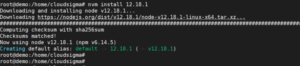
您可以使用以下命令檢查版本:
|
1 2 3 4 5 |
sudo node -v 輸出: root@demo:/home/cloudsigma# node -v v12.18.1 |
NVM 通常會使用最後安裝的版本,但您也可以使用 ‘ncm use’ 命令來指定它:
|
1 |
sudo nvm use 12.18.1 |
您可以管理多個 Node.js 版本。要查看已安裝的版本,請使用以下命令:
|
1 |
sudo nvm ls |
要將某個版本設為預設版本,您可以為其設定別名。每當建立新的會話時,系統都會使用預設的 Node.js 版本。
|
1 |
sudo nvm alias default 12.18.1 |
您也可以參考以下內容:
|
1 |
sudo nvm use default |
每個版本的 Node.js 都會追蹤其套件。透過 NPM 安裝套件時,您可以指定是要為特定的 Node.js 版本安裝還是全域安裝。
要為目前使用的特定版本安裝套件,請執行此命令:
|
1 |
sudo npm install express |
要進行全域安裝,請加上 ‘-g’ 旗標,
|
1 |
npm install -g express |
全域安裝套件後,您將能夠執行命令,但為了讓您的程式能夠使用它,您必須將該套件連結到您的本機環境中。
|
1 |
npm link express |
您可以透過執行此命令來查找 NVM 的更多可用選項:
|
1 |
nvm help |
移除 Node.js
您可以選擇使用 ‘apt’ 或使用 NVM 來解除安裝 Node.js。
要移除使用 ‘apt’ 安裝的穩定版本,請使用此命令:
|
1 |
sudo apt remove nodejs |
上述命令會解除安裝 Node.js,但會保留設定檔。如果您想解除安裝 Node.js 並同時移除設定檔,請使用以下命令:
|
1 |
sudo apt purge nodejs |
此外,若要刪除在安裝某些已刪除套件時自動安裝的套件,請使用以下命令:
|
1 |
sudo apt autoremove |
若要解除安裝使用 NVM 安裝的版本,請使用此命令:
|
1 |
nvm uninstall 12.18.1 |
如果您要解除安裝的版本是目前使用的版本,請先將其停用,然後執行解除安裝命令:
|
1 2 |
nvm deactivate nvm uninstall 12.18.1 |
上述命令將刪除與該版本相關的所有檔案,快取檔案除外。
既然您已完成本教學,您已瞭解 3 種在 Ubuntu 18.04 伺服器上安裝 Node.js 的不同且簡單的方法。
祝您使用愉快!
Comments
No comments yet. Be the first.