
簡介
在軟體開發中,版本控制是一個非常強大的工具。它允許開發人員在原始碼層級追蹤軟體。版本控制有助於記錄變更、還原到先前的階段,以及分支以建立檔案和目錄的替代版本。在所有的版本控制系統中,Git 可能是最受歡迎的一個。在 Git 系統中,專案檔案維護在 Git 儲存庫中。像是 GitHub, GitLab、以及 Bitbucket 等網站為各種用途提供免費/付費的 Git 儲存庫託管。Git 還使專案共享和協作更加高效。
在本指南中, 了解如何在 Ubuntu 18.04 上安裝 Git.
先決條件
在我們開始之前,您需要確保在 Ubuntu 18.04 伺服器上擁有一個具有 sudo 權限的非 root 使用者。您可以按照我們的逐步教學來設定您的 Ubuntu 伺服器。您可以按照此教學來確保您擁有正確的、具有 sudo 權限的非 root 使用者。現在,讓我們開始吧!
在 Ubuntu 上安裝 Git
在 Ubuntu 上,有多種方法可以安裝 Git。該軟體可以直接從官方 Ubuntu 套件庫中取得。或者,也可以從原始碼建置和安裝 Git。本指南將示範這兩種方法。
從 Ubuntu 套件庫安裝 Git
首先,啟動終端機並更新 APT 本地套件索引:
|
1 |
sudo apt update |
以下 APT 指令將從套件庫中獲取並安裝 Git:
|
1 |
sudo apt install git |
驗證 Git 是否已成功安裝。
|
1 |
git --version |

從原始碼安裝 Git
Git 是一個開源專案。可以手動下載並建置該工具。雖然它提供了更大的靈活性,但這是一個更複雜的過程。當 Git 收到更新時,必須重新執行整個過程。對於一般用途,建議避免使用此方法。
必備軟體
首先,我們需要系統具備建置 Git 所需的所有必要工具和相依性。所有這些套件都可以直接從 Ubuntu 套件庫中取得:
|
1 |
sudo apt update && sudo apt install make libssl-dev libghc-zlib-dev libcurl4-gnutls-dev libexpat1-dev gettext unzip |
下載 Git 原始碼
下一步是下載原始碼。如果先前未安裝 Git,則必須手動下載原始碼。如果先前已安裝 Git,則我們可以使用 Git 來下載 Git 原始碼。
首先,了解如何手動下載最新的 Git 原始碼。前往 GitHub 上的 Git 官方頁面:
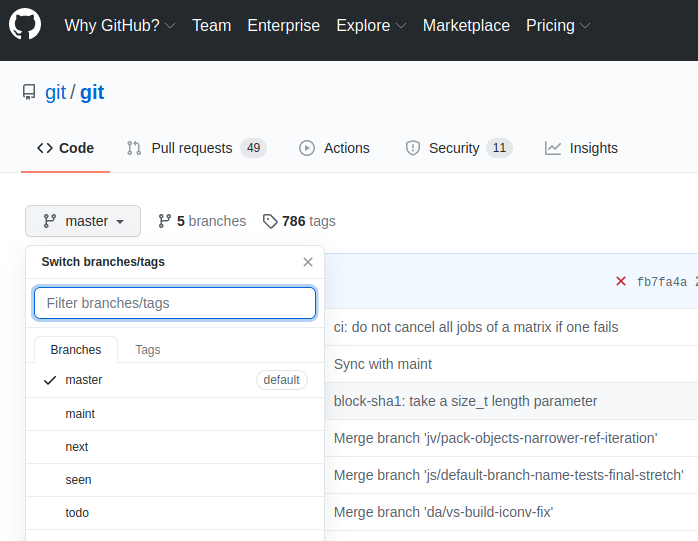
從下拉式選單中,選擇「master」作為分支。至於標籤(tag),請選擇 Git 的目標版本。建議使用最新的穩定版本。在撰寫本文時,它是 v2.30.0。請避免使用候選發行版(標記為「rc」)版本,編譯時可能不穩定:
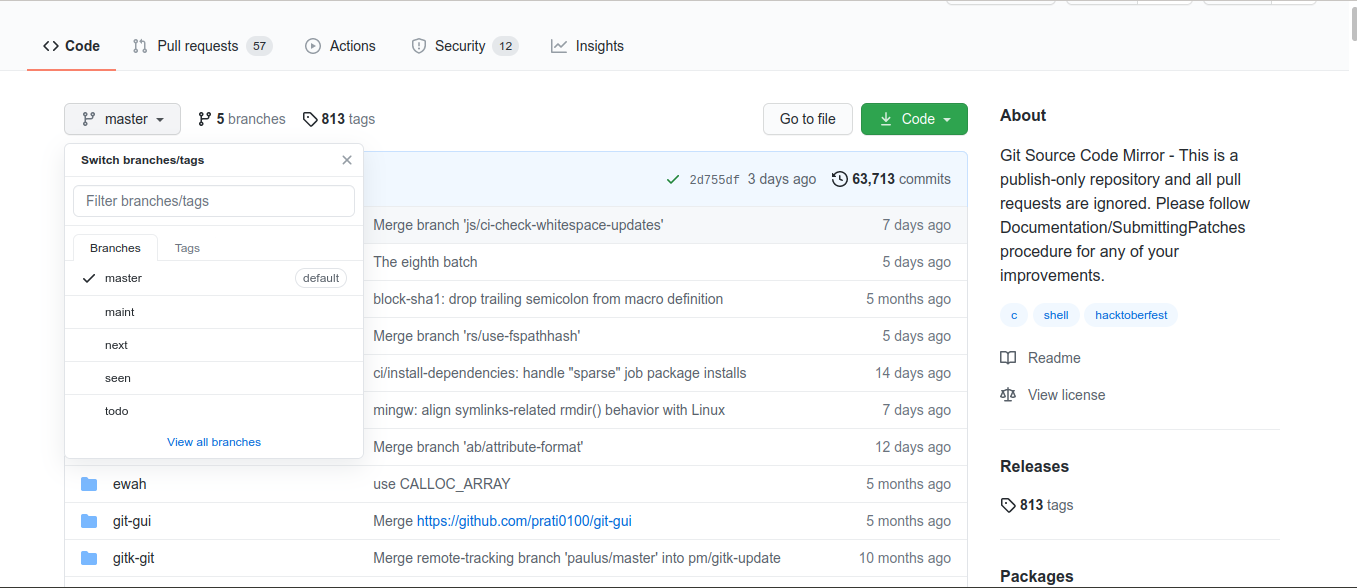
接下來,按一下「Code」圖示。選擇「Download ZIP」。在此範例中,這將下載 ZIP 壓縮封存檔中的 Git v2.30.0 原始碼:
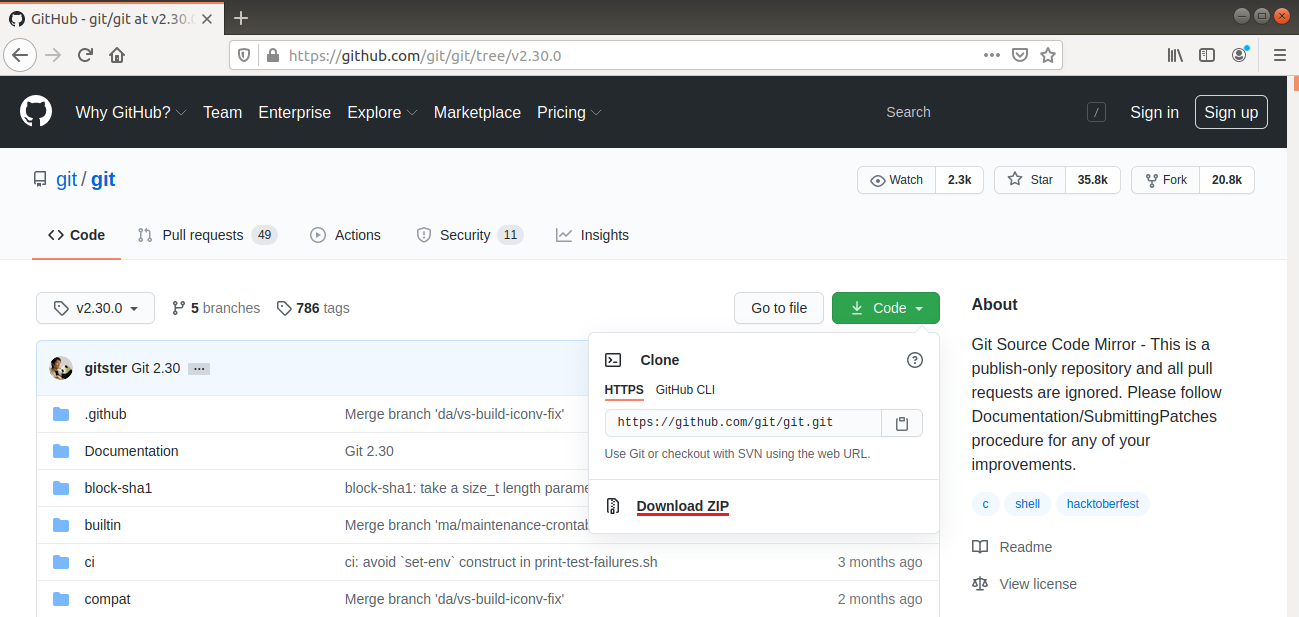
或者,原始碼封存檔可以直接透過以下 URL 格式取得:
|
1 |
https://github.com/git/git/archive/<version>.zip |
要使用 wget 下載 Git v2.30.0 原始碼封存檔,請執行以下指令:
|
1 |
wget https://github.com/git/git/archive/v2.30.0.zip -O git_source.zip |
另一個選擇是使用 Git 來複製(clone)Git 原始碼儲存庫。如果已經安裝了 Git,過程會簡單得多。只需執行以下指令:
|
1 |
git clone https://github.com/git/git.git |

編譯 Git 原始碼
在本節中,假設我們使用的是以 zip 壓縮封存檔形式取得的 Git 原始碼。解壓縮該封存檔:
|
1 |
unzip git_source.zip |
切換目前目錄:
|
1 |
cd git-2.30.0/ |
開始編譯程序。使用「-j」旗標,「make」將使用多個 CPU 核心來加速此程序:
|
1 |
make prefix=/usr/local all -j$(nproc) |
安裝 Git
以下指令將安裝剛編譯完成的程式:
|
1 |
sudo make prefix=/usr/local install |
之後,驗證安裝是否成功:
|
1 |
git --version |
Git 設定
現在您應該已成功安裝 Git。為了正常使用,Git 需要一些資訊來生成正確的提交訊息。Git 會將姓名和電子郵件地址嵌入到每次提交中。請使用以下指令添加這些資訊:
|
1 2 |
git config --global user.name "<username>" git config --global user.email "<email_address>" |
接下來,驗證設定是否成功:
|
1 |
git config --list |

此資訊會在本機儲存於 Git 設定檔中。該檔案位於以下位置:
|
1 |
vim ~/.gitconfig |
Git 支援許多額外選項。然而,這兩個是絕對必要的。如果忽略,Git 在嘗試提交到任何 Git 儲存庫時可能會發出警告。這會增加工作量,因為每次提交都必須使用修正後的資訊進行修改。
結論
Git 是一個強大的版本控制系統。本指南示範了如何在 Ubuntu 上安裝和設定 Git。
祝您使用愉快!
Comments
No comments yet. Be the first.