
對於伺服器管理員而言,安全性是首要考量,特別是當需要定期遠端存取伺服器時。防範網路攻擊對於簡化工作流程和確保業務連續性至關重要。使用使用者名稱和密碼的傳統做法非常不安全且低效。您需要一種強大且先進的方法(例如 SSH 金鑰對授權)來存取、管理和控制伺服器。SSH 金鑰中使用的加密演算法提供了一個 進階的安全層級來保護伺服器,使其即使透過 暴力破解.
也無法被破譯。如今,基於 SSH 金鑰的驗證 是最可靠的驗證模式,也是 Linux 使用者的最愛。使用 SSH,您可以選擇 “RSA” (Rivest-Shamir-Adleman) 或 “DSA” (“Digital Signature Algorithm”) 金鑰。如果您是第一次產生金鑰,RSA 是首選。在本教學中,我們將使用預設連接埠大小的 “RSA 金鑰” 方法 2048 來產生私鑰和公鑰,並與 VPS 進行連線。
SSH 金鑰驗證是如何運作的?
SSH 金鑰驗證使用用戶端-伺服器模型來在伺服器和用戶端之間交換資料。伺服器接受連線,而用戶端負責透過傳輸控制協定 (TCP) 與伺服器連線。您產生一對金鑰(私鑰和公鑰)並將伺服器與用戶端進行配對。私鑰保存在您的本機電腦上,而公鑰則上傳到伺服器。私鑰會與公鑰進行驗證以建立連線。只有當兩把金鑰都通過驗證且匹配時,才會建立連線,否則連線會被拒絕。
無庸置疑,SSH 金鑰對驗證是一種高度安全且可靠的伺服器連線方式。事實上,Linux 使用者也可以 設定 Linux 伺服器並使用基於金鑰的驗證。無論您使用哪種作業系統,您都可以利用金鑰對驗證來保護您的資源,並享受無憂的體驗。在本教學中,我們 將引導您完成使用 PuTTY 產生 SSH 金鑰並將其與 VPS 連線的步驟。讓我們開始吧!
先決條件
要進行本教學,您需要:
-
存取 Linux 伺服器.
-
的權限,且系統中已安裝 PuTTY 和 PuTTYgen。
步驟 1 — 下載 PuTTYgen
從官方 網站下載 PuTTYgen.
步驟 2 — 產生 SSH 金鑰對
- 首先,按兩下 puttygen.exe 檔案以開啟我們在 PuTTYgen 中下載的 步驟 1.
-
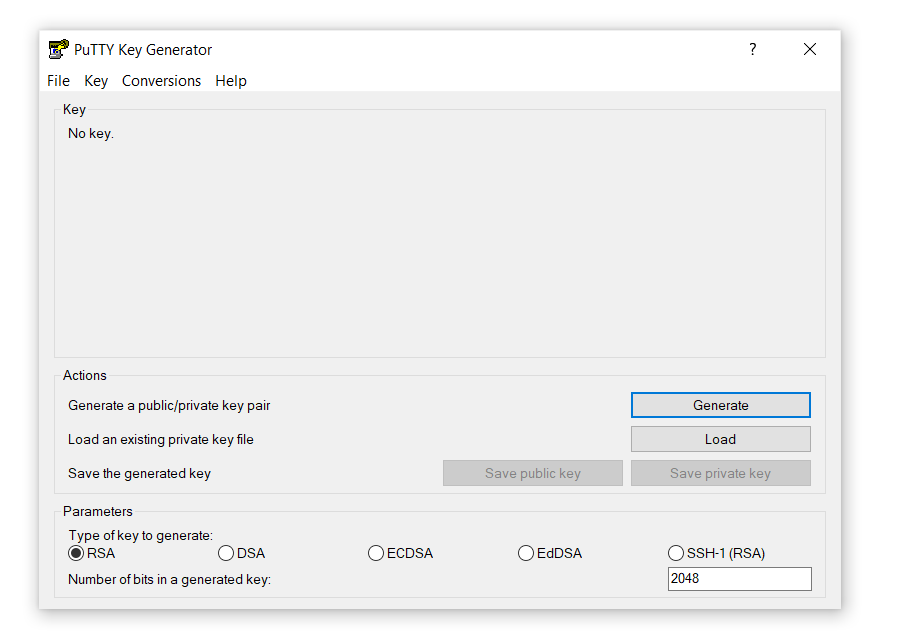
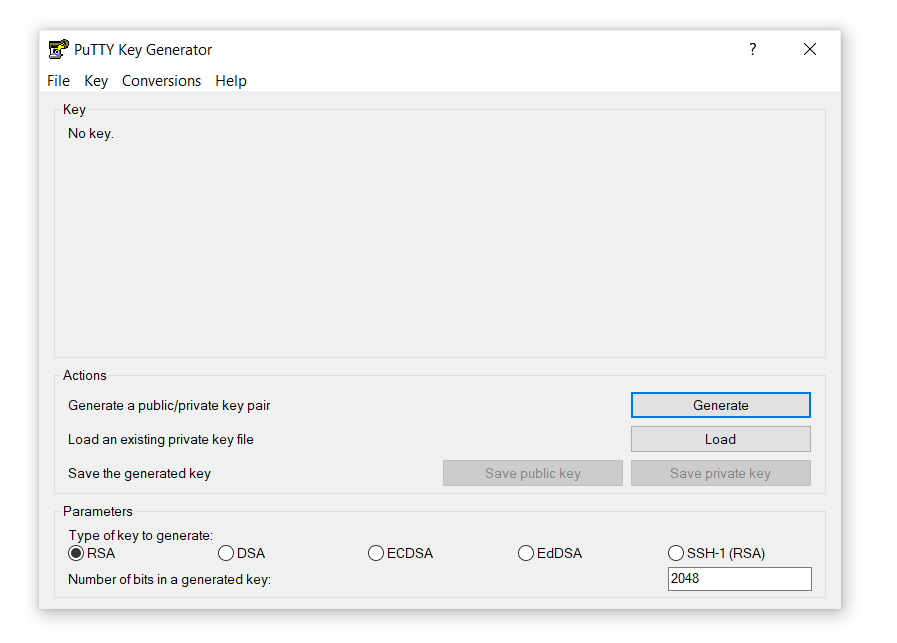
您將會看到一個視窗:
-
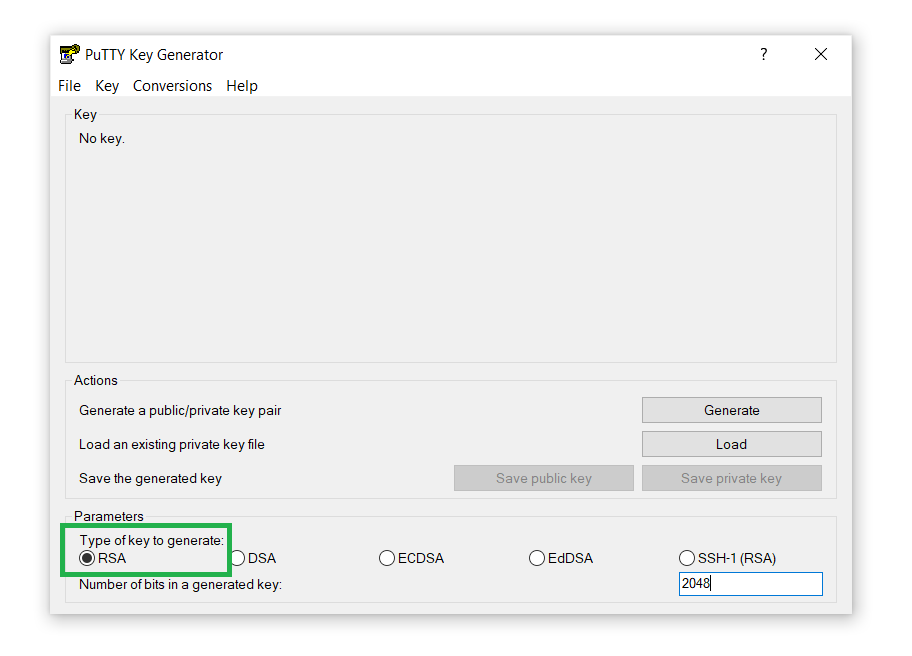
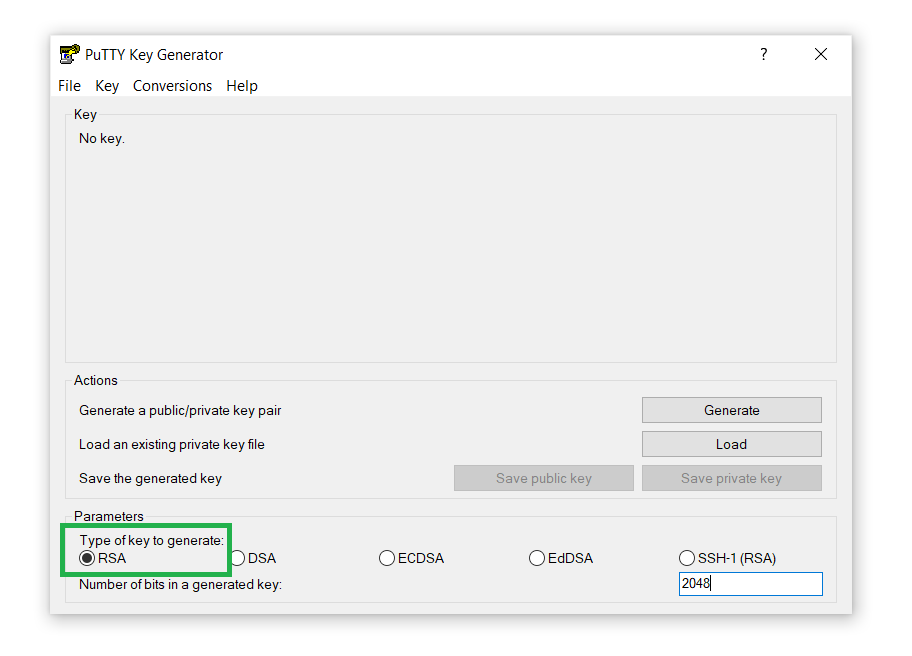
接下來,在 Parameters 區段下,選擇 RSA 於 Type of key to generate 選項:
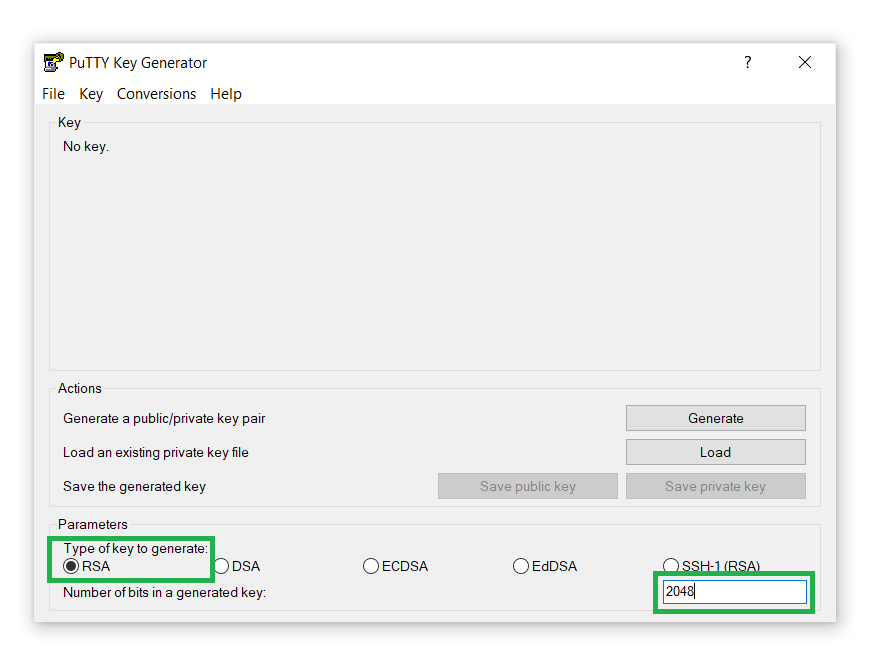
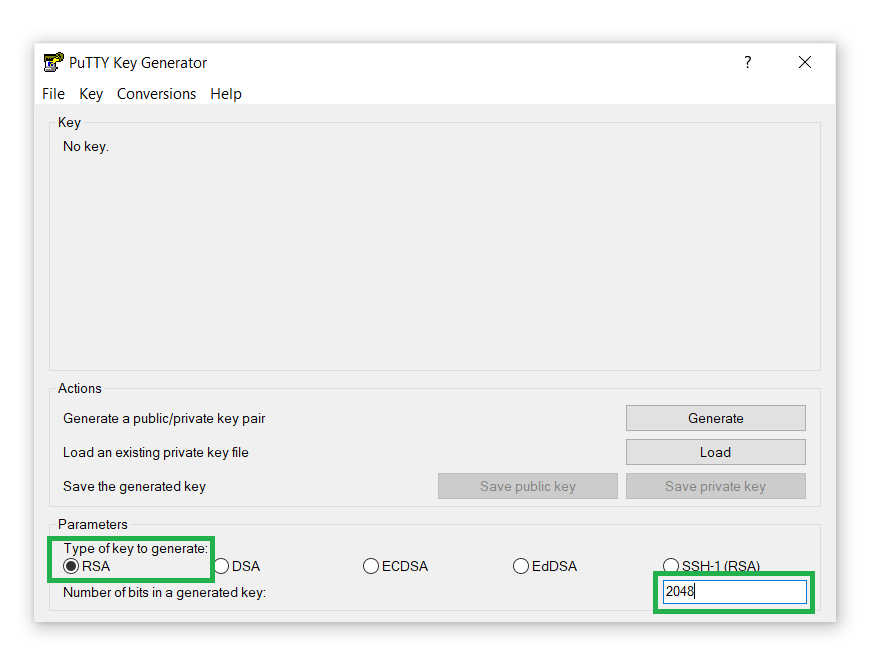
- 保留預設的 RSA 金鑰大小
2048。您也可以將其增加到
4096 以增加額外的安全層級並防範暴力破解攻擊:
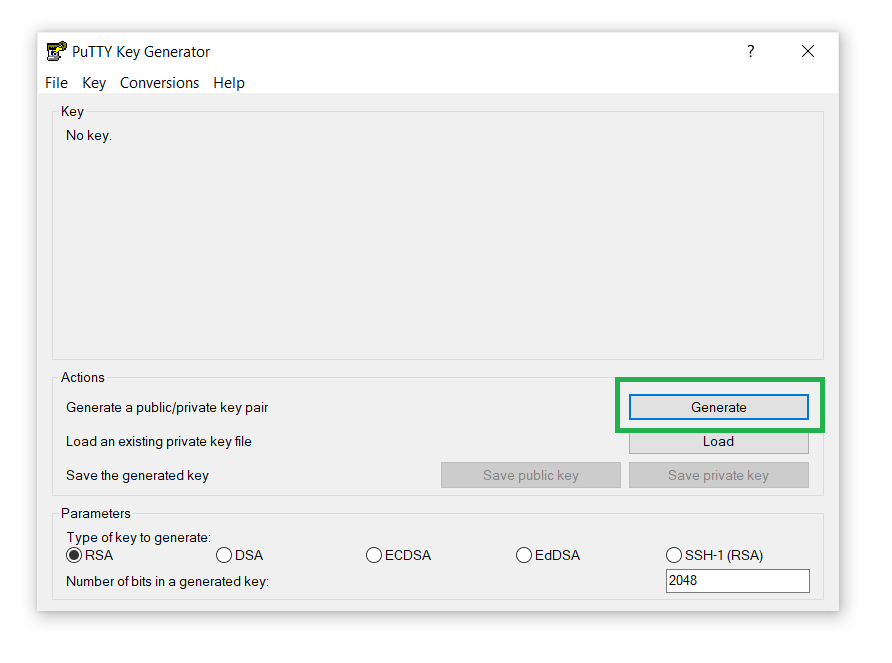
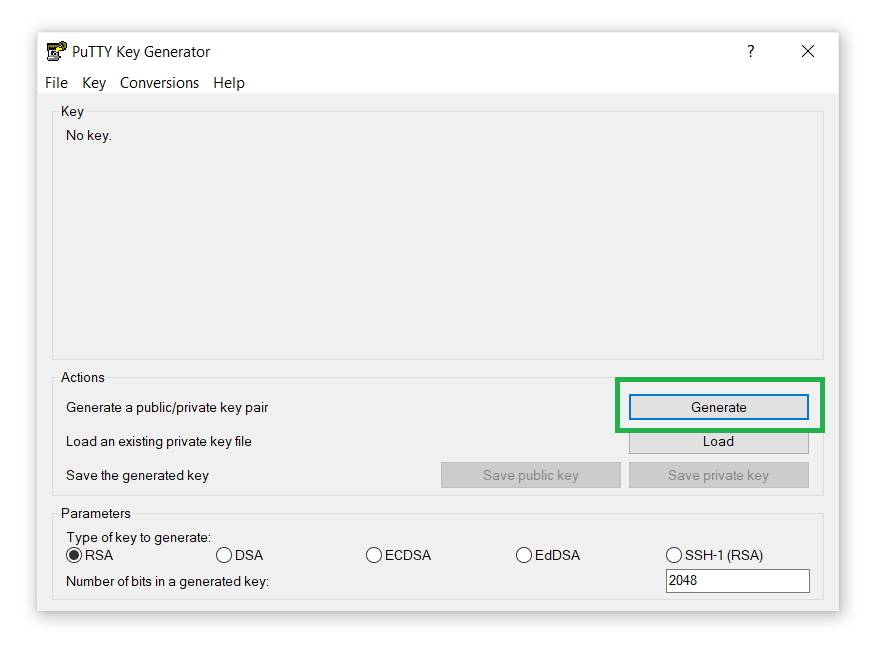
- 接下來,按一下 Generate 按鈕以產生 SSH 金鑰 對:
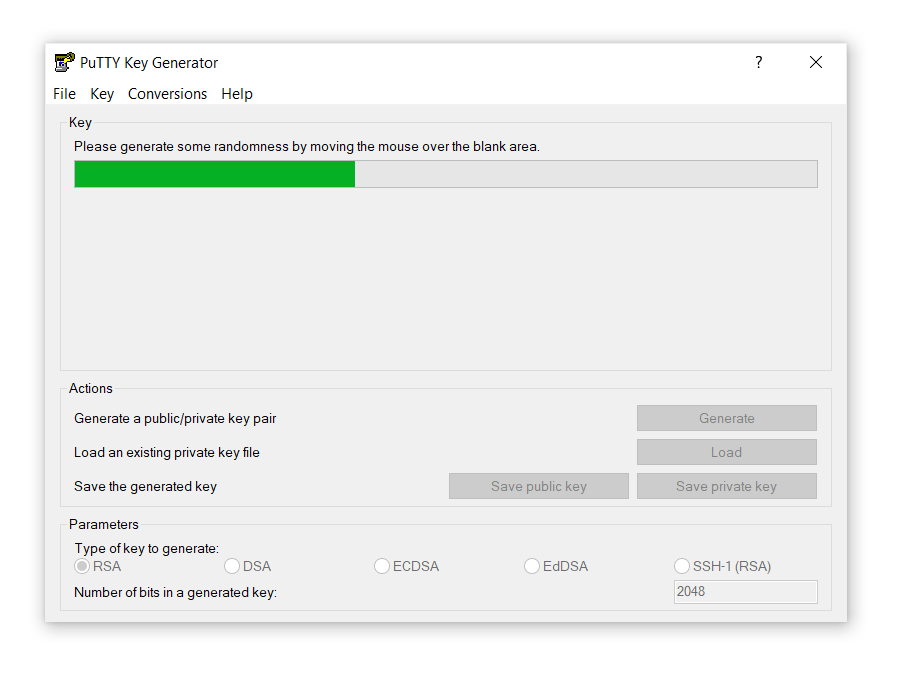
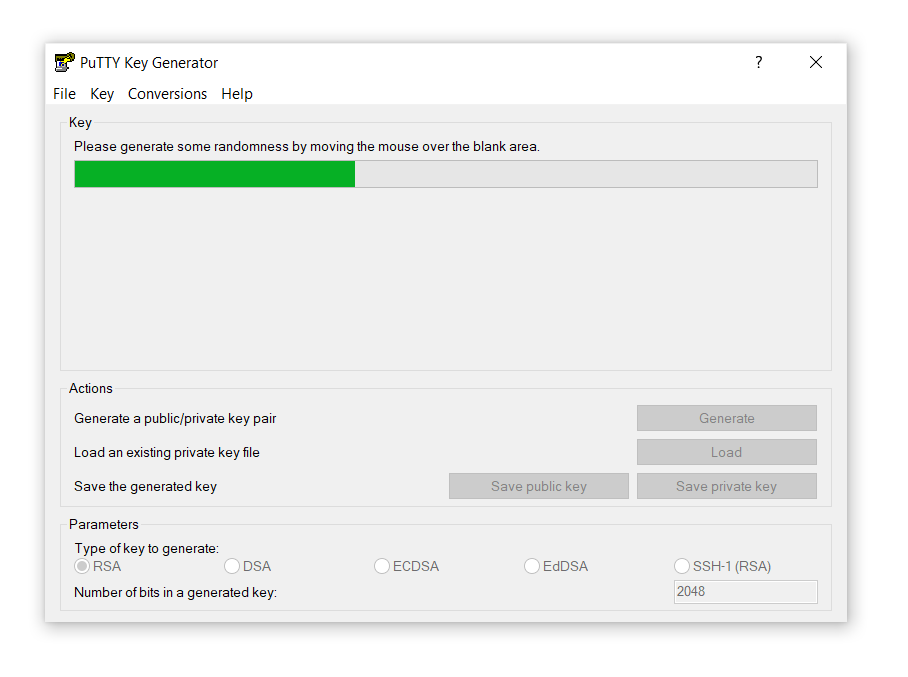
- 之後,將滑鼠指標在 Key 區段的空白區域周圍移動,直到進度條載入完畢:
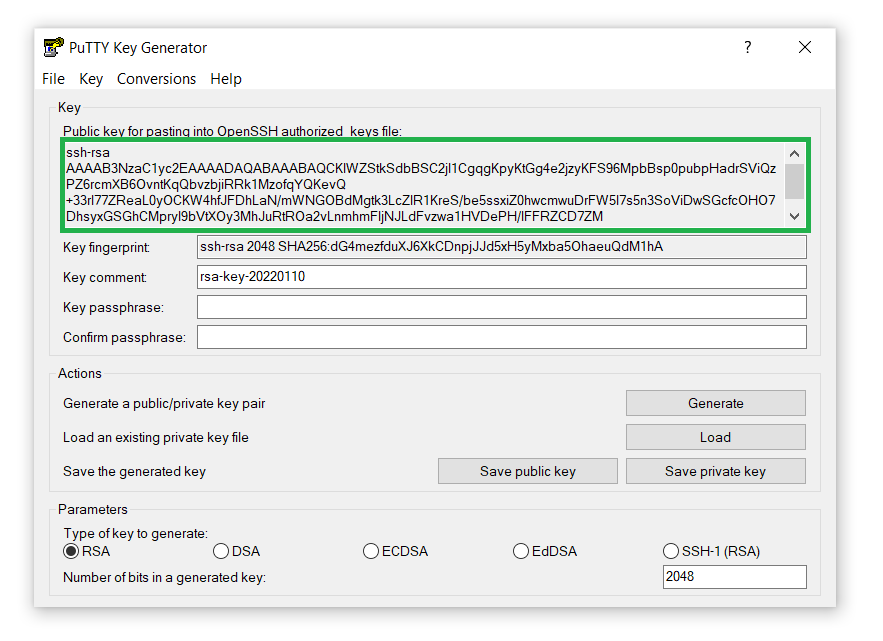
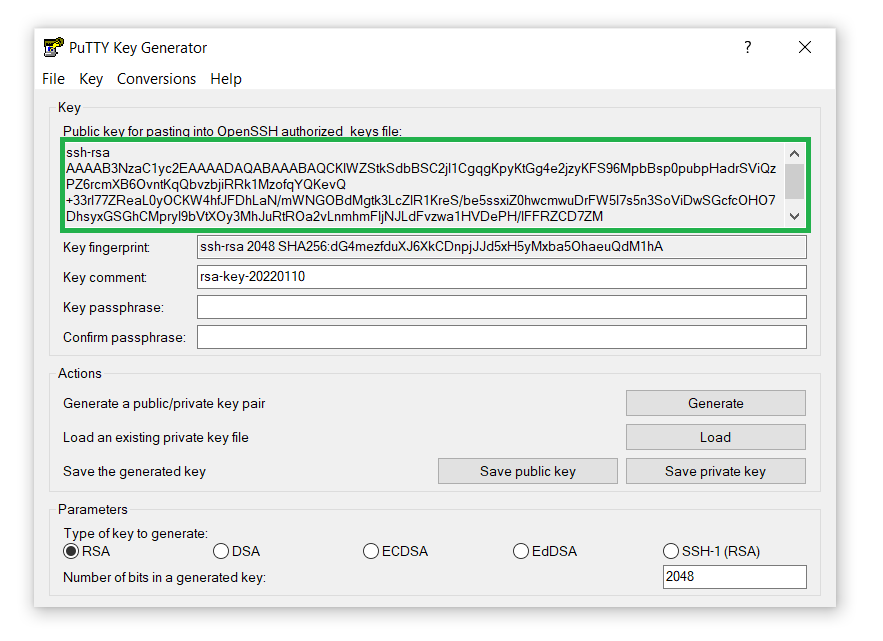
- 您將在螢幕上看到 SSH 公鑰:
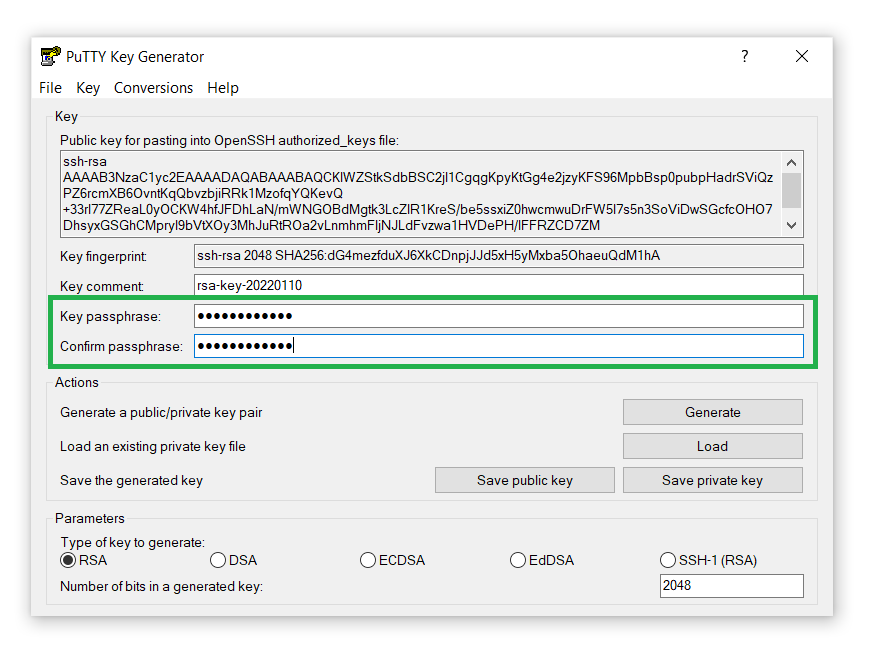
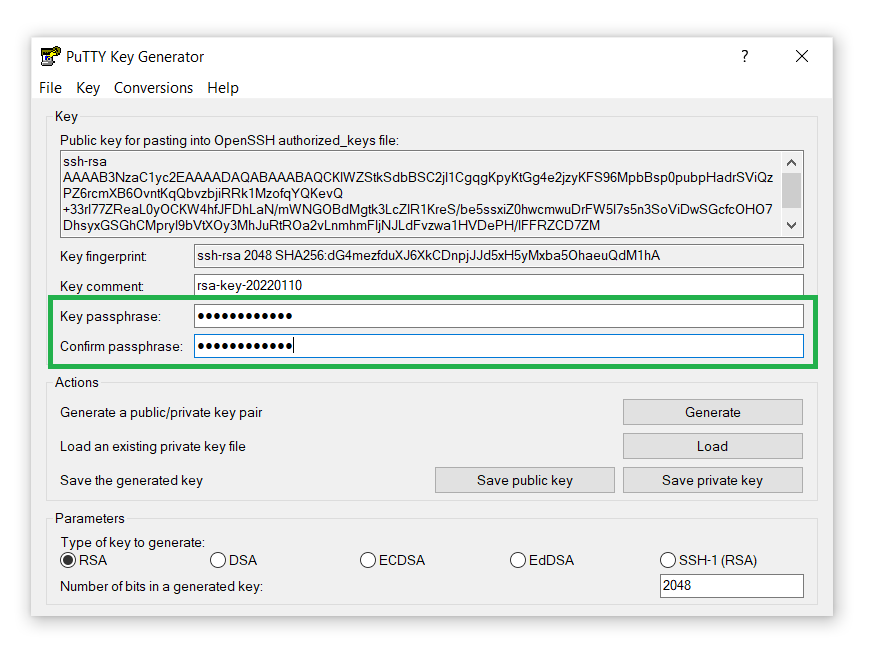
- 此外,為了安全起見,請新增 Key passphrase。確認並繼續:
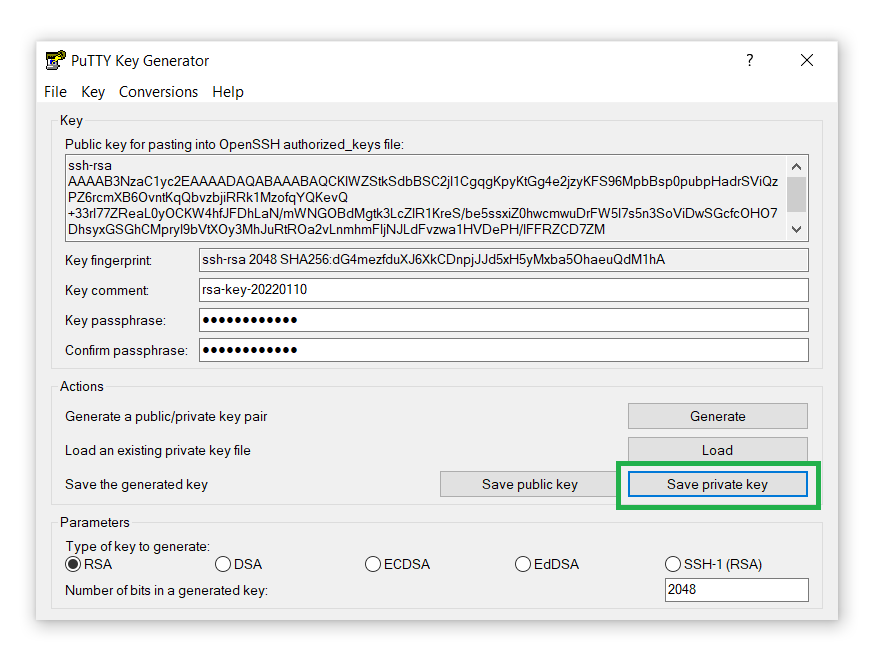
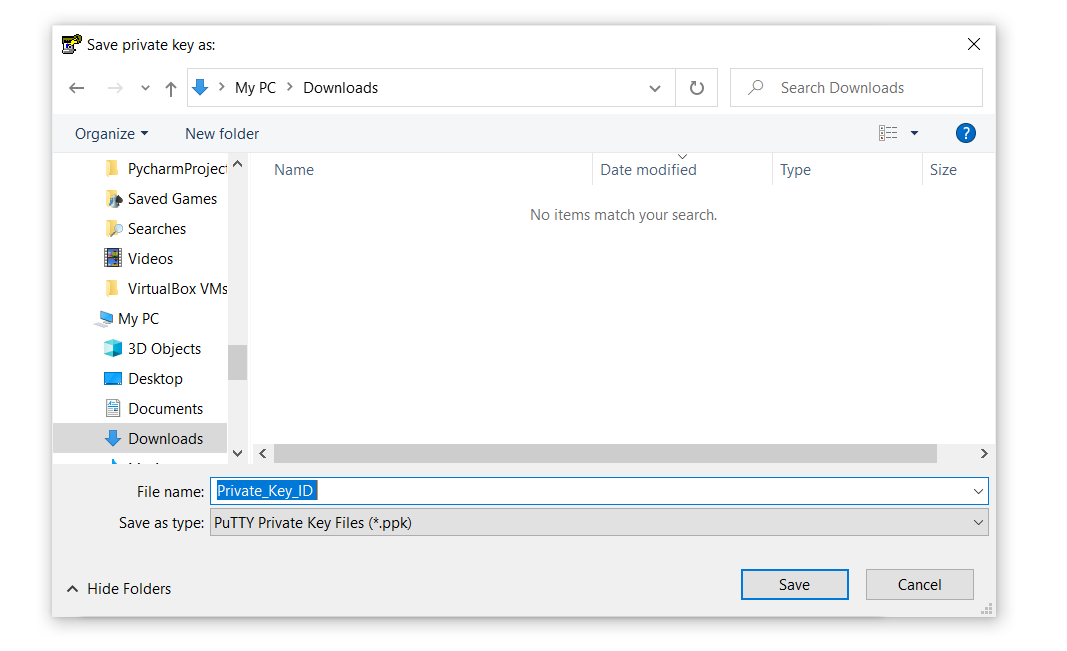
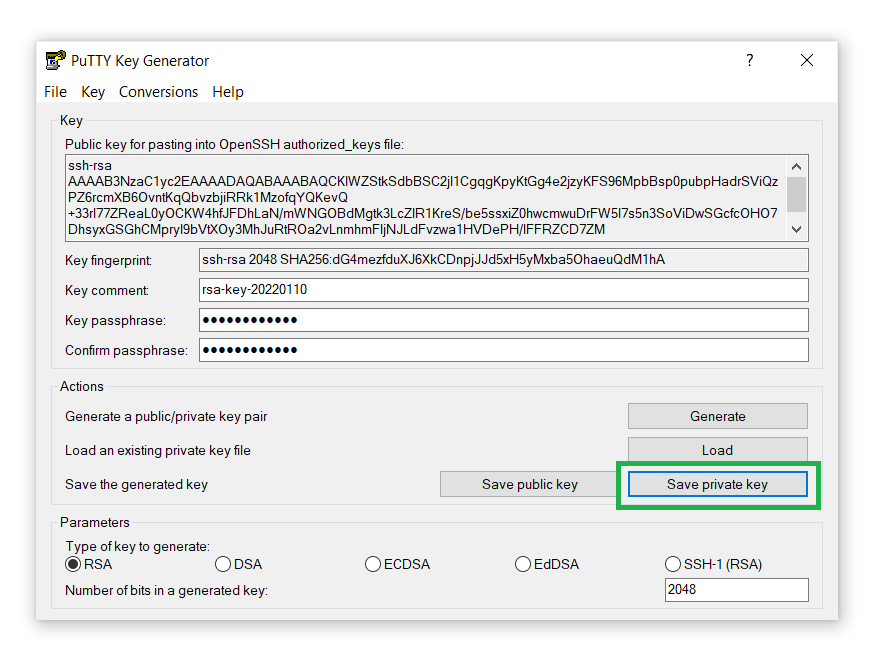
- 按一下 Save private key 按鈕,將私鑰儲存到您的電腦上:
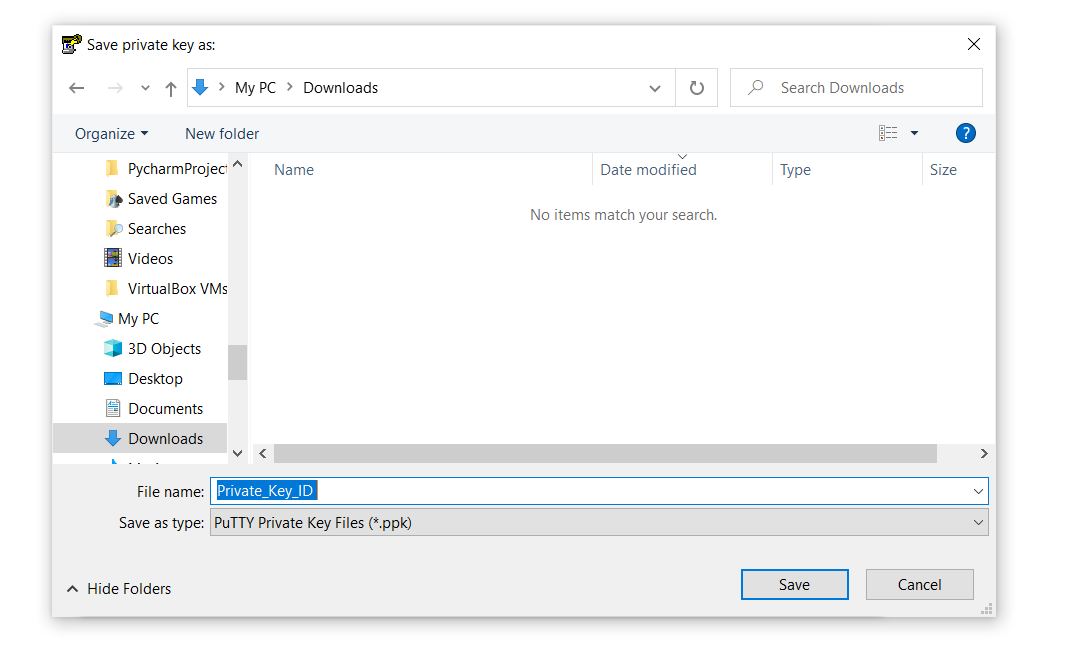
- 為 私 鑰命名 並將其存放在電腦中的任何位置。請記住,我們在接下來的步驟中會需要此金鑰,因此請確保您知道其存放路徑:
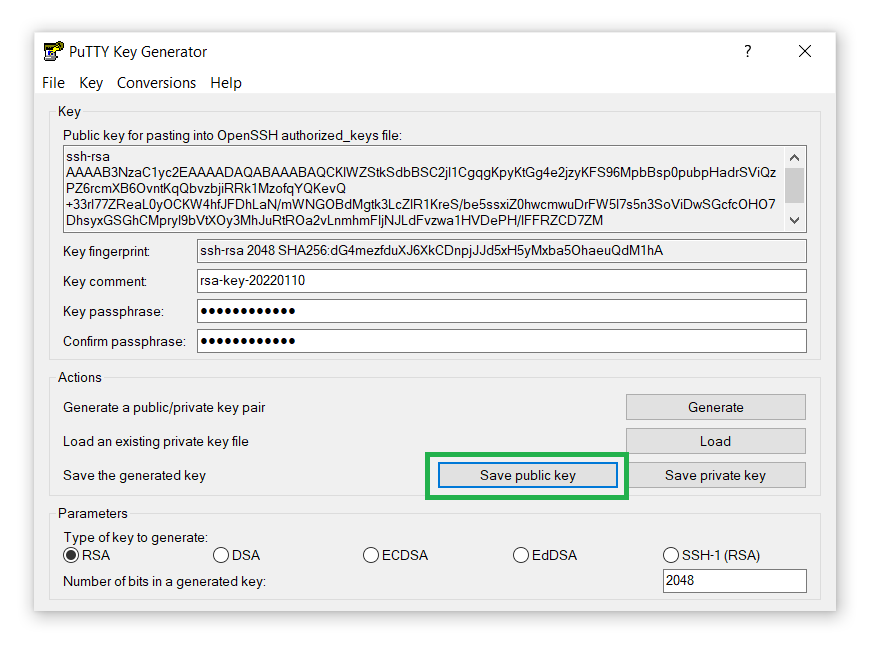
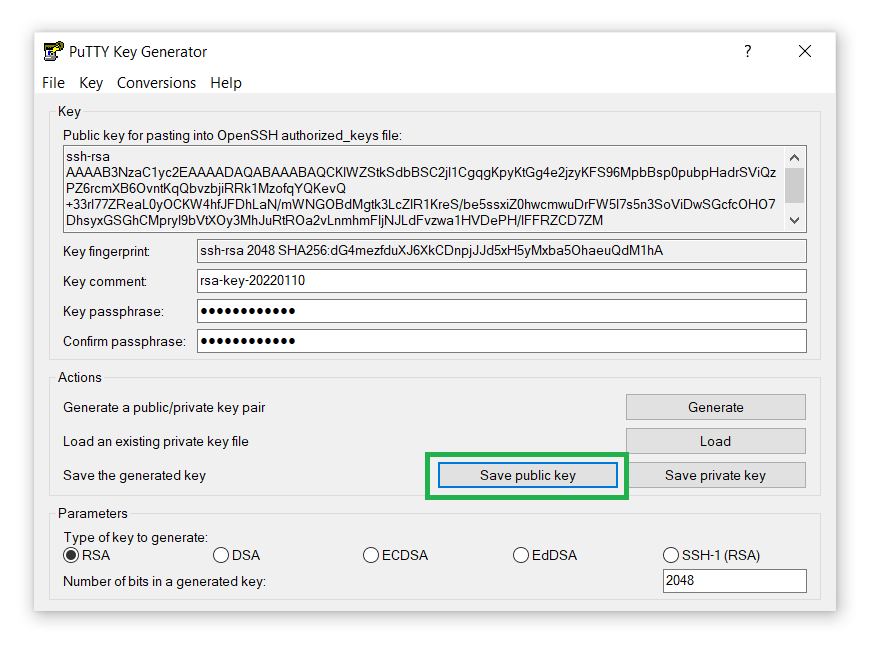
- 同樣地,按一下 private key 按鈕,將其儲存到您的電腦上:Save public key 按鈕:
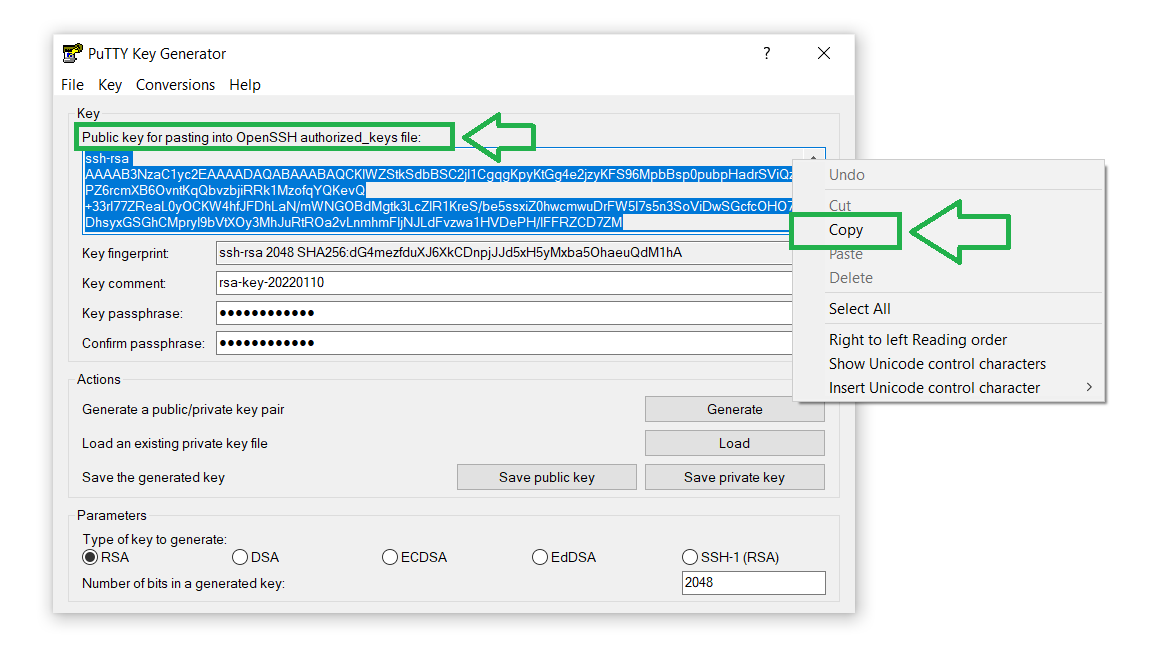
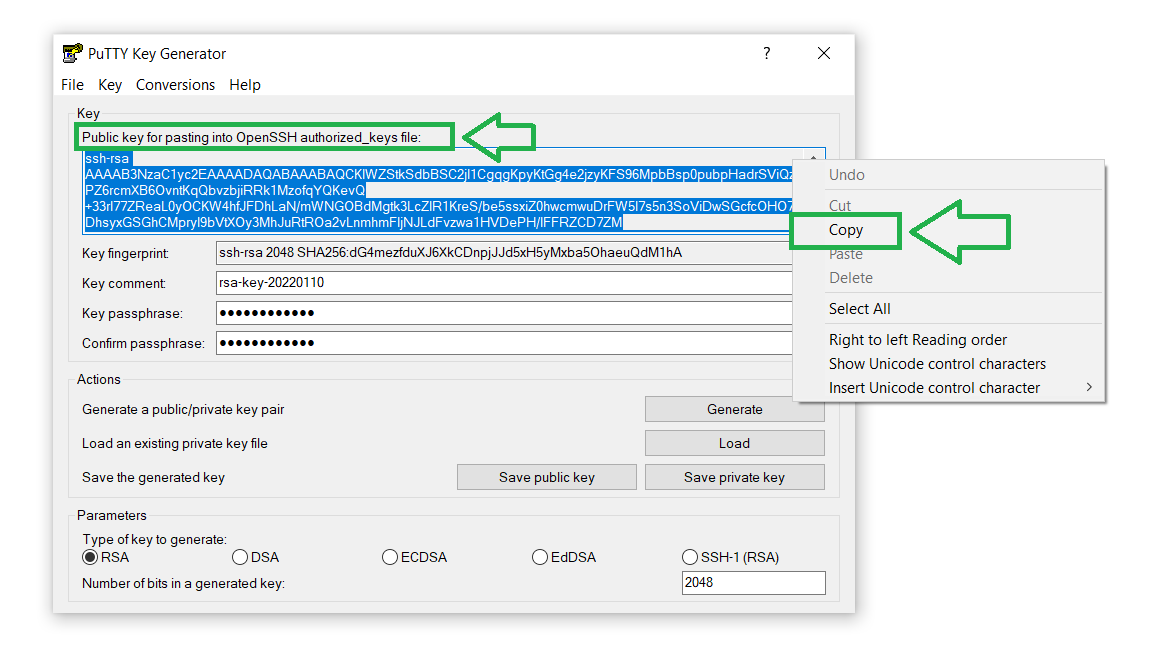
- 您也可以 複製 公鑰檔案並將其儲存到您的電腦上。我們需要將公鑰上傳到伺服器以建立安全連線:
現在您已成功產生 SSH 金鑰對!讓我們繼續在 PuTTY 中設定私鑰。或者,您可以跳過 步驟 3 並查看如何 使用 PuTTYgen 產生一組 RSA 金鑰以安全地存取 CloudSigma 的雲端.
步驟 3 — 儲存您的伺服器’設定
到目前為止,伺服器仍然無法識別您的系統。讓我們將私鑰附加到 PuTTY,以便向我們的系統介紹該伺服器。請按照以下步驟操作:
-
按兩下 PuTTY 的執行檔來啟動它。
-
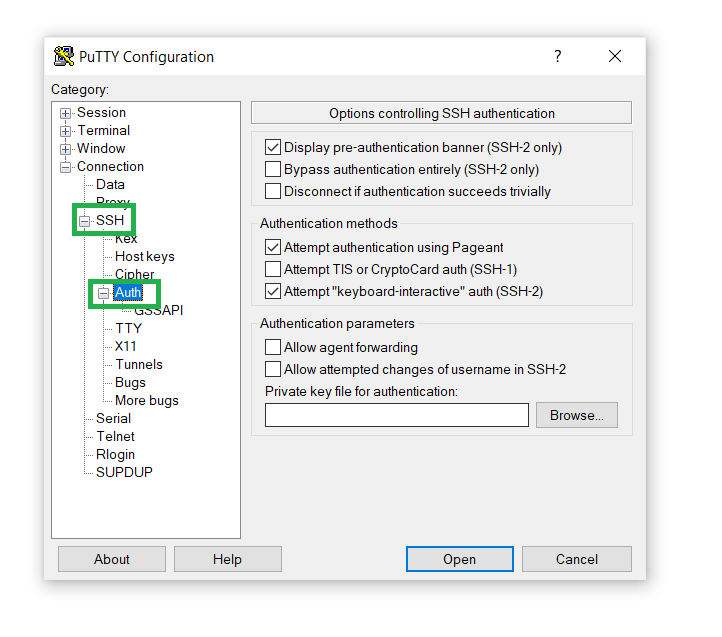
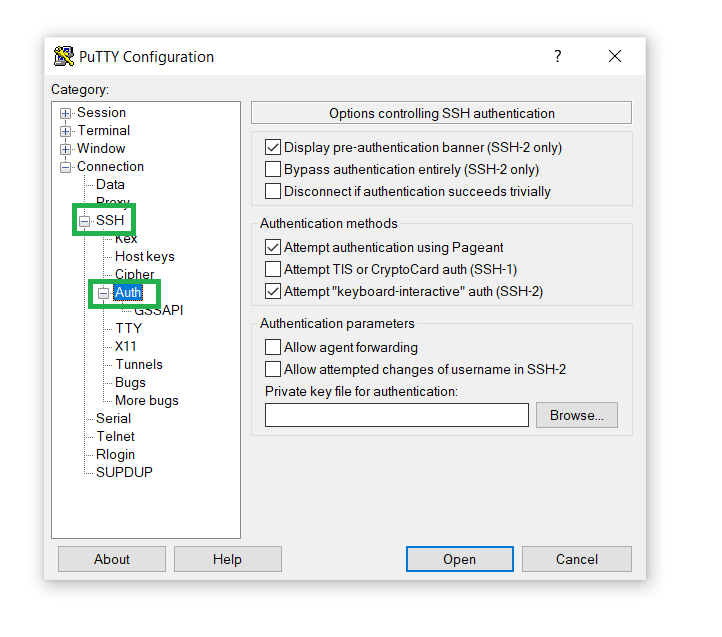
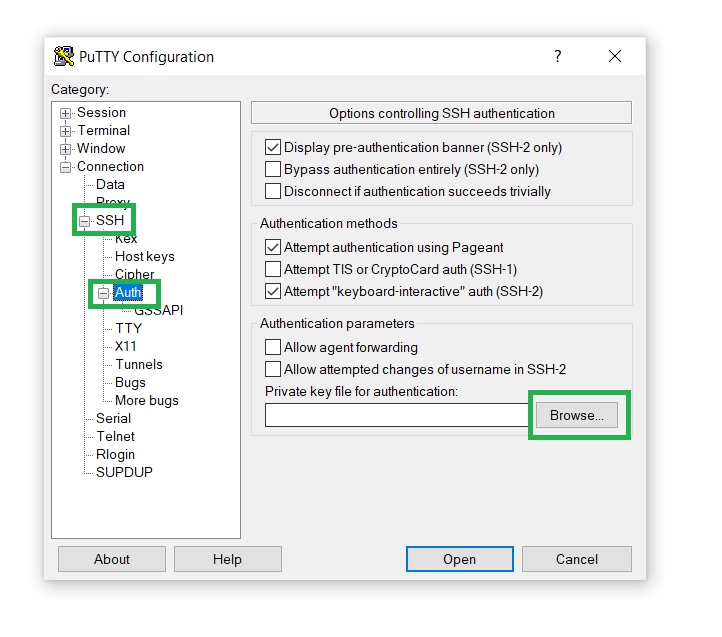
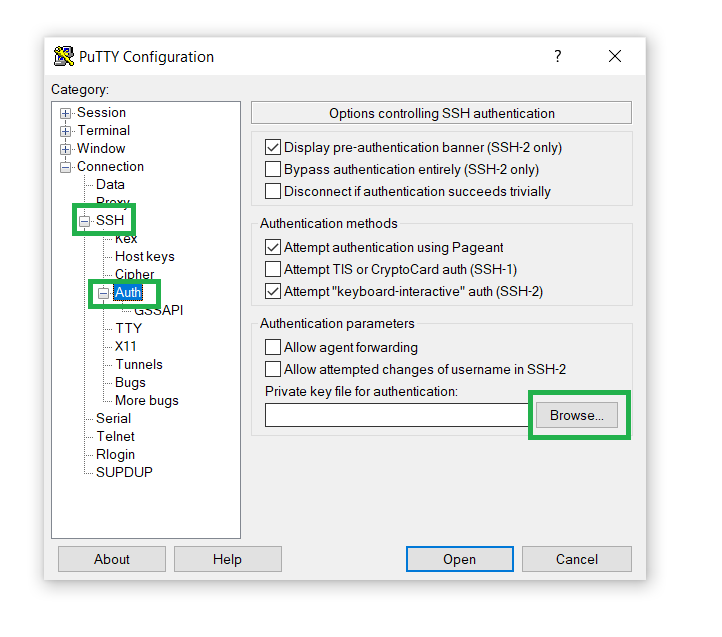
在左側側邊欄中,打開 Connection 區段,前往 SSH,然後點擊 Auth:
-
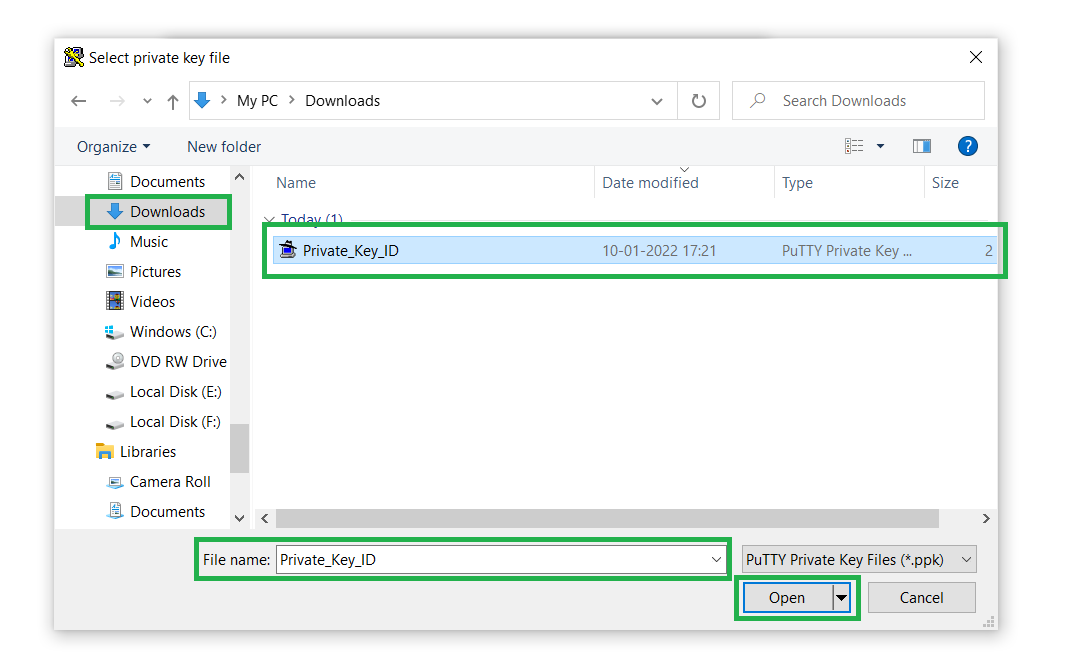
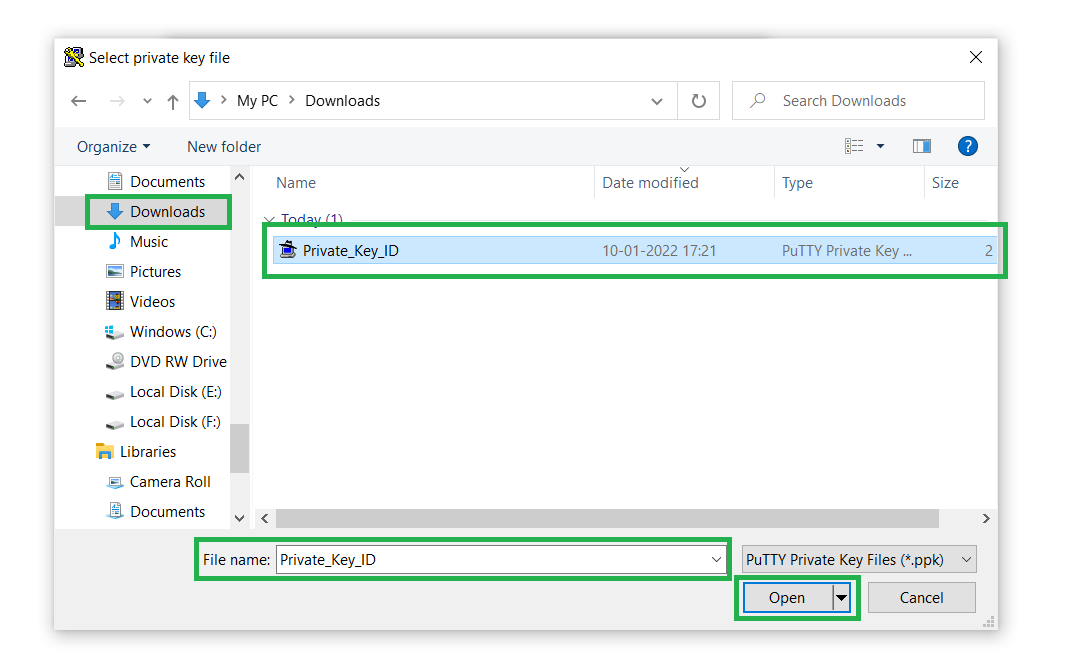
在 Private key for authentication 欄位中,點擊 Browse,然後打開我們儲存在 Step 2 (11.):
-
接下來,打開 Private key file 來源路徑:
步驟 4 — 將私鑰新增至伺服器
讓我們將複製的公鑰貼上到您伺服器上的 ~/.ssh/authorized_keys 檔案中。
-
登入您的目的地伺服器。
-
如果您的 SSH 資料夾尚不存在,請使用 authorized_keys:
|
1 |
mkdir ~/.ssh | touch ~/.ssh/authorized_keys |
-
接下來,透過保護 SSH 金鑰來變更權限:
|
1 |
chmod 0700 ~/.ssh; chmod 0644 ~/.ssh/authorized_keys |
-
然後,使用 ~/.ssh/authorized_keys 檔案,使用 vim 文字編輯器:
|
1 |
vim ~/.ssh/authorized_keys |
-
按下鍵盤上的 i 鍵,然後按右鍵貼上。
-
若要儲存,請依序按下鍵盤上的以下按鍵: Esc, :, w, q, Enter.
步驟 5 — 停用使用者名稱/密碼登入
驗證金鑰登入後,您可以停用使用者名稱或密碼登入,以提升額外的安全性。
-
編輯位於 /etc/ssh/sshd_config.
-
接下來,按下鍵盤上的 i 鍵並編輯以下行:
|
1 2 3 4 |
[...] PasswordAuthentication no [...] UsePAM no [...] |
-
若要儲存,請依序按下鍵盤上的以下按鍵: Esc, :, w, q, Enter.
-
接下來,重新載入 SSH 伺服器’s 的設定:
|
1 |
$ sudo reload ssh |
結論
使用 SSH 金鑰驗證是保護伺服器安全並防止系統免受網路威脅的絕佳選擇。然而,基於金鑰的安全方法在儲存私鑰時需要保持警惕。請務必對私鑰保密,切勿將其透露給任何人。如果您未能妥善保管私鑰,駭客可能會取得存取權限,並最終在未經您許可的情況下監控您的伺服器。
您有興趣了解更多關於 SSH 和 Linux 伺服器的資訊嗎?深入閱讀以下教學課程,來自 我們的 部落格:
祝您使用愉快!
留言
目前尚無留言。成為第一個留言的人吧。