
的重要性:資料安全在現代商業領域中,無論如何強調都不為過。對於個人而言,確保隱私和網路安全至關重要,更不用說企業和公司了。在網際網路的幾乎每個角落,都隱藏著偽裝良好的詐騙和病毒。即使您盡可能保持警惕,仍然可能面臨資料外洩的重大風險。因此,我們強烈建議使用 VPN 等工具來最大程度地提高您的網路安全。

什麼是 VPN?
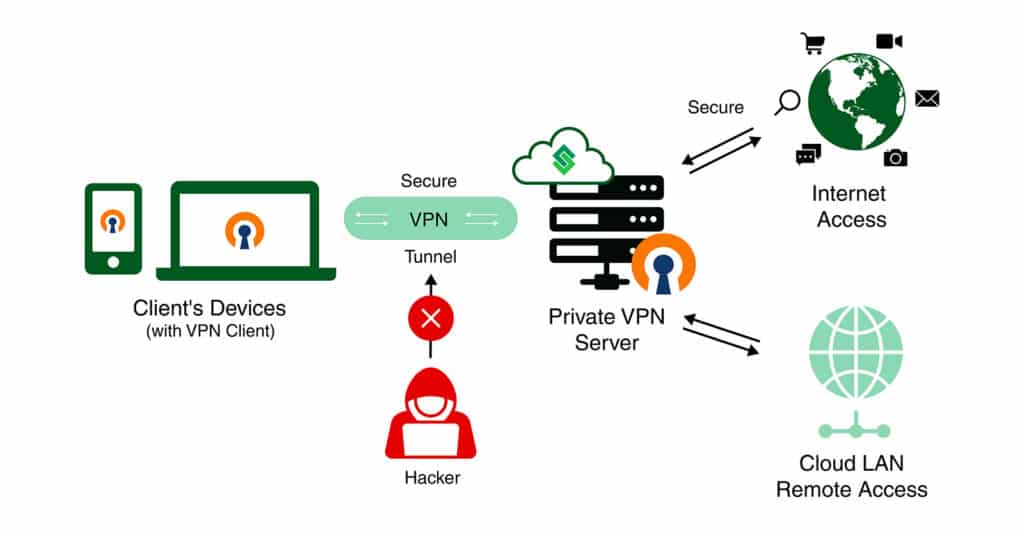
VPN 代表虛擬私人網路(Virtual Private Network)。顧名思義,VPN 允許使用者在安全的空間中進行網路活動,保護其個人資料免受潛在駭客和其他網路安全威脅。VPN 基於強大的加密演算法運行,旨在保護連線和敏感通訊免受第三方的干擾。
隨著時間的推移,VPN 的使用變得極為普遍。因此,您可能已經熟悉網際網路上提供的一些商業或免費 VPN。雖然您可能會決定選擇這些開源 VPN 解決方案之一,但我們建議您在此決定上多做一些考慮。
原因在於,大多數此類商業 VPN 為了節省成本而使用共享基礎架構。這意味著它們都使用相同的伺服器和 IP 位址。因此,即使是單個欺詐使用者也可能導致該 IP 位址被大多數常見網站封鎖。更不用說,這些第三方 VPN 提供商通常可以存取您的所有資料流,這本身就是一種隱私洩露。
私人 VPN 連線
解決此問題的理想方案是建立一個 私人 VPN 連線,並在您專屬的雲端環境中配備專用伺服器。與共享 VPN 相比,這將確保您可以完全信任該連線,以維護您的資料和營運的隱私與完整性。
OpenVPN 如何幫助您
以下是在 CloudSigma PaaS 中使用 OpenVPN 建立 VPN 連線在日常營運中可以為您提供幫助的幾種方式:
- 建立通道流量以限制暴露於可能受損的網路。
- 僅限制存取受信任的線上來源,以防止惡意軟體和網路釣魚攻擊。
- 允許跨站點和公有雲的私人網路之間進行安全連線。
- 指定授權網域以安全傳輸敏感商業資料。
- 將資料安全性擴展到遠端桌面共享服務。
在本教學中,我們將引導您如何建立您自己的 私人 VPN 連線,在 OpenVPN 伺服器軟體上,位於 CloudSigma PaaS 內。接下來,您將找到有關如何執行以下操作的逐步說明:
安裝 OpenVPN 伺服器軟體
步驟 1. 登入您的 CloudSigma 帳戶 並前往 Marketplace。在 Dev & Admin Tools 區段中,找到 OpenVPN Access Server:
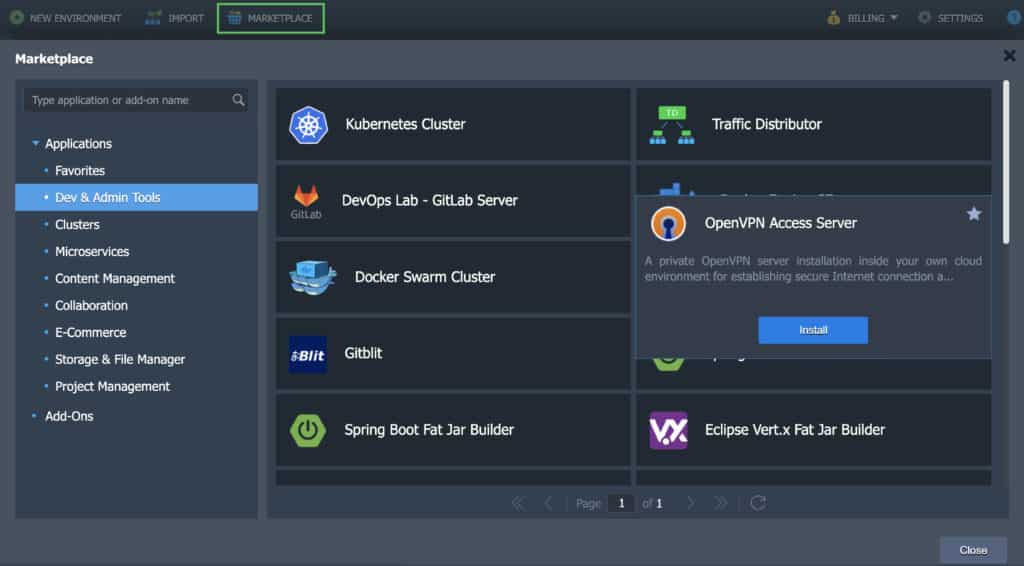
步驟 2. 按一下 安裝 以開啟安裝視窗。在這裡,您可以自訂以下設定:
- 安全網際網路存取
此功能具有以下作用:
-
- 提供存取網際網路的安全通道。
- 封鎖來自不受信任或未知網路以及 Wi-Fi 熱點的威脅。
- 安全地建立流量通道以執行企業網際網路使用政策。
此模式僅適用於網際網路瀏覽,因為 DNS 查詢是由 Google Public DNS 解析。
- 安全遠端存取
此功能具有以下作用:
-
- 允許員工遠端連線到企業資源和公有雲網路。
- 為使用者提供更安全的遠端桌面協定。
- 將資料安全性擴展到其他桌面螢幕共享服務。
在此,DNS 查詢由內部平台 DNS 伺服器解析。因此,當連線到雲端 LAN 時,每個環境和容器主機名稱都將與其自身的私有 IP 位址相關聯。此外,如果 VPN 伺服器在隔離的環境群組中執行,則 VPN 用戶端將只能存取該特定群組的環境。
- 為 OpenVPN 管理網頁伺服器安裝具備自動續期的 Let’s Encrypt 免費 SSL
選取此選項將會安裝 Let’s Encrypt 免費 SSL 附加元件到 VPN 伺服器上。同時,它還會為平台產生的環境網域簽發有效的 SSL 憑證。此附加元件的目的在於維護 OpenVPN Access Server 網頁管理介面的安全性。如果您偏好使用自訂網域,您可以在安裝後進行變更。
在此視窗中,如果需要,您也可以變更環境名稱。完成修改設定後,請按一下 安裝:
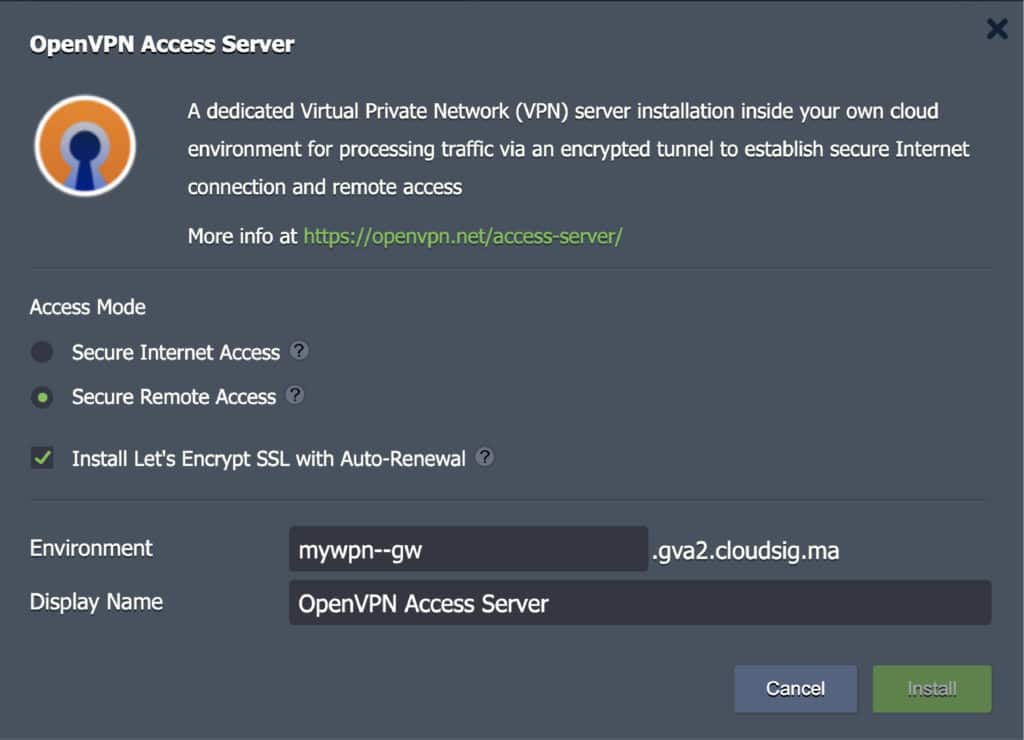
步驟 3。安裝完成後,您將會看到安裝成功的視窗。按一下此視窗中的 用戶端 UI URL 以存取 管理網頁伺服器。在此,您將找到連線設定檔以及修改不同 OpenVPN Access Server 參數的設定:
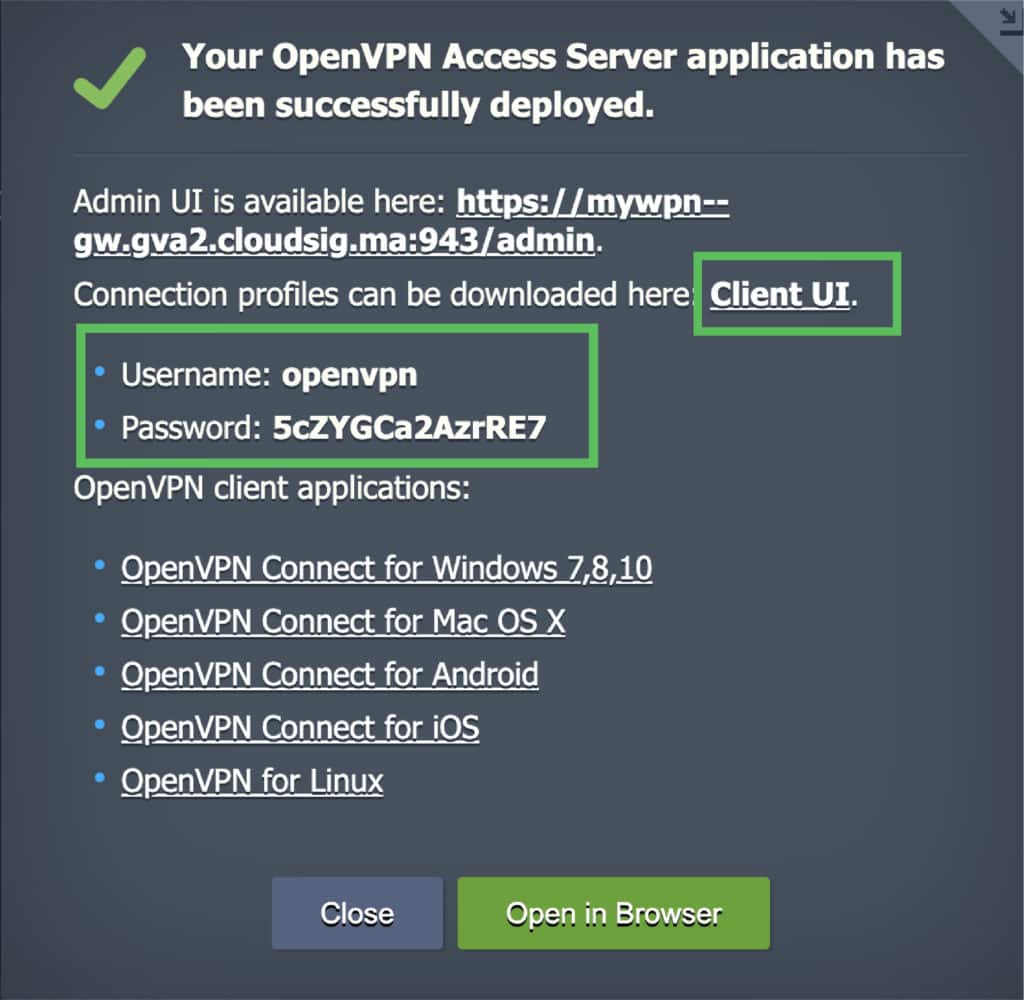
如果您的系統上未安裝任何 OpenVPN 用戶端軟體,您可以從同一個視窗中選取適合您作業系統的軟體。
設定 OpenVPN 用戶端軟體與設定檔
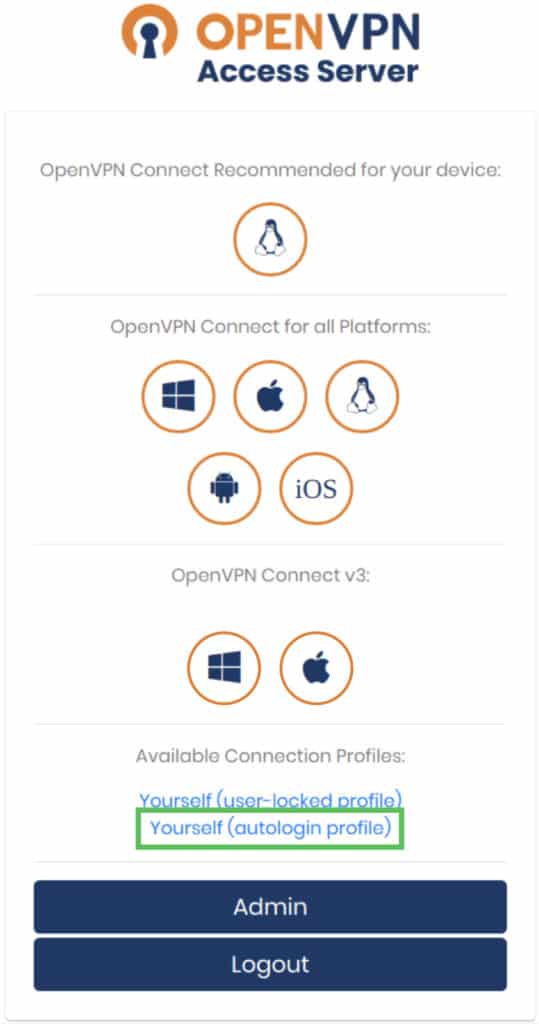
接下來,我們將探索 使用者面板。以下是您可以從 OpenVPN Access Server 的使用者面板中執行的操作:
- 點選 URL 以取得最適合您裝置的軟體。
- 取得使用者鎖定設定檔以連線到 VPN 伺服器。請記住,在建立 VPN 連線時,您必須使用安裝成功視窗中提供給您的此設定檔登入認證。
- 取得自動登入設定檔(這意味著您無需輸入認證即可連線到 VPN 伺服器)。
- 取得存取 OpenVPN Access Server 管理員 UI 面板的權限,方法是按一下 Admin 按鈕。此面板可用於微調和修改伺服器:
建立 VPN 連線
以下是建立 VPN 連線的方法:
步驟 1。下載用戶端軟體後,將 OpenVPN 自動登入設定檔作為檔案下載到您的裝置 client.ovpn.
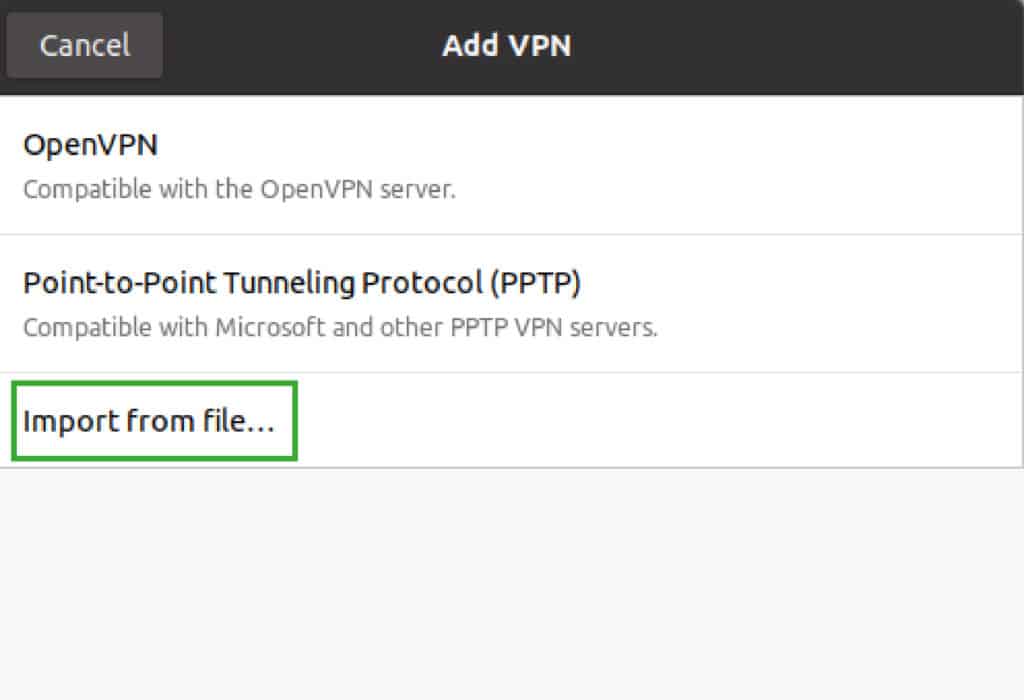
步驟 2。接下來,匯入檔案 client.ovpn 並開始連線:
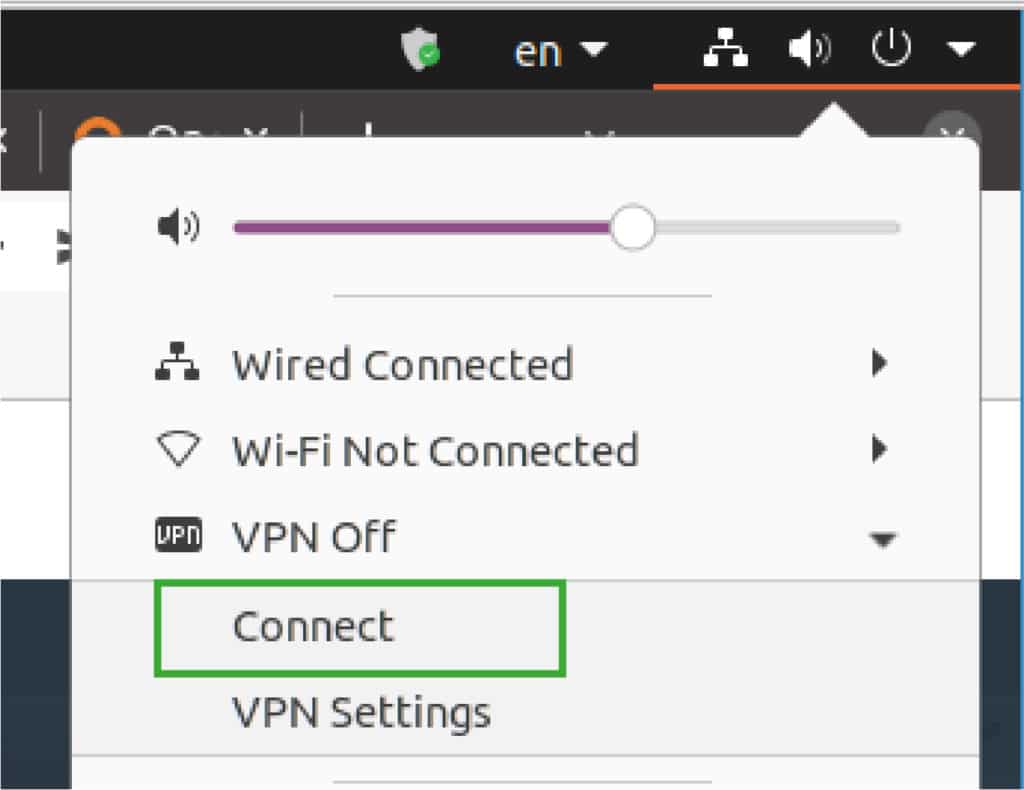
- 對於 Ubuntu Linux:
- 對於 Windows 10:
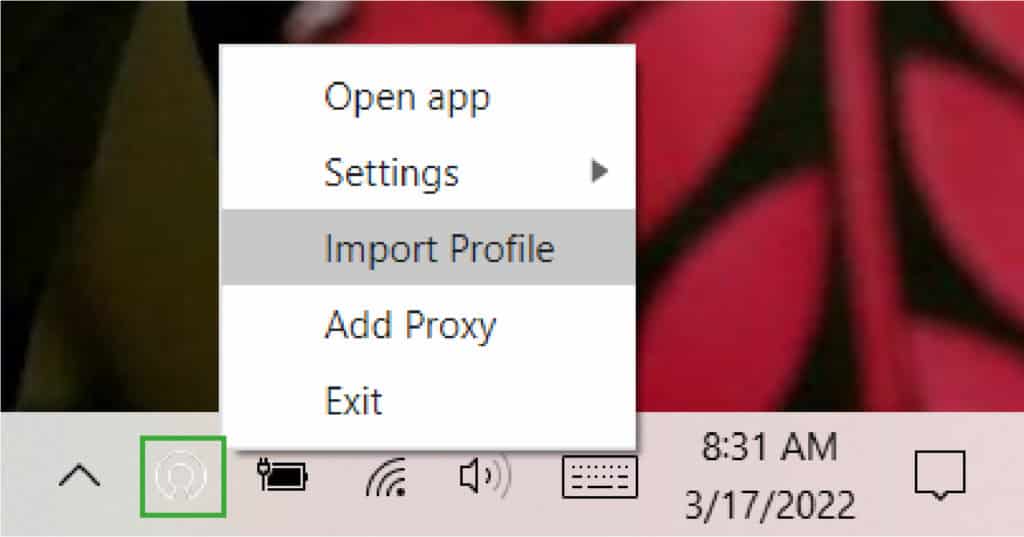
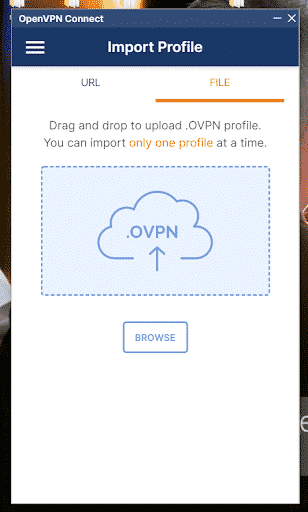
匯入檔案後,按以下方式連線:
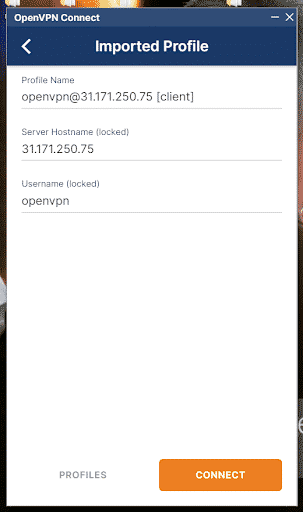
- 對於 MacOS:
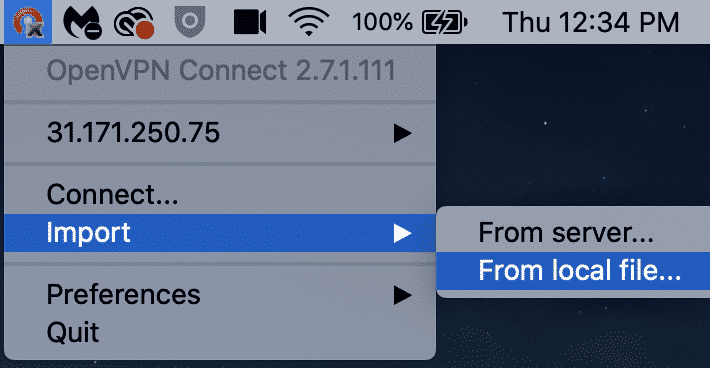
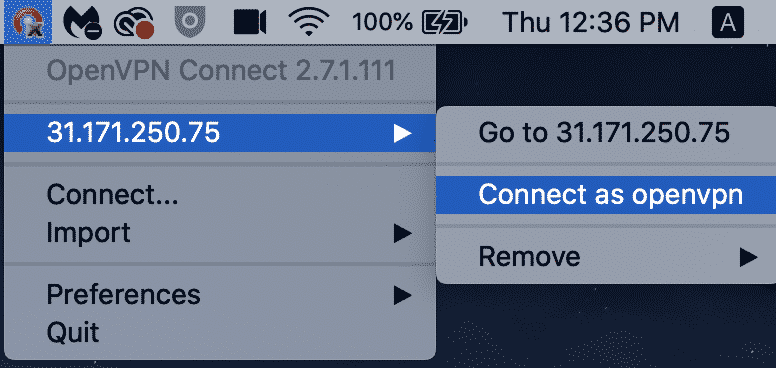
步驟 3。如上所示,在您對應的裝置上按一下連線選項後,系統將建立一條通往您雲端基礎架構的加密通道。這意味著您可以安全地存取雲端資源以及網際網路。
驗證 VPN 通道
現在您已建立通道,您實際上可以對其進行驗證。如果您選擇了 安全網際網路存取 選項,則可以繼續瀏覽網際網路。如果您選擇了 安全遠端存取 選項,您可以使用環境主機名稱,透過其私有 IP 位址存取雲端 LAN 中的主機。
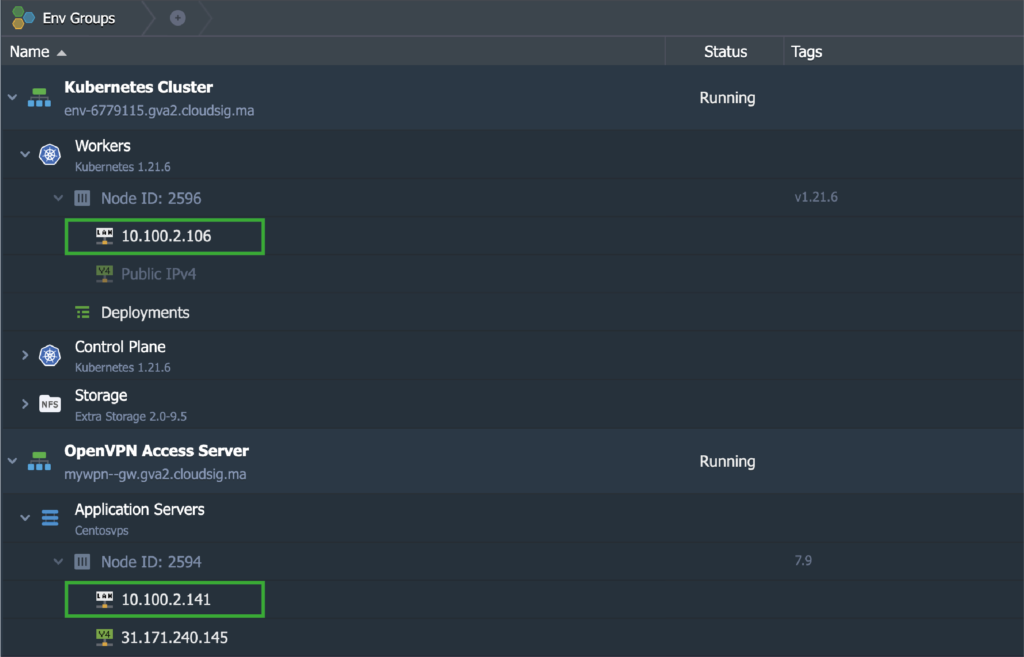
為此,我們將使用本機電腦(在我們的情況下是 Mac)來 ping 來自所需環境的兩個節點。在這種情況下,這些節點是 OpenVPN Access Server 和 Kubernetes Cluster v1.21.6:
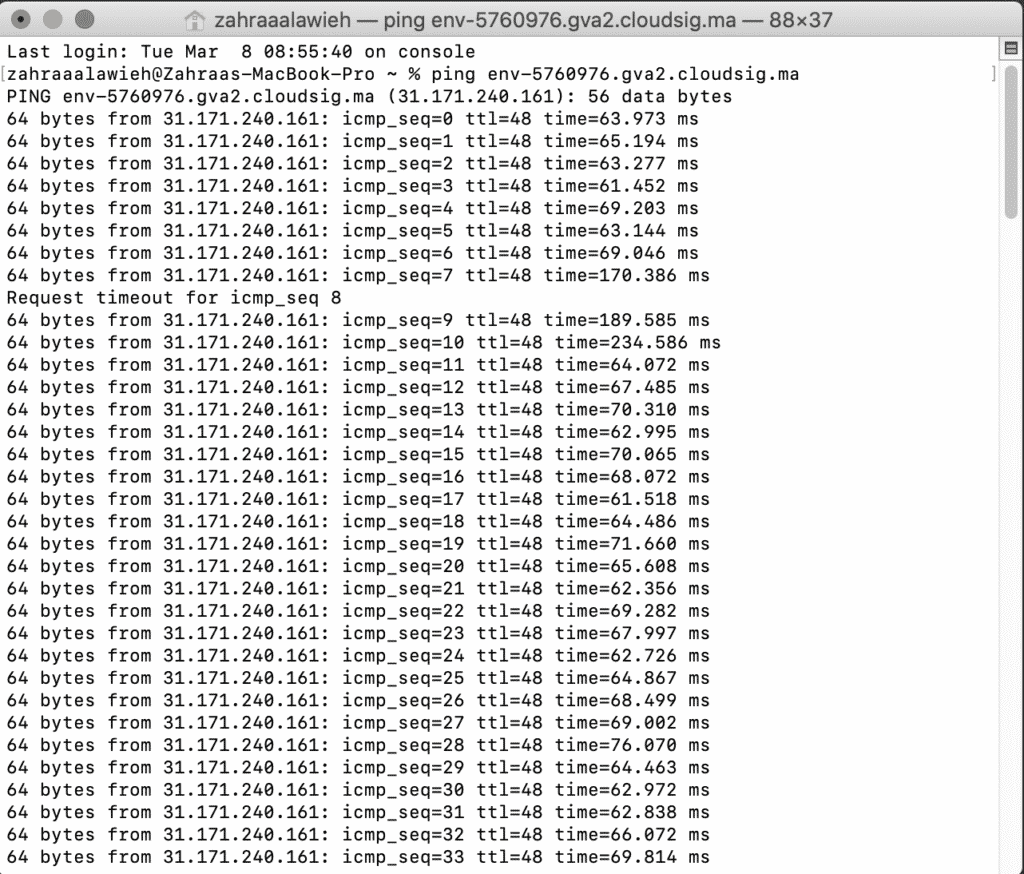
每個節點的主機名稱都被解析為其各自的私有 IP 位址。對 ping 指令的回應是從本機電腦透過 VPN 通道傳送過來的:
變更 VPN 存取模式
此 存取模式 最初是在安裝 VPN 伺服器時選取的。但是,您可以在以後的任何時間根據需要進行變更。為此,您只需前往 附加元件 索引標籤:
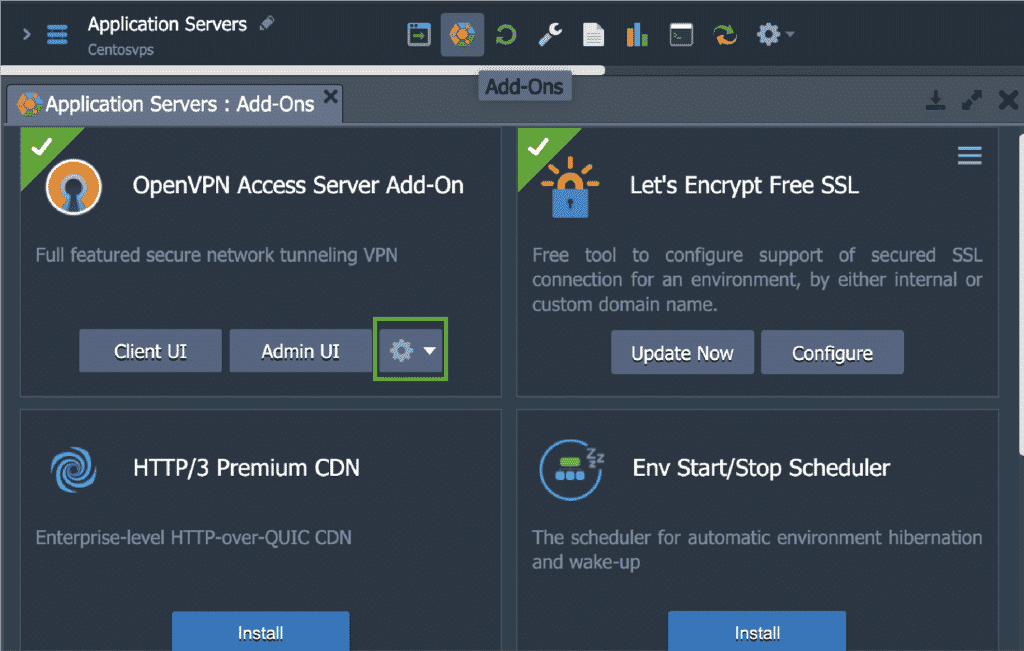
在此,按一下「設定」圖示以 變更模式:
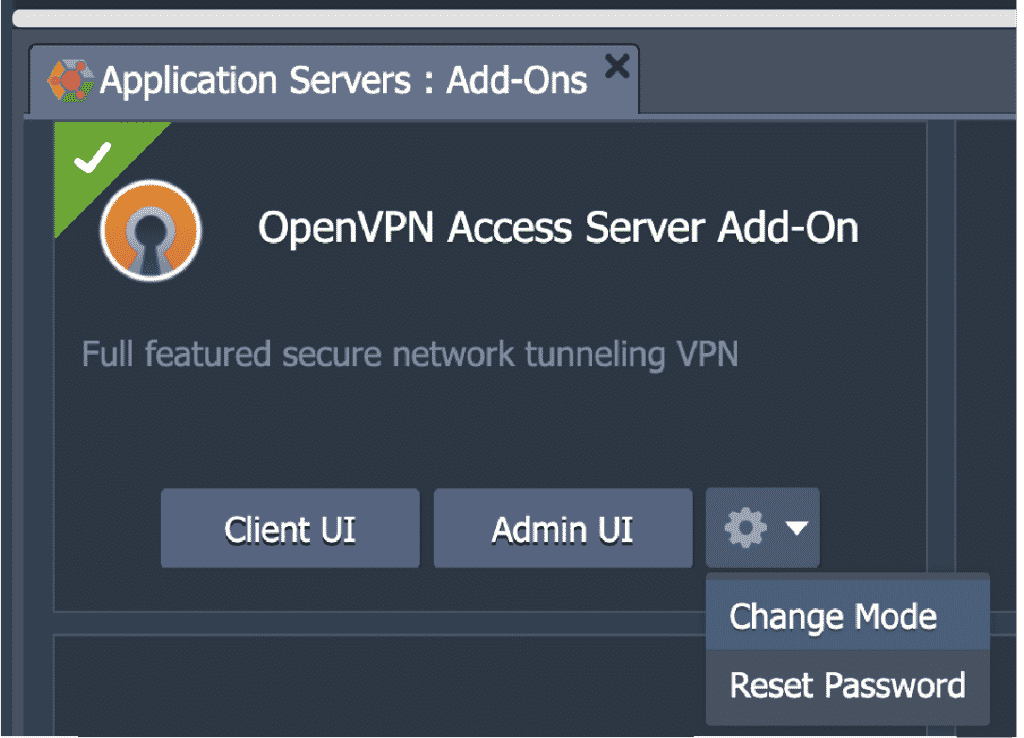
然後從提供的任一選項中進行選擇:
- 安全網際網路存取
- 安全遠端存取
您也可以使用此視窗來 重設密碼 預設建立的 openvpn 使用者帳戶。
簽發 OpenVPN 自訂網域 SSL 憑證
最後,我們將介紹如何將自訂網域綁定到 Admin Web Server 並為其核發一個 有效的 SSL 憑證。為此,您必須在已註冊的網域中建立一條 A 記錄,並指向為 VPN 伺服器節點配置的公用 IP 位址。
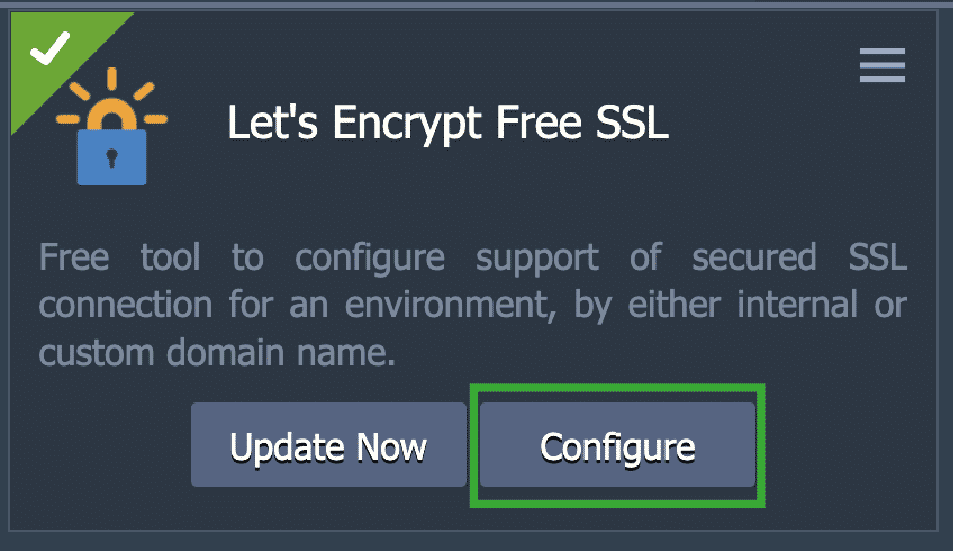
接下來,按一下 Configure 選項(在 Let’s Encrypt Free SSL 附加元件中):
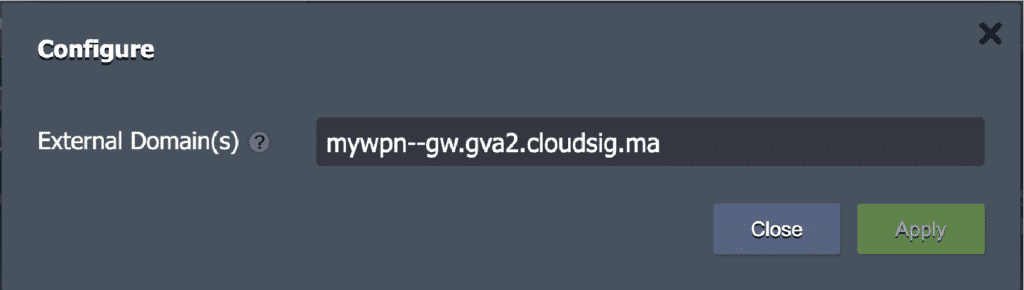
在接下來的視窗中,移除現有的網域,例如這一個…
…並替換為您選擇的自訂網域,例如:
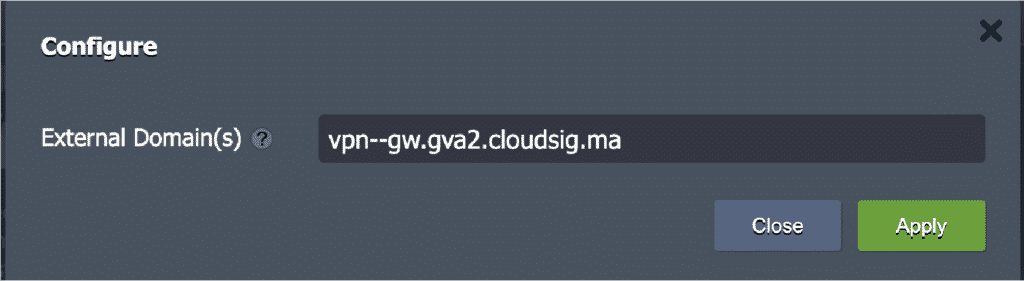
最後,按一下 Apply。 憑證核發後,您就可以使用新的自訂網域名稱來開啟管理員 Web Server UI,在我們的範例中為 vpn–gw.gva2.cloudsig.ma。
現在您已瞭解如何在您的 CloudSigma PaaS 環境 上安裝、設定及進行 OpenVPN Access Server 的一些基本配置。考慮到這個過程非常簡單,我們強烈建議您這樣做,以確保您和您的員工在危險的網際網路環境中能以安全的方式進行操作和溝通。您也可以學習如何為 Ubuntu 18.04 或在 Docker.
。這只是 CloudSigma PaaS 提供的眾多功能之一。立即透過我們的 7 天免費試用 或 聯絡我們,如果您希望我們為您提供更多詳細資訊和平台示範。
留言
目前尚無留言。成為第一個留言的人吧。