
Django 是一個流行、免費且開源的網頁應用程式框架,建立於 Python。它致力於簡化網頁應用程式的開發。Django 配備了一套強大的組件,讓網站開發更快速、更輕鬆。
在我們的 Django 系列文章 中,我們一直在探索如何透過示範應用程式來使用 Django。在本指南中,我們將基於在 《建立 Django 模型:教學課程》 指南中所學到的內容,並將我們的 Django 模型與管理介面進行連接。
讓我們開始吧!
先決條件
本指南將深入探討如何配置和建置 Django 應用程式。它需要滿足以下先決條件:
- 已正確配置的 本機 Python 程式設計環境.
- 已配置為連接到資料庫的 Django 應用程式(首選 MySQL)。請參閱這篇關於 使用 PostgreSQL、Nginx 和 Gunicorn 配置 Django.
- 該應用程式將包含 本指南中示範的 Django 環境。所有步驟均在 Ubuntu 20.04 伺服器上執行。深入了解 設定 Ubuntu 伺服器.
如果您到目前為止一直關注本系列,我們已經建立了一個範例 Django 應用程式,並與 MySQL 建立了連接,且 建立了資料庫模型 用於 Posts 和 留言。這些模型具有基本部落格網站的簡單功能。本指南將從這裡繼續。請注意,Django 官方文件不建議圍繞自動產生的 Django 管理介面來建置網頁應用程式。
步驟 1. 啟用管理介面
正如在 先決條件 教學課程中所演示的,始終建議在專用的虛擬 Python 環境中建置您的 Django 應用程式。每當我們打算在該應用程式上工作時,您都必須啟用該虛擬環境。
首先,執行 Python 虛擬環境的啟用指令碼:
|
1 |
cd sample_app/ |
|
1 |
. sample_app_env/bin/activate |

我們需要先微調 Django 應用程式的配置。在文字編輯器中開啟設定檔 settings.py 於文字編輯器中:
|
1 |
nano settings.py |
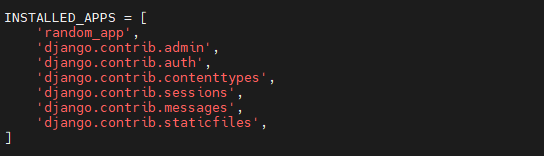
向下捲動到區段 INSTALLED_APPS。它列出了連接到我們 Django 專案的所有應用程式。除了預設應用程式之外,它還應該包含 Django 模型應用程式 random_app 和 django.contrib.admin:
接下來,我們需要微調 URL 設定檔 urls.py。在文字編輯器中開啟該檔案:
|
1 |
nano urls.py |
該檔案應包含以下程式碼:
|
1 2 3 4 5 6 |
from django.contrib import admin from django.urls import path urlpatterns = [ path('admin/', admin.site.urls), ] |
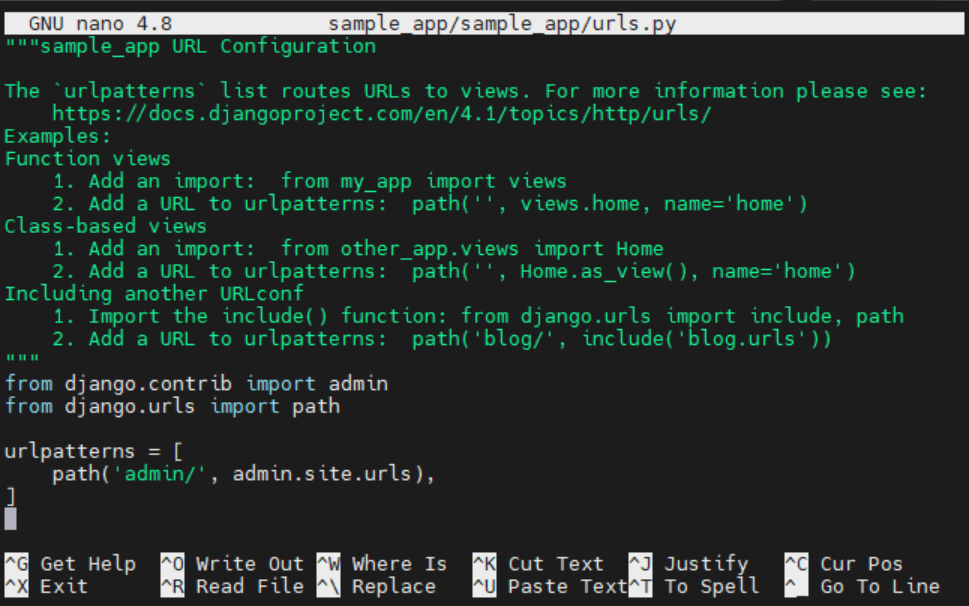
儲存檔案並關閉編輯器。這些微調可確保我們的 Django 應用程式能夠存取管理模型和管理使用者介面。
步驟 2. 驗證管理介面安裝
對配置進行微調後,建議移轉模型,以便資料庫可以使用 Admin 模型進行更新。
在我們的 Django 應用程式上執行資料庫移轉:
|
1 |
python manage.py migrate |

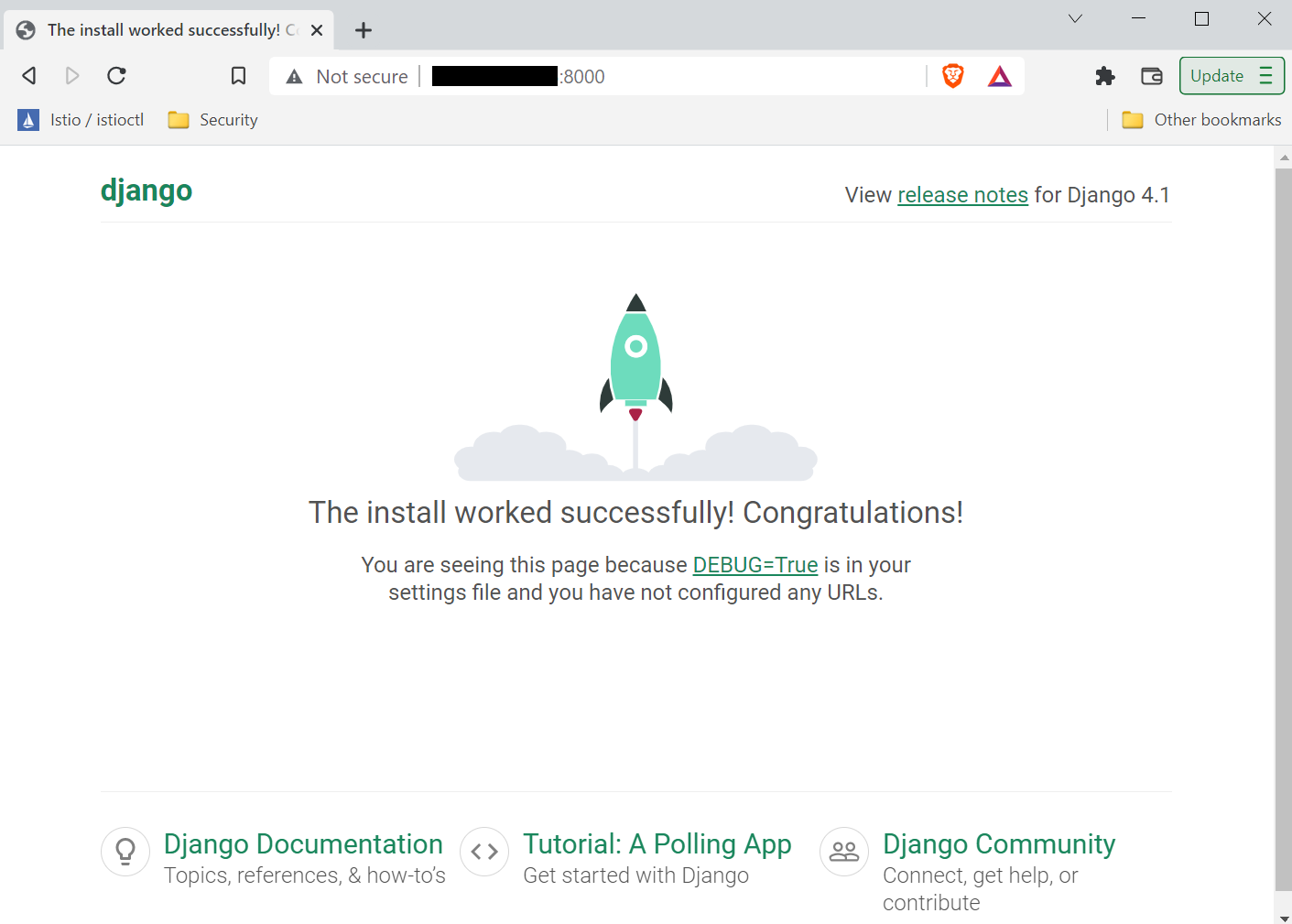
我們現在準備好啟動 Django 伺服器了。因為這是一個本機專案,我們將在本機啟動伺服器。伺服器應在連接埠 執行8000。如果您配置了防火牆,它必須允許該連接埠 的流量交換8000。這篇 關於 UFW 的深入指南 展示了如何允許流量通過特定連接埠。
啟動伺服器:
|
1 |
python manage.py runserver localhost:8000 |

之後,在網頁瀏覽器上存取伺服器 URL:
|
1 |
http://localhost:8000 |
要存取管理存取頁面,請前往以下 URL:
|
1 |
http:/localhost:8000/admin |
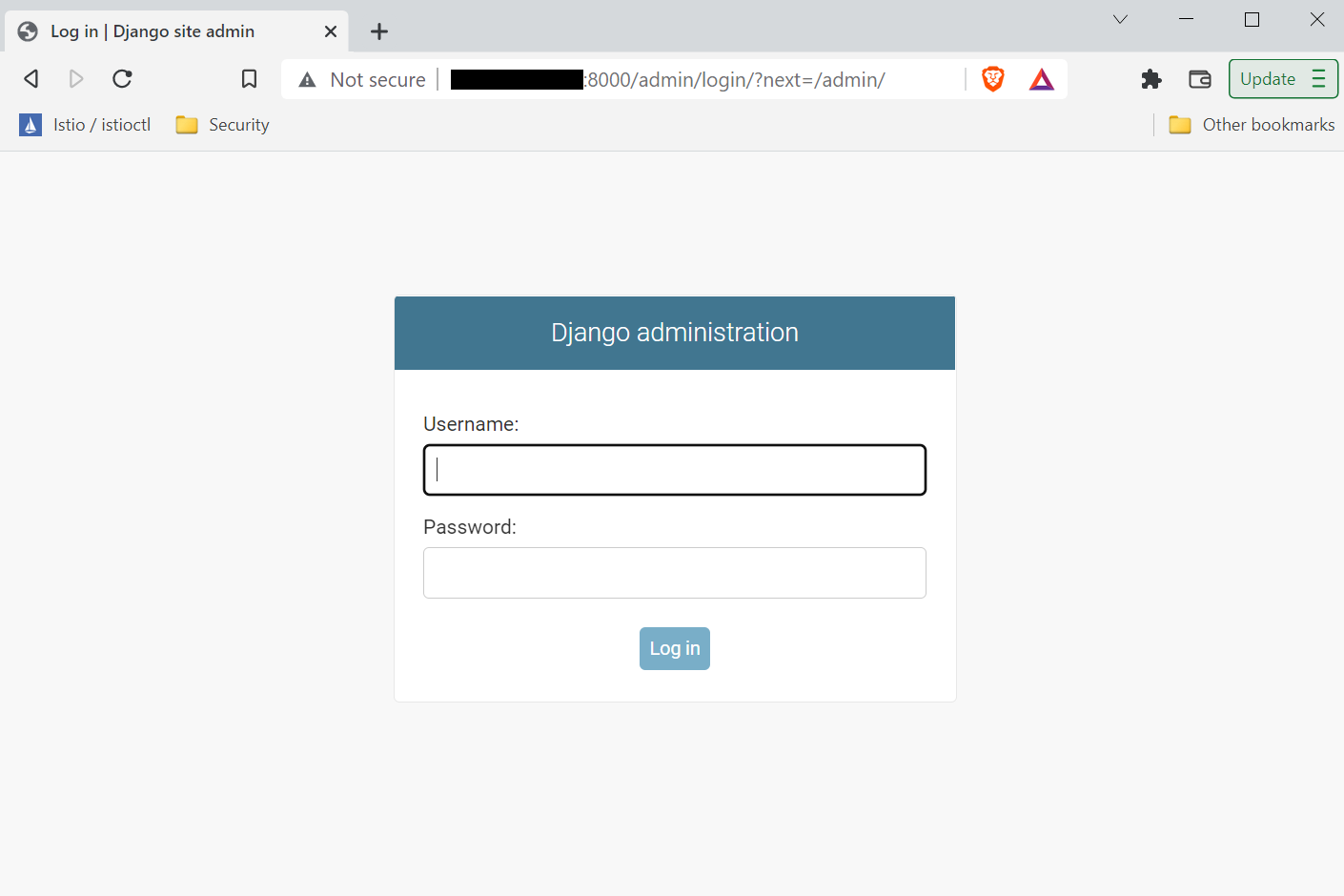
我們需要為我們的 Django 應用程式準備一個管理員帳戶。此管理員帳戶在我們的應用程式中將擁有最高權限。
步驟 3. 建立超級使用者帳戶
到目前為止,我們已經驗證了我們的 Django 應用程式成功使用了 Admins 模型,且管理頁面是可以存取的。按下 Ctrl + C.
關閉後,我們可以對 Django 應用程式進行變更。執行以下命令以建立超級使用者/管理員帳戶:
|
1 |
python manage.py createsuperuser |

系統將會要求輸入使用者名稱、電子郵件和密碼以進行驗證。我們現在可以嘗試存取 Django 管理面板。啟動 Django 伺服器,並前往管理頁面:
|
1 |
python manage.py runserver localhost:8000 |
使用超級使用者的使用者名稱和密碼進行登入:
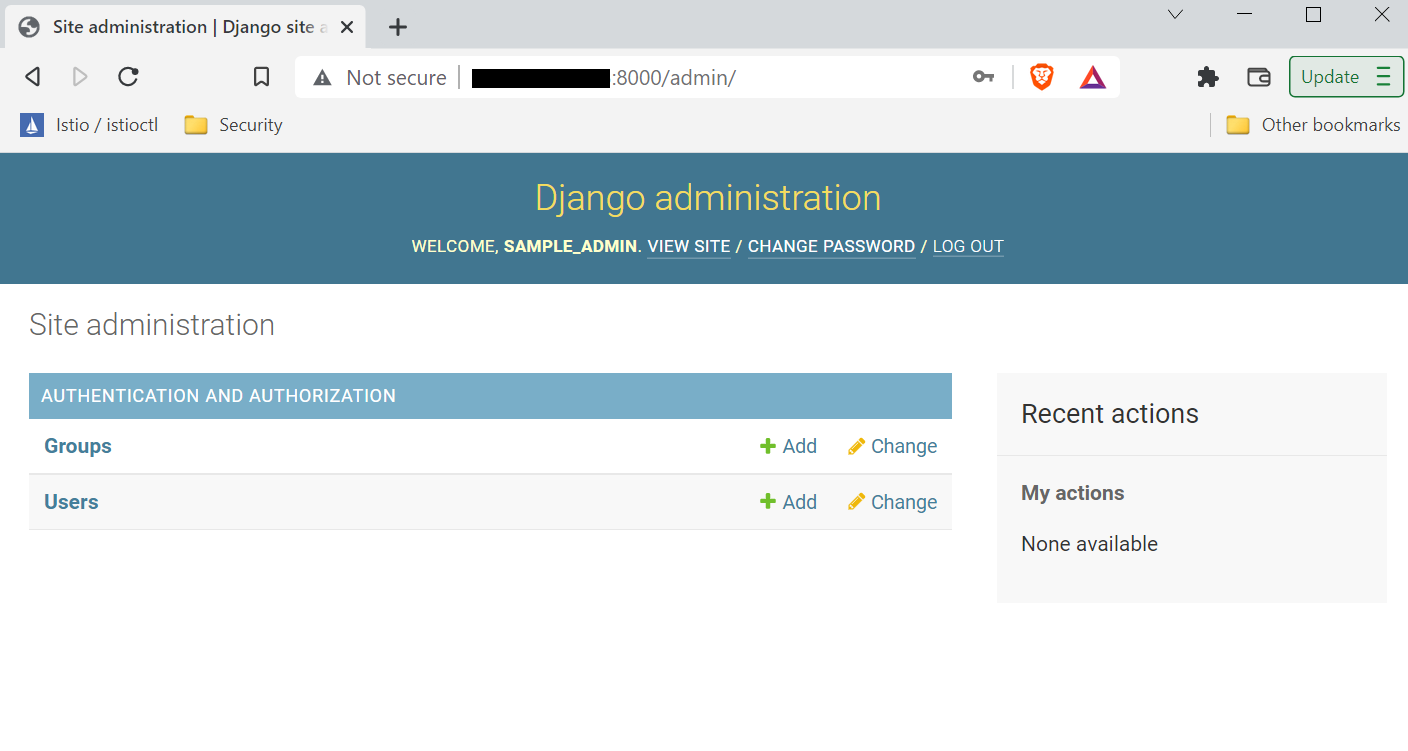
太棒了!我們已成功進入管理面板。接下來只需要將 Post 與 Comment 部分連接到管理面板。
步驟 4. 建立 URL 模式
為了在我們的管理介面中填入 Post 與 Comment,我們需要 Django 產生關聯的 URL。在本節中,我們將說明如何為它們設定專屬的 URL。
在 urls.py 檔案,位於 random_app 目錄下:
|
1 |
touch urls.py |

在文字編輯器中開啟該檔案:
|
1 |
nano urls.py |
接下來,在檔案中加入以下程式碼:
|
1 2 3 4 5 6 7 |
from django.urls import path from . import views urlpatterns = [ path('$/', views.posts, name='posts'), path('$/', views.comments, name='comments'), ] |
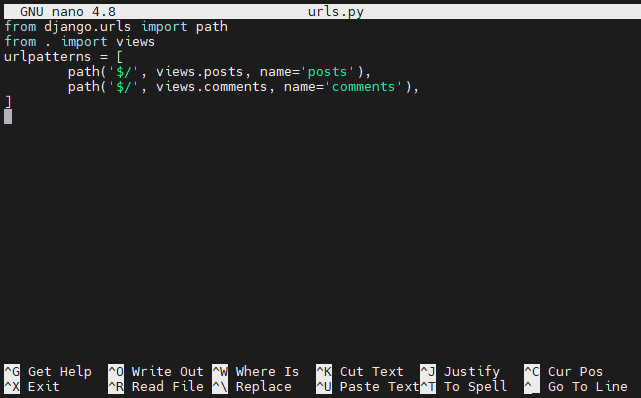
此程式碼描述了我們應用程式的 URL 模式,用於存取 Posts 與 留言.
步驟 5. 將應用程式連接到管理後台
我們的目標是成功將 Posts 與 留言 連接到管理面板。如果程序成功,我們可以在管理儀表板上看到它們的連結。
若要連接,請導覽至模型所在位置,並在文字編輯器中開啟 admin.py 檔案:
|
1 |
nano admin.py |
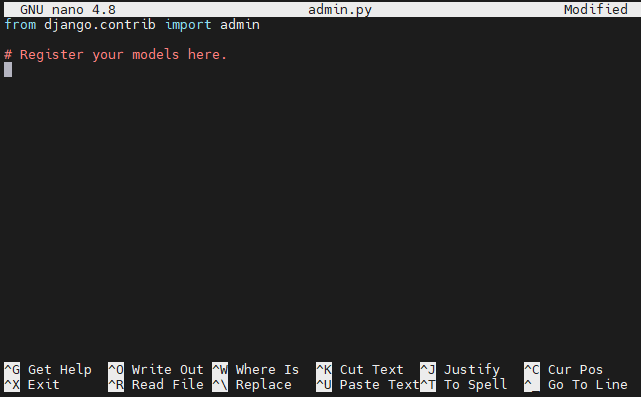
在檔案中輸入以下程式碼:
|
1 2 3 4 5 6 |
from django.contrib import admin from random_app.models import Post from random_app.models import Comment admin.site.register(Post) admin.site.register(Comment) |
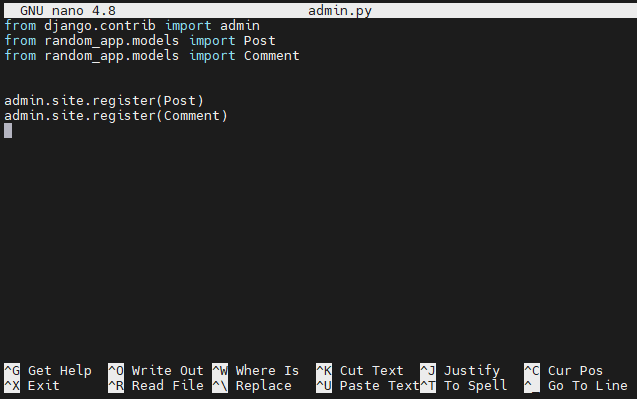
儲存檔案並關閉編輯器。現在,管理面板應該能夠識別並顯示這些模型的連結。
步驟 6. 驗證變更
我們的 Django 應用程式現在已成功設定為可以直接從管理面板管理 Posts 與 留言。在 localhost 上啟動伺服器,登入管理面板,並驗證變更:
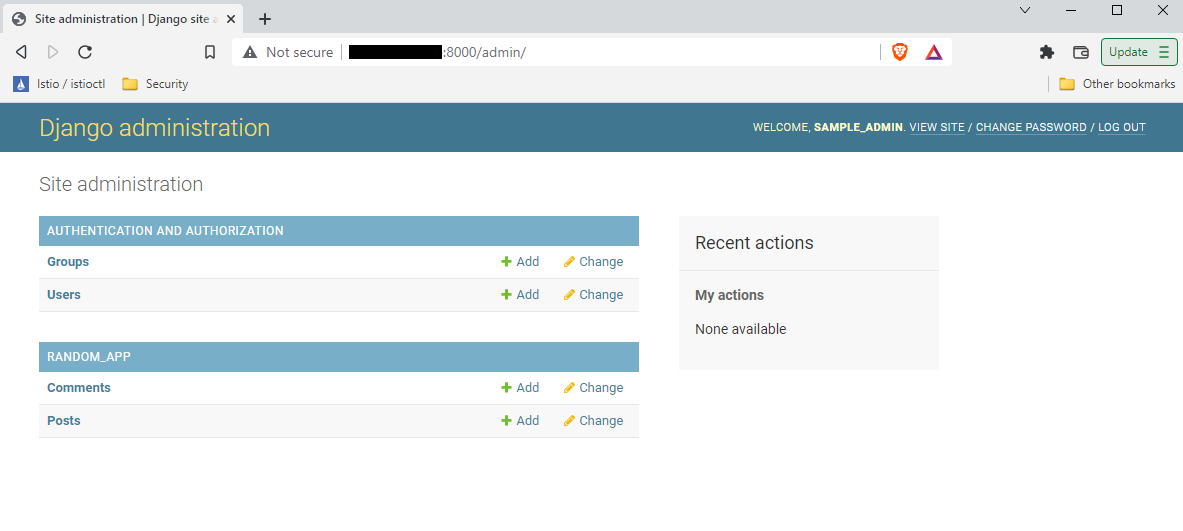
測試完成後,我們可以安全地停止 Django 伺服器並退出虛擬環境。在主控台視窗中,按下 Ctrl + C 以停止 Django 伺服器。若要退出虛擬環境,請執行以下命令:
|
1 |
deactivate |

這應該會讓您返回一般的終端機工作階段。
結語
在本指南中,我們展示了如何啟用管理介面、建立管理員帳戶,並向管理後台註冊我們的自訂模型( Posts 與 留言)。Django 管理介面現在將能更便利地管理您部落格中的文章和評論。
以下是我們 Django 系列 中的更多資源,將協助您搭配容器使用 Django:
祝您開發愉快!
留言
目前尚無留言。成為第一個留言的人吧。