
以下是詳細指南,將幫助您熟悉 CloudSigma PaaS 儀表板。我們將逐一介紹您可以在使用者介面上進行互動的所有 不同功能、工具和圖示,以便建立和修改您的專案.
您需要配合本教學在 CloudSigma PaaS 平台上進行操作。這樣,您就可以對照著尋找項目並了解其用法和功能。您可以點擊此處啟動 免費試用版,以了解 CloudSigma 儀表板的外觀。
以下是我們將在本教學中介紹的 CloudSigma PaaS 平台功能:
- 建立與管理新環境
- 環境的功能圖示
- 管理環境設定
- 每個執行個體的功能圖示
- 如何匯入
- Marketplace
- 建立環境群組
- 執行儀表板搜尋
- 部署管理器
- 任務面板
- 變更使用者設定
- 升級您的帳戶
- 儲值餘額
- 獲取說明
讓我們開始吧!
建立與管理新環境
首先,我們將學習如何在 CloudSigma PaaS 儀表板上建立新環境。隨後,我們將了解可用於管理該環境的各種工具。
- 首先,找到並點擊 新環境 ,位於儀表板的左上角:

- 點擊此按鈕將開啟 拓撲精靈。這個精細的視窗讓您能夠完全自訂您的環境設定。
- 以下是您可以根據需求進行設定的一些元素:
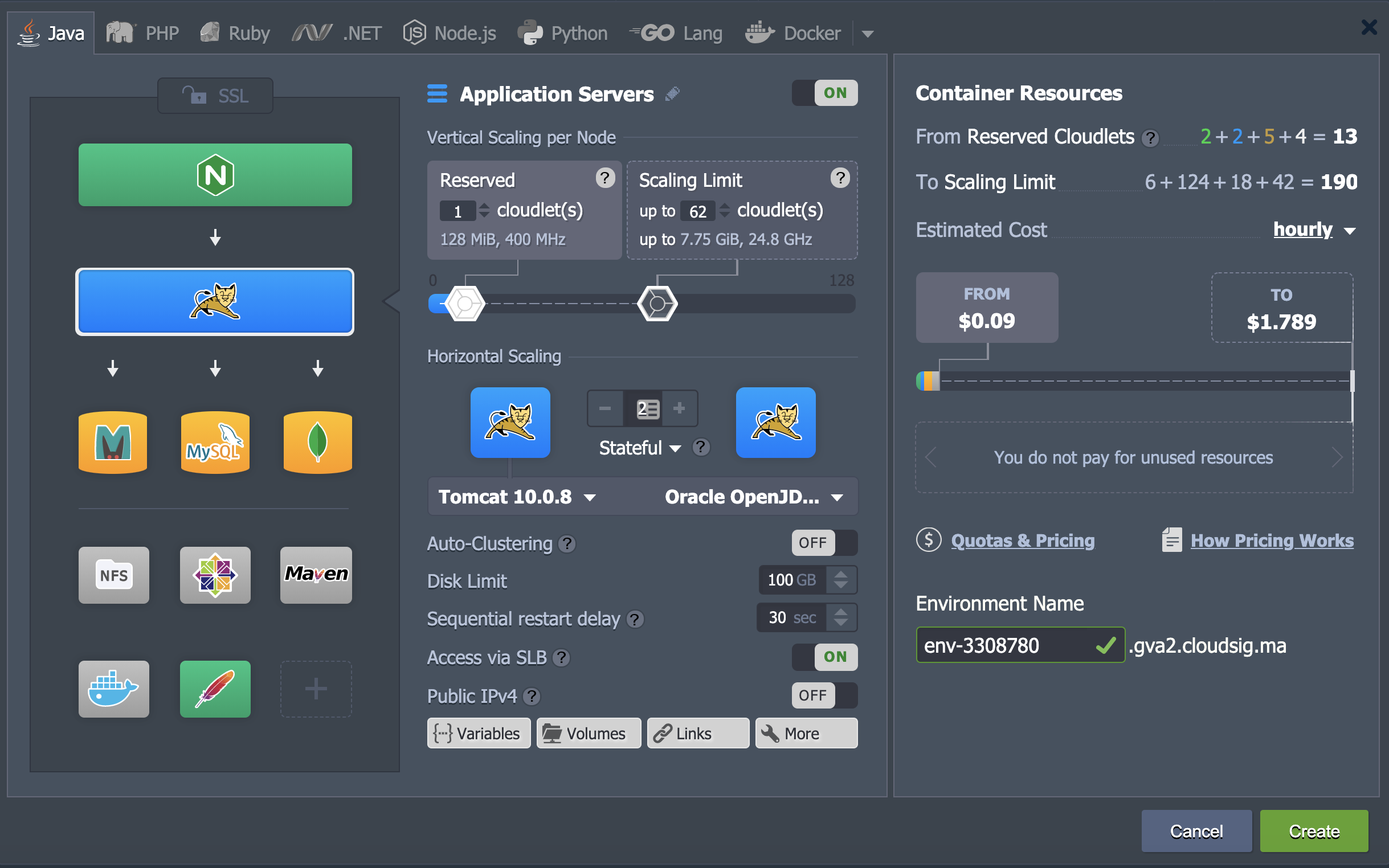
- 點擊 建立 按鈕,在您完成設定並設定了 環境名稱.
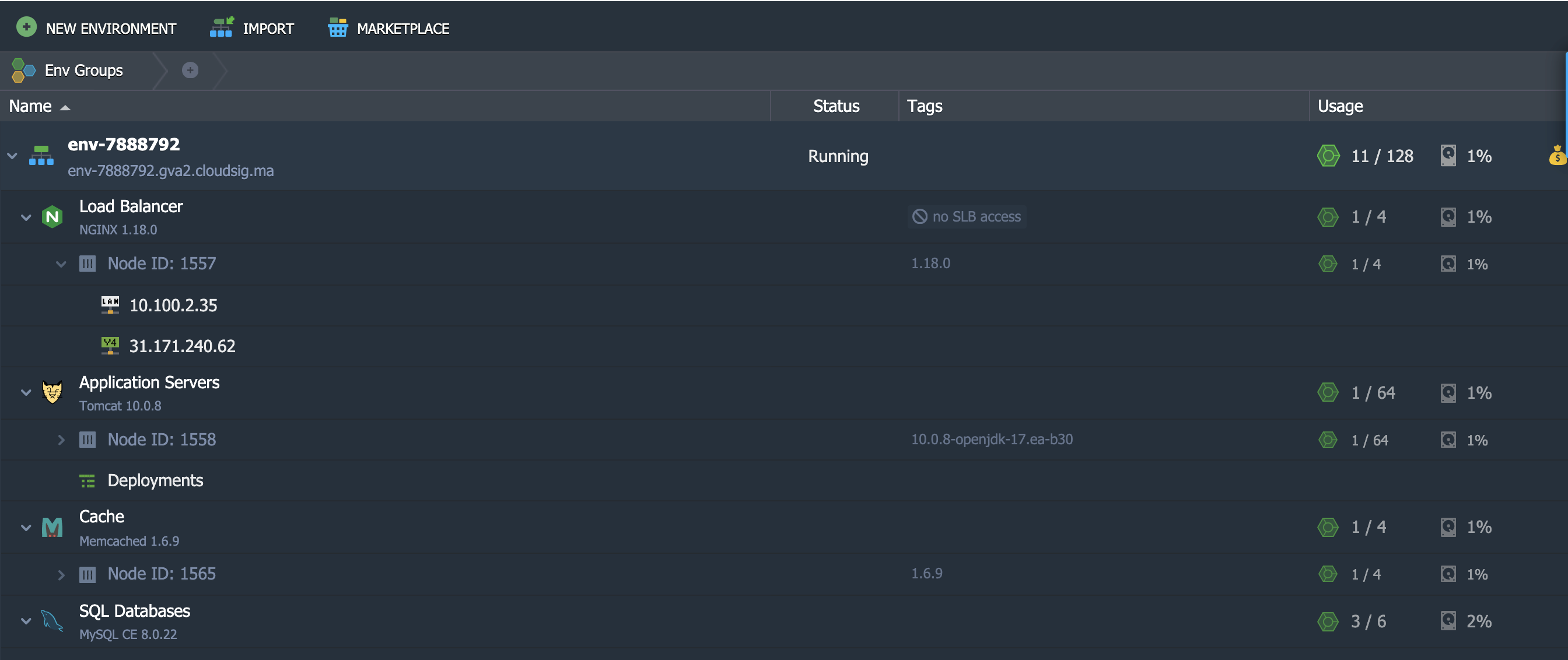
- 您將能在儀表板的中央面板中,透過所選的 環境名稱 找到您的新環境:

- 上述面板提供了關於您新環境的一些基本資訊。下面我們將更詳細地解釋每個欄位代表的意義:
- 名稱
在此欄位下,您會找到環境的名稱或 別名 。它還會顯示環境的網域,以及其託管區域的國旗/區旗。要查看特定環境中包含的節點清單,請點擊環境名稱旁邊的小三角形。
- 狀態
此欄位表示您特定環境的目前狀態。它可以是以下之一:執行中、休眠中、已停止、建立中、停止中、複製中、啟動中、重新部署中、匯出中、遷移中、安裝中、或 刪除中.
- 標籤
在此欄位中,您將能夠看到您的環境所屬的所有 環境群組。它還會顯示容器的版本(標籤)以及 專案.
- 使用量
使用量欄位顯示百分比。它表示環境的目前負載,例如 磁碟空間使用量 和 cloudlets.
 按鈕
按鈕
此按鈕表示 帳單歷史記錄。點擊它將帶您前往一個單獨的分頁,詳細列出您在該環境的消費活動和統計數據。
特定環境的功能圖示
如果您將游標懸停在環境上,將會出現多個功能圖示。以下是您可以在儀表板上進行互動以執行不同管理功能的圖示:
- 設定別名

「別名」是環境的替代名稱。設定「別名」不會影響您的網域。
- 在瀏覽器中開啟

點擊此圖示將在新瀏覽器分頁中開啟該環境。
- 設定

點擊 設定 將開啟一個帶有可編輯之詳細設定面板的新分頁。
- 變更環境拓撲

此功能圖示允許您存取 拓撲精靈 對話方塊並進行必要的編輯。點擊 套用 以儲存您的變更。
- 複製環境

此選項可協助您複製選取的伺服器。系統會要求您為新環境設定名稱。最後,點擊 複製 以建立複本。
- 啟動
 / 停止
/ 停止 
如果您的環境目前已停止,您將會看到 啟動 圖示,反之亦然。點擊其中任一圖示即可 啟動/停止 該環境。
如果您的環境狀態目前為 已停止,您將只能與 設定、複製環境、啟動 以及 刪除環境 按鈕進行互動。
- 刪除環境

將滑鼠懸停在要移除的伺服器上,然後按一下 刪除 圖示。系統將要求您輸入密碼以確認此操作。
- 新增環境群組
 / 編輯環境群組
您必須將滑鼠懸停在 標籤 欄位上,這些選項才會出現。這些圖示有助於管理 環境群組.
透過設定管理環境
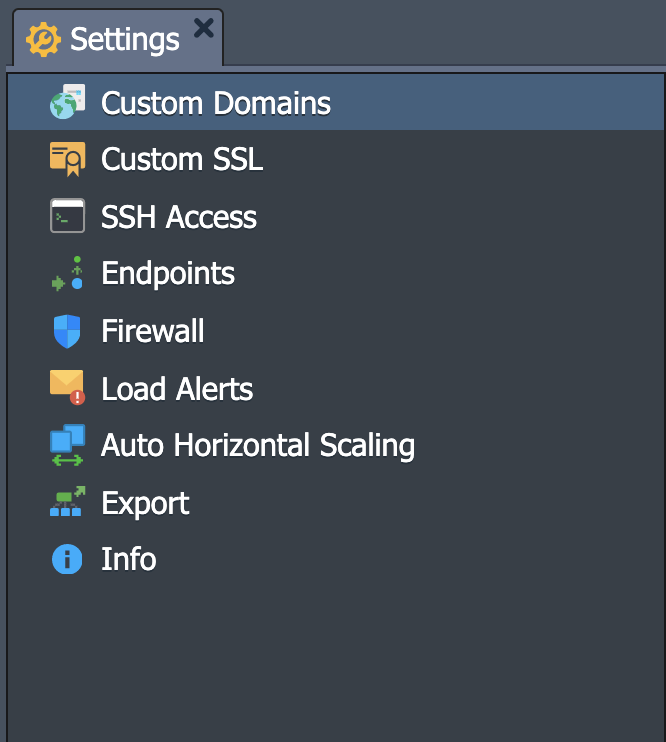
讓我們來探索您可以在 環境設定 視窗中完成的所有操作。在此索引標籤中,您將看到處理環境各個方面的十一個不同選項。如下所示:
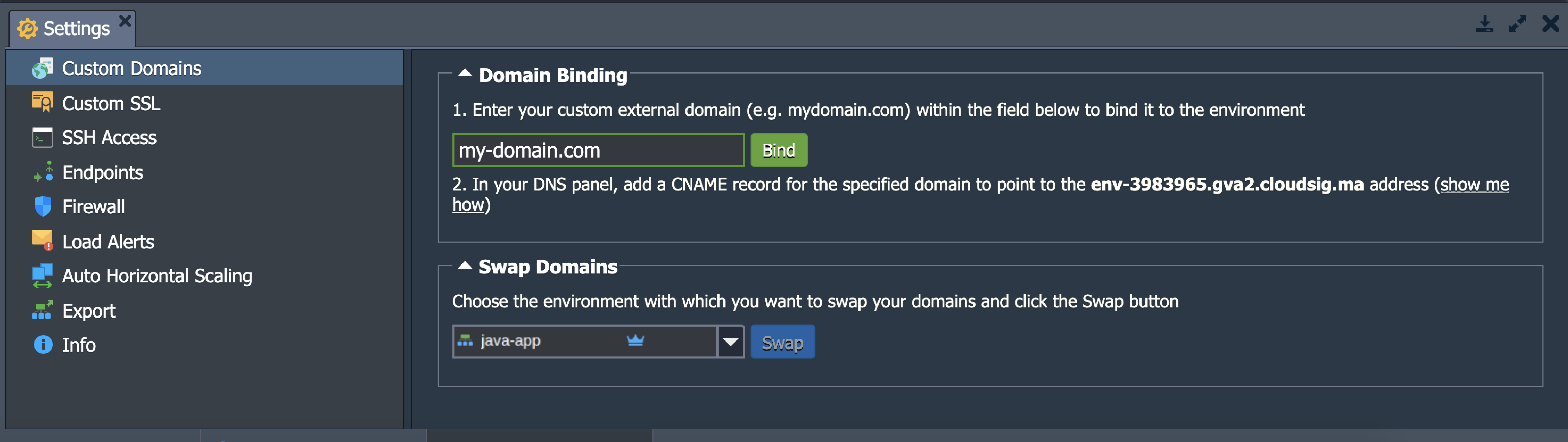
- 自訂網域
此 自訂網域 選項允許您存取 網域繫結 與 交換網域 區段:
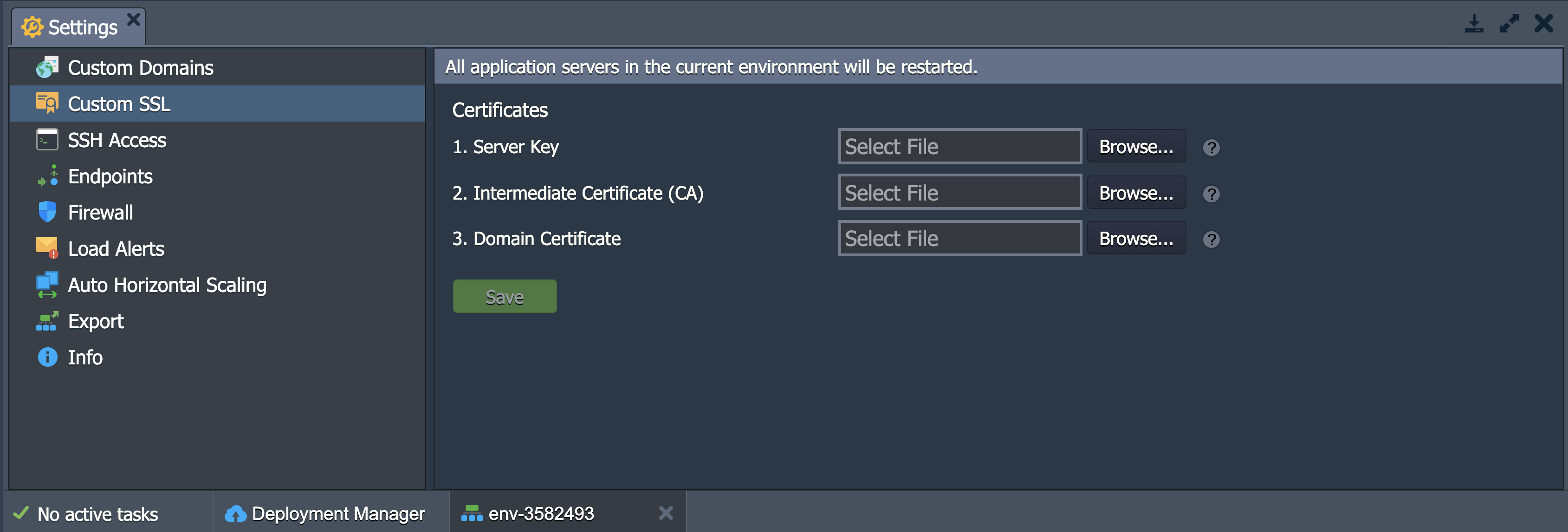
- 自訂 SSL
在此處,您可以上傳自訂 SSL 憑證所需的所有檔案:
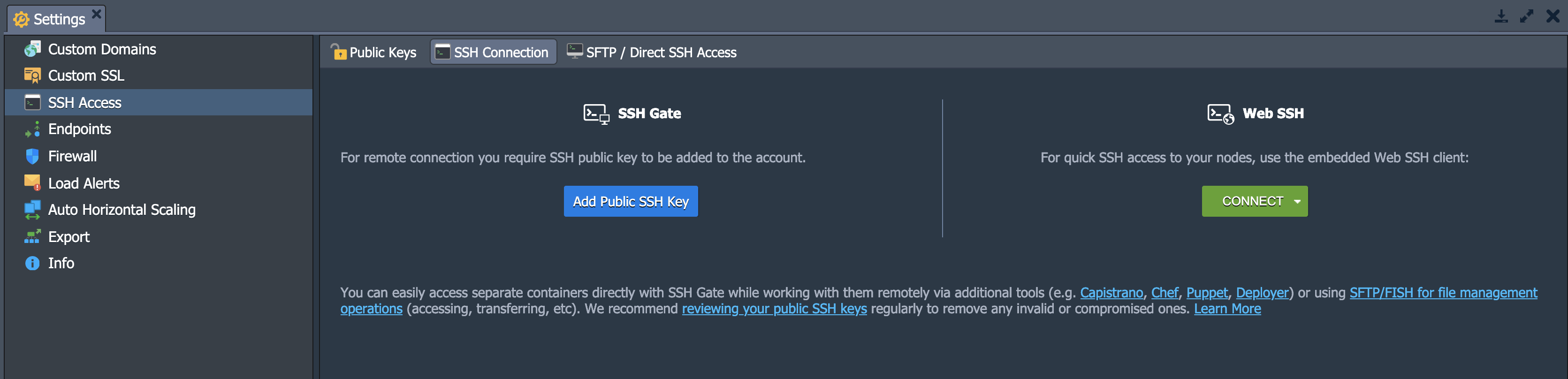
- SSH 存取
在此區段中,您將找到 公開金鑰, SSH 連線、以及 SFTP/直接 SSH 存取 索引標籤。透過 公開金鑰, 您可以檢視並管理您的公開 SSH 金鑰。在 SSH 連線 區段中,您可以決定是否透過 SSH 閘道 或 Web SSH 進行存取。最後,您可以檢視透過 SFTP/FISH 協定的連線詳細資訊:
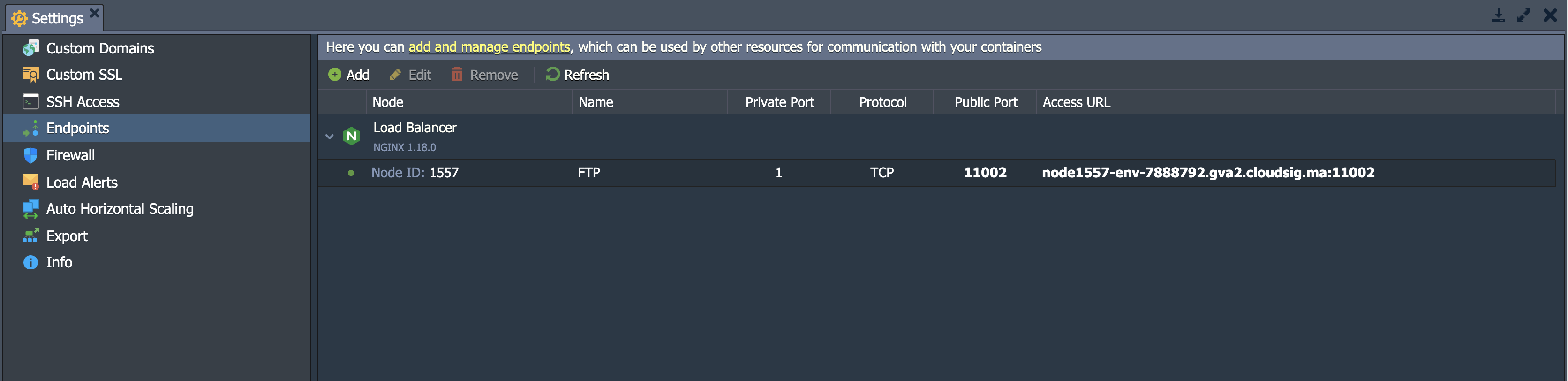
- 端點
此區段允許您決定和管理容器’的 TCP/UDP 連接埠對應。這是為了確保您的連接埠能透過直接連線與外部資源協同工作:
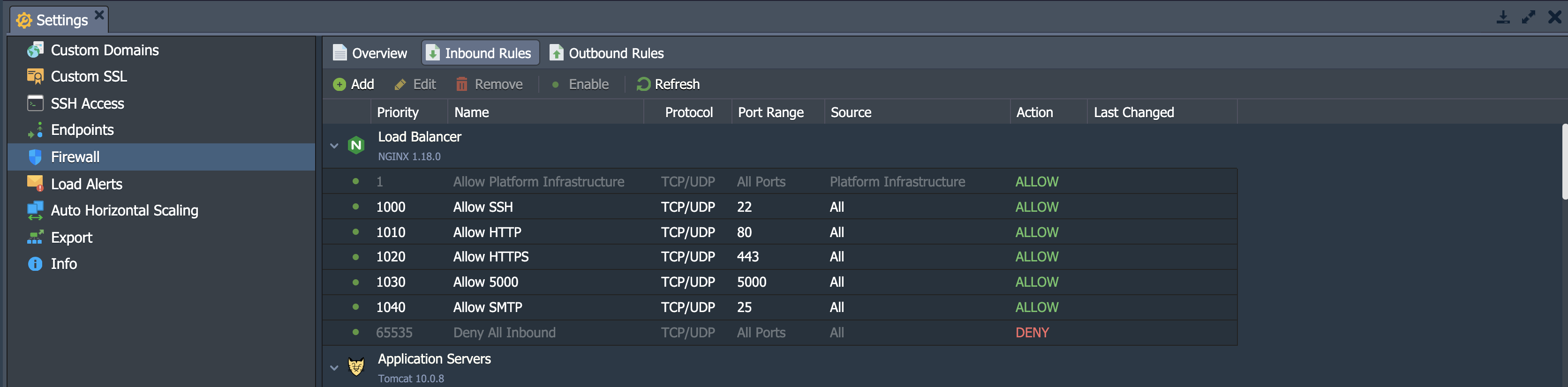
- 防火牆
在 防火牆 下,您可以決定您的個人 輸入 與 輸出 規則。您可以根據需求允許和封鎖特定連線。這允許您為容器設定自訂存取權限:
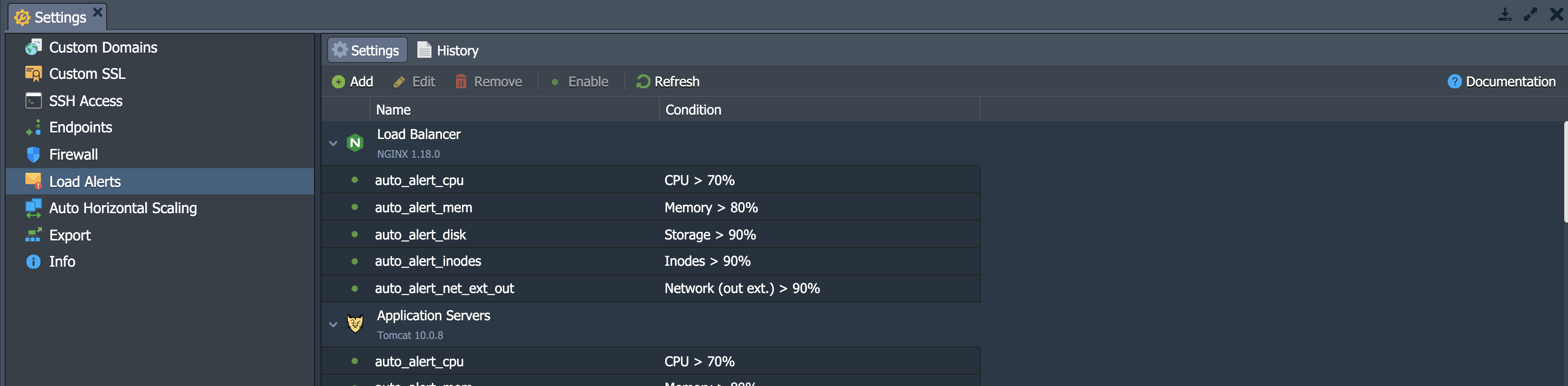
- 負載警報
此子區段可用於設定和管理觸發器(預設或新增),以便在超出資源消耗限制時傳送電子郵件通知。
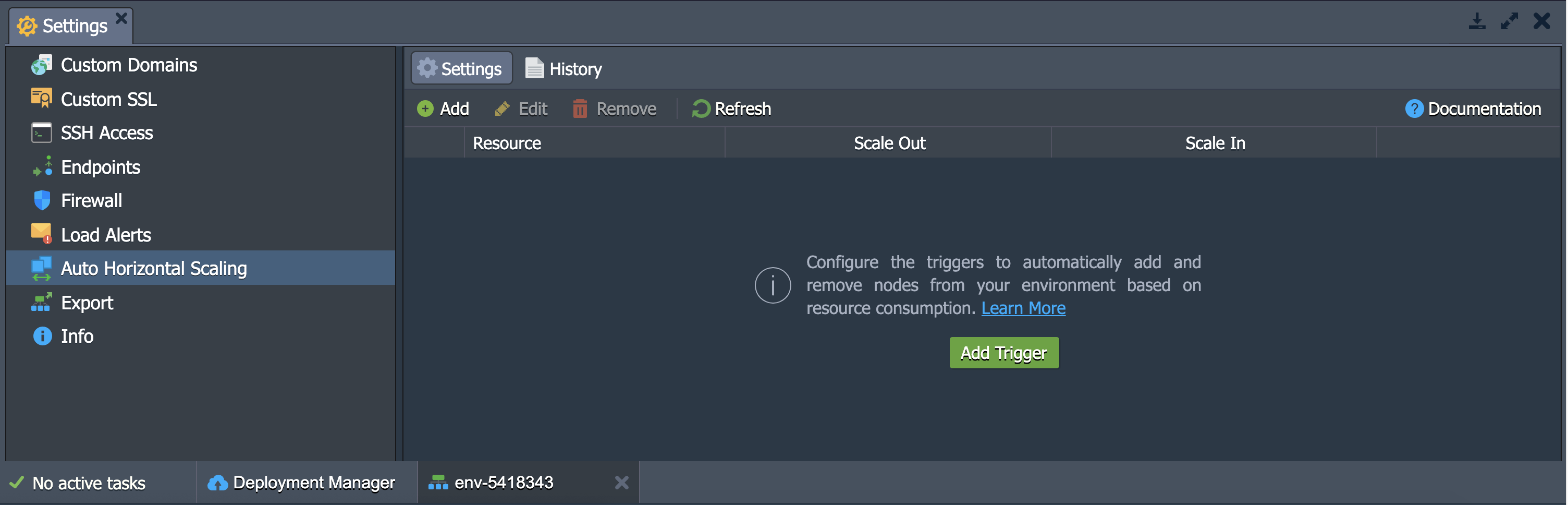
- 自動水平調整
在此子區段下,您將找到控制各層中容器數量的選項,除了 Maven 建置節點。調整條件取決於多個因素,包括 CPU, 記憶體, 網路, 磁碟 I/O、以及 磁碟 IOPS 消耗量。
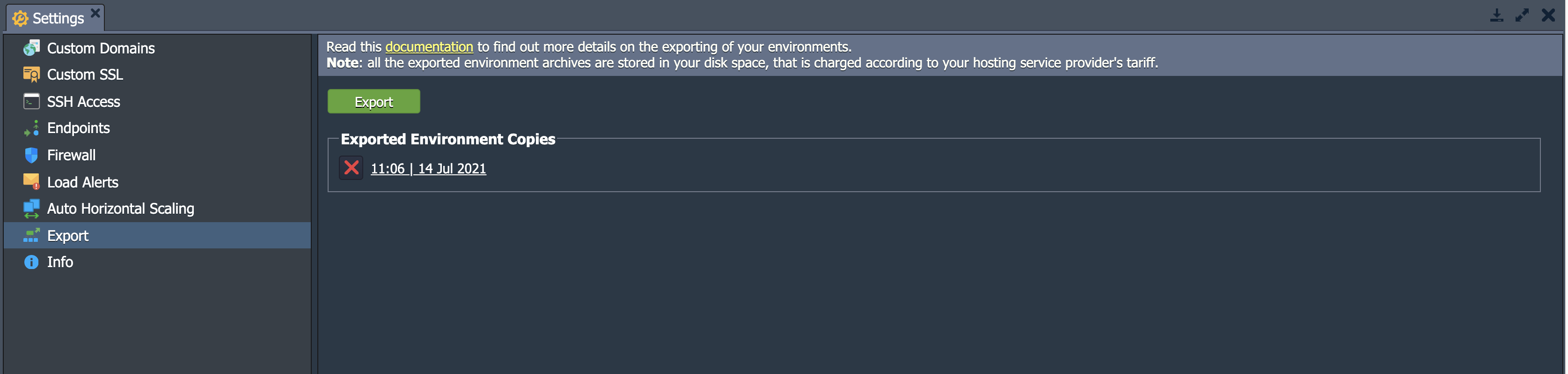
- 匯出
透過按一下 匯出 ,您將建立一個包含所有環境資料和設定的單一檔案。此檔案可以下載,然後在另一個主機服務提供者的平台上進行還原。新的複本將完全相同:
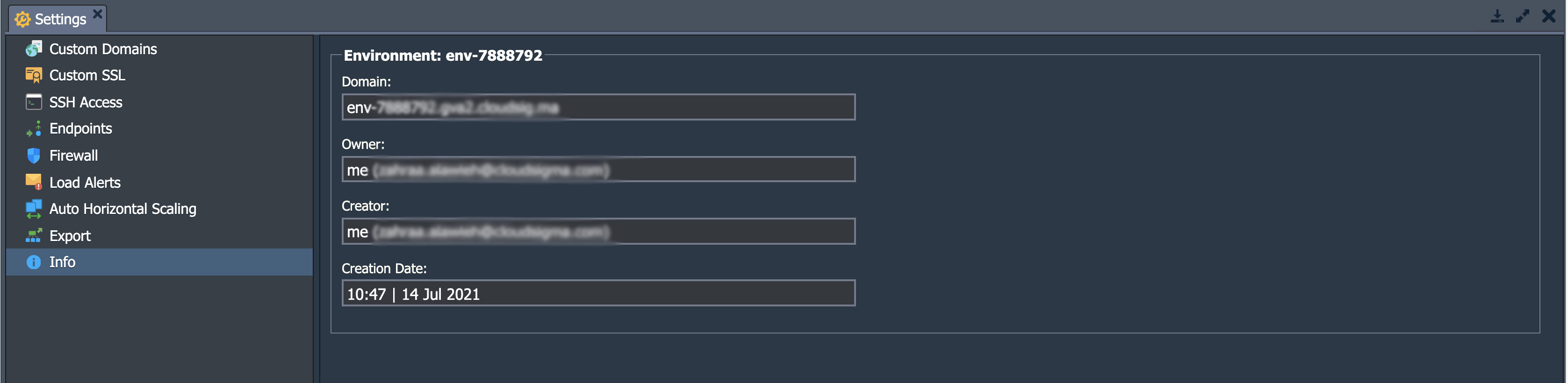
- 資訊
如果您想了解更多關於您環境的資訊,例如其 網域, 擁有者, 建立者, 區域、以及 建立日期,請前往 資訊 區段:
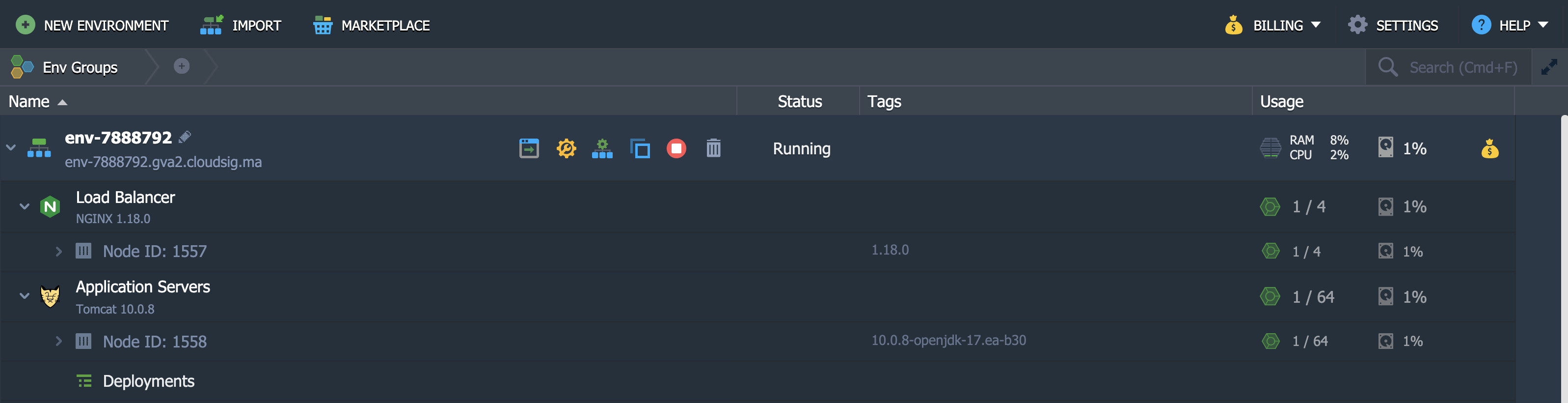
每個執行個體的功能圖示
如果您按一下環境名稱旁邊的小箭頭圖示,您將能夠看到它所包含的所有節點群組清單。例如,一個環境可能包含負載平衡器、應用程式伺服器和資料庫等。您可以透過按一下箭頭並檢視其中的個別容器和節點,進一步探索這些層。與每個節點相關聯的是已連接的 IP 位址清單,包括內部和外部 IPv4/IPv6。
將滑鼠懸停在層或容器上將顯示一組功能圖示,其用途說明如下:
- 設定別名
正如我們之前所討論的,別名 是該層/節點的替代名稱。別名可協助您區分叢集中的主伺服器和從屬伺服器。
- 在瀏覽器中開啟
這將在新的瀏覽器索引標籤中開啟該層的節點。
- 重新啟動節點
使用此按鈕重新啟動特定容器或整個層中的正確服務。
- 組態
此 組態 選項用於前往組態檔案管理員索引標籤。在此視窗中,您可以透過編輯現有組態或上傳新檔案來變更節點設定。
- 記錄
此選項允許您查看該層中節點的 記錄檔。
- 統計資料
統計資料 會追蹤您的 CPU、RAM、網路、磁碟空間和 IOPS 消耗量數據。您可以追蹤個別節點或一組節點的此數據。
- Web SSH
使用此選項直接在瀏覽器中透過 SSH 協定連接容器。
- 重新部署容器
此選項允許您更新節點並將其重新部署到正確的標籤或版本上
- 附加元件 與 遠端桌面
這些選項僅適用於選定的節點。附加元件 允許您安裝可插拔模組,而 遠端桌面 則讓您管理 Windows 基礎的節點。
- 此外
使用 此外 列表,您可以設定您的容器設定並檢視 SFTP/Direct SSH Access 詳細資訊。其他選項包括「重設密碼」或「管理面板登入」,具體取決於您所在的節點。
如何匯入
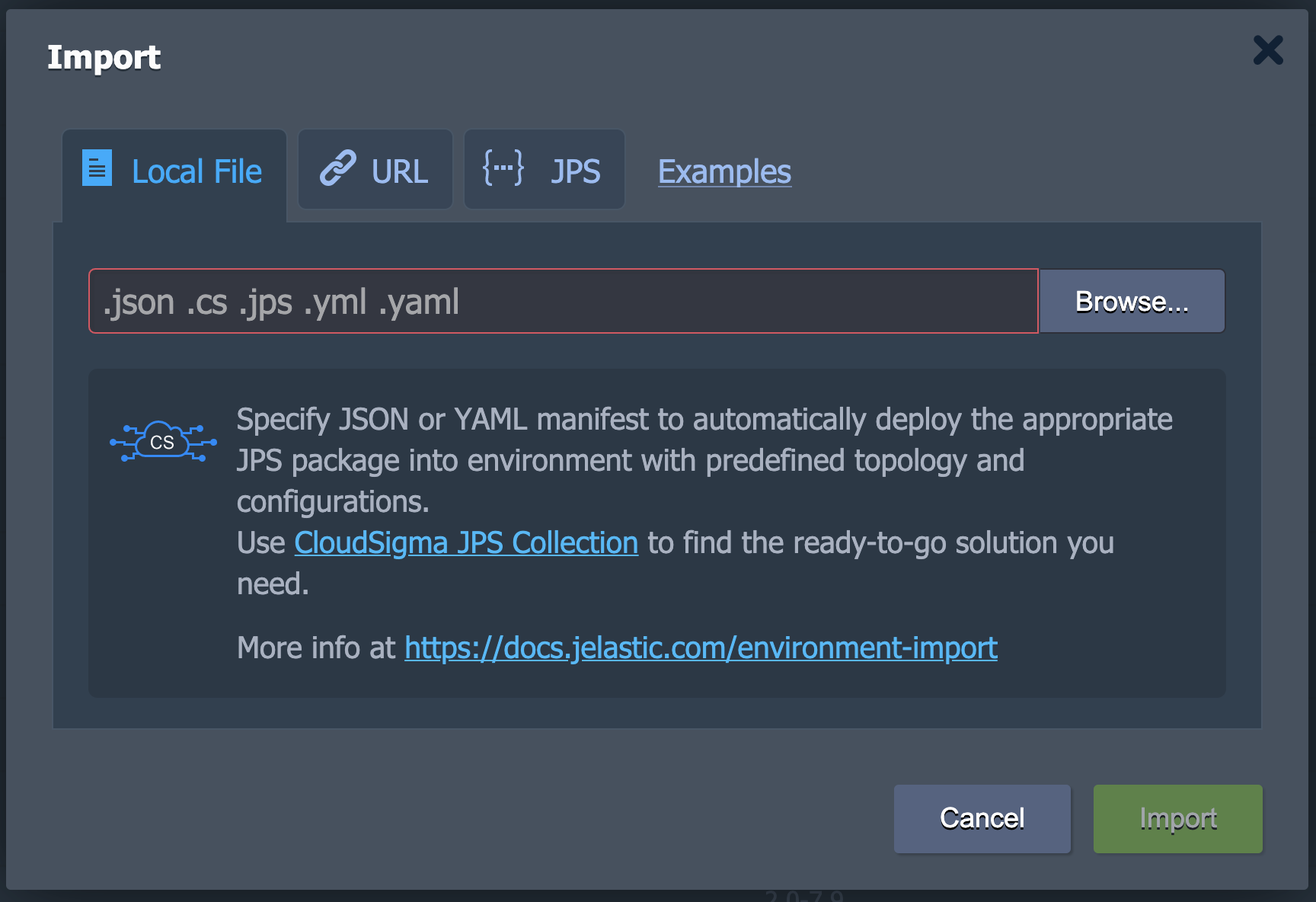
該 匯入 選項就位於建立 新環境 按鈕的旁邊。您可以上傳 .json, .jps, .cs, .yml, 和 .yaml 檔案。您可以建立新環境,或使用它們來修改現有的環境:

當您開啟 匯入 視窗時,您將看到三個分頁以及一個指向 範例 的連結。此連結將向您顯示一個 PaaS 集合 ,其中包含多個預先封裝的解決方案:
- 本機檔案
此分頁允許您使用 瀏覽 按鈕從您的系統中選擇本機檔案,並在 PaaS 上執行。
- URL
使用此選項,您可以輸入檔案的直接連結。
- JPS
最後,您可以使用內建的 JSON/YAML 編輯器來插入或編寫自訂程式碼並進行部署:
市集
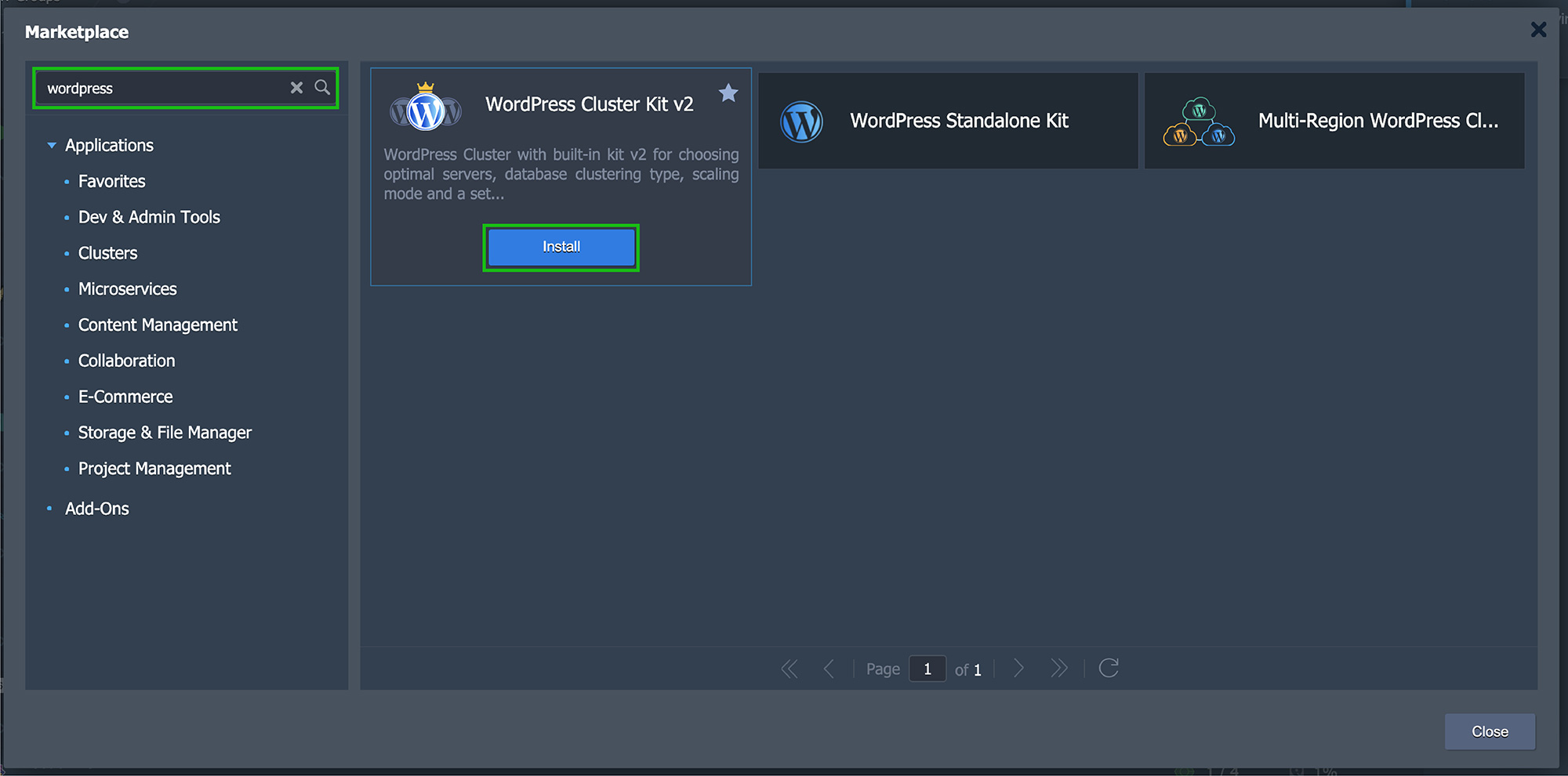
該 市集 按鈕位於儀表板頂部附近。點擊它將帶您進入一個全新的視窗。此視窗將包含預先封裝的解決方案,您可以根據需要直接安裝在儀表板上。

為方便起見,這些套件分為 應用程式 和 附加元件. 應用程式 協助建立新環境,而 附加元件 則協助管理現有環境。您可以使用左上角的搜尋列在任一類別中尋找您要的內容。
找到所需的套件後,點擊 安裝。按照視窗中說明的指示完成安裝並開始使用:
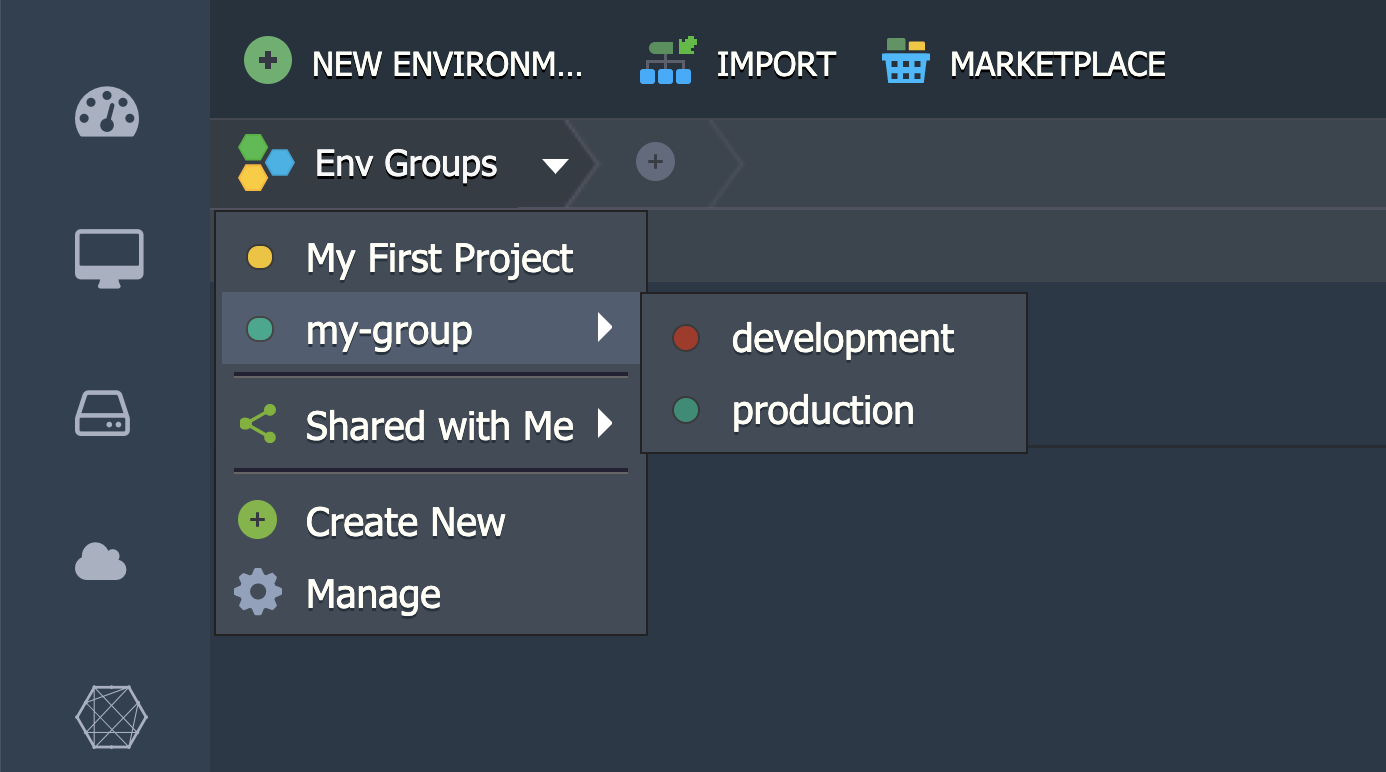
建立環境群組
透過 CloudSigma PaaS,您還可以建立 環境群組。這有助於在介面上更好地對您的環境進行分類和組織。
假設您在單一環境下運作多個專案。您可以將它們分組到一個專用的環境群組中。您還可以根據其功能或目的建立子群組來進行細分。例如,您可以為以下項目建立專用的子群組:開發、測試 和 生產 或 伺服器、資料庫 和 儲存空間:
執行儀表板搜尋
如果您在 CloudSigma PaaS 儀表板上找不到某些內容,可以使用內建的 搜尋 功能。您可以點擊右上角開啟 搜尋 表單,或使用快速鍵 Ctrl+F/Cmd+F.
例如,您可以輸入容器的 IP/ID 以在平台上定位它。您也可以搜尋已部署的專案和環境:
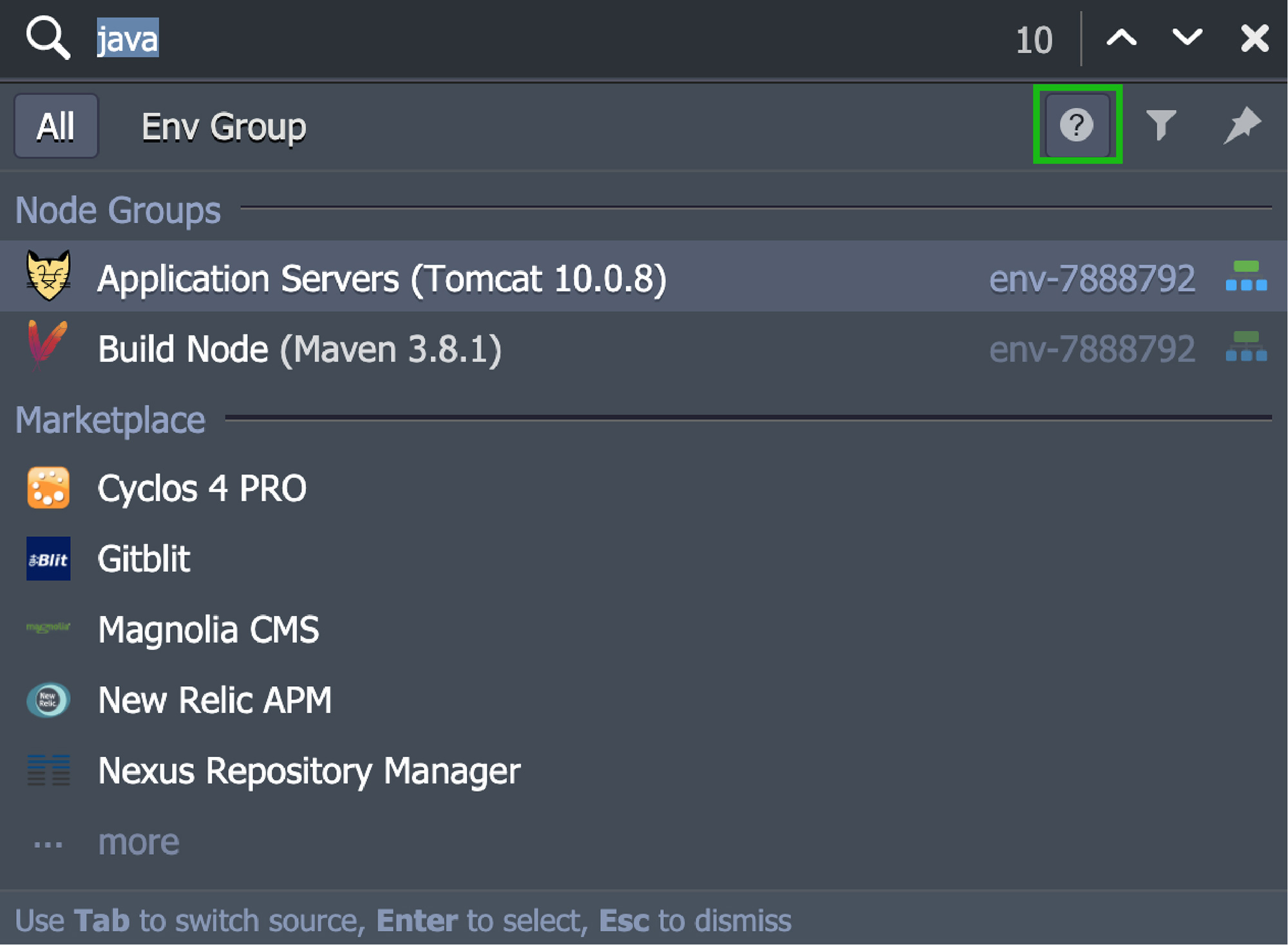
是什麼讓 CloudSigma PaaS 搜尋 功能如此獨特,在於其可自訂性。除了其他功能外,您還可以為搜尋運算式新增 特殊字元 (例如使用「-」排除字詞或「*」萬用字元)。您可以 搜尋來源 ,例如您的帳戶或特定的環境群組。您也可以套用 類別篩選器 來包含和排除不同類型的資料和套件。
如果您仍然找不到所需的內容,請參閱 說明 提示。
部署管理器
您會在儀表板底部找到此選項。此 管理器 包含自動部署到環境中所需的所有應用程式。該分頁進一步分為兩個子部分:
- 封存檔
該 封存檔 包含應用程式套件。您可以透過 上傳 它,使用 本機檔案 或外部連結/URL.
- Git / SVN
此子部分儲存遠端 Git/SVN 儲存庫的存取憑證。您可以點擊 新增儲存庫.
任務面板
您在儀表板底部附近會看到的另一個功能是 任務面板。開啟此面板後,您將看到有關 CloudSigma PaaS 上目前正在進行或過去已完成工作的所有資料:
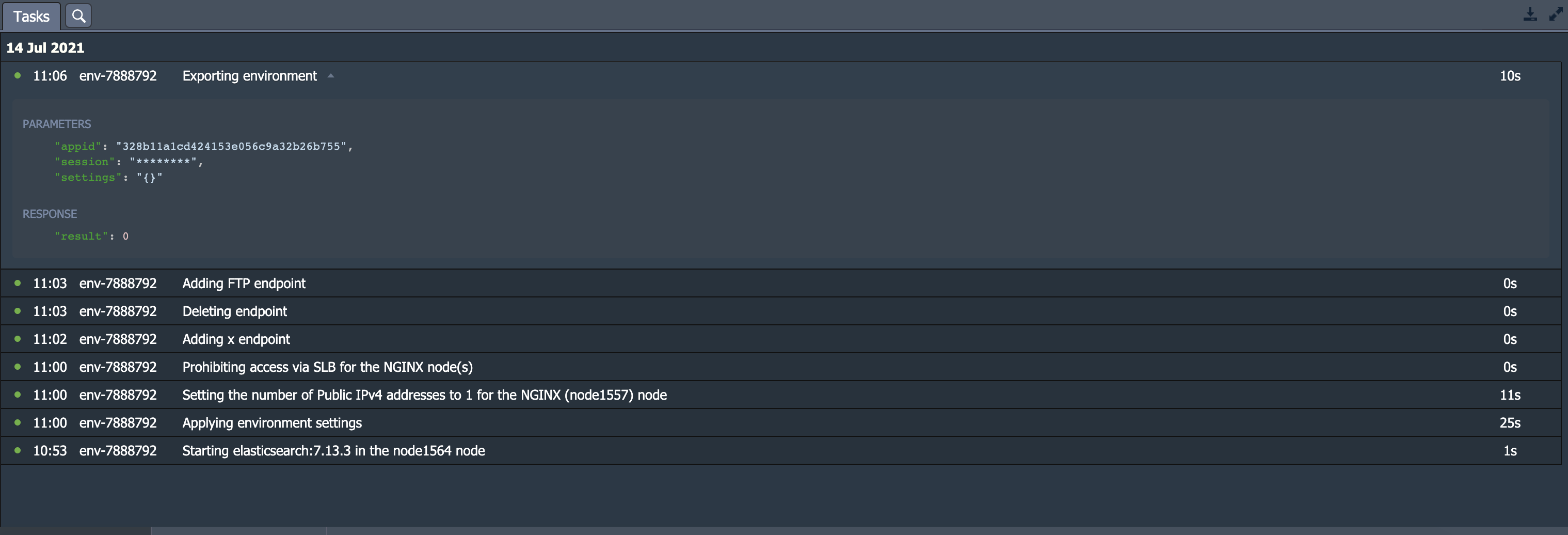
對於每筆資料,您將看到以下詳細資訊:
- 狀態
該 狀態 顯示操作目前是否正在進行中(旋轉圖示 圖示)、成功執行(綠色 圓點),或因錯誤而失敗(紅色 圓點)。
- 時間
顯示操作開始的時間。最新的記錄將顯示在儀表板的頂部。任務會根據執行的日期進行分組。
- 環境
顯示執行該操作的環境名稱。如果沒有特定的目標環境,您將會看到「-」。
- 任務
提供任務的簡要操作說明,如果執行失敗,還會提供錯誤資訊。
- 持續時間
顯示系統執行特定任務所需的時間。
該 任務面板 還有另一個標籤為 活動日誌 的分頁,並以放大鏡圖示表示。點擊此處將開啟一個視窗,顯示在目前帳戶上執行的所有操作的完整清單:
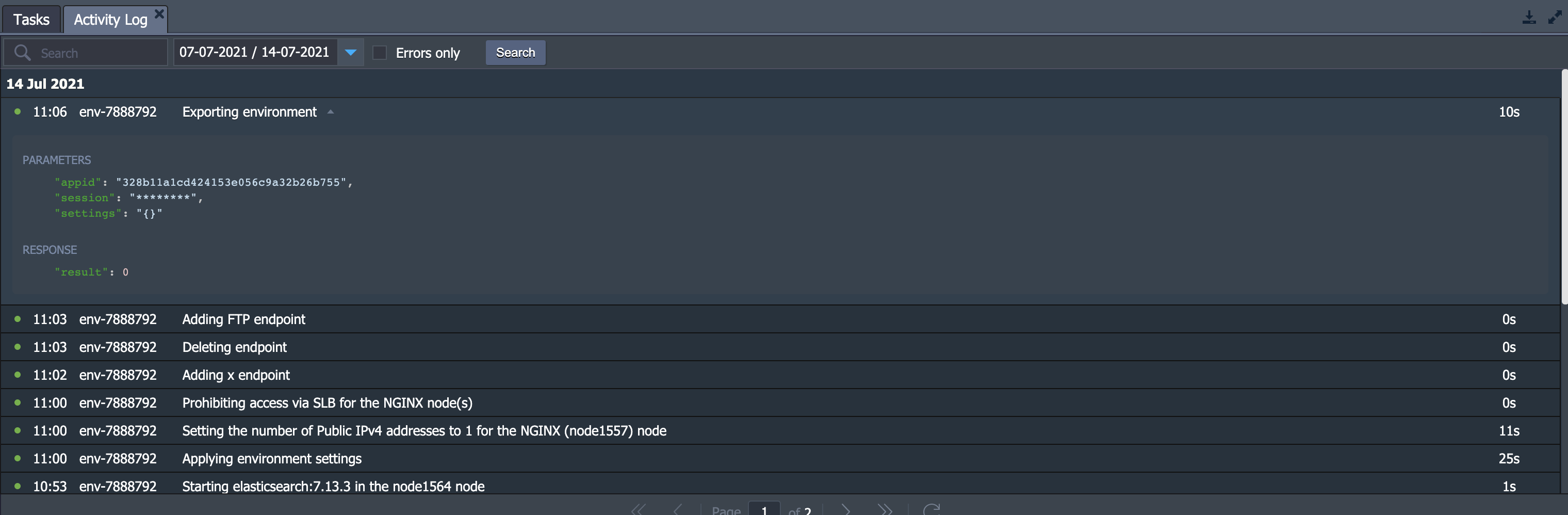
此分頁具有更進階的搜尋選項。例如,您可以搜尋 基於參數和伺服器回應(而非操作說明)的操作。您可以選擇設定日期範圍 ,例如最近的 1、6 或 24 小時/ 本週或上週/當月/自訂期間。如果您想隱藏已成功執行的操作,請勾選 錯誤 選項:

此分頁對於活動追蹤和錯誤排查非常有用。
變更使用者設定
使用者設定 允許您設定與個人帳戶以及儀表板周邊其他元素相關的內容。若要探索,請點擊平台右上角的 設定 按鈕:

設定分為三個部分。其中包括 帳戶、存取權杖和 SSH 金鑰.
讓我們從 存取權杖 部分開始:

- 在此,您可以為您的帳戶設定個人存取權杖。
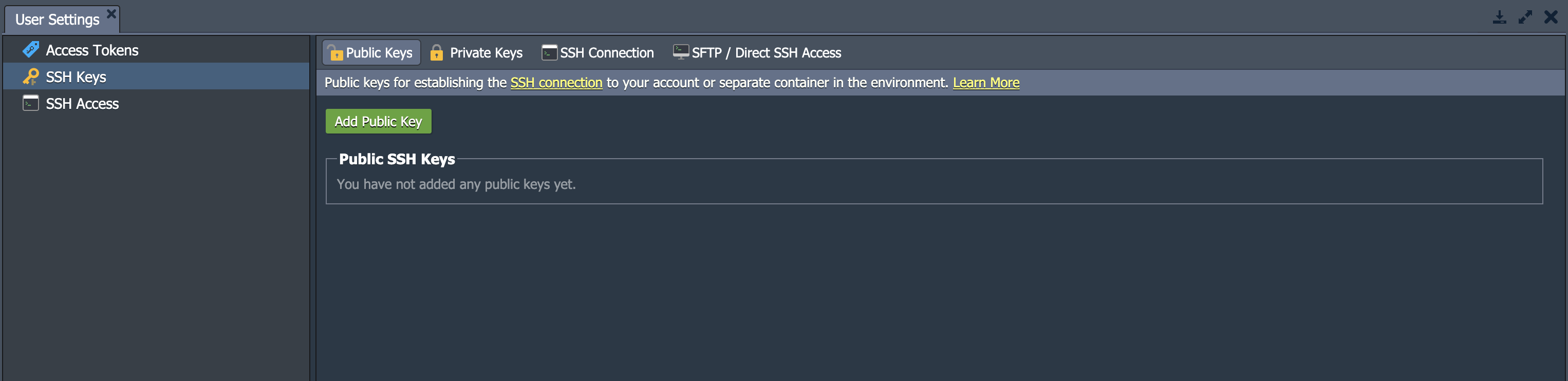
下一部分是關於 SSH 金鑰 或 SSH 存取 點。這兩個選項都會開啟包含以下分頁的相同部分:
-
- 公鑰 儲存並顯示您在平台上用於遠端存取的公鑰。
- 私鑰 儲存並顯示您已新增到平台上的私鑰。您可以使用這些私鑰透過 SSH 存取您的私有 Git 儲存庫。
- SSH 連線 顯示您透過 SSH Gate 連線帳戶需要遵循的步驟。這允許您在瀏覽器中透過 Web SSH 直接存取節點。
- SFTP/直接 SSH 存取 顯示 SFTP/FISH 協定的相關連線資料。
升級您的帳戶
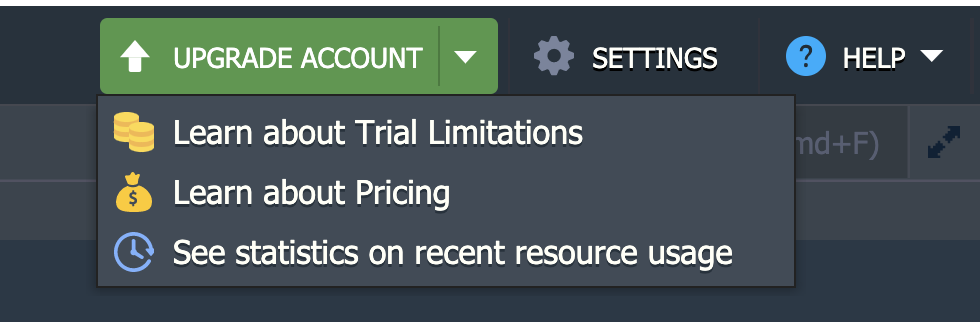
根據您的帳戶類型,您可能會在儀表板頂部看到 升級帳戶 或 餘額。所有使用者都從試用版開始,可以升級為完整存取權限的版本。雖然試用版免費提供 7 天,但您可以透過升級來解除試用版的資源限制。
若要查看與升級帳戶相關的選項,請點擊箭頭以開啟下拉式選單:
- 升級帳戶
若要註冊無限制的升級帳戶,請點擊此選項。
儲值餘額
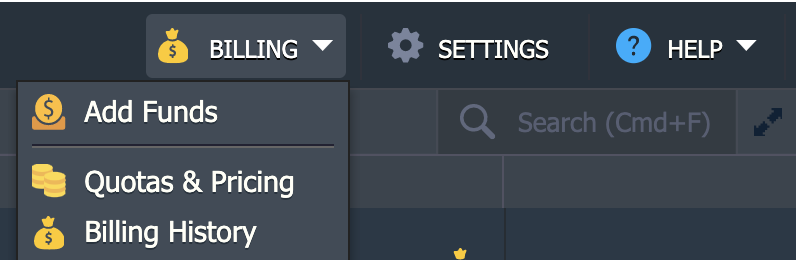
您可以透過點擊 餘額 按鈕來進一步探索您的選項。它將顯示以下下拉式清單:
- 儲值資金
此部分會將您引導至 儲值資金 區段(位於 CloudSigma WebApp 中),您可以在此處根據您的偏好使用我們支援的付款方式之一進行付款。
- 配額 & 定價
配額 & 定價 會開啟一個資訊框架對話方塊。瀏覽有關平台區域、定價和帳戶限制的分頁以了解更多資訊。
- 帳單歷史記錄
在此,您可以追蹤特定時間段內的所有帳戶支出。
取得說明
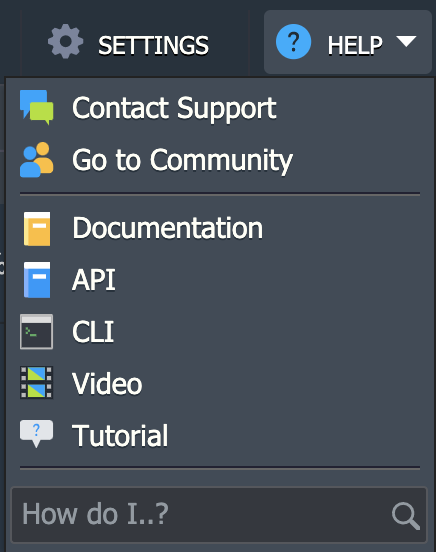
該 說明 區段會開啟一個包含以下項目的下拉式選單:
- 聯絡支援團隊
如果您遇到問題且找不到解決方案,請點擊 聯絡支援團隊。您將被帶到平台上的客戶支援頁面,付費用戶可以完全存取該頁面。
- 前往社群
此連結將帶您前往位於 PaaS Stackoverflow.
- 文件
此選項會開啟 開發者文件.
- API
您將被重導向至由 CloudSigma PaaS 提供的 API 文件。
- CLI
您將被重定向到 CloudSigma PaaS 命令列介面概述。
- 影片
您將被重定向到 CloudSigma YouTube 頻道 以獲得進一步的指導。
- 教學
此選項可用於啟動互動式指南。這是一個簡短的教學,旨在讓您熟悉該平台及其基本概念。
- 我該如何..?
此選項會打開一個文件列表。這些文件與您輸入的請求相關。
您現在已了解其基本基礎架構,即 CloudSigma PaaS 儀表板。您可以繼續在平台上建立和修改您自己的專案,並在需要幫助時參考此指南。
請隨時聯繫 CloudSigma 貼心的支援團隊,電子郵件地址為 support@cloudsigma.com ,如果您有任何問題或疑問。他們 全天候 24/7 完全免費 透過電子郵件和即時對話提供服務, 並很樂意協助解答您的諮詢。
如您所見,CloudSigma’s PaaS 儀表板簡單直觀且易於使用。您可以進一步了解我們的 PaaS 服務,就在這裡. 立即體驗 CloudSigma’s PaaS ,使用我們的 7 天免費試用 或 聯絡我們 ,如果您希望我們為您提供更多詳細資訊和平台演示。
Comments
No comments yet. Be the first.