
在 CloudSigma 的 How To 系列教程中,我們將為您詳細介紹我們的儲存系統,以及如何將您自己的磁碟映像檔上傳到雲端。我們的 雲端平台解決方案 允許您建立多個持久性虛擬磁碟並調整其大小,包括將多個磁碟掛載到單一雲端伺服器,以及在可用的情況下,在同一台雲端伺服器上使用多個儲存分層。我們提供基於 SSD 的快速儲存系統。它非常適合與大數據、快速資料庫交易等相關的高效能需求。
CloudSigma 儲存系統
磁碟可以被掛載或卸載,並且獨立於您的雲端伺服器存在。因此,您可以將您的虛擬磁碟映像檔視為您專屬的私有雲端磁碟庫。系統支援建立一般磁碟以及通常用於安裝光碟和修復工具等的 CD / DVD。您可以直接上傳 RAW 映像檔,這與我們雲端市集中提供的豐富安裝光碟和預裝系統相輔相成。
磁碟大小並非固定。相反地,您可以在最小和最大容量限制內,以非常精細的方式建立磁碟。所有儲存空間都是持久性的。建立新磁碟的配置時間為 10-20 秒,平均配置時間為 15 秒,這與啟動或建立新的雲端伺服器類似。建立完成後,可以在最大磁碟容量限制內調整磁碟大小。調整磁碟大小會立即執行,配置時間為 10-20 秒,但請記住,您之後可能需要從雲端伺服器的作業系統內部擴充檔案系統。
在接下來的簡短教程中,我們將向您展示如何在我們的平台上傳您自己的映像檔。請注意,CloudSigma 允許您上傳任何基於 x86 的作業系統映像檔,當然也包括資料磁碟,因此這涵蓋了 Windows、Linux 的所有版本,甚至包括基於 BSD/Unix 的系統(請記住,雲端上不允許使用 Windows 桌面版本)。
那麼,讓我們開始吧:
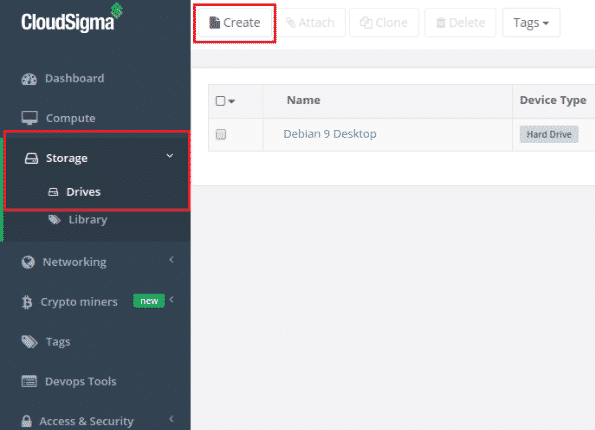
步驟 1:前往 WebApp 上的磁碟列表頁面,然後點擊「Create」按鈕
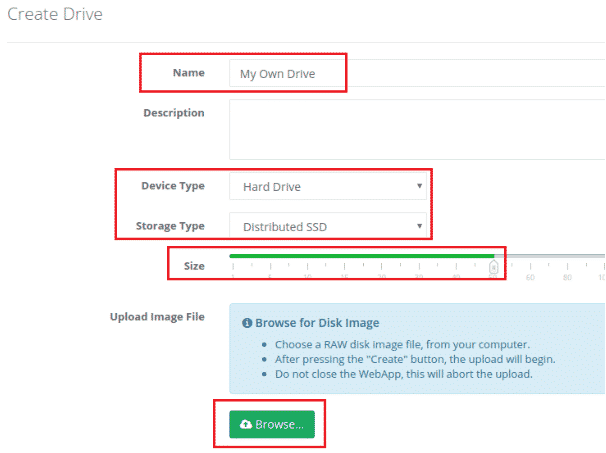
步驟 2:為您的磁碟選擇一個名稱,選擇大小、儲存空間和裝置類型
在「Device Type」部分,您可以在 Hard Drive 或 CD-ROM 之間進行選擇。對於「Storage Type」,您可以在 SSD 和 HDD (Scale-out Magnetic) 之間進行選擇。
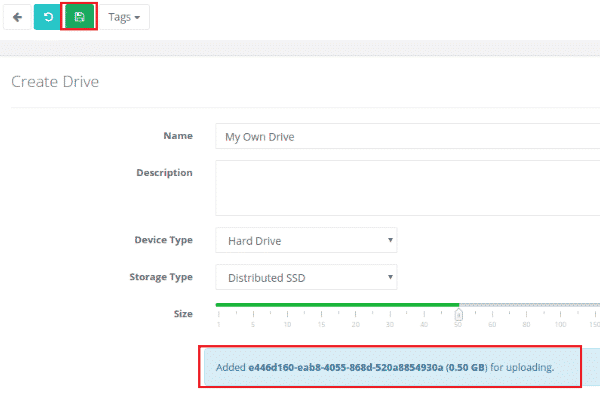
步驟 3:最後一步是選擇磁碟映像檔。為此,您應該點擊綠色的「Browse」按鈕。
在您的本機系統中找到您的 ISO 映像檔並直接選取它。選取後,您將看到該映像檔已新增至上傳列表中。點擊頂部的綠色「Save」按鈕即可開始。
上傳開始後,您將能夠透過上傳進度條和數據傳輸統計資訊來監控上傳進度。您可以隨時開始、停止或暫停上傳。請耐心等待。上傳您的磁碟映像檔可能需要一些時間,這取決於其大小以及您與我們雲端的網路連線狀況。
磁碟大小將自動設定為上傳的磁碟映像檔大小。如果指定的磁碟大於上傳的磁碟,則會將較大的容量分配給該磁碟。為了利用這部分額外的空間,您可能需要在將磁碟連接到雲端伺服器並開機後,在磁碟內擴充檔案系統。
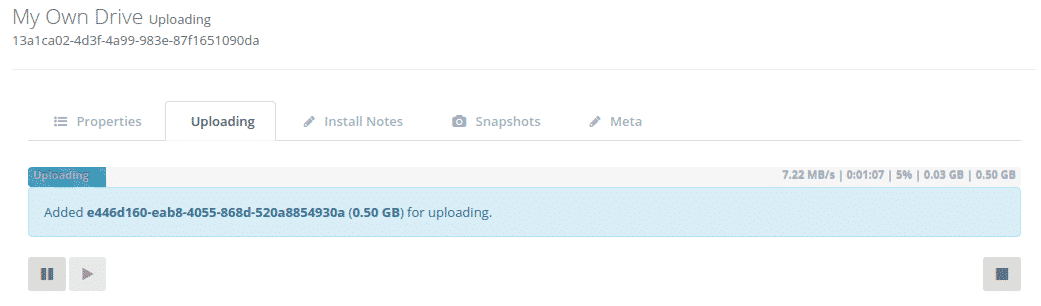
上傳完成後,您將看到該磁碟出現在與您帳戶關聯的磁碟列表中。
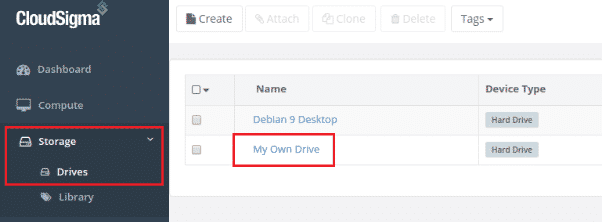
現在您可以將該磁碟掛載到現有或新的伺服器並將其開機。
祝您使用愉快!
Comments
No comments yet. Be the first.