在此 CloudSigma How-to 系列教學中,我們將帶您了解 CloudSigma 的 全新備份功能。此功能適用於我們其中一個歐洲雲端節點的所有客戶。這項新功能是基於遠端快照技術。
此服務是我們標準快照服務 的延伸,然而,它允許客戶在 CloudSigma 的不同雲端位置建立時間點快照,作為獨立的備份。對於所有歐洲客戶,遠端快照的預設雲端設定為我們的 日內瓦新雲端節點.
該服務允許建立一個完全獨立的 資料備份 。即使來源硬碟被刪除,或來源雲端帳戶受到任何形式的侵害,也是如此。
以下是歐洲客戶如何透過四個簡單步驟來完成此操作:
步驟 1:建立排程
在我們的 WebApp 中,前往 Schedules 並選擇 “Backup”,如下方的螢幕截圖所示:
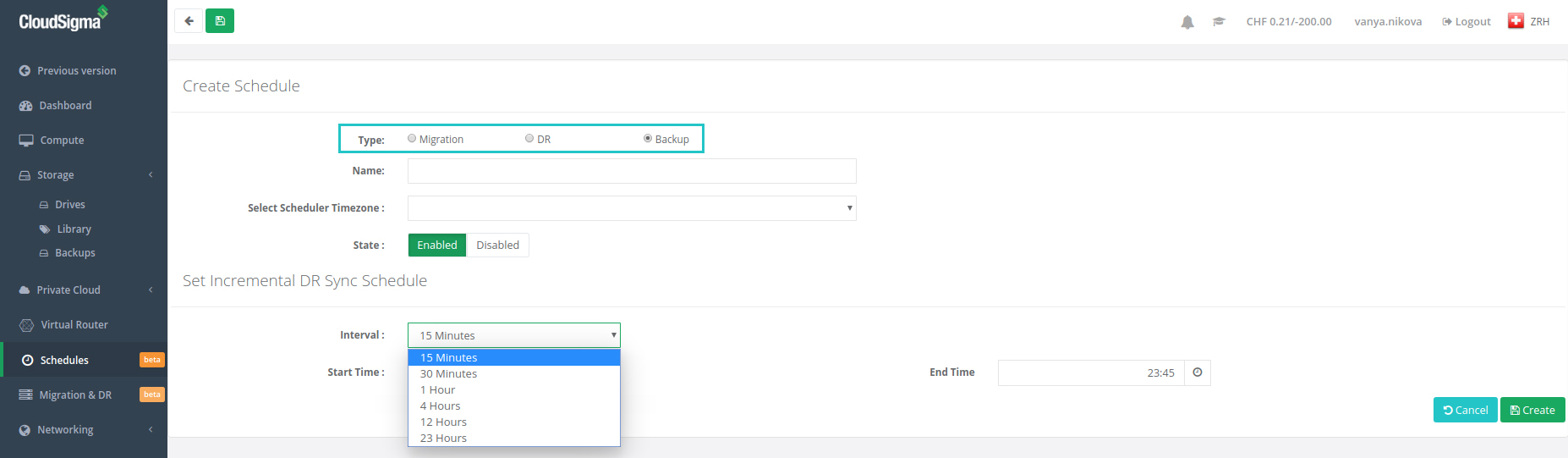
接下來,為您的備份排程命名並選擇您的時區。時區非常重要,因為您可以將備份設定為持續執行,或限制在一天中的特定時段。然後,設定增量同步排程的間隔。您可以將遠端快照排程為最少每 15 分鐘進行一次增量同步。最後,點擊 “Create”(建立)。
步驟 2:指派排程
前往 Storage → Drives 並選擇您要備份的硬碟。之後,點擊 “Assign Schedule” 並指派您在上方建立並命名的排程,如下方的螢幕截圖所示:

步驟 3:管理您的備份
您的備份及其狀態將顯示在 Drive 區域的 Backup 頁籤下:
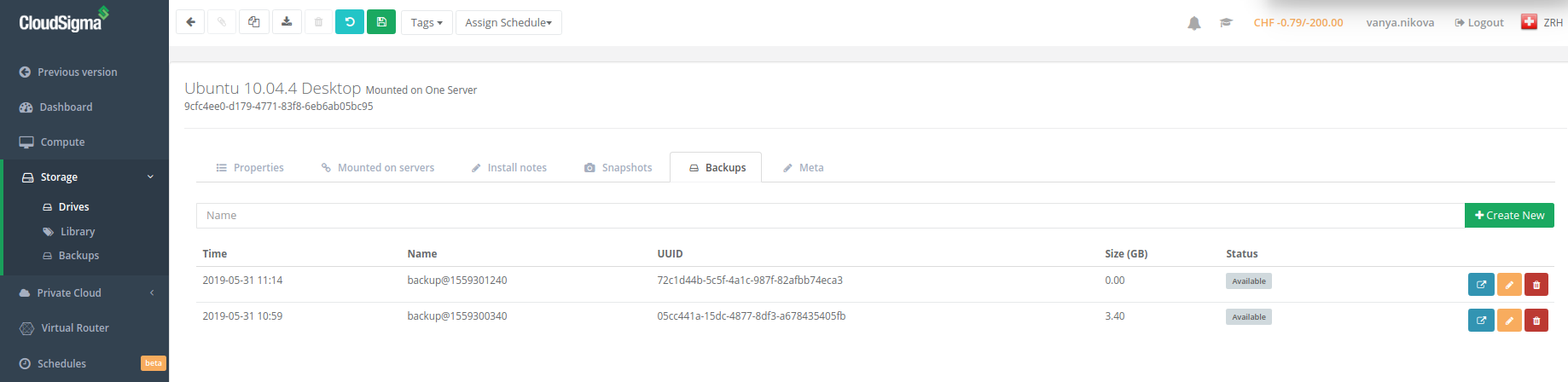
傳輸完成後,雲端備份或遠端快照可以進行複製、編輯、提升為完整硬碟,並以類似於標準硬碟快照 在 CloudSigma 雲端中的方式進行管理。請注意,備份硬碟/遠端快照無法直接掛載,必須複製回來源位置的其中一個可用儲存層。
步驟 4:訂閱定價
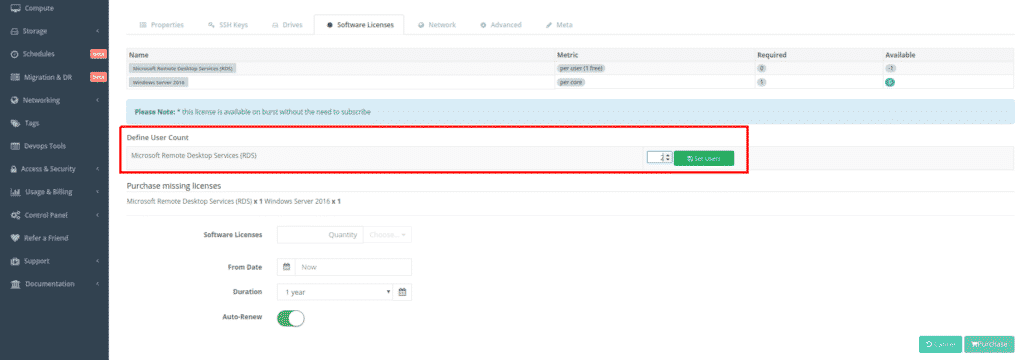
遠端快照的收費採用優惠的每 GB 費率。費率僅為每月每 GB CHF 0.025,是 HDD 儲存層本已極具競爭力的每月每 GB CHF 0.05 的一半。請注意,除非您變更設定,否則免費訂閱不會自動續訂。測試後,如果您希望繼續使用備份功能,只需前往 Usage & Billing → Subscriptions,選擇備份訂閱並啟用自動續訂即可:
以上就是您需要了解的關於我們全新雲端備份功能的全部內容。此外,您可以定期查看我們的 部落格 以獲取其他功能更新。如果您有任何問題或諮詢,請隨時聯繫您的個人客戶經理或我們友善的 24/7 客戶服務 線上即時對話。
祝您備份愉快!
Comments
No comments yet. Be the first.