
Zatiaľ čo mnohí z nás využívajú služby Google v tej či onej podobe, zdá sa, že len málokto využíva funkciu prenosného SMTP servera, ktorá je súčasťou služieb Gmail a Google Apps email. SMTP server Google je spoľahlivý a bezplatný. Namiesto správy osobného SMTP servera na vašom CloudSigma workloade, je možné SMTP server Google nastaviť s takmer akýmkoľvek skriptom alebo programom na jednoduché odosielanie e-mailov.
V tomto návode vám ukážeme, ako používať SMTP server Google.
SMTP server Google
Protokol SMTP (Simple Mail Transfer Protocol) je súbor príkazov, ktoré riadia prenos e-mailov. Keď odosielame e-mail, prechádza z e-mailového klienta (Outlook, Gmail, Thunderbird atď.) na SMTP server. Je to server, ktorý preposiela e-mail na e-mailový server príjemcu. Príjemca dostane e-mail po jeho stiahnutí zo servera prostredníctvom protokolu POP3 alebo IMAP.
SMTP server Google je externý server. Internetovým serverom by bol SMTP, ktorý predvolene ponúkajú hostingové služby. Aby sme mohli tento server využívať, potrebujeme prístup k účtu Gmail alebo e-mailu Google Apps.
Tu je niekoľko dôvodov, prečo sa rozhodnúť pre SMTP server Google:
- Spoľahlivý: Na rozdiel od iných SMTP serverov nepoužíva port 25. To pomáha predchádzať označovaniu za spam a ponúka lepšie doručovanie e-mailov.
- Pohodlný: Pokiaľ používate VPS, nie je potrebné konfigurovať osobný server.
- Bezpečný: SMTP server Google vyžaduje dvojfaktorové overenie. Všetky odoslané e-maily sa tiež zálohujú na serveri Google.
SMTP server Google má však určité obmedzenia. Počet odchádzajúcich e-mailov je obmedzený na 100 e-mailov denne. Mesačný limit odchádzajúcich e-mailov je obmedzený na 3000 e-mailov mesačne. V závislosti od počtu e-mailov, ktoré potrebujete odoslať a prijať, to môže byť veľká nevýhoda.
Konfigurácia SMTP servera Google
SMTP server Google vyžaduje overenie z účtu Gmail alebo Google Apps. Tu je návod, ako ho nastaviť v e-mailovom klientovi/aplikácii. Podrobné informácie o konfigurácii SMTP servera Google nájdete na tejto stránke pomocníka Google.
Pre prichádzajúcu poštu použite nasledujúcu konfiguráciu:
- Server: imap.gmail.com
- Vyžaduje SSL: Áno
- Port: 993
Pre odchádzajúcu poštu použite nasledujúcu konfiguráciu:
- Server: smtp.gmail.com
- Požiadavka na SSL: Áno
- Požiadavka na TLS: Áno (ak je k dispozícii)
- Požiadavka na overenie: Áno
- Port pre SSL: 465
- Port pre TLS/STARTTLS: 587
Pokiaľ ide o používateľské meno a heslo, budú to tie, ktoré používate pre svoj účet Google. Upozorňujeme, že Google nemusí povoliť pripojenie z určitých klientov alebo aplikácií, ak ich nepovažuje za bezpečné. V takejto situácii bude používanie servera zablokované. Musíte sa oboznámiť s bezpečnostnými požiadavkami spoločnosti Google, aby ste sa uistili, že implementujete najlepší prístup pre vášho e-mailového klienta alebo aplikáciu.
Okrem všetkých týchto podrobností o konfigurácii musí mať účet Gmail alebo G Suite tiež IMAP povolený, aby s ním klient/aplikácia mohla pracovať.
Konfigurácia SMTP servera Google pomocou programu Thunderbird
V nasledujúcom príklade sa pozrite, ako nakonfigurovať SMTP server Google pomocou programu Mozilla Thunderbird. Thunderbird je skvelý e-mailový klient, ktorý je k dispozícii pre všetky hlavné platformy (Windows, Linux a macOS). Ľahko sa nastavuje a podporuje všetky potrebné protokoly (IMAP, SMTP, šifrovanie SSL/TLS etc.). Thunderbird je tiež dôveryhodný pre Google.
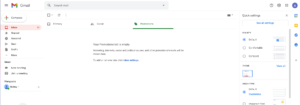
Najprv sa prihláste do svojho účtu Gmail alebo G Suite. Prejdite na Nastavenia >> Zobraziť všetky nastavenia:
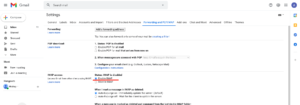
Na karte „Preposielanie a POP/IMAP“ vyberte možnosť „Povoliť protokol IMAP“ v časti „Prístup cez protokol IMAP“. Po dokončení kliknite na „Uložiť zmeny“:
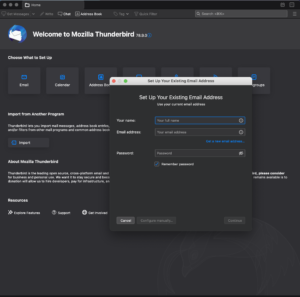
Teraz otvorte program Mozilla Thunderbird. Ak aplikáciu spúšťate prvýkrát, automaticky sa otvorí výzva na pridanie nového účtu:
Zadajte potrebné informácie na nastavenie účtu Google alebo G Suite:
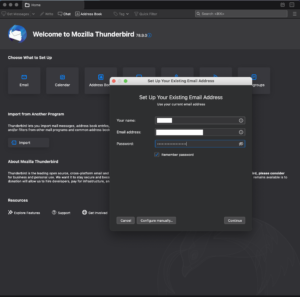
Po kliknutí na tlačidlo „Pokračovať“ by mal Thunderbird automaticky načítať konfiguráciu servera. Ak chcete, je tiež možné manuálne nastaviť všetky parametre. Ak to chcete urobiť, kliknite na tlačidlo „Manuálne nastavenie“:
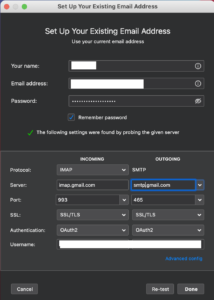
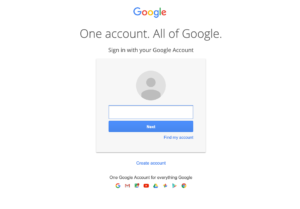
Po dokončení tohto kroku sa zobrazí webová stránka s výzvou na prihlásenie sa cez Google.
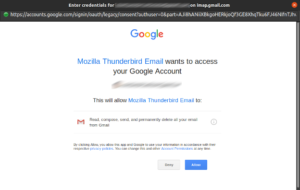
Budete musieť povoliť aplikácii Mozilla Thunderbird prístup k účtu:
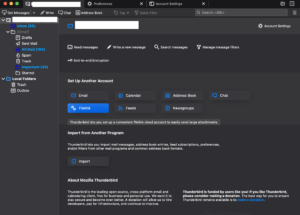
Thunderbird by mal byť pripravený na použitie. Po pridaní nového účtu Thunderbird stiahne všetky e-maily z účtu Google. Bude to nejaký čas trvať. Mal by však byť okamžite pripravený na použitie.
Záver
SMTP server od spoločnosti Google je skvelá služba, ktorá je k dispozícii zadarmo pre všetkých používateľov služieb Google. Jedinou nevýhodou tejto služby je počet odoslaných e-mailov za deň. Limit sa obnovuje každých 24 hodín. Teraz môžete využiť výhody používania tohto bezplatného servera.
Príjemnú prácu s počítačom!
Comments
No comments yet. Be the first.