
V tomto návode budem nastavovať Open VPN server pod Dockerom s CloudSigma. S cloudovými lokalitami CloudSigma roztrúsenými po celom svete, môžete vytvoriť server v ktorejkoľvek z nich a pristupovať k obsahu odtiaľ.
Vytvorenie stroja
Najprv vytvorím stroj s nasledujúcimi prostriedkami:
20 GHz CPU
16 GB RAM
20 GB SSD
Pripájam disk s obrazom Ubuntu 18.04, ktorý je k dispozícii v knižnici CloudSigma.
Ubuntu 18.04 : Predinštalovaný 64-bitový s ovládačmi VirtIO, superuser, Python 2.7.15, Pip 18.0, OpenSSL 1.1.0i, Cloud-init a najnovšími aktualizáciami do 30.09.2018.
Aktualizácia všetkých existujúcich repozitárov a balíkov v stroji.
|
1 2 |
sudo apt update sudo apt upgrade |
Teraz, keď je náš systém aktuálny, prejdem k inštalácii Dockeru. Pre viac informácií o Dockeri si pozrite tu.
Inštalácia Dockeru
Docker môžem nainštalovať spustením nasledujúcich príkazov:
|
1 2 3 4 5 6 7 8 9 10 11 12 13 14 15 |
sudo apt-get install \ apt-transport-https \ ca-certificates \ curl \ software-properties-common curl -fsSL https://download.docker.com/linux/ubuntu/gpg | sudo apt-key add - sudo add-apt-repository \ "deb [arch=amd64] https://download.docker.com/linux/ubuntu \ $(lsb_release -cs) \ stable" sudo apt-get update sudo apt-get install docker-ce |
OpenVPN
Teraz, keď je Docker úspešne nainštalovaný, môžem začať so spustením OpenVPN Access Servera na ňom. Nasleduje príkaz na vytvorenie nového Docker kontajnera OpenVPN Access Servera so špecifikovanou konfiguráciou.
|
1 2 3 4 5 6 7 8 |
docker create \ --name=openvpn-as \ -v <path to data>:/config \ -e PGID=<gid> -e PUID=<uid> \ -e TZ=<timezone> \ -e INTERFACE=<interface> \ --net=host --privileged \ linuxserver/openvpn-as |
Nasledujúce príkazy sú uvedené na stránke obrazu Docker.
Kde by mal openvpn-as ukladať konfiguračné súbory:
|
1 |
-v /config |
Pre GroupID:
|
1 |
-e PGID |
Používa sa pre UserID:
|
1 |
-e PUID |
Pre nastavenie časového pásma:
|
1 |
-e TZ |
Nastavenie rozhrania pre openvpn-as, predvolené je eth0:
|
1 |
-e INTERFACE |
DÔLEŽITÉ, pre väčšinu používateľov, musí fungovať v režime host:
|
1 |
--net=host |
DÔLEŽITÉ, nebude fungovať, pokiaľ nebude v privilegovanom režime:
|
1 |
--privileged |
Ak chcete získať ID skupiny a ID používateľa, spustite nasledujúci príkaz:
|
1 |
id |
Časové pásmo uvádzam ako CET.
Pre rozhranie spustite nasledujúci príkaz:
|
1 |
ip r |
Rozhranie by vo všeobecnosti malo byť ens3 alebo eth0. Pre môj systém je to ens3.
Po pridaní všetkých týchto vecí spustím nasledujúci príkaz:
|
1 2 3 4 5 6 7 8 |
sudo docker create --name=openvpn-as \ --restart=always \ -v /home/docker/openvpn-as/config:/config \ -e INTERFACE=ens3 \ -e PGID=1004 -e PUID=1000 \ -e TZ=Europe/Warsaw \ --net=host --privileged \ linuxserver/openvpn-as |
Keďže obraz ešte nemáme v našom systéme, stiahne sa zo servera. Výstup bude:
|
1 2 3 4 5 6 7 8 9 10 11 12 13 14 15 |
Nepodarilo sa to nájsť obraz 'linuxserver/openvpn-as:latest' lokálne latest: Sťahuje sa z linuxserver/openvpn-as 56d9dc91333b: Sťahovanie dokončené 1356b0cfc067: Sťahovanie dokončené 155f3c53d4a5: Sťahovanie dokončené 05088c205b6d: Sťahovanie dokončené 112068b0fa4e: Sťahovanie dokončené 2ff5dd4a0d9b: Sťahovanie dokončené 7dd87385ca73: Sťahovanie dokončené d966d969c7cd: Sťahovanie dokončené 4439dbcda217: Sťahovanie dokončené 5f960f89c64e: Sťahovanie dokončené Digest: sha256:d65f743bcec24b6b6ad0b19f9d7876cd70d5237690a940301b2366d6d5767a80 Status: Stiahnutý novší obraz pre linuxserver/openvpn-as:latest f0a1eb5440b5a423f8f21081d8654aaba2c0bd9995d2dea88a979c97ea977e16 |
Spustenie kontajnera pomocou tohto príkazu:
|
1 |
sudo docker start openvpn-as |
Prihlásiť sa
Teraz, keď som ho spustil, prejdem do administračného panelu prístupového servera.
Prechod na URL: https://<<YourIpAddress>>:943/admin
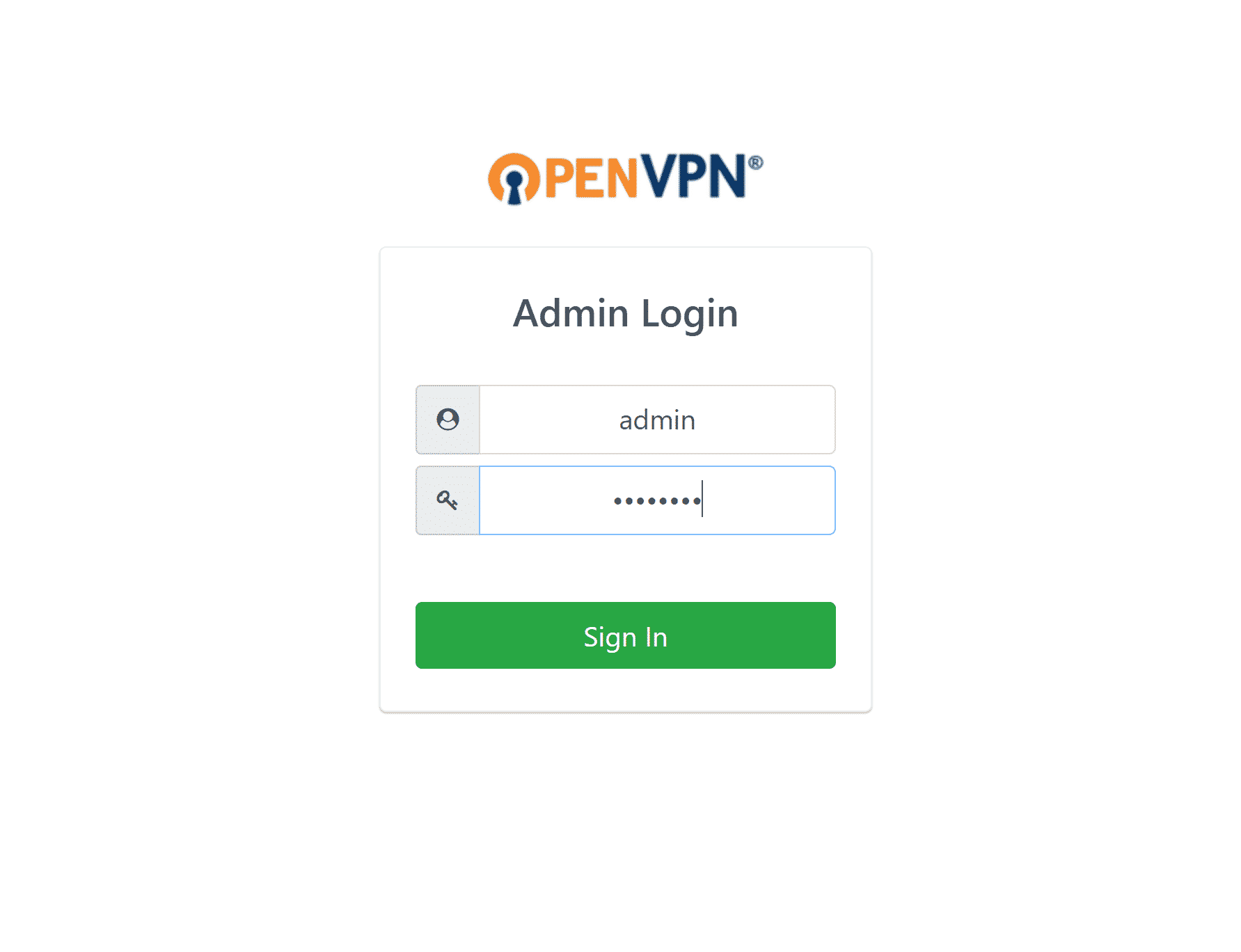
Bude to vyžadovať používateľské meno a heslo, ktoré sú predvolene:
Používateľské meno: admin
Heslo: password
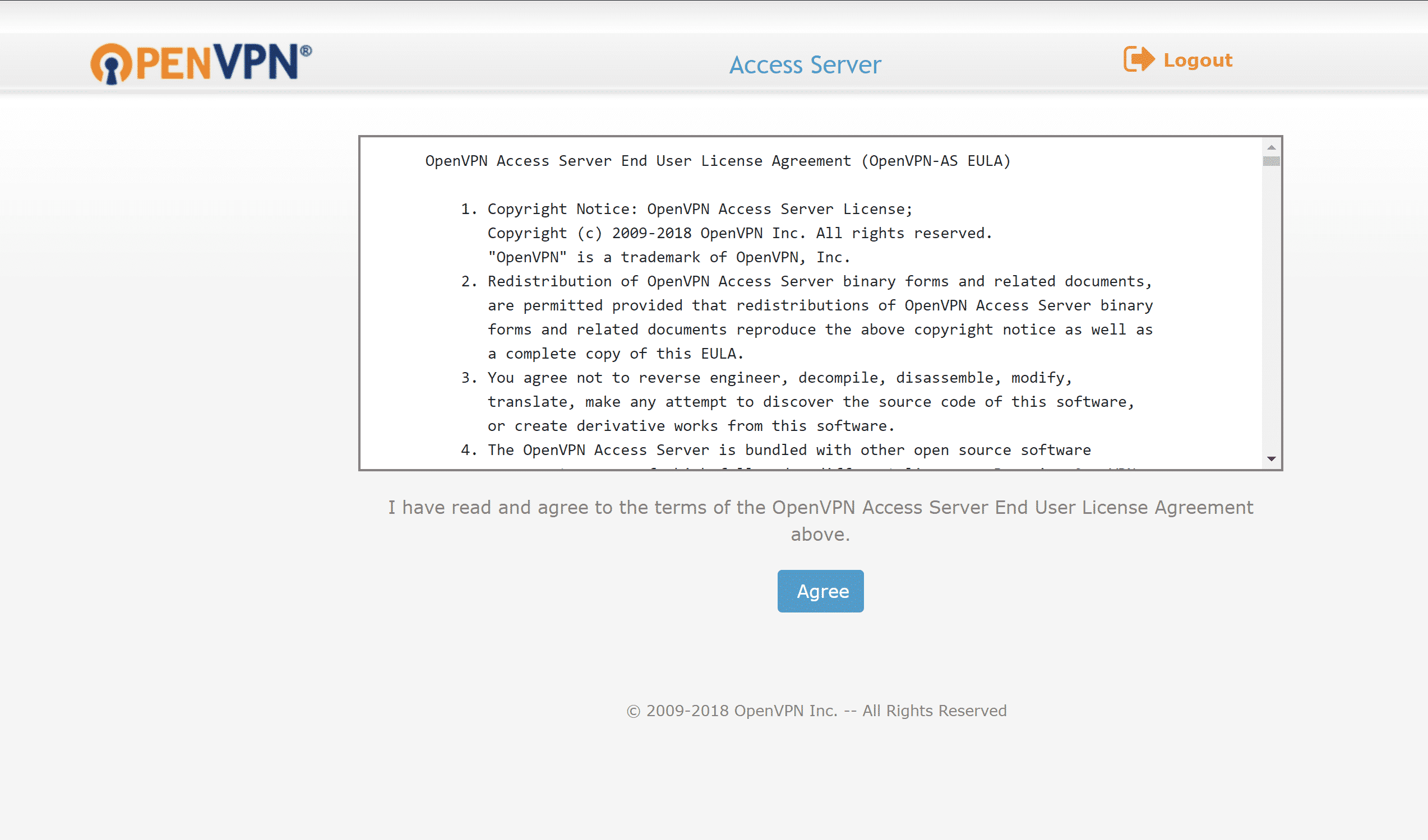
Teraz, keď som sa prihlásil, pýta sa ma, či súhlasím s EULA (licenčná zmluva s koncovým používateľom). Kliknutím na Súhlasím a prechodom na administračný panel.
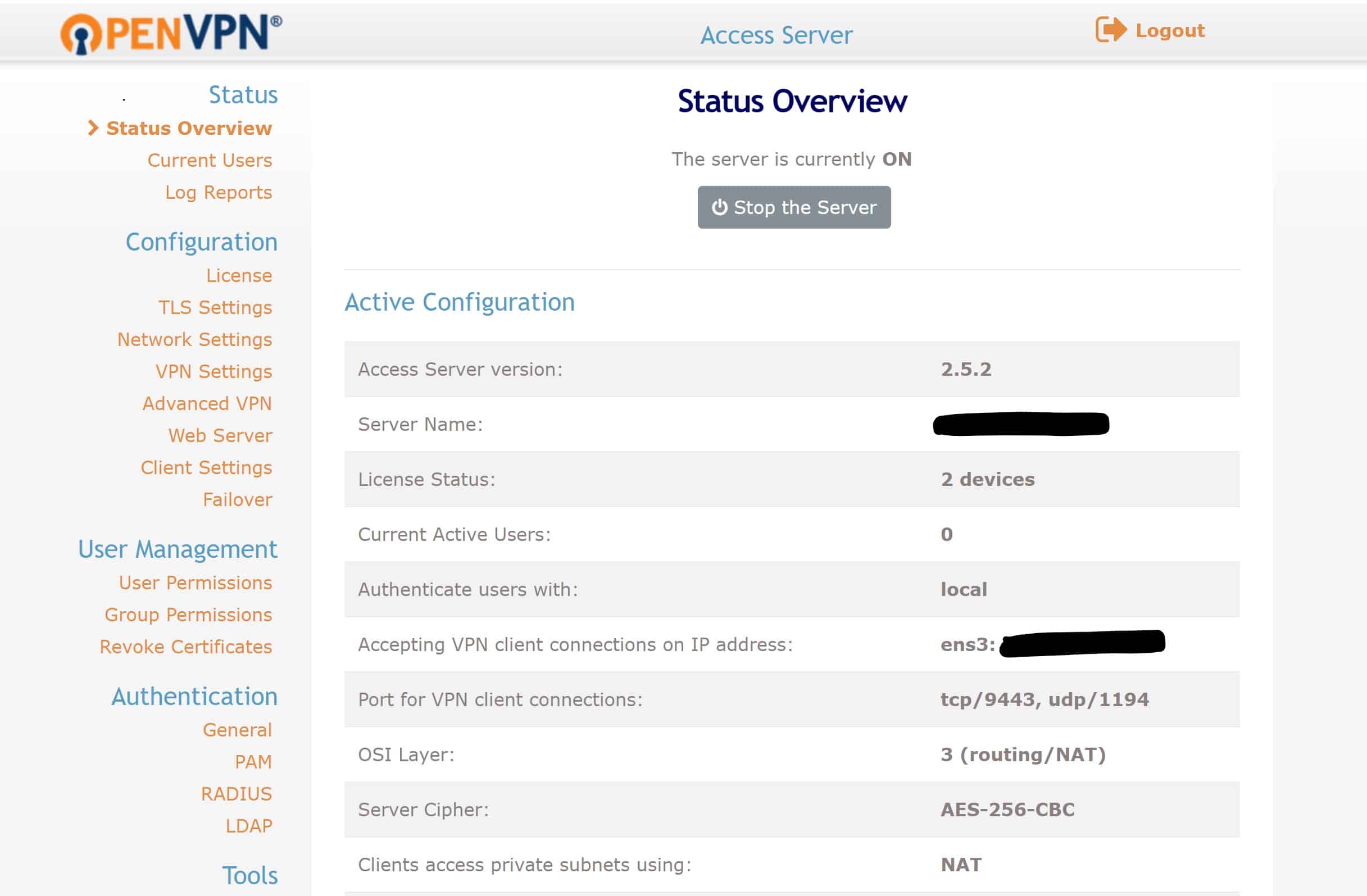
Z bezpečnostných dôvodov sa odporúča zmeniť heslo účtu admin. Mením ho pomocou nasledujúceho príkazu:
|
1 |
docker exec -it openvpn-as passwd admin |
Konfigurácia DNS
Teraz, keď náš server beží, chceli by sme v ňom nakonfigurovať DNS. Pre viac informácií o DNS serveroch (Domain Name Servers) kliknite sem.
Jedným z najrýchlejších DNS serverov je ten od Google. Chystám sa ho nakonfigurovať v mojom OpenVPN Access Serveri, aby moji klienti mohli jednoducho prehliadať webové stránky.
Prejdem do nastavení VPN a v nastaveniach DNS povolím možnosť „Have clients use specific DNS servers“.
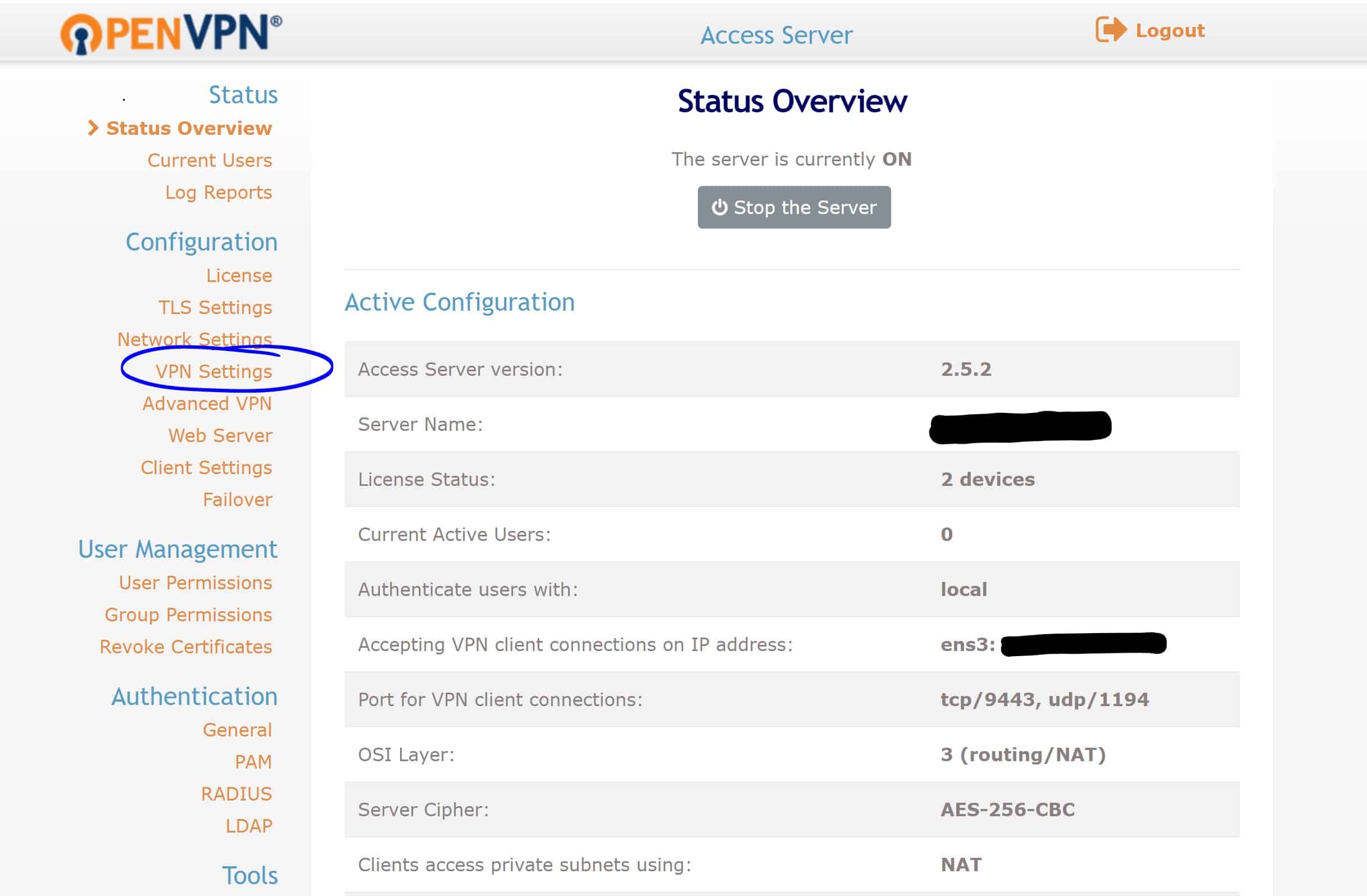
Ďalej zadám nasledujúce adresy do stĺpcov DNS Server:
Primárny DNS server: 8.8.8.8
Sekundárny DNS server: 8.8.8.4
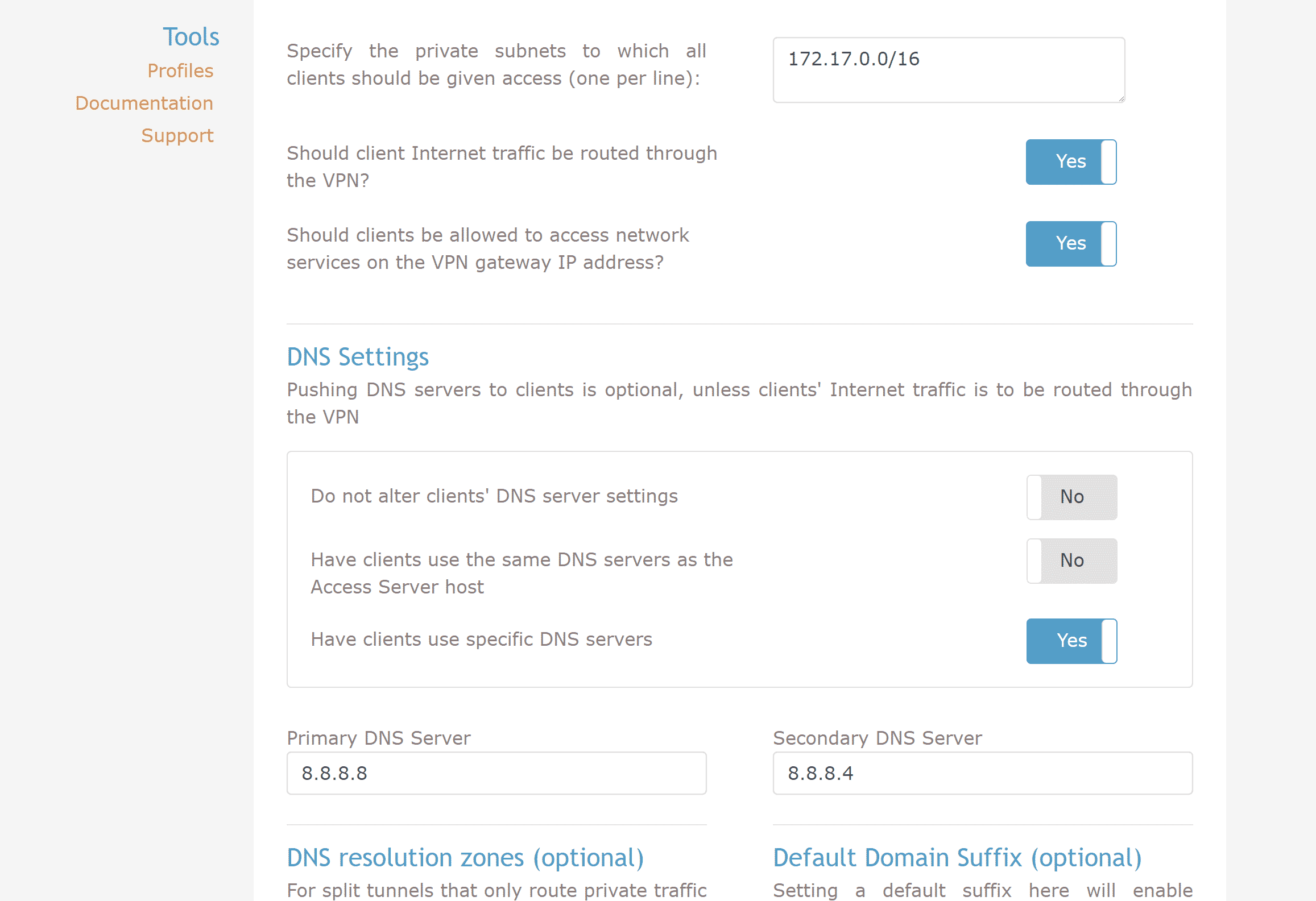
Uložte nastavenia a kliknite na „Update Running Server“. Tým sa aktualizuje bežiaci server.
Teraz, keď som úspešne nakonfiguroval server, môžem prejsť k pripojeniu k VPN prostredníctvom môjho systému.
Prístup ku klientskemu rozhraniu na: https://<<YourIpAddress>>:943.
Zadajte používateľské meno admina, heslo admina alebo vytvorte nového používateľa v sekcii User Management v administračnom paneli.
Po prihlásení mi ponúkne rôzne možnosti pre rôzne operačné systémy. Vyberiem Windows a stiahnem klientsky softvér.
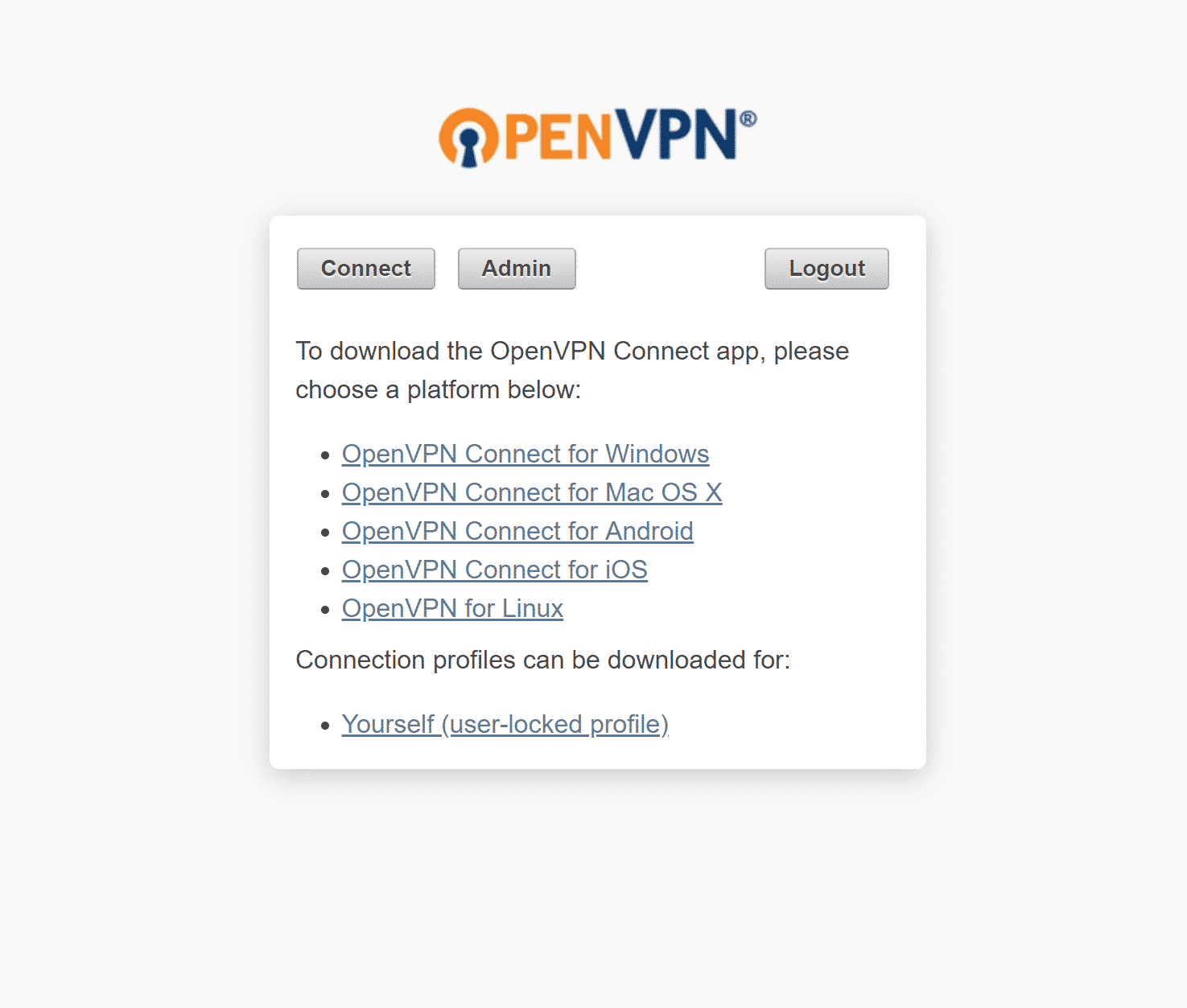
Teraz, keď je nainštalovaný, môžem ho spustiť z ponuky Štart alebo sa spustí automaticky. Zo systémovej lišty sa môžem pripojiť k VPN pomocou účtu, ktorý som si nastavil predtým.
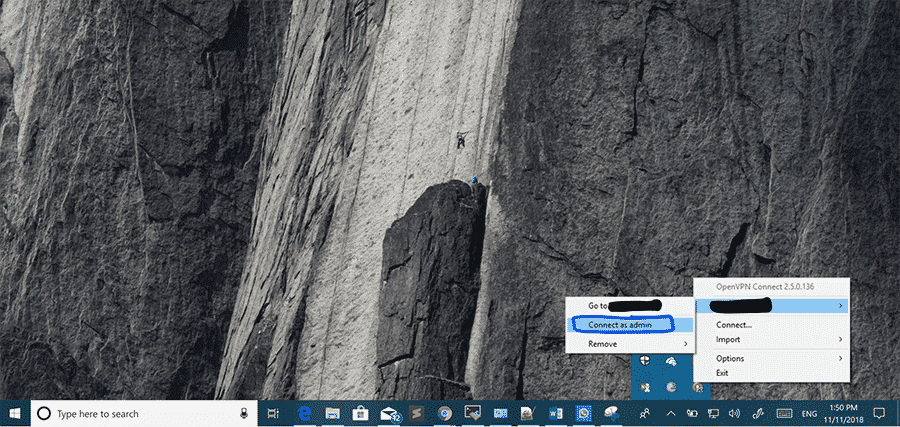
A som pripojený k VPN. Et Voila! Takto vytvoríte VPN server pod Dockerom.
Comments
No comments yet. Be the first.