
Úvod
Na Ubuntu 20.04, môžete použiť nástroje ako Postfix, Dovecot, MySQL, a SpamAssassin na konfiguráciu poštového servera. Tento proces môže byť mätúci pre niekoho, kto sa o to pokúša prvýkrát. Tento návod má za cieľ zjednodušiť vám proces konfigurácie poštového servera pomocou podrobných krokov. Na konci tohto návodu budete vedieť, ako pridať virtuálne domény, používateľov a aliasy. V konečnom dôsledku urobíte svoj virtuálny server bezpečnejším pred spamovými centrami.
Požiadavky
Predtým, ako začnete s konfiguráciou poštového servera, je potrebné splniť niekoľko požiadaviek. Najprv sa uistite, že váš virtuálny privátny server má doménu, ktorá smeruje na váš server. Taktiež musíte nainštalovať a nakonfigurovať MySQL. Okrem toho musíte mať používateľa s udelenými root právami a nainštalovať SSL certifikát. Na záver sa uistite, že váš FQDN je nakonfigurovaný a identifikovaný.
Ak inštalujete balíky ako root používateľ, budete mať všetky privilégiá. Preto to odporúčame:
|
1 |
sudo -i |
Zadajte heslo vášho používateľa. V tomto momente uvidíte, že symbol $ sa zmení na #. Ďalej preskúmajme jednotlivé aspekty konfigurácie jeden po druhom.
Krok 1: Inštalácia balíkov
Začneme tým, že sa naučíme, ako inštalovať balíky:
|
1 |
apt-get install postfix postfix-mysql dovecot-core dovecot-imapd dovecot-lmtpd dovecot-mysql |
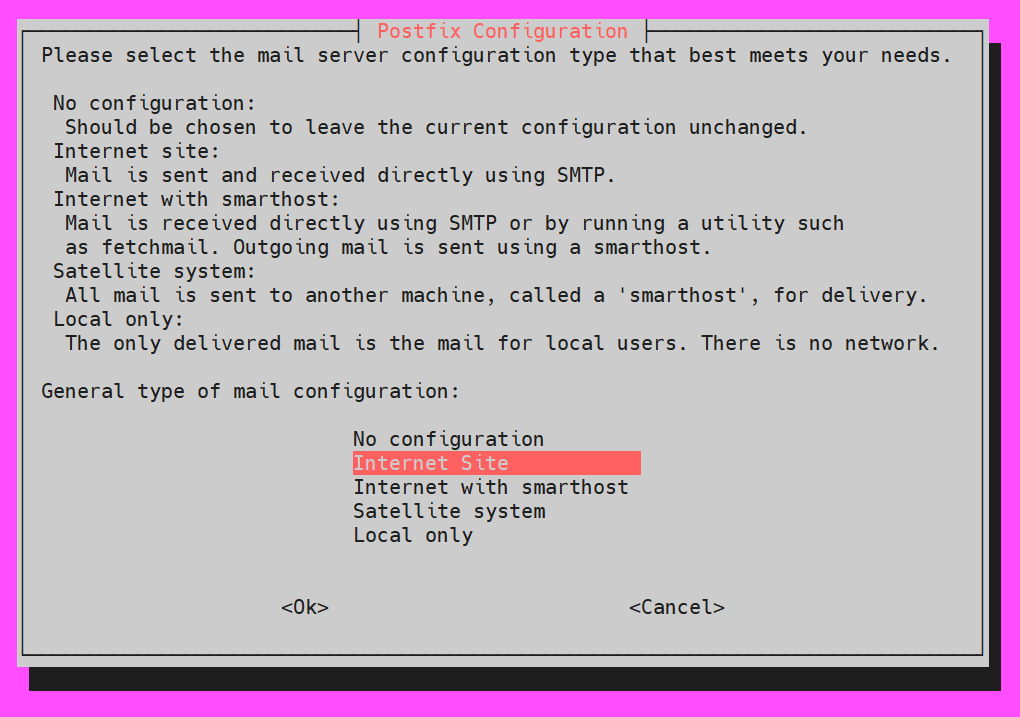
Keď sa zobrazí konfigurácia Postfixu, vyberte Internet Site:
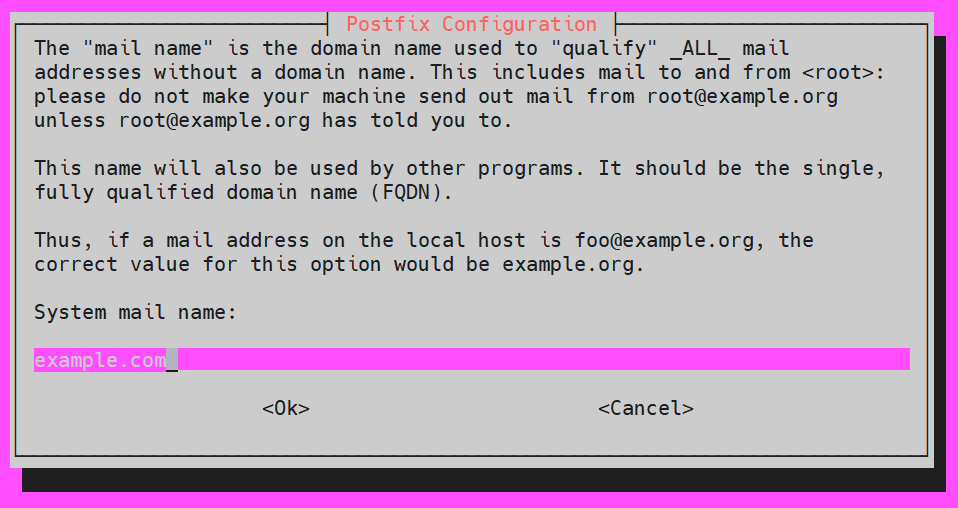
Budete požiadaní o System mail názov. Tu môžete použiť FQDN alebo hlavnú doménu:
Krok 2: Vytvorenie databázy MySQL, virtuálnych domén, používateľov a aliasov
Ďalej, po nainštalovaní všetkých balíkov, prejdeme k konfigurácii. Naším cieľom je nakonfigurovať tri tabuľky. Jedna bude pre domény, jedna pre používateľov a jedna pre aliasy. Tieto budú umiestnené v databáze MySQL, ktorú vytvoríme.
Povedzme, že chceme našu databázu pomenovať servermail. Môžete použiť názov podľa vlastného výberu. Tu je návod, ako ju vytvoríme:
|
1 |
mysqladmin -p create servermail |
Musíte sa prihlásiť ako root používateľ MySQL:
|
1 |
mysql -u root -p |
Potom zadajte svoje heslo. Úspešný pokus zobrazí tento výsledok:
|
1 |
mysql > |
Ďalej vytvoríme nového používateľa špeciálne pre overovanie pošty. Udeľte oprávnenie SELECT nasledovne:
|
1 |
mysql > GRANT SELECT ON servermail.* TO 'usermail'@'127.0.0.1' IDENTIFIED BY 'mailpassword'; |
Potom znova načítajte svoje privilégiá MySQL, aby ste úspešne uplatnili povolenia:
|
1 |
mysql > FLUSH PRIVILEGES; |
Ďalej použijeme našu databázu na vytvorenie tabuliek a zadanie údajov:
|
1 |
mysql> USE servermail; |
Vytvoríme jednotlivé tabuľky pre konkrétne domény, ktoré sú rozpoznané ako autorizované domény:
|
1 2 3 4 5 |
CREATE TABLE `virtual_domains` ( `id` INT NOT NULL AUTO_INCREMENT, `name` VARCHAR(50) NOT NULL, PRIMARY KEY (`id`) ) ENGINE=InnoDB DEFAULT CHARSET=utf8; |
Cieľom je pridať používateľov do tabuľky. Preto budeme pridávať príslušnú e-mailovú adresu a heslo. Majte na pamäti, že každého používateľa musíte priradiť k doméne:
|
1 2 3 4 5 6 7 8 9 |
CREATE TABLE `virtual_users` ( `id` INT NOT NULL AUTO_INCREMENT, `domain_id` INT NOT NULL, `password` VARCHAR(106) NOT NULL, `email` VARCHAR(120) NOT NULL, PRIMARY KEY (`id`), UNIQUE KEY `email` (`email`), FOREIGN KEY (domain_id) REFERENCES virtual_domains(id) ON DELETE CASCADE ) ENGINE=InnoDB DEFAULT CHARSET=utf8; |
Ďalej vytvoríme tabuľku pre všetky naše virtuálne aliasy, aby sme špecifikovali všetky e-maily, ktoré budeme presmerovávať na iný e-mail:
|
1 2 3 4 5 6 7 8 |
CREATE TABLE `virtual_aliases` ( `id` INT NOT NULL AUTO_INCREMENT, `domain_id` INT NOT NULL, `source` varchar(100) NOT NULL, `destination` varchar(100) NOT NULL, PRIMARY KEY (`id`), FOREIGN KEY (domain_id) REFERENCES virtual_domains(id) ON DELETE CASCADE ) ENGINE=InnoDB DEFAULT CHARSET=utf8; |
Na konci tohto procesu úspešne vytvoríte tri tabuľky. Ďalej musíme vložiť dáta.
-
Virtuálne domény
V tejto časti sa naučíme, ako vložiť domény do
virtual_domains tabuľky. Konkrétne sa zameriame na to, ako vložiť primárnu doménu (example.com) a FQDN (hostname.example.com):
|
1 2 3 4 5 |
INSERT INTO `servermail`.`virtual_domains` (`id` ,`name`) VALUES ('1', 'example.com'), ('2', 'hostname.example.com'); |
-
Virtuálne e-maily
Ďalej zadajte e-mailovú adresu a priradené heslá pre každú z domén. Uistite sa, že všetky informácie sú nahradené vašimi konkrétnymi údajmi:
|
1 2 3 4 5 |
INSERT INTO `servermail`.`virtual_users` (`id`, `domain_id`, `password` , `email`) VALUES ('1', '1', ENCRYPT('firstpassword', CONCAT('$6$', SUBSTRING(SHA(RAND()), -16))), 'email1@example.com'), ('2', '1', ENCRYPT('secondpassword', CONCAT('$6$', SUBSTRING(SHA(RAND()), -16))), 'email2@example.com'); |
-
Virtuálne aliasy
Teraz môžete zadať e-mailovú adresu, na ktorú budete presmerovávať druhú e-mailovú adresu. Prvá je zdroj, zatiaľ čo druhá je cieľ:
|
1 2 3 4 |
INSERT INTO `servermail`.`virtual_aliases` (`id`, `domain_id`, `source`, `destination`) VALUES ('1', '1', 'alias@example.com', 'email1@example.com'); |
Potom môžete ukončiť MySQL:
|
1 |
mysql > exit |
Krok 3: Konfigurácia Postfixu
Je dôležité nakonfigurovať Postfix tak, aby dokázal spravovať SMTP pripojenia. Musí byť tiež schopný odosielať správy pre všetkých používateľov zadaných v databáze MySQL. Začnime vytvorením kópie predvoleného súboru. To preto, aby ste sa v prípade potreby mohli ľahko vrátiť k predvolenej konfigurácii:
|
1 |
cp /etc/postfix/main.cf /etc/postfix/main.cf.orig |
Teraz otvorte main.cf súbor, aby ste ho upravili:
|
1 |
nano /etc/postfix/main.cf |
Začnite zakomentovaním parametrov TLS a potom pridajte akékoľvek ďalšie parametre. V našom príklade používame bezplatné SSL certifikáty. Konfiguráciu si samozrejme môžete zmeniť podľa svojich požiadaviek:
|
1 2 3 4 5 6 7 8 9 10 11 |
# TLS parameters #smtpd_tls_cert_file=/etc/ssl/certs/ssl-cert-snakeoil.pem #smtpd_tls_key_file=/etc/ssl/private/ssl-cert-snakeoil.key #smtpd_use_tls=yes #smtpd_tls_session_cache_database = btree:${data_directory}/smtpd_scache #smtp_tls_session_cache_database = btree:${data_directory}/smtp_scache smtpd_tls_cert_file=/etc/ssl/certs/dovecot.pem smtpd_tls_key_file=/etc/ssl/private/dovecot.pem smtpd_use_tls=yes smtpd_tls_auth_only = yes |
Ďalej pridáte tieto parametre pod nastavenia TLS:
|
1 2 3 4 5 6 7 |
smtpd_sasl_type = dovecot smtpd_sasl_path = private/auth smtpd_sasl_auth_enable = yes smtpd_recipient_restrictions = permit_sasl_authenticated, permit_mynetworks, reject_unauth_destination |
Potom musíme zakomentovať mydestination predvolené nastavenia. Potom ich nahradíme localhost. S touto zmenou bude VPS môcť používať virtuálne domény v tabuľke MySQL:
|
1 2 |
#mydestination = example.com, hostname.example.com, localhost.example.com, localhost mydestination = localhost |
Teraz použite tento príkaz na overenie, že myhostname parameter je nastavený vo vašom FQDN:
|
1 |
myhostname = hostname.example.com |
Okrem toho pridajte tento riadok, aby ste aktivovali lokálne doručovanie pošty pre všetky virtuálne domény uvedené v tabuľke:
|
1 |
virtual_transport = lmtp:unix:private/dovecot-lmtp |
Na záver pridáme nasledujúce parametre, aby sme Postfixu povedali, že má nakonfigurovať virtuálne domény, používateľov a aliasy:
|
1 2 3 |
virtual_mailbox_domains = mysql:/etc/postfix/mysql-virtual-mailbox-domains.cf virtual_mailbox_maps = mysql:/etc/postfix/mysql-virtual-mailbox-maps.cf virtual_alias_maps = mysql:/etc/postfix/mysql-virtual-alias-maps.cf |
Aby ste sa uistili, že tam nie sú žiadne chyby, porovnajte tieto zmeny s nasledujúcim súborom:
https://www.dropbox.com/s/x9fpm9v1dr86gkw/etc-postfix-main.cf.txt
Keď je to všetko skontrolované, vytvoríte tri súbory, ktoré pridáte do main.cf súboru. Cieľom je poskytnúť Postfixu inštrukcie, ako sa spojiť s MySQL. Aby sme to urobili, začneme vytvorením mysql-virtual-mailbox-domains.cf súboru. Samozrejme, vo vašom súbore vykonáte zmeny podľa vašej osobnej konfigurácie:
|
1 |
nano /etc/postfix/mysql-virtual-mailbox-domains.cf |
|
1 2 3 4 5 |
user = usermail password = mailpassword hosts = 127.0.0.1 dbname = servermail query = SELECT 1 FROM virtual_domains WHERE name='%s' |
Ďalej reštartujte Postfix:
|
1 |
service postfix restart |
Musíte sa uistiť, že Postfix dokáže nájsť vašu doménu. Na otestovanie použite tento príkaz:
|
1 |
postmap -q example.com mysql:/etc/postfix/mysql-virtual-mailbox-domains.cf |
Príkaz vráti 1, ak bude úspešný. V takom prípade môžete pokračovať vytvorením mysql-virtual-mailbox-maps.cf súboru:
|
1 |
nano /etc/postfix/mysql-virtual-mailbox-maps.cf |
|
1 2 3 4 5 |
user = usermail password = mailpassword hosts = 127.0.0.1 dbname = servermail query = SELECT 1 FROM virtual_users WHERE email='%s' |
Znova reštartujte Postfix:
|
1 |
service postfix restart |
Opäť sa uistíme, že Postfix dokáže nájsť prvú e-mailovú adresu. Na otestovanie použite nasledujúci príkaz:
|
1 |
postmap -q email1@example.com mysql:/etc/postfix/mysql-virtual-mailbox-maps.cf |
Ak bude úspešný, ako výsledok dostanete 1. Preto prejdeme k vytvoreniu posledného súboru:
|
1 |
nano /etc/postfix/mysql-virtual-alias-maps.cf |
|
1 2 3 4 5 |
user = usermail password = mailpassword hosts = 127.0.0.1 dbname = servermail query = SELECT destination FROM virtual_aliases WHERE source='%s' |
Týmto je konfigurácia medzi Postfixom a MySQL dokončená. Pre uplatnenie reštartujte Postfix:
|
1 |
service postfix restart |
Ak chcete potvrdiť, že Postfix skutočne nachádza vaše aliasy, použite tento príkaz:
|
1 |
postmap -q alias@example.com mysql:/etc/postfix/mysql-virtual-alias-maps.cf |
V ideálnom prípade by ste mali ako výstup dostať e-mail, ktorý je presmerovaný na alias. Môžete tiež upraviť /etc/postfix/master.cf súbor nasledovne, ak chcete bezpečne pripojiť port 587 s e-mailovými klientmi:
|
1 |
nano /etc/postfix/master.cf |
Tu je návod, ako odkomentovať určité riadky a pridať parametre:
|
1 2 3 4 5 |
submission inet n - - - - smtpd -o syslog_name=postfix/submission -o smtpd_tls_security_level=encrypt -o smtpd_sasl_auth_enable=yes -o smtpd_client_restrictions=permit_sasl_authenticated,reject |
Niekedy môže byť potrebné reštartovať Postfix, aby ste potvrdili, že port je otvorený:
|
1 |
service postfix restart |
Tento nástroj sa dá použiť aj na skenovanie portov domény. Môžete ho použiť na overenie, či sú porty 25 a 587 otvorené.
Krok 4: Konfigurácia Dovecotu
Teraz je čas nakonfigurovať Dovecot. V tejto časti budeme musieť skopírovať 7 súborov, ktoré chcete upraviť. Tým sa zabezpečí, že sa v prípade potreby budete môcť vrátiť späť. Zadajte tieto príkazy jeden po druhom:
|
1 2 3 4 5 6 |
cp /etc/dovecot/dovecot.conf /etc/dovecot/dovecot.conf.orig cp /etc/dovecot/conf.d/10-mail.conf /etc/dovecot/conf.d/10-mail.conf.orig cp /etc/dovecot/conf.d/10-auth.conf /etc/dovecot/conf.d/10-auth.conf.orig cp /etc/dovecot/dovecot-sql.conf.ext /etc/dovecot/dovecot-sql.conf.ext.orig cp /etc/dovecot/conf.d/10-master.conf /etc/dovecot/conf.d/10-master.conf.orig cp /etc/dovecot/conf.d/10-ssl.conf /etc/dovecot/conf.d/10-ssl.conf.orig |
Musíte upraviť konfiguračný súbor z Dovecotu:
|
1 |
nano /etc/dovecot/dovecot.conf |
Uistite sa, že je táto možnosť odkomentovaná:
|
1 |
!include conf.d/*.conf |
Ďalej povolíme protokoly pod
!include_try /usr/share/dovecot/protocols.d/*.protocol riadkom. Ak chcete, môžete pridať aj pop3:
|
1 2 |
!include_try /usr/share/dovecot/protocols.d/*.protocol protocols = imap lmtp |
To ensure there are no mistakes, compare it with this file:
https://www.dropbox.com/s/wmbe3bwy0vcficj/etc-dovecot-dovecot.conf.txt
Ďalej upravte konfiguračný súbor pošty:
|
1 |
nano /etc/dovecot/conf.d/10-mail.conf |
Vyhľadajte mail_location riadok. Musíte ho odkomentovať a pridať tento parameter:
|
1 |
mail_location = maildir:/var/mail/vhosts/%d/%n |
Potom vyhľadajte mail_privileged_group riadok. Opäť ho odkomentujte a pridajte parameter mail:
|
1 |
mail_privileged_group = mail |
Aby ste vylúčili akúkoľvek možnosť chýb, porovnajte ho s týmto súborom:
https://www.dropbox.com/s/hnfeieuy77m5b0a/etc.dovecot.conf.d-10-mail.conf.txt
-
Overenie oprávnení
Na overenie oprávnení použite tento príkaz:
|
1 |
ls -ld /var/mail |
Uistite sa, že sa vaše oprávnenia zobrazujú nasledovne:
|
1 |
drwxrwsr-x 3 root vmail 4096 Jan 24 21:23 /var/mail |
Pre každú doménu môžete vytvoriť priečinok. Všetky tieto priečinky budú zaregistrované v tabuľke MySQL:
|
1 |
mkdir -p /var/mail/vhosts/example.com |
Vytvorte používateľa a skupinu vmail s ID 5000:
|
1 2 |
groupadd -g 5000 vmail useradd -g vmail -u 5000 vmail -d /var/mail |
Ďalej musíte zmeniť vlastníka /var/mail priečinka na používateľa vmail:
|
1 |
chown -R vmail:vmail /var/mail |
Teraz upravte /etc/dovecot/conf.d/10-auth.conf súbor:
|
1 |
nano /etc/dovecot/conf.d/10-auth.conf |
Po odkomentovaní autentifikácie čistým textom pridajte nasledujúci riadok:
|
1 |
disable_plaintext_auth = yes |
Toto použite na úpravu parametra auth_mechanisms :
|
1 |
auth_mechanisms = plain login |
Teraz tento riadok zakomentujte:
|
1 |
#!include auth-system.conf.ext |
Ak chcete povoliť autorizáciu MySQL, musíte odkomentovať nasledujúci riadok:
|
1 |
!include auth-sql.conf.ext |
Na zistenie a úpravu chýb použite nasledujúci súbor:
https://www.dropbox.com/s/4h472nqrj700pqk/etc.dovecot.conf.d.10-auth.conf.txt
Vytvorenie súboru /etc/dovecot/dovecot-sql.conf.ext s vašimi informáciami vám umožní autentifikáciu:
|
1 |
nano /etc/dovecot/conf.d/auth-sql.conf.ext |
Vložte tento kód do súboru:
|
1 2 3 4 5 6 7 8 9 |
passdb { driver = sql args = /etc/dovecot/dovecot-sql.conf.ext } userdb { driver = static args = uid=vmail gid=vmail home=/var/mail/vhosts/%d/%n } |
Na úpravu súboru /etc/dovecot/dovecot-sql.conf.ext použijeme naše vlastné informácie o MySQL:
|
1 |
nano /etc/dovecot/dovecot-sql.conf.ext |
Po odkomentovaní parametra driver nastavte MySQL ako parameter takto:
|
1 |
driver = mysql |
Svoje špecifické informácie o MySQL môžete zadať odkomentovaním riadku connect :
|
1 |
connect = host=127.0.0.1 dbname=servermail user=usermail password=mailpassword |
Teraz musíte odkomentovať riadok default_pass_scheme a zmeniť ho na SHA-512:
|
1 |
default_pass_scheme = SHA512-CRYPT |
Po odkomentovaní password_query:
|
1 |
password_query = SELECT email as user, password FROM virtual_users WHERE email='%u'; |
Na zistenie chýb použite tento súbor na porovnanie:
https://www.dropbox.com/s/48a5r0mtgdz25cz/etc.dovecot.dovecot-sql.conf.ext.txt
Ďalej môžete zmeniť vlastníka a skupinu priečinka dovecot na používateľa vmail:
|
1 2 |
chown -R vmail:dovecot /etc/dovecot chmod -R o-rwx /etc/dovecot |
Ďalším krokom je úprava súboru /etc/dovecot/conf.d/10-master.conf . Tu musíte byť obzvlášť opatrní, pretože sa zmenia rôzne parametre:
|
1 |
nano /etc/dovecot/conf.d/10-master.conf |
|
1 2 3 4 5 6 7 8 9 10 11 12 13 14 15 16 17 18 19 20 |
##Odkomentujte inet_listener_imap a zmeňte na port 0 service imap-login { inet_listener imap { port = 0 } #Vytvorte LMTP socket a tieto konfigurácie service lmtp { unix_listener /var/spool/postfix/private/dovecot-lmtp { mode = 0600 user = postfix group = postfix } #inet_listener lmtp { # Zabráňte tomu, aby bol LMTP viditeľný pre celý internet #address = #port = #} } |
Použite nasledujúci kód na zmenu parametra unix_listener na service_auth:
|
1 2 3 4 5 6 7 8 9 10 11 12 13 14 15 16 17 18 19 |
service auth { unix_listener /var/spool/postfix/private/auth { mode = 0666 user = postfix group = postfix } unix_listener auth-userdb { mode = 0600 user = vmail #group = } #unix_listener /var/spool/postfix/private/auth { # mode = 0666 #} user = dovecot } |
Ďalej musíte upraviť service auth-worker nasledovne:
|
1 2 3 4 5 6 |
service auth-worker { # Proces auth worker sa predvolene spúšťa ako root, aby mal prístup k # /etc/shadow. Ak to nie je potrebné, používateľ by mal byť zmenený na # $default_internal_user. user = vmail } |
Chyby zistíte porovnaním s týmto súborom:
https://www.dropbox.com/s/g0vnt233obh6v2h/etc.dovecot.conf.d.10-master.conf.txt
Ďalším krokom je úprava konfiguračného súboru SSL pre Dovecot. Ak plánujete použiť predvolenú konfiguráciu, môžete tento krok preskočiť a prejsť na ďalšiu časť:
|
1 |
# nano /etc/dovecot/conf.d/10-ssl.conf |
Ďalej zmeňte parameter ssl na required nasledovne:
|
1 |
ssl = required |
Taktiež upravíme cestu pre ssl_cert aj ssl_key:
|
1 2 |
ssl_cert = </etc/ssl/certs/dovecot.pem ssl_key = </etc/ssl/private/dovecot.pem |
Reštartujte Dovecot:
|
1 |
service dovecot restart |
Uistite sa, že port 993 je otvorený. Ak ste povolili pop3, skontrolujte aj port 995:
|
1 |
telnet example.com 993 |
Ak ste dokončili kroky až do tohto bodu, gratulujeme! Úspešne ste nakonfigurovali svoj poštový server. Ak sa chcete uistiť, že ste všetky kroky vykonali správne, môžete svoje konto otestovať pomocou e-mailového klienta nasledovne:
|
1 2 3 4 |
- Používateľské meno: email1@example.com - Heslo: email1's heslo - IMAP: example.com - SMTP: example.com |
Port 993 sa používa pre zabezpečený IMAP a port 587/port 25 pre SMTP.
Krok 5: Konfigurácia SpamAssassin
Konečne sme sa dostali k poslednej časti návodu, v ktorej nakonfigurujeme SpamAssassin. Začneme inštaláciou SpamAssassin:
|
1 |
apt-get install spamassassin spamc |
Vytvorte používateľa pre SpamAssassin nasledovne:
|
1 |
adduser spamd --disabled-login |
Ak chcete nakonfigurovať SpamAssassin, musíte otvoriť a upraviť nastavenia konfigurácie:
|
1 |
nano /etc/default/spamassassin |
Keď ste tu, musíte zmeniť parameter ENABLED na povolenie démona SpamAssassin:
|
1 |
ENABLED=1 |
Upravte parametre home a options pomocou tohto kódu:
|
1 2 |
SPAMD_HOME="/home/spamd/" OPTIONS="--create-prefs --max-children 5 --username spamd --helper-home-dir ${SPAMD_HOME} -s ${SPAMD_HOME}spamd.log" |
Použite tento riadok na špecifikovanie parametra PID_File :
|
1 |
PIDFILE="${SPAMD_HOME}spamd.pid" |
Ďalej použite tento príkaz na označenie, že pravidlá SpamAssassin sa budú aktualizovať automaticky:
|
1 |
CRON=1 |
Skontrolujte chyby porovnaním s nasledujúcim dokumentom:
https://www.dropbox.com/s/ndvpgc2jipdd4bk/etc.default.spamassassin.txt
Ak chcete nastaviť pravidlá proti spamu, musíte znova otvoriť súbor /etc/spamassassin/local.cf :
|
1 |
nano /etc/spamassassin/local.cf |
SpamAssassin funguje tak, že ohodnotí každý e-mail, ktorý používateľ prijme. Vyhodnotí skóre e-mailov a ak je pri kontrole spamu vyššie ako 5.0, e-mail sa označí ako spam. Tu sú parametre, ktoré môžete použiť na konfiguráciu týchto pravidiel proti spamu:
|
1 2 3 4 5 6 7 8 9 10 |
rewrite_header Subject ***** SPAM _SCORE_ ***** report_safe 0 required_score 5.0 use_bayes 1 use_bayes_rules 1 bayes_auto_learn 1 skip_rbl_checks 0 use_razor2 0 use_dcc 0 use_pyzor 0 |
Po nastavení pravidiel proti spamu musíte Postfixu oznámiť, že každý e-mail sa má skontrolovať pomocou programu SpamAssassin. Na tento účel musíme upraviť /etc/postfix/master.cf súbor:
|
1 |
nano /etc/postfix/master.cf |
Nájdite nasledujúci riadok a pridajte spamassassin filter:
|
1 2 |
smtp inet n - - - - smtpd -o content_filter=spamassassin |
Teraz môžete pridať tieto parametre:
|
1 2 3 |
spamassassin unix - n n - - pipe user=spamd argv=/usr/bin/spamc -f -e /usr/sbin/sendmail -oi -f ${sender} ${recipient} |
Na záver spustite SpamAssassin a reštartujte Postfix, aby sa zmeny prejavili. Po reštarte začne Postfix overovať spam v e-mailoch:
|
1 2 |
service spamassassin start service postfix restart |
A to je všetko! Úspešne ste nakonfigurovali svoj poštový server pomocou Postfixu a Dovecotu. Taktiež ste vykonali autentifikáciu MySQL a nastavili filtrovanie spamu pomocou programu SpamAssassin.
Záver
Tento návod popisuje kroky, ktoré musíte vykonať na konfiguráciu vášho poštového servera pomocou vyššie uvedených nástrojov. Môže slúžiť ako komplexný sprievodca pre samostatné nastavenie vášho poštového servera. Ak máte záujem o využitie funkcie SMTP servera od Google, postupujte podľa tohto návodu.
Príjemnú prácu s počítačom!
Komentáre
Zatiaľ žiadne komentáre. Buďte prvý.