
LAMP je akronym pre veľmi populárny webový zásobník – Linux, Apache, MySQL, PHP. Všetky štyri komponenty LAMP sú open-source a sú vhodné na nasadenie dynamických webových stránok a webových aplikácií. V dnešnom návode vám ukážem, ako nastaviť cloudový server so zásobníkom LAMP.
LAMP Stack: L – Linux
L v LAMP znamená operačný systém Linux. Vďaka ľahko použiteľnému rozhraniu CloudSigma ho môžete nasadiť v priebehu niekoľkých minút.
Vytvorenie stroja
Najprv musíte vytvoriť stroj. Môžete to urobiť jednoducho v sekcii Compute v CloudSigma. Pre účely tohto návodu môžete použiť nasledujúce zdroje:
CPU: 8 GHz
RAM: 8 GB
SSD: 50 GB
Disk môžete pripojiť s obrazom Ubuntu 18.04 LTS, ktorý je k dispozícii v knižnici CloudSigma. Ubuntu 18.04: Predinštalovaný 64-bitový s ovládačmi VirtIO, superuser, Python 2.7.17, Pip 20.0.2 OpenSSL 1.1.1d, Cloud-init a najnovšie aktualizácie do 2019-03-03.
Po spustení stroja môžete aktualizovať všetky existujúce repozitáre a balíky v stroji spustením nasledujúcich príkazov:
|
1 2 |
sudo apt update sudo apt upgrade |
LAMP Stack: A – Apache
Apache (Apache HTTP Server) je open-source softvér pre webový server, ktorý sa dá použiť na poskytovanie obsahu na webe. Používa ho viac ako 40 % webových stránok na WWW – World Wide Web.
Ak chcete nainštalovať Apache HTTP Server, môžete spustiť nasledujúci príkaz:
|
1 |
sudo apt install apache2 -y |
Po inštalácii môžete prejsť na IP adresu vo vašom webovom prehliadači a uvidíte výstup podobný tomuto:
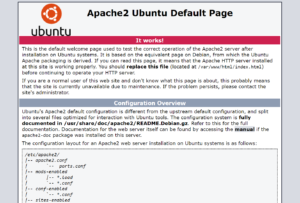
Ak nepoznáte IP adresu, môžete ju skontrolovať v sekcii Compute vo vašom účte CloudSigma.

LAMP Stack: M – MySQL
Môžete pokračovať a nainštalovať MySQL teraz, keď sú Linux a Apache nainštalované
MySQL je open-source systém riadenia relačných databáz (RDBMS), ktorý pomáha používateľom ukladať, organizovať a spravovať dáta. Je veľmi populárny a široko používaný v IT priemysle. Ak si chcete prečítať viac o MySQL, sledujte príspevok od CloudSigma – Ako nastaviť MySQL na serveri a základy MySQL.
|
1 |
sudo apt install mysql-server -y |
Pre zvýšenie bezpečnosti spustite nižšie uvedený skript a vyberte si svoje preferencie:
|
1 |
sudo /usr/bin/mysql_secure_installation |
|
1 2 3 4 5 6 7 8 9 10 11 12 13 14 15 16 17 18 19 20 21 22 23 24 25 26 27 28 29 30 31 32 33 34 35 36 37 38 39 40 41 42 43 44 45 46 47 48 49 50 51 52 53 |
Výstup: Zabezpečenie nasadenia MySQL serveradeployment. Pripájanie k MySQL s prázdnym heslompassword. Doplnok 'validate_password' plugin je nainštalovaný na serveriserver. Nasledujúce kroky sa spustia s existujúcou konfiguráciou doplnkuconfiguration of the plugin. Tu nastavte heslo pre root root here. Nové heslo: Znova -zadajte nové heslo: Odhadovaná sila heslathe password: 25 Chcete pokračovať s poskytnutým heslom with the password provided?(Stlačte y|Y pre Áno, akýkoľvek iný kláves pre Nie) : y V predvolenom , nastavení má inštalácia MySQL anonymného používateľa, čo , umožňuje komukoľvek prihlásiť sa do MySQL bez toho, aby musel mať vytvorený používateľský účetfor them. Toto je určené iba na testovanie , a na uľahčenie inštalácie. Mali by ste ich odstrániť . pred prechodom do produkčného prostrediamoving into a production environment. Odstrániť anonymných používateľov? (Stlačte y|Y pre Áno, akýkoľvek iný kláves pre Nie) : y Úspech. Za , normálnych okolností by malo byť rootovi povolené pripojiť sa . iba z 'localhost'. To zaisťuje, že nikto nemôže uhádnuť heslo root zo siete. Zakázať vzdialené prihlásenie root? (Stlačte y|Y pre Áno, akýkoľvek iný kláves pre Nie) : y Úspech. V predvolenom , nastavení sa MySQL dodáva s databázou s názvom 'test', ku ktorej má prístup . ktokoľvek. Toto je tiež určené iba na , testovanie a malo by sa odstrániť pred prechodom do produkčného prostredia. Odstrániť testovaciu databázu a prístup k nej? (Stlačte y|Y pre Áno, akýkoľvek iný kláves pre Nie) : y - Odstraňuje sa testovacia databáza... Úspech. - Odstraňujú sa oprávnenia k testovacej databáze... Úspech. Znovunačítanie tabuliek oprávnení zabezpečí, že všetky doteraz vykonané zmeny sa prejavia okamžitewill take effect immediately. Znovunačítať tabuľky oprávnení teraz? (Stlačte y|Y pre Áno, akýkoľvek iný kláves pre Nie) : y Úspech. Všetko hotovo! |
LAMP Stack: P – PHP
PHP je populárny open-source skriptovací jazyk všeobecne používaný na tvorbu dynamických webových stránok. Môžete ho nainštalovať pomocou príkazu:
|
1 |
sudo apt install php libapache2-mod-php php-mysql |
Po nainštalovaní môžete nakonfigurovať Apache tak, aby obsluhoval váš súbor PHP presunutím “index.php” pred “index.html” v tomto súbore – /etc/apache2/mods-enabled/dir.conf
Súbor by teraz vyzeral takto:
|
1 2 3 4 5 |
<IfModule mod_dir.c> DirectoryIndex <strong>index.php</strong> index.html index.cgi index.pl index.xhtml index.htm </IfModule> # vim: syntax=apache ts=4 sw=4 sts=4 sr noet |
PHP má rozsiahlu knižnicu modulov, ktoré môžete použiť vo svojej aplikácii. Nájdite dostupné knižnice pomocou uvedeného príkazu a získate ich zoznam:
|
1 |
sudo apt-cache search php- |
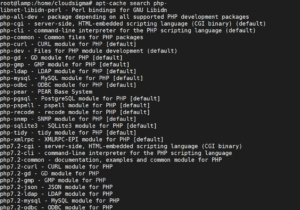
Nainštalujte vyššie uvedené moduly pomocou príkazu apt-get:
|
1 |
sudo apt-get install <<ModuleName>> |
Na otestovanie môžete vytvoriť vzorový súbor PHP. Vytvorte súbor – /var/www/html/test.php and pridajte doň nasledujúci obsah.
|
1 2 3 |
<?php phpinfo(); ?> |
Potom reštartujte server Apache, aby sa zmeny prejavili.
|
1 |
sudo service apache2 restart |
Teraz, keď prejdete na adresu URL – https://IPaddress/test.php , uvidíte nasledujúci obsah:
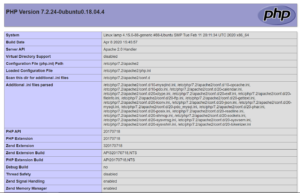
Nakoniec ste úspešne nastavili svoj LAMP Stack.
Príjemnú prácu s počítačom!
Comments
No comments yet. Be the first.