
Úvod
Node.js je bezplatné serverové prostredie s otvoreným zdrojovým kódom (open-source). Bežne sa používa na vývoj webových aplikácií v prehliadači. Umožňuje vývojárom používať JavaScript na programovanie backendu. Keďže väčšina vývojárov dôverne pozná JavaScript, veľmi to uľahčuje prácu. Program vám umožňuje pridávať, upravovať a mazať súbory na serveri, vytvárať dynamický obsah a zhromažďovať údaje. V tomto návode si povieme, ako môžete nastaviť Node.js na serveri CentOS 8 . Rozoberieme si všetky rôzne spôsoby, ako môžete túto inštaláciu vykonať. Ak ste používateľom systému Ubuntu, môžete si tu prečítať aj o tom, ako nainštalovať Node.js na Ubuntu 18.04.
Pred inštaláciou
Predtým, ako začnete uvažovať o inštalácii programu, musíte sa postarať o niekoľko prerekvizít. Musíte sa napríklad uistiť, že používate server s CentOS 8. Tiež sa musíte prihlásiť ako používateľ bez oprávnení root, ktorý má povolené sudo. Môžete postupovať podľa nášho návodu na konfiguráciu súboru Linux sudoers, ktorý vám s tým pomôže. Keď to zabezpečíte, môžete prejsť k inštalácii programu do vášho systému.
Rôzne spôsoby inštalácie Node
Pokiaľ ide o inštaláciu Node.js pre váš server, máte tri rôzne možnosti. Prvou možnosťou je použiť predvolený repozitár AppStream z CentOS. Musíte použiť dnf na inštaláciu balíka nodejs z repozitára CentOS. Druhou možnosťou je použiť Node Version Manager alebo nvm na inštaláciu programu. S týmto prístupom k inštalácii môžete inštalovať a spravovať mnoho rôznych verzií node. Tretím a posledným prístupom je zostavenie a inštalácia node zo zdroja. Ďalej podrobne vysvetlíme každú možnosť, aby ste si mohli vybrať tú, ktorá vám najviac vyhovuje.
Začnime!
Ako nainštalovať Node pomocou repozitára CentOS AppStream
Poďme ďalej preskúmať, ako môžete nainštalovať Node.js z repozitára AppStream systému CentOS. Určite vás poteší, že v softvérovom repozitári AppStream je k dispozícii viacero verzií Node.js. Spôsob inštalácie každej verzie spočíva v povolení príslušného streamu modulu. Všetky streamy si môžete zobraziť pomocou príkazu dnf takto:
|
1 |
sudo dnf module list nodejs |
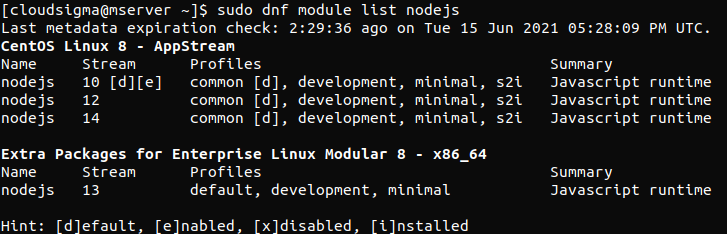
To ukazuje, že v súčasnosti sú k dispozícii tri streamy. Sú to 10, 12, a 14. Symbol [d] vedľa 10 znamená predvolený. Znamená to, že verzia streamu 10 je predvolený stream. Môžete prepínať medzi streamami modulov. Ak chcete nainštalovať Node.js 12, musíte použiť nasledujúci príkaz:
|
1 |
sudo dnf module enable nodejs:12 |
Po spustení tohto príkazu musíte rozhodnutie potvrdiť. Tým sa povolí stream verzie 12 pre Node.js. Teraz si už konečne môžete stiahnuť svoj balík nodejs pomocou nástroja dnf nasledovne:
|
1 |
sudo dnf install nodejs |
Svoje rozhodnutie potvrdíte ešte raz. Ak chcete program nainštalovať, stlačte y a potom kláves ENTER. Ak chcete potvrdiť, že softvér bol nainštalovaný, musíte požiadať node o číslo verzie takto:
|
1 |
node --version |
Ak ste nainštalovali verziu 10, výstup bude vyzerať približne takto:

Verzia bude, pochopiteľne, iná, ak ste nainštalovali nodejs 10 namiesto 12. Pokiaľ ide o výber medzi týmito dvoma verziami, môžete si s istotou vybrať ktorúkoľvek z nich. Sú považované za verzie s dlhodobou podporou. To znamená, že zdrojový kód sa bude naďalej aktualizovať a softvér sa bude udržiavať po značnú dobu. Ak sa chcete dozvedieť viac, môžete si o tom prečítať na oficiálnej webovej stránke tu. Ďalšou vecou, ktorá prichádza s inštaláciou balíka nodejs, je Node Package Manager. Je známy aj ako nástroj npm. Je to závislosť, ktorú budete neskôr potrebovať. Aby ste sa uistili, že ste ho nainštalovali, overte to pomocou tohto príkazu:
|
1 |
npm --version |
Ako nainštalovať Node pomocou Node Version Manager
Druhou metódou je použitie Node Version Manager alebo nvm, na inštaláciu Node.js. Tento softvér môžete použiť na inštaláciu niekoľkých verzií Node.js naraz. Obsahuje aj súvisiace balíky node. Nvm si môžete stiahnuť z jeho oficiálnej stránky na GitHub-e. Vyhľadajte súbor README na hlavnej stránke. Skopírujte príkaz curl. Získate tak prístup k najnovšej verzii inštalačného skriptu programu. Odstráňte | bash z konca príkazu, aby ste skontrolovali skript. Potom odošlite príkaz do bash:
|
1 |
curl -o- https://raw.githubusercontent.com/nvm-sh/nvm/v0.35.3/install.sh |
Dôkladne skontrolujte zmeny, ktoré skript vykonáva. Potom spustite príkaz ešte raz so segmentom | bash umiestneným na konci skriptu. Skript môžete spustiť nasledovne:
|
1 |
curl -o- https://raw.githubusercontent.com/nvm-sh/nvm/v0.35.3/install.sh | bash |
V dôsledku toho sa skript nvm nainštaluje do vášho účtu. Môžete ho použiť po prístupe k nemu zo súboru .bash_profile takto:
|
1 |
source ~/.bash_profile |
Ak chcete zistiť všetky dostupné verzie Node, použite tento príkaz s nvm:
|
1 |
nvm list-remote |
Z tohto dostupného zoznamu môžete nainštalovať ľubovoľnú verziu Node. Stačí zadať príslušnú verziu s príkazom install takto:
|
1 |
nvm install v13.6.0 |
V našom príklade inštalujeme verziu Node 13.6.0. Verzie, ktoré máte momentálne nainštalované, môžete zobraziť pomocou tohto príkazu:
|
1 |
nvm list |
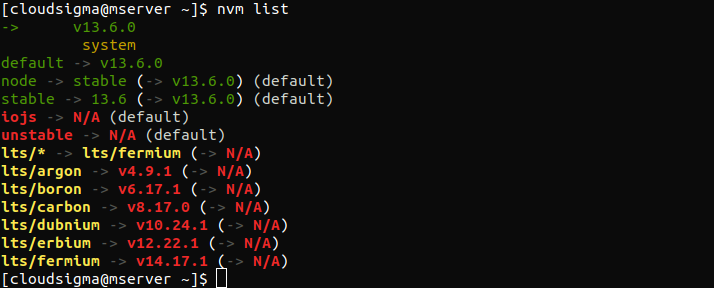
Prvý riadok vždy zobrazuje verziu Node, ktorá sa momentálne používa. V tomto prípade je to (-> v13.6.0). Potom vidíme niektoré aliasy a verziu, ktorú označujú. Zobrazia sa vám aj aliasy pre viaceré verzie Node s dlhodobou podporou. Povedzme, že chceme nainštalovať najnovšiu verziu s dlhodobou podporou – erbium. Mali by ste zadať nasledovné:
|
1 |
nvm install lts/erbium |
Podľa potreby môžete prepínať medzi rôznymi nainštalovanými verziami. Okrem toho na to môžete použiť nvm use takto:
|
1 |
nvm use v13.6.0 |
Teraz sa používa node v13.6.0 (npm v6.13.4). Na overenie úspešnej inštalácie použite tento príkaz:
|
1 |
node --version |
Výstup potvrdzuje, že sme nainštalovali správnu verziu programu.
Ako nainštalovať Node zo zdrojového kódu
Tretím spôsobom inštalácie Node.js je jeho vlastná kompilácia po stiahnutí zdrojového kódu. Odkaz môžete nájsť a skopírovať z oficiálnej stránky na stiahnutie Node.js. Otvorte svoj domovský adresár v relácii SSH:
|
1 |
cd ~ |
Zadajte curl s kopírovaným odkazom a na koniec pridajte | tar xz na koniec:
|
1 |
curl https://nodejs.org/dist/v12.16.1/node-v12.16.1.tar.gz | tar xz |
Teraz prejdite do nového zdrojového adresára pomocou tohto:
|
1 |
cd node-v* |
Ďalej musíte skompilovať kód. Ak to chcete urobiť, musíte si stiahnuť niektoré balíky z repozitárov CentOS. Môžete ich nainštalovať pomocou dnf:
|
1 |
sudo dnf install gcc-c++ make python2 |
Potvrďte svoje rozhodnutie nainštalovať balíky. Teraz napíšte y a potom ENTER. Začnime s konfiguráciou softvéru:
|
1 |
./configure |
|
1 |
make -j4 |
Ak používate štvorjadrový server, kompilácia môže trvať približne 30 minút. Pridaním možnosti -j4 sa spustia štyri paralelné procesy kompilácie. Po dokončení kompilácie nainštalujte softvér:
|
1 |
sudo make install |
Podobne ako v predchádzajúcich častiach, overte inštaláciu dopytom na číslo verzie:
|
1 |
node --version |
Balíky sú úspešne nainštalované, ak sa ako výstup zobrazí správna verzia. Budete mať tiež k dispozícii pridružený npm spolu s Node.
Záver
Prebrali sme všetky základy, pokiaľ ide o inštaláciu Node.js na vašom systéme. Teraz poznáte podrobnosti o každej z troch metód, ktoré môžete použiť na inštaláciu tohto programu. Prvou je inštalácia cez repozitár CentOS AppStream, druhou je použitie Node Version Manager a poslednou je kompilácia zo zdrojového kódu. Teraz môžete naplno využiť výhody programu Node.js s JavaScriptom. Ak sa chcete dozvedieť viac o programovaní v JavaScripte, pozrite si súvisiace články na našom blogu:
- Sprievodca pridaním JavaScriptu do HTML
- Nastavenie vašej aplikácie: Ako si vybrať najlepšie nastavenie servera?
- Nastavenie blogu pomocou Ghost
Príjemnú prácu s počítačom!
Comments
No comments yet. Be the first.