
Väčšina zariadení, ktoré používame, beží na platforme JAVA. Preto sa v tomto návode od CloudSigma dozviete, ako nastaviť JAVA na serveri Ubuntu 18.04.
JVM (JAVA Virtual Machine) je potrebný na spustenie rôznych druhov softvéru, ako sú Jenkins, Tomcat atď. Okrem toho sa JAVA Development Kit (JDK) používa na kompiláciu a spúšťanie niektorých špecifických softvérov založených na jazyku JAVA. Pomocou tohto návodu si môžete vybrať a nainštalovať akúkoľvek konkrétnu verziu JRE a JDK. Potom ju môžete použiť na spúšťanie rôznych aplikácií alebo vývoj nového softvéru.
Vytvorenie stroja
Ako prvý krok musíte vytvoriť stroj. Môžete to urobiť jednoducho v sekcii compute vo WebApp’e CloudSigma.

Pre účely tohto návodu môžete použiť nasledujúce zdroje:
CPU: 8 GHz
RAM: 8 GB
SSD: 50 GB
Disk môžete pripojiť s Ubuntu 18.04 LTS obrazom dostupným v knižnici CloudSigma:
Ubuntu 18.04: Predinštalovaný 64-bitový s ovládačmi VirtIO, superuser, Python 2.7.17, Pip 20.0.2 OpenSSL 1.1.1d, Cloud-init a najnovšími aktualizáciami do 2019-03-03.
Po spustení stroja môžete aktualizovať všetky existujúce repozitáre a balíky v stroji spustením nasledujúcich príkazov:
|
1 2 |
sudo apt update sudo apt upgrade |
Inštalácia JRE/JDK
Najjednoduchší spôsob, ako nainštalovať JAVA, je nainštalovať verziu zabalenú s Ubuntu pomocou ‘apt’. Ubuntu 18.04 obsahuje OpenJDK verziu 11, čo je open-source variant jazyka JAVA.
Najprv by ste mali spustiť nasledujúci príkaz, aby ste skontrolovali, či je JAVA už na vašom serveri nainštalovaná:
|
1 |
java -version |
Ak JAVA nie je na vašom serveri nainštalovaná, uvidíte tento výstup:
|
1 2 3 4 5 6 7 |
# java -version Príkaz 'java' nebol nájdený, ale môže byť nainštalovaný pomocou: apt install default-jre apt install openjdk-11-jre-headless apt install openjdk-8-jre-headless |
Po potvrdení, že JAVA nie je nainštalovaná, môžete spustiť nasledujúci príkaz na inštaláciu prostredia Java Runtime Environment:
|
1 |
sudo apt install default-jre |
Overte inštaláciu skontrolovaním verzie JAVA:
|
1 2 3 4 |
# java -version openjdk version "11.0.7" 2020-04-14 OpenJDK Runtime Environment (build 11.0.7+10-post-Ubuntu-2ubuntu218.04) OpenJDK 64-Bit Server VM (build 11.0.7+10-post-Ubuntu-2ubuntu218.04, mixed mode, sharing) |
Niektoré softvéry vyžadujú na kompiláciu a spustenie Java Development Kit (JDK). Na jeho inštaláciu môžete spustiť nasledujúci príkaz:
|
1 |
sudo apt install default-jdk |
Overte inštaláciu skontrolovaním jej verzie:
|
1 |
javac -version |
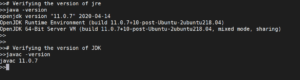
Teraz, keď ste sa naučili, ako nainštalovať open-source verziu JAVA, môžete prejsť na ďalšiu časť, ak sa chcete dozvedieť, ako nastaviť Oracle JDK.
Inštalácia Oracle JDK 14
Keďže licencovanie spoločnosti Oracle’s neumožňuje inštaláciu prostredníctvom správcov balíkov, na inštaláciu JAVA budete musieť použiť skript/inštalátor tretej strany.
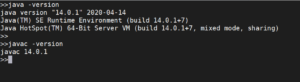
Ak chcete nainštalovať Oracle’s JDK, môžete pridať repozitár linuxuprising a aktualizovať balíky. Potom môžete spustiť inštalačný príkaz:
|
1 2 3 |
sudo add-apt-repository ppa:linuxuprising/java sudo apt update sudo apt install oracle-java14-installer |
Správa rôznych verzií JAVA
Ak máte na jednom serveri nainštalovaných viacero verzií JAVA, môžete jednu z nich nakonfigurovať ako predvolenú. Ak to chcete urobiť, použite nasledujúci príkaz:
|
1 |
sudo update-alternatives --config java |
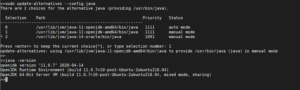
Môžete si vybrať číslo priradené k preferovanej verzii JAVA. Stlačením klávesu ‘Enter’ nakonfigurujete vybranú verziu ako predvolenú.
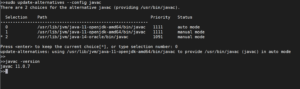
To isté môžete urobiť aj pre kompilátor JAVA:
Nastavenie premennej prostredia – JAVA_HOME
Mnoho programov, ktoré vyžadujú JAVA, zisťuje umiestnenie inštalácie z premennej prostredia “JAVA_HOME”. Ak chcete túto premennú nastaviť, musíte nájsť umiestnenie inštalácie. Môžete to urobiť pomocou príkazu update-alternatives:
|
1 |
sudo update-alternatives --config java |
Skopírujte cestu k požadovanej verzii JAVA a vložte ju do nižšie uvedeného príkazu:
|
1 2 3 4 |
echo "JAVA_HOME=[[INSTALLATION LOCALTION]]" >> /etc/environment Príklad: echo "JAVA_HOME=/usr/lib/jvm/java-11-openjdk-amd64/bin/java" >> /etc/environment |
Ďalej, aby sa nastavenia prejavili, musíte znova načítať súbor prostredia pomocou príkazu:
|
1 |
source /etc/environment |
Potom môžete spustiť nasledujúci príkaz, aby ste overili, či je premenná nastavená:
|
1 |
echo $JAVA_HOME |

Používatelia pracujúci na serveri sa budú musieť odhlásiť a znova prihlásiť, aby sa táto zmena prejavila.
Teraz, keď už viete, ako nastaviť JAVA na Ubuntu a spravovať jej rôzne verzie, ste pripravení na inštaláciu rôznych programov, ktoré vyžadujú JAVA.
Príjemnú prácu s počítačom!
Comments
No comments yet. Be the first.