
V tomto návode si prejdeme úvodné kroky potrebné na nastavenie servera Ubuntu. Konfigurácie, o ktorých budeme hovoriť, zvýšia bezpečnosť a použiteľnosť servera. Budeme používať Ubuntu obraz 18.04 LTS.
Krok 1: Nastavenie inštancie na CloudSigma
Používam stroj s nasledujúcimi prostriedkami:
- 8 GHz CPU
- 8 GB RAM
- 50 GB SSD
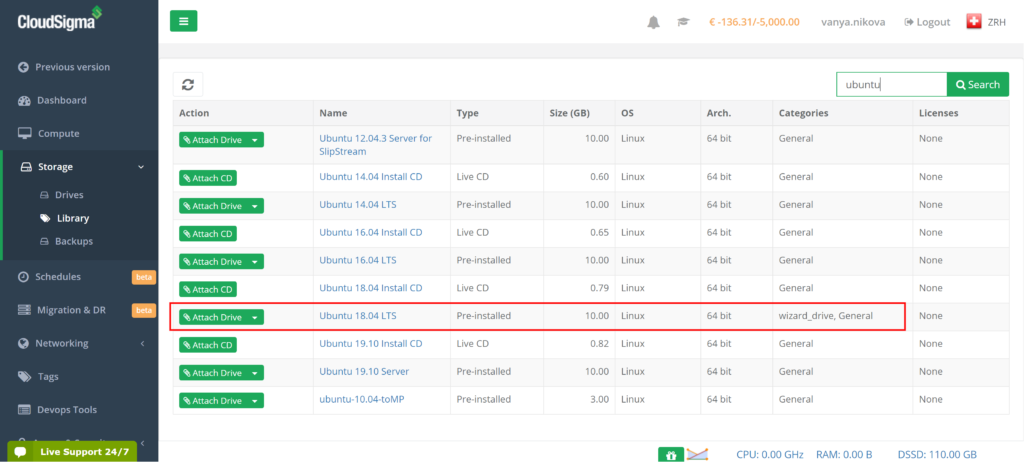
Klonujem Ubuntu 18.04 z knižnice a mením jeho veľkosť na 50 GB. Ubuntu 18.04 v knižnici sa dodáva s predinštalovanou 64-bitovou verziou s ovládačmi VirtIO, superpoužívateľom, Pythonom 2.7.17, Pipom 20.0.2, OpenSSL 1.1.1d, Cloud-init a najnovšími aktualizáciami do 2019-03-03.
Neodporúča sa používať používateľa root, pretože má veľmi široké privilégiá a mal by sa používať len na veľmi špecifické činnosti. Preto by sme mali vytvoriť iného používateľa s menšími privilégiami. Našťastie pre nás, obrazy poskytované spoločnosťou CloudSigma už majú vytvoreného používateľa ‘cloudsigma’.
Pre prístup k stroju som so svojou inštanciou prepojil SSH kľúč. Teraz nastavíme heslo pre používateľa ‘cloudsigma’, aby sme k nemu mali prístup aj bez kľúča.
Krok 2: Povolenie prihlásenia pomocou hesiel
Odporúča sa pristupovať k serveru pomocou SSH kľúčov namiesto hesiel, ale ak k nemu potrebujete pristupovať pomocou hesiel, môžete postupovať podľa nasledujúcich krokov:
Najprv použite nasledujúci príkaz na nastavenie hesla pre používateľa – cloudsigma:
|
1 |
sudo passwd cloudsigma |
Výstup:
|
1 2 3 4 |
cloudsigma@ubuntumachine:~$ sudo passwd cloudsigma Zadajte nové UNIX heslo: Znova zadajte nové UNIX heslo: passwd: heslo aktualizované úspešne |
Po nastavení tohto hesla povolíme prihlásenie pomocou hesla v konfiguráciách sshd pomocou nasledujúcich príkazov:
|
1 2 |
sudo sed -i 's/PasswordAuthentication no/PasswordAuthentication yes/g' /etc/ssh/sshd_config sudo systemctl restart sshd |
Teraz môžete k svojmu serveru Ubuntu pristupovať cez SSH aj pomocou hesiel.
Step 3: Creating Additional Users
Vždy môžeme vytvoriť nového používateľa pre konkrétneho používateľa. Pre tento návod vytvorím používateľa s mojím menom.
|
1 |
sudo adduser akshay |
Po spustení vyššie uvedeného príkazu ma systém požiada o heslo a niekoľko informácií. Po ich vyplnení mi vytvorí používateľa.
Krok 4: Udelenie administratívnych privilégií
V predchádzajúcom kroku sme získali používateľa s bežnými povoleniami a privilégiami. Niektorí z vašich používateľov však môžu musieť vykonávať aj administratívne úlohy. Aby sme sa vyhli prepínaniu medzi používateľom root a ich používateľským účtom, môžeme ich pridať do zoznamu sudo používateľov/superpoužívateľov. Vďaka tomu budú môcť používatelia spúšťať príkazy s privilégiami používateľa root pridaním kľúčového slova ‘sudo’ pred príkaz.
Ak chcete pridať používateľa ‘akshay’ do zoznamu, môžeme tento príkaz spustiť pod používateľom root alebo cloudsigma, ktorý už je superpoužívateľom.
|
1 |
sudo usermod -aG sudo akshay |
Po spustení tohto príkazu môžeme spúšťať príkazy s administratívnymi privilégiami aj pod používateľom ‘akshay’ pridaním kľúčového slova ‘sudo’.
Krok 5: Nastavenie základného firewallu
Môžeme použiť UFW – Uncomplicated Firewall, ktorý je súčasťou operačného systému Ubuntu 18.04, aby sme zabezpečili, že budú povolené len pripojenia k dôveryhodným aplikáciám. Pomocou UFW môžu rôzne aplikácie registrovať profily, ktoré sa dajú použiť na ich správu. OpenSSH je aplikácia, ktorá nám umožňuje nadviazať pripojenie k nášmu serveru. Už má v UFW zaregistrovaný profil s názvom OpenSSH.
Profily aplikácií môžeme zobraziť pomocom tohto príkazu:
|
1 |
sudo ufw app list |
Výstup:
|
1 2 3 |
akshay@ubuntumachine:/home/cloudsigma$ sudo ufw app list Dostupné aplikácie: OpenSSH |
Musíme sa uistiť, že OpenSSH je na zozname povolených, aby sme sa mohli nabudúce prihlásiť, inak firewall zablokuje pripojenie. Na vykonanie tohto kroku môžeme spustiť nasledujúci príkaz:
|
1 |
sudo ufw allow OpenSSH |
Ďalej, po pridaní aplikácie do zoznamu povolených, povolíme firewall pomocou príkazu:
|
1 |
sudo ufw enable |
Potom môžeme skontrolovať stav firewallu a aplikácie v jeho zozname povolených pomocou príkazu:
|
1 |
sudo ufw status |
Výstup:
|
1 2 3 4 5 6 7 |
akshay@ubuntumachine:/home/cloudsigma$ sudo ufw status Stav: aktívny Kam Akcia Odkiaľ -- ------ ---- OpenSSH POVOLIŤ Kdekoľvek OpenSSH (v6) POVOLIŤ Kdekoľvek (v6) |
Na záver, keďže sme nakonfigurovali firewall tak, aby povoľoval iba pripojenia SSH, ostatné aplikácie budú musieť byť po nainštalovaní nakonfigurované tak, aby povoľovali prevádzku.
Náš server Ubuntu je teraz nastavený a pripravený na použitie!
Comments
No comments yet. Be the first.