
Pre systémových administrátorov je Webmin požehnaním. Je to webový ovládací panel, ktorý umožňuje spravovať linuxový stroj na diaľku pomocou moderného webového rozhrania. Webmin dokáže za behu meniť rôzne konfigurácie systému, vrátane webových serverov a databáz. Dokáže tiež spravovať používateľov, skupiny a softvérové balíky.
V tomto návode vás prevedieme krokmi inštalácie a konfigurácie Webminu na Ubuntu 18.04.
Webmin na Ubuntu
Hoci je Webmin populárny nástroj pre systémových administrátorov, nie je dostupný z oficiálnych Ubuntu repozitárov. Našťastie má Webmin pre Ubuntu vyhradené PPA. To sa stará o udržiavanie softvéru v aktuálnom stave. Tu sú predpoklady, ktoré budete potrebovať, než začneme:
- Budete potrebovať server Ubuntu s používateľom sudo bez oprávnení root a firewallom. Pozrite sa, ako nainštalovať server Ubuntu tu, a ako nastaviť používateľa sudo tu.
- Vzhľadom na povahu Webminu je dôležité chrániť prístup pred neželanými rukami. V predvolenom nastavení prichádza Webmin s niekoľkými bezpečnostnými funkciami. V tomto návode však bude Webmin zabezpečený pomocou Let’s Encrypt a Apache. Postupujte podľa tohto návodu na inštaláciu vášho servera Apache.
- Pre nasledujúci návod musíte mať tiež FQDN s DNS záznamom smerujúcim na IP adresu servera.
- Budete tiež potrebovať Certbot, ktorého inštaláciu môžete vykonať podľa kroku 1 z nášho návodu na zabezpečenie Apache pomocou Let’s Encrypt na Ubuntu 18.04. Certbot využijete na vytvorenie TLS/SSL certifikátu pre Webmin.
Teraz začnime!
Inštalácia Webminu na Ubuntu
Ak chcete nainštalovať Webmin, musíme pridať Webmin PPA. Najprv sa uistite, že systém obsahuje všetky potrebné závislosti:
|
1 |
sudo apt update && sudo apt install software-properties-common apt-transport-https wget |
Ďalej importujte PGP kľúč Webminu:
|
1 |
wget -q http://www.webmin.com/jcameron-key.asc -O- | sudo apt-key add - |
Nakoniec pridajte repozitár Webminu:
|
1 |
sudo add-apt-repository "deb [arch=amd64] http://download.webmin.com/download/repository sarge contrib" |
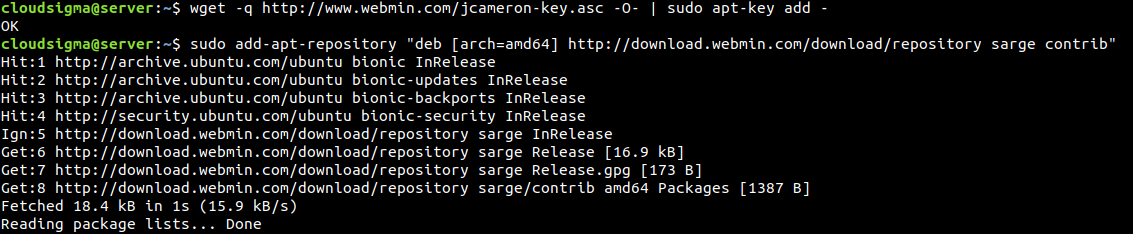
APT teraz dokáže rozpoznať Webmin PPA. Aktualizujte vyrovnávaciu pamäť APT:
|
1 |
sudo apt update |
Nakoniec nainštalujte Webmin:
|
1 |
sudo apt install webmin |
Po dokončení inštalácie sa zobrazí niečo takéto, čo znamená, že k Webminu je možné pristupovať priamo prostredníctvom nasledujúceho odkazu. V tomto príklade sa používa názov hostiteľa môjho systému:
|
1 |
https://localhost:10000 |

Uvádza sa v ňom, že na získanie plnej kontroly nad systémom pomocou Webminu musí používateľ poznať heslo root. To však nestačí na zabezpečenie niečoho tak citlivého, ako je Webmin. Umiestnime ho za webový server Apache s platným TLS/SSL certifikátom, ako sme už spomínali.
Zabezpečenie Webminu
Na prístup k Webminu je predvolenou metódou mať otvorený port 10000. V našom prípade to nie je optimálne. Na vyriešenie tohto problému nakonfigurujeme virtuálneho hostiteľa Apache ako proxy pre server Webmin bežiaci na porte 10000. Potom bude virtuálny hostitek zabezpečený pomocou TLS/SSL certifikátu získaného od Let’s Encrypt. Tento postup vyžaduje, aby ste mali nainštalovaný a správne nakonfigurovaný webový server Apache a Certbot.
- Vytvorenie nového virtuálneho hostiteľa Apache
Nový virtuálny hostiteľ bude definovaný svojím konfiguračným súborom. Otvorte konfiguračný súbor vo vašom obľúbenom textovom editore:
|
1 |
sudo vim /etc/apache2/sites-available/my_domain.conf |
Do súboru pridajte nasledujúce riadky:
|
1 2 3 4 5 6 |
<VirtualHost *:80> ServerAdmin <email> ServerName <domain> ProxyPass / http://localhost:10000/ ProxyPassReverse / http://localhost:10000/ </VirtualHost> |
Hovorí Apache, aby odovzdával požiadavky prichádzajúce na virtuálneho hostiteľa serveru Webmin na nasledujúcom mieste. Zaisťuje tiež, že interné odkazy vygenerované Webminom prejdú cez Apache.
- Zakázanie Webmin TLS/SSL
Keďže budeme konfigurovať Apache s TLS/SSL, nie je potrebné, aby mal Webmin svoje vlastné TLS/SSL. Odporúča sa túto funkciu vo Webmine zakázať. Potom otvorte konfiguračný súbor Webminu vo vašom obľúbenom textovom editore:
|
1 |
sudo vim /etc/webmin/miniserv.conf |
Potom vyhľadajte nasledujúci riadok:
|
1 |
ssl=1 |
Hodnota „1“ tu znamená, že Webmin má povolené SSL. Potom nastavte hodnotu na „0“, aby ste SSL Webminu zakázali.
- Pridanie domény do Webminu
V predvolenom nastavení by Webmin neumožnil našej doméne prístup k nemu. Je to preto, že takýto prístup môže byť súčasťou škodlivého útoku, napríklad útoku Cross-Site Scripting (XSS).
Aby sme zabezpečili, že Webmin povolí našu doménu, musí byť deklarovaná v konfigurácii Webminu. Otvorte konfiguračný súbor vo svojom obľúbenom textovom editore:
|
1 |
sudo vim /etc/webmin/config |
Na koniec textu pridajte nasledujúci riadok:
|
1 |
referers=<domain> |
Potom text uložte, ukončite editor a reštartujte službu Webmin, aby sa prejavili všetky zmeny:
|
1 |
sudo systemctl restart webmin |
- Konfigurácia Apache
Potrebujeme modul proxy_http pre Apache. Nasledujúci príkaz ho povolí:
|
1 |
sudo a2enmod proxy_http |
Odporúča sa reštartovať Apache. Najprv však musíte povoliť nového virtuálneho hostiteľa:
|
1 |
sudo a2ensite <domain> |
Nakoniec reštartujte Apache. Tým sa povolí modul aj virtuálny hostiteľ:
|
1 |
sudo systemctl restart apache2 |
Nasledujúci príkaz nakonfiguruje firewall tak, aby povolil prichádzajúcu prevádzku na portoch 80 a 443 (predvolené porty Apache pre prevádzku HTTP/HTTPS):
|
1 |
sudo ufw allow in "Apache Full" |
Ak chcete overiť, či konfigurácia prebehla úspešne, prejdite na svoju doménu. Mala by sa zobraziť prihlasovacia stránka Webminu. Do Webminu sa však NEPRIHLASUJTE. Keďže TLS/SSL ešte nebolo implementované, bude komunikovať cez HTTP a posielať všetky dáta v nešifrovanom textovom formáte:
|
1 |
http://<domain> |
- Konfigurácia TLS/SSL
Potrebujeme certifikát pre našu doménu, aby bolo pripojenie šifrované. Na tento účel použijeme Let’s Encrypt. Je to bezplatná, automatizovaná a otvorená certifikačná autorita (CA). Funguje v prospech verejnosti a poskytuje ju organizácia Internet Security Research Group (ISRG).
Na vygenerovanie certifikátu slúži nástroj certbot v príkazovom riadku. Spustením nasledujúceho príkazu certbot vygenerujte TLS/SSL certifikát pre vašu doménu a nakonfigurujte Apache tak, aby presmeroval prevádzku na zabezpečenú stránku:
|
1 |
sudo certbot --apache --email <email> -d <domain> --agree-tos --redirect --noninteractive |
Výstup bude vyzerať takto:
|
1 2 3 4 5 6 7 8 9 10 11 12 13 14 15 16 17 18 19 20 |
Ukladanie ladiaci záznam do /var/log/letsencrypt/letsencrypt.log Pluginy vybrané: Authenticator apache, Installer apache Získavanie jedného nového certifikátu Vykonávanie týchto nasledujúcich výziev: http-01 výzva pre <doména> Povolený Apache rewrite modul Čakanie na overenie... Čistenie up výziev Vytvorený jeden SSL vhost v /etc/apache2/sites-available/<domain>-le-ssl.conf Povolený Apache socache_shmcb modul Povolený Apache ssl modul Nasadzovanie Certifikátu do VirtualHost /etc/apache2/sites-available/<domain>-le-ssl.conf Povoľovanie dostupného webu: /etc/apache2/sites-available/<domain>-le-ssl.conf Povolený Apache rewrite modul Presmerovanie vhost v /etc/apache2/sites-enabled/<domain>.conf na ssl vhost v /etc/apache2/sites-available/<domain>-le-ssl.conf ------------------------------------------------------------------------------- Gratulujeme! Vy ste úspešne povolili https://<domain> Mali by ste otestovať svoju konfiguráciu na: https://www.ssllabs.com/ssltest/analyze.html?d=<domain> ------------------------------------------------------------------------------- |
To naznačuje, že inštalácia certifikátu bola úspešná a Apache bol úspešne nakonfigurovaný na presmerovanie požiadaviek z http://<domain> na https://<domain>.
Používanie Webminu
Nakoniec sme pripravení spravovať systém pomocou Webminu. Otvorte doménu Webmin vo webovom prehliadači a prihláste sa ako používateľ root (alebo akýkoľvek iný používateľ s oprávneniami sudo).
- Správa používateľov a skupín
Najprv sa pozrime na to, ako spravovať používateľov a skupiny pomocou Webminu. Na ľavom paneli prejdite na System >> Users and Groups:
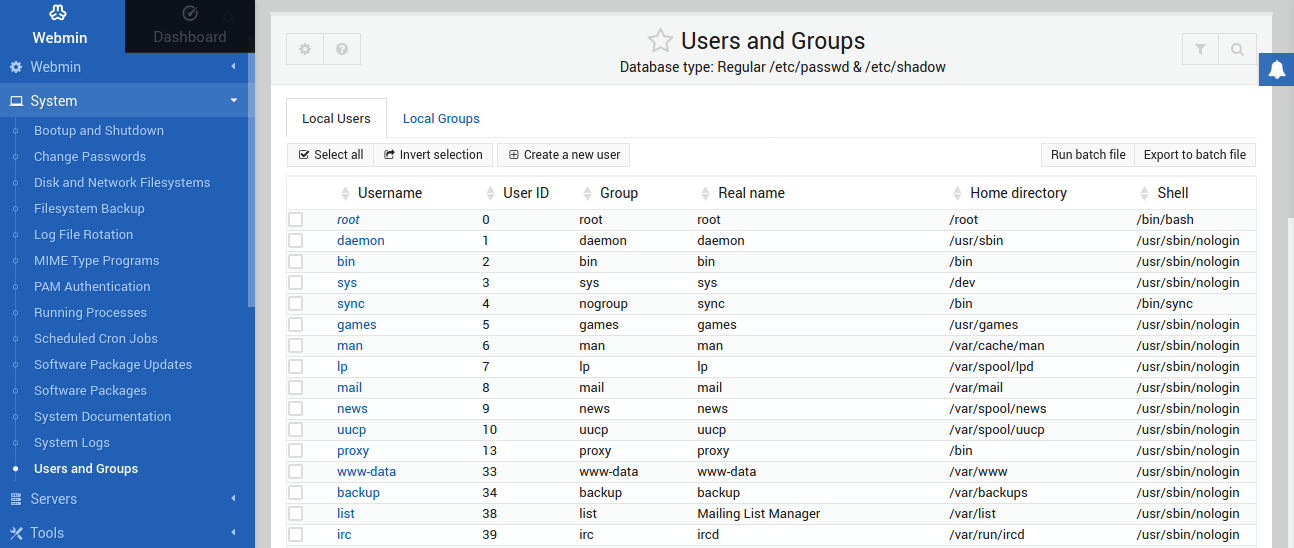
Ak chcete vytvoriť nového používateľa, kliknite na Vytvoriť nového používateľa:
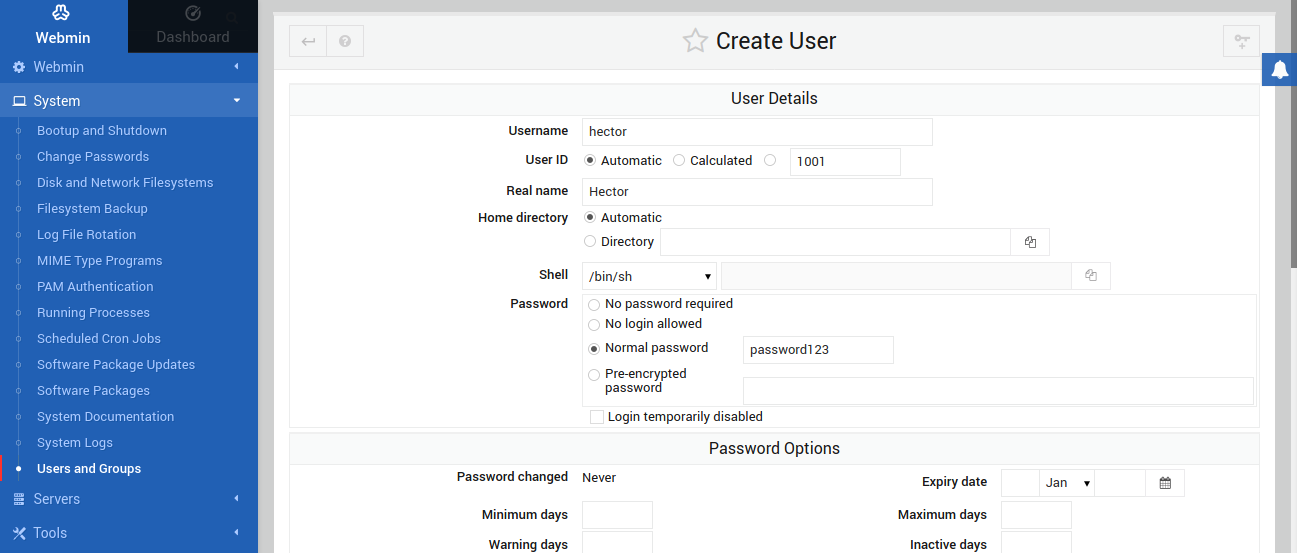
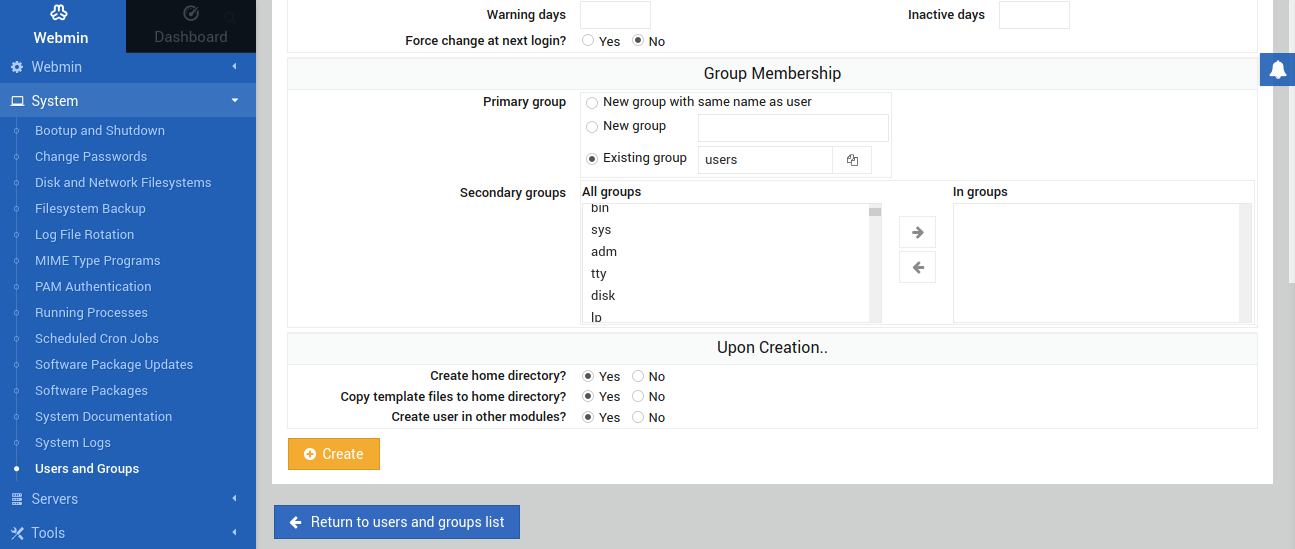
Potom vyplňte požadované informácie pre nového používateľa. Kliknite na Vytvoriť na dokončenie postupu:
- Aktualizácie balíkov
Webmin môže tiež kontrolovať dostupné aktualizácie balíkov. Na ľavom paneli kliknite na ikonu Dashboard :
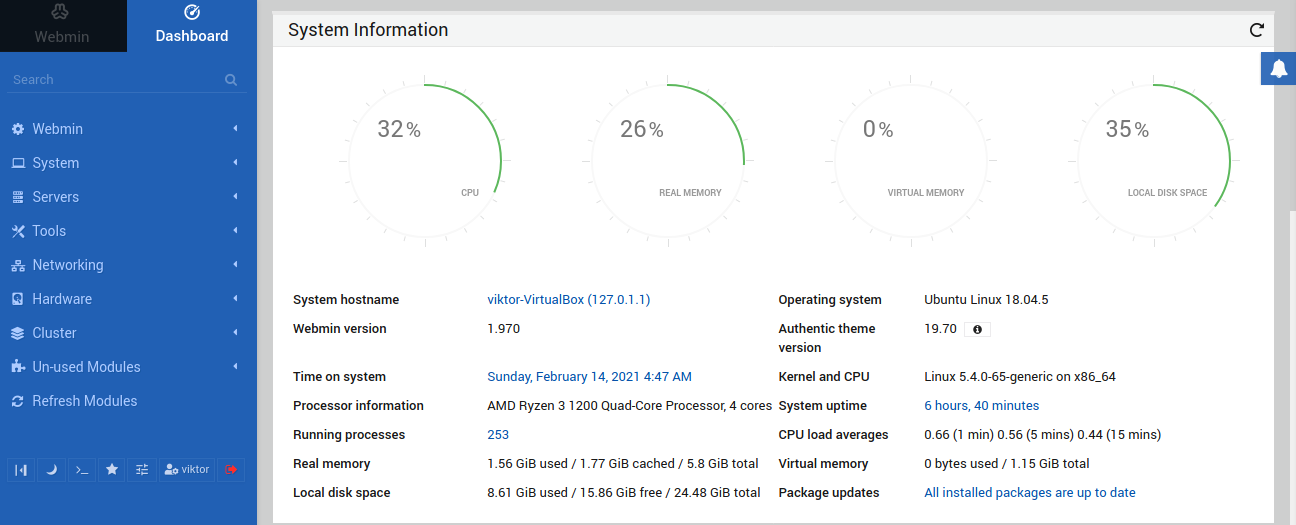
Na nástenke sa zobrazí rýchly prehľad štatistík systému. V sekcii Systémové informácie nájdite položku Aktualizácie balíkov . Tá vás informuje, či je k dispozícii nejaká aktualizácia pre nejaký balík.
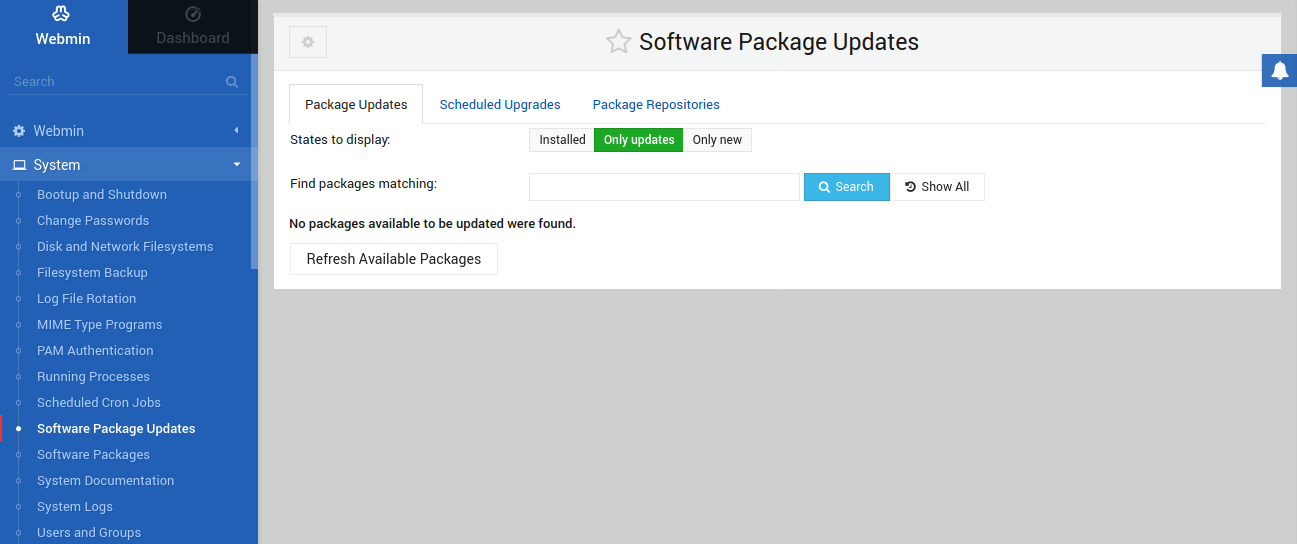
Prípadne na ľavom paneli prejdite na System >> Software Package Updates. Na karte Aktualizácie balíkov Webmin zobrazí všetky balíky, pre ktoré sú k dispozícii aktualizácie:
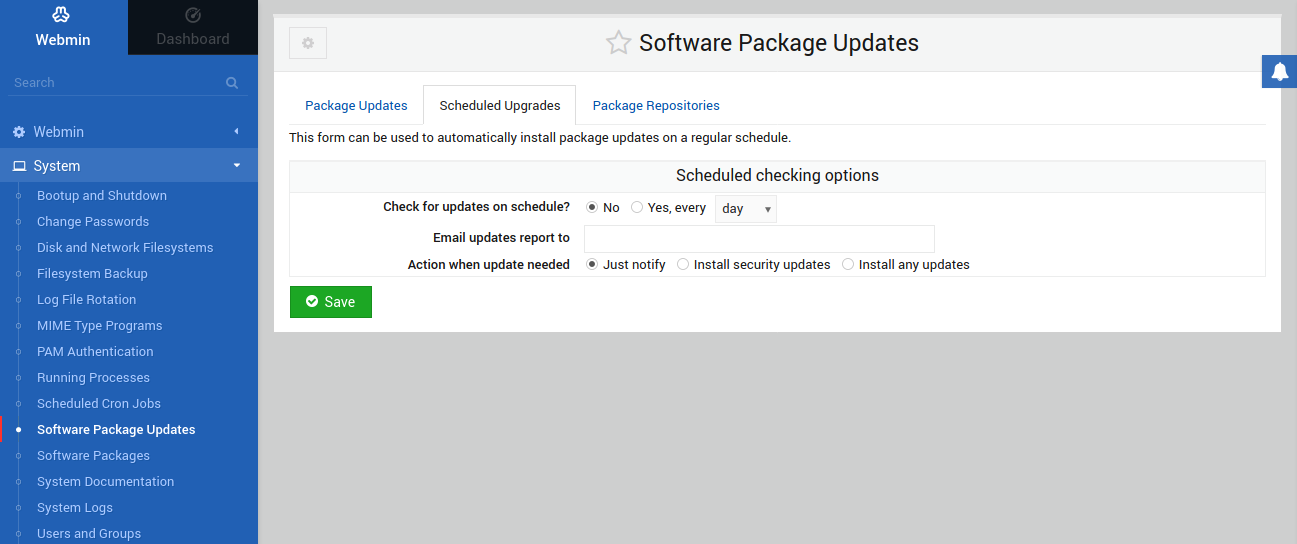
Na karte Plánované aktualizácie ponúka Webmin možnosť automatizovať inštaláciu aktualizácií balíkov:
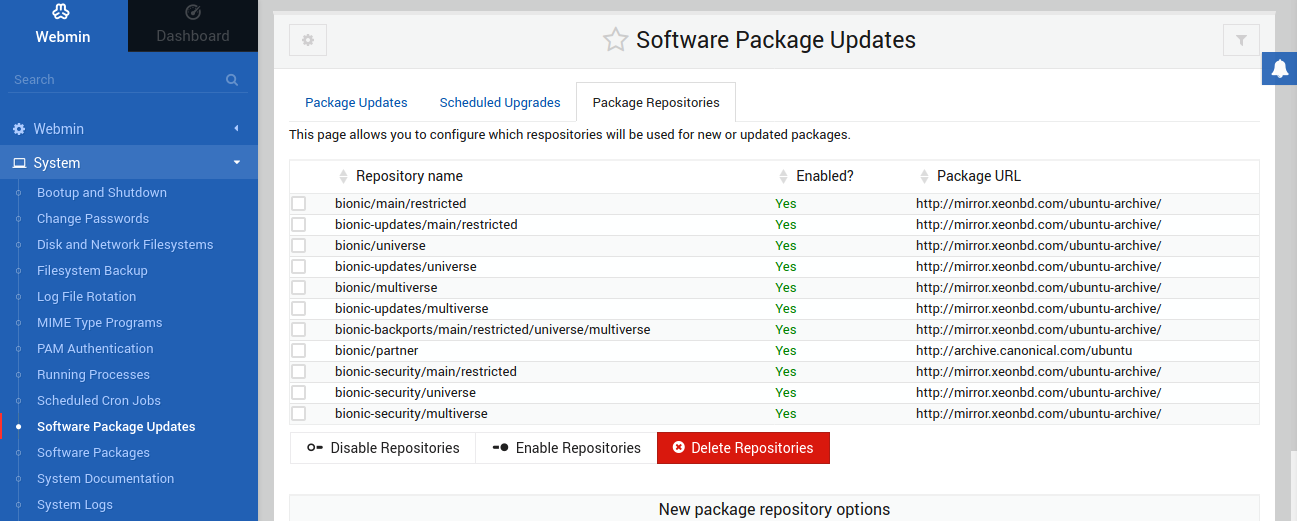
Ďalej pod kartou Repozitáre balíkov ponúka Webmin jednoduchý spôsob správy všetkých repozitárov balíkov nakonfigurovaných v systéme:
- Spúšťanie vlastných príkazov
Hoci Webmin ponúka množstvo možností a prispôsobení, stále existujú veci, ktoré je potrebné urobiť manuálne. Webmin dokáže spustiť akýkoľvek príkaz shellu. Ak chcete spustiť príkaz, na ľavom paneli prejdite na Tools >> Command Shell:
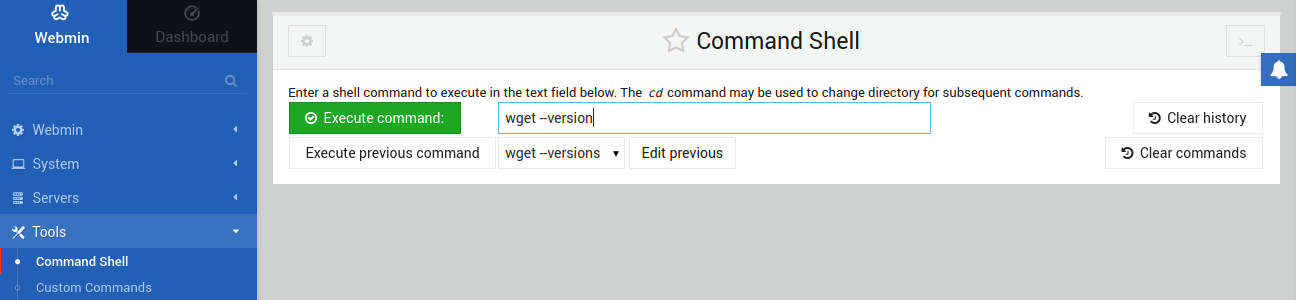
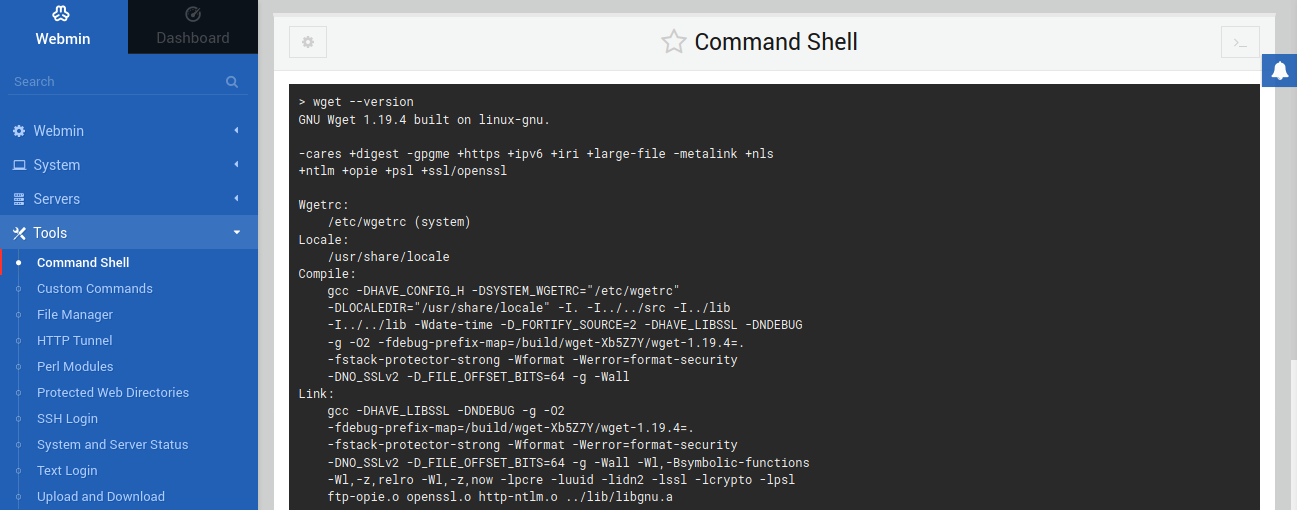
Potom zadajte požadovaný príkaz a kliknutím na Spustiť príkaz ho spustite:
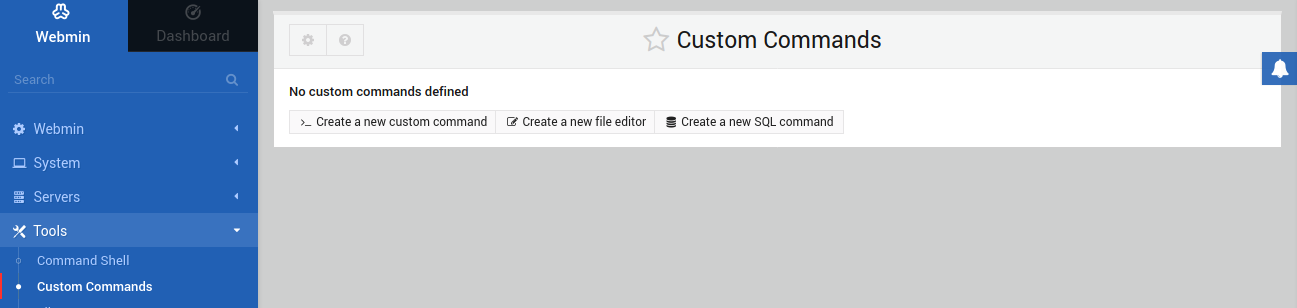
Spúšťate určité príkazy pravidelne? Zvážte ich označenie vo Webmine. Na ľavom paneli prejdite na Tools >> Custom Commands. Tieto príkazy už nemusíte zadávať manuálne:
- Správa Apache
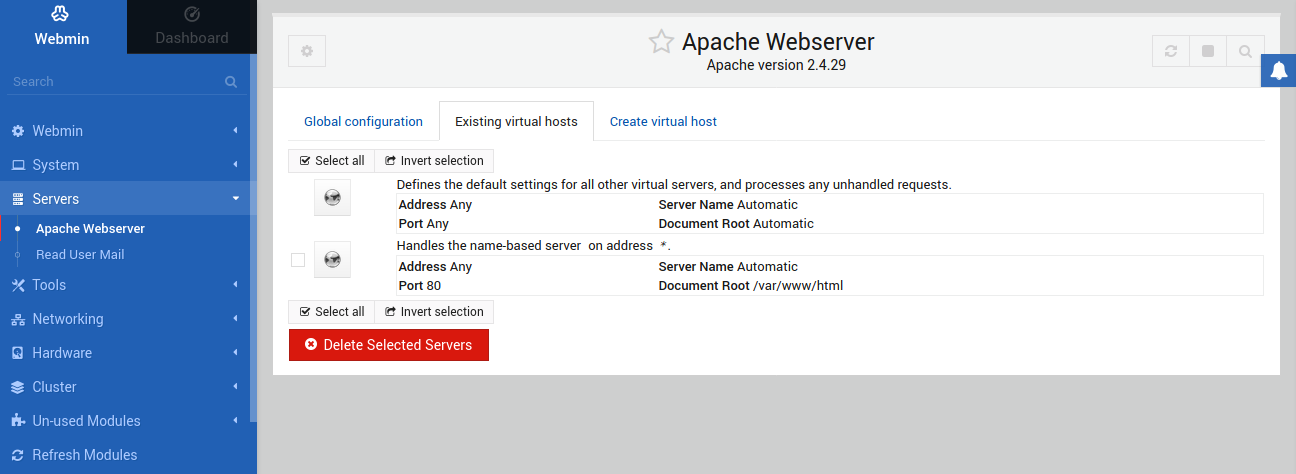
Okrem toho, ak je nainštalovaný akýkoľvek serverový engine, Webmin ho dokáže spravovať. Pre tento príklad sme použili Apache. Ak chcete spravovať Apache cez Webmin, prejdite na Servery >> Apache:
Záverečné myšlienky
Webmin je veľmi užitočný nástroj na správu celého vášho systému. Ponúka pohodlný spôsob vykonávania činností, ktoré by si bežne vyžadovali nudnú interakciu s obrazovkou konzoly. Navyše vám pomáha precízne organizovať váš systém. Táto príručka predstavuje najužitočnejšie aplikácie Webmin. Neváhajte preskúmať oficiálnu Webmin wiki, aby ste sa dozvedeli viac o tom, ako tento nástroj čo najlepšie využiť.
Príjemnú prácu s počítačom!
Comments
No comments yet. Be the first.