
Node.js je open-source platforma, ktorá umožňuje programátorom vytvárať dynamické webové stránky a aplikácie. Používa sa najmä na skriptovanie na strane servera a umožňuje používateľom používať JavaScript pre skripty na strane klienta aj servera. V tomto návode sa dozviete, ako nainštalovať Node.js na Ubuntu 18.04 a ako s ním začať.
Požiadavky
Najprv musíte vytvoriť stroj. Môžete to urobiť jednoducho v sekcii compute v CloudSigma WebApp’s:

Pre účely tohto návodu môžete použiť nasledujúce zdroje:
CPU: 8 GHz
RAM: 8 GB
SSD: 50 GB
Disk môžete pripojiť pomocou Ubuntu 18.04 LTS obrazu dostupného v knižnici CloudSigma:
Ubuntu 18.04: Predinštalovaný 64-bitový s ovládačmi VirtIO, superuser, Python 2.7.17, Pip 20.0.2 OpenSSL 1.1.1d, Cloud-init a najnovšími aktualizáciami do 2019-03-03.
Po spustení stroja môžete aktualizovať všetky existujúce repozitáre a balíky v stroji spustením nasledujúcich príkazov:
|
1 2 |
sudo apt update sudo apt upgrade |
Inštalácia stabilnej verzie pre Ubuntu
V tejto časti nainštalujete Node.js na Ubuntu 18.04 pomocou príkazu ‘apt’. Ubuntu má vo svojich repozitároch stabilnú verziu Node.js. Stabilná verzia poskytuje konzistentnejšie prostredie naprieč viacerými systémami. Ak chcete nainštalovať stabilnú verziu z repozitárov Ubuntu, môžete spustiť nasledujúci príkaz:
|
1 |
sudo apt install nodejs |
Po inštalácii by ste mali nainštalovať aj ‘npm’. NPM – Node Package Manager. Ide o správcu balíkov pre programovacie jazyky javascript. Umožní vám spravovať a inštalovať balíky a moduly node.js. Ak chcete nainštalovať NPM, pokračujte a spustite nasledujúci príkaz:
|
1 |
sudo apt install npm |
Verziu Node.js nainštalovanú na vašom serveri môžete skontrolovať pomocou nasledujúceho príkazu:
|
1 |
nodejs -v |

Môžete ho nainštalovať aj iným, robustnejším spôsobom. Ako na to, sa dozviete v nasledujúcej časti.
Inštalácia pomocou PPA – Personal Package Archive
Spoločnosť NodeSource spravuje PPA – Personal Package Archive, ktorý vám umožňuje získať novšiu verziu node.js. Poskytne vám to väčšiu slobodu pri výbere verzie node.js, s ktorou chcete pracovať.
V tomto návode použijem príkazy pre Node.js v14. Najprv môžete nainštalovať PPA pomocou nasledujúceho príkazu:
|
1 2 |
curl -sL https://deb.nodesource.com/setup_14.x | sudo -E bash - sudo apt-get install -y nodejs |
Ak chcete nainštalovať akúkoľvek inú verziu, stačí zmeniť číslo verzie v príkaze. Ak napríklad chcete nainštalovať v10, môžete verziu upraviť podobne ako tu:
|
1 2 |
curl -sL https://deb.nodesource.com/setup_10.x | sudo -E bash - sudo apt-get install -y nodejs |
Vyššie uvedené príkazy pridajú PPA do konfigurácie a aktualizujú lokálnu vyrovnávaciu pamäť balíkov. Druhý príkaz nainštaluje Node.js. Ak chcete skontrolovať verziu, spustite nasledujúci príkaz:
|
1 |
sudo nodejs -v |

Nemusíte inštalovať NPM samostatne, pretože vyššie nainštalovaný balík ho už obsahuje. NPM sleduje aktualizácie pomocou konfiguračného súboru vo vašom domovskom adresári. Ak chcete skontrolovať, či bol NPM nainštalovaný, môžete spustiť nasledujúci príkaz:
|
1 |
sudo npm -v |

Niektoré balíky NPM vyžadujú build-essential na kompiláciu kódu zo zdroja. Môžete ich nainštalovať pomocou nasledujúceho príkazu:
|
1 |
sudo apt install build-essential -y |
Inštalácia pomocou NVM – Node.js Version Manager
Ďalším spôsobom inštalácie Node.js je použitie NVM – “Node.js Version Manager”. NVM funguje na úrovni adresárov namiesto systémovej úrovne, čo znamená, že môžete mať nainštalované rôzne verzie v rôznych adresároch bez ovplyvnenia celého systému.
NVM vám umožňuje používať nové verzie pri zachovaní starých verzií Node.js. Node.js nainštalovaný pomocou apt a NPM sa spravujú odlišne.
Ak chcete nainštalovať NVM, prejdite na stránku GitHub projektu a skontrolujte verziu, ktorú potrebujete. V tomto návode používam verziu vo.35
|
1 |
sudo curl -o- https://raw.githubusercontent.com/nvm-sh/nvm/v0.35.3/install.sh | bash |
Vyššie uvedený príkaz nainštaluje NVM do ~/.nvm. Okrem toho pridá požadované riadky skriptu do ~/.bashrc
Môžete sa odhlásiť a znova prihlásiť, alebo načítať súbor “~/.bashrc” pomocou príkazu source, aby sa zmeny načítali do aktuálnej relácie.
|
1 |
sudo source ~/.bashrc |
Pomocou NVM môžete nainštalovať rôzne verzie Node.js. Ak chcete skontrolovať dostupné verzie Node.js, spustite nasledujúci príkaz:
|
1 |
sudo nvm ls-remote |
|
1 2 3 4 5 6 7 8 9 10 11 12 13 14 15 16 |
Výstup Úryvok: v12.11.1 v12.12.0 v12.13.0 (LTS: Erbium) v12.13.1 (LTS: Erbium) v12.14.0 (LTS: Erbium) v12.14.1 (LTS: Erbium) v12.15.0 (LTS: Erbium) v12.16.0 (LTS: Erbium) v12.16.1 (LTS: Erbium) v12.16.2 (LTS: Erbium) v12.16.3 (LTS: Erbium) v12.17.0 (LTS: Erbium) v12.18.0 (LTS: Erbium) v12.18.1 (Najnovšia LTS: Erbium) v13.0.0 |
Požadovanú verziu môžete nainštalovať pomocou nasledujúceho príkazu:
|
1 |
sudo nvm install 12.18.1 |
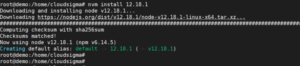
Verziu môžete skontrolovať pomocou:
|
1 2 3 4 5 |
sudo node -v Výstup: root@demo:/home/cloudsigma# node -v v12.18.1 |
NVM vo všeobecnosti použije poslednú nainštalovanú verziu, ale môžete ju špecifikovať aj pomocou príkazu ‘ncm use’:
|
1 |
sudo nvm use 12.18.1 |
Môžete spravovať viacero verzií Node.js. Ak chcete zobraziť nainštalované verzie, použite nasledujúci príkaz:
|
1 |
sudo nvm ls |
Ak chcete nastaviť verziu ako predvolenú, môžete pre ňu vytvoriť alias. Vždy, keď sa vytvorí nová relácia, použije sa predvolená verzia Node.js.
|
1 |
sudo nvm alias default 12.18.1 |
Môžete na ňu odkazovať aj takto:
|
1 |
sudo nvm use default |
Každá verzia Node.js sleduje svoje balíky. Pri inštalácii balíkov cez NPM môžete určiť, či ich chcete nainštalovať pre konkrétnu verziu Node.js alebo globálne.
Ak chcete nainštalovať balík pre konkrétnu používanú verziu, spustite tento príkaz:
|
1 |
sudo npm install express |
Ak ho chcete nainštalovať globálne, pridajte príznak ‘-g’,
|
1 |
npm install -g express |
Po globálnej inštalácii balíka budete môcť spúšťať príkazy, ale aby ho váš program mohol používať, budete musieť balík prepojiť do vašej lokálnej sféry.
|
1 |
npm link express |
Ďalšie možnosti dostupné v NVM nájdete spustením tohto príkazu:
|
1 |
nvm help |
Odstránenie Node.js
Node.js môžete odinštalovať buď pomocou ‘apt’, alebo pomocou NVM.
Ak chcete odstrániť stabilnú verziu, ktorú ste nainštalovali pomocou ‘apt’, použite tento príkaz:
|
1 |
sudo apt remove nodejs |
Vyššie uvedený príkaz odinštaluje Node.js, ale zachová konfiguračné súbory. Ak chcete odinštalovať Node.js a zároveň odstrániť aj konfiguračné súbory, použite príkaz:
|
1 |
sudo apt purge nodejs |
Okrem toho, na odstránenie balíkov, ktoré sa automaticky nainštalovali počas inštalácie niektorých z odstránených balíkov, použite príkaz:
|
1 |
sudo apt autoremove |
Ak chcete odinštalovať verzie, ktoré ste nainštalovali pomocou NVM, použite tento príkaz:
|
1 |
nvm uninstall 12.18.1 |
Ak je verzia, ktorú chcete odinštalovať, aktuálnou verziou, najskôr ju deaktivujte a potom spustite príkaz na odinštalovanie:
|
1 2 |
nvm deactivate nvm uninstall 12.18.1 |
Vyššie uvedené príkazy odstránia všetky súbory spojené s touto verziou okrem súborov vo vyrovnávacej pamäti.
Teraz, keď ste dokončili tento návod, poznáte 3 rôzne a jednoduché spôsoby inštalácie Node.js na server Ubuntu 18.04.
Príjemnú prácu s počítačom!
Comments
No comments yet. Be the first.