
VNC (Virtual Network Computing) vám umožňuje používať váš server rovnako, ako používate svoj počítač – s grafickým používateľským rozhraním (GUI), pracovnou plochou, myšou a klávesnicou. Uľahčuje prácu s počítačom používateľom, ktorí s prácou na serveri len začínajú.
CloudSigma vám umožňuje prístup k VNC ihneď po vytvorení servera. Okrem toho si v tomto návode nastavíte VNC server na Ubuntu 18.04 a pripojíte sa k nemu pomocou zabezpečeného tunela. V tomto návode budete používať TigerVNC, ľahký a rýchly balík VNC servera. Umožní plynulý chod aj na pomalých sieťach.
Požiadavky
Najprv musíte vytvoriť stroj. Môžete to urobiť jednoducho v sekcii výpočtov (compute) vo webovej aplikácii CloudSigma:

Pre tento návod môžete použiť nasledujúce zdroje:
CPU: 8 GHz
RAM: 8 GB
SSD: 50 GB
Disk môžete pripojiť s Ubuntu 18.04 obrazom LTS, ktorý je k dispozícii v knižnici CloudSigma:
Ubuntu 18.04: Predinštalovaný 64-bitový systém s ovládačmi VirtIO, superpoužívateľom, Python 2.7.17, Pip 20.0.2 OpenSSL 1.1.1d, Cloud-init a najnovšími aktualizáciami do 2019-03-03.
Po spustení stroja môžete aktualizovať všetky existujúce repozitáre a balíky v stroji spustením nasledujúcich príkazov:
|
1 2 |
sudo apt update sudo apt upgrade |
Funkcia CloudSigma VNC
CloudSigma vám poskytuje jednoduchý spôsob prístupu k vašim strojom prostredníctvom VNC.
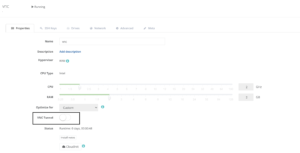
Kliknutím na prepínacie tlačidlo VNC Tunnel’s ho povolíte. Keď tak urobíte, uvidíte túto obrazovku.
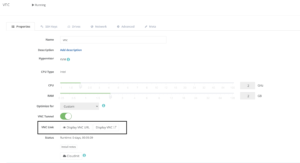
Ak máte pripojený SSH kľúč, budete musieť pristúpiť k serveru a zmeniť heslo pomocou nasledujúceho príkazu:
|
1 2 3 |
ssh -i key.pem cloudsigma@IP sudo passwd cloudsigma |
Ak nemáte pripojený SSH kľúč, môžete vyššie uvedený krok preskočiť. Heslo nájdete v poznámkach k inštalácii (Install Notes).
Môžete buď kliknúť na ‘Display VNC’ pre otvorenie okna VNC v prehliadači, alebo na ‘Display VNC URL’ pre zobrazenie údajov potrebných na pripojenie k VNC klientovi. Keď kliknete na ‘Display VNC’, otvorí sa nová karta a požiada vás o prihlasovacie údaje. Môžete ho používať rovnakým spôsobom, akým by ste používali VM s VNC klientom.
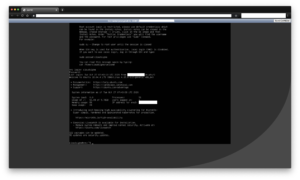
Teraz sa pozrieme na iný spôsob inštalácie VNC na server.
Inštalácia VNC servera
Obraz Ubuntu predvolene neobsahuje balíky GUI. Nainštalujeme balíky pre najnovšie desktopové prostredie XFCE a balík TigerVNC dostupný v repozitári Ubuntu.
Balík XFCE môžete nainštalovať pomocou nasledujúceho príkazu:
sudo apt install xfce4 xfce4-goodies
Po inštalácii balíkov XFCE môžete nainštalovať server TigerVNC pomocou nasledujúceho príkazu:
|
1 |
sudo apt install tightvncserver |
Na dokončenie konfigurácie spustite nasledujúci príkaz a nastavte heslo pre pripojenie VNC:
|
1 |
vncserver |
Pri spustení vyššie uvedeného príkazu vás systém vyzve, aby ste vybrali, či sa chcete prihlasovať s heslom len na čítanie (view-only). S heslom len na čítanie môžete obrazovku iba vidieť, ale nemôžete systém používať. Táto možnosť by bola užitočná, ak chcete, aby niekto iný mohol vidieť obrazovku, ale nemohol s ňou pracovať.
Následne príkaz vytvorí všetky potrebné konfigurácie. V tejto fáze môžete VNC server používať zo vzdialeného systému alebo zo svojho počítača. V rámci tohto návodu budeme náš server pred jeho použitím ďalej konfigurovať.
Konfigurácia VNC servera
V tejto časti vám ukážeme, ako nakonfigurovať preferované desktopové prostredie, ktoré sa má použiť.
Tieto príkazy musíte nakonfigurovať v súbore s názvom ‘xstartup’ v priečinku .vnc vo vašom domovskom adresári. Pri prvom spustení príkazu vncserver sa vytvoril spúšťací skript. Vytvoríte ďalší na spustenie prostredia XFCE.
Okrem toho, keď ste prvýkrát spustili príkaz vncserver, spustil predvolenú inštanciu servera s portom 5901. Tento port sa nazýva zobrazovací port (display port) a VNC ho označuje ako “:1”. Ak príkaz spustíte znova, VNC vytvorí ďalšiu inštanciu “:2” na iných portoch a tak ďalej.
Keďže sa chystáte nakonfigurovať VNC server, zastavte už spustené inštancie:
|
1 |
vncserver -kill :1 |
Pred úpravou spúšťacieho súboru si zálohujte pôvodný súbor:
|
1 |
mv ~/.vnc/xstartup ~/.vnc/xstartup.bak |
Teraz môžete upraviť pôvodný súbor pomocou editora vim a nahradiť jeho obsah nasledovným:
|
1 2 3 4 5 6 7 |
vim ~/.vnc/xstartup Obsah: #!/bin/bash xrdb $HOME/.Xresources startxfce4 & |
Vždy, keď spustíte alebo reštartujete vncserver, proces spustí príkazy z tohto súboru. Tieto príkazy spustia prostredie pracovnej plochy, ak ešte nie je spustené.
Prvý príkaz, “xrdb $HOME/.Xresources” hovorí GUI frameworku, aby načítal konfigurácie z tohto umiestnenia. Môžete nakonfigurovať rôzne nastavenia pracovnej plochy, ako sú farby terminálu, témy kurzora atď. Druhý príkaz spustí XFCE.
Aby ste zabezpečili, že VNC server môže súbor spustiť, musíte zmeniť jeho oprávnenia:
|
1 |
sudo chmod +x ~/.vnc/xstartup |
Po zmene oprávnení. Teraz môžete spustiť VNC server:
|
1 |
vncserver |
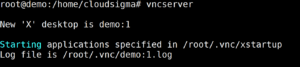
Teraz, keď je server pripravený, môžeme sa k nemu pripojiť z nášho počítača.
Vytvorenie zabezpečeného tunela pre VNC pripojenie
Keďže VNC pri pripájaní nepoužíva zabezpečené protokoly, na vytvorenie zabezpečeného pripojenia použijeme SSH. Na pripojenie k našej virtuálnej ploche môžeme použiť zabezpečený SSH tunel.
Na vytvorenie SSH tunela, ktorý bezpečne presmeruje pripojenie na localhost, môžete v termináli alebo PowerShell (pre Windows) použiť nasledujúci príkaz:
|
1 |
ssh -L 5901:127.0.0.1:5901 -C -N -l <UserName> <ServerIP> -i <pemKey> |
Vo vyššie uvedenom príkaze,
-L: Používa sa na špecifikáciu väzieb portov. V tomto prípade presmerovávame port 5901 servera na port 5901 nášho systému
-C: Používa sa na povolenie kompresie
-N: Používa sa na špecifikáciu, že sa nevyžaduje žiadne vzdialené vykonanie príkazu
-l: Špecifikuje vzdialené prihlasovacie meno
-i: Špecifikuje umiestnenie kľúča
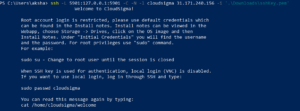
Po spustení tunela použite VNC klienta na pripojenie k localhost:5901. Požiada vás o zadanie hesla, ktoré ste si nastavili predtým.
Po pripojení uvidíte obrazovku podobnú tejto.
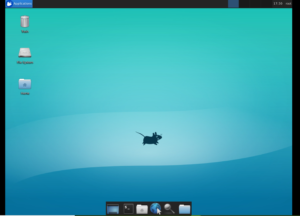
SSH tunel môžete zastaviť stlačením Ctrl + C.
Spustenie VNC ako systémovej služby
Teraz môžete nastaviť VNC ako systémovú službu na spustenie, reštartovanie alebo kontrolu jej stavu pomocou príkazov systemd. Zabezpečí to tiež, že sa VNC server spustí pri reštarte servera.
Ak to chcete urobiť, vytvorte nový unit súbor – /etc/systemd/system/vncserver@.service.
|
1 |
touch /etc/systemd/system/vncserver@.service |
Všimnite si, že vo vyššie uvedenom názve súboru je symbol ‘@’. Umožňuje vám odovzdať argument, ktorý môžete použiť v konfigurácii servera.
Do súboru pridajte nasledujúci obsah:
|
1 2 3 4 5 6 7 8 9 10 11 12 13 14 15 16 |
[Unit] Description=Spustiť TightVNC server pri štarte After=syslog.target network.target [Service] Type=forking User=<User> Group=<UserGroup> WorkingDirectory=/home/<User> PIDFile=/home/<User>/.vnc/%H:%i.pid ExecStartPre=-/usr/bin/vncserver -kill :%i > /dev/null 2>&1 ExecStart=/usr/bin/vncserver -depth 24 -geometry 1280x800 :%i ExecStop=/usr/bin/vncserver -kill :%i [Install] WantedBy=multi-user.target |
Príkaz ‘ExecStartPre’ zastaví VNC, ak už beží, zatiaľ čo príkaz ExecStart spustí VNC s 24-bitovou farebnou hĺbkou a rozlíšením 1280×800. Tento súbor môžete upraviť podľa svojich potrieb.
Teraz môžete znova načítať jednotky pre systemd pomocou nasledujúceho príkazu:
|
1 |
sudo systemctl daemon-reload |
Teraz, keď systemctl vie o novej jednotke, môžete ju povoliť pomocou príkazu:
|
1 |
sudo systemctl enable vncserver@1.service |
Číslo 1 za @ označuje, na ktorom čísle obrazovky sa má služba zobraziť. Príklad:1, :2, atď.
Ak chcete zastaviť aktuálnu inštanciu, spustite príkaz:
|
1 |
vncserver -kill :1 |

Teraz môžete spustiť VNC Server tak, ako by ste spustili akúkoľvek inú službu.
|
1 |
sudo systemctl start vncserver@1 |
Ak chcete skontrolovať, či je služba spustená, spustite príkaz:
|
1 |
sudo systemctl status vncserver@1 |
VNC server bude teraz k dispozícii po reštartovaní vášho servera.
Teraz, keď už viete, ako nastaviť VNC server, môžete svoj server jednoducho spravovať, rovnako ako spravujete svoj počítač.
Comments
No comments yet. Be the first.