
Bezpečnosť je prvoradým záujmom správcov serverov, najmä ak je potrebné pristupovať k serverom na diaľku v pravidelných intervaloch. Ochrana pred kybernetickými útokmi má zásadný význam pre zefektívnenie pracovných postupov a zabezpečenie kontinuity podnikania. Štandardná prax používania používateľského mena a hesla je vysoko nebezpečná, neistá a neúčinná. Na prístup, správu a kontrolu serverov potrebujete robustnú a pokročilú metódu, ako je autorizácia pomocou páru kľúčov SSH. Kryptografické algoritmy používané v kľúčoch SSH poskytujú pokročilú úroveň zabezpečenia na ochranu serverov, kde sa dešifrovanie stáva nemožným, a to aj prostredníctvom útoku hrubou silou.
Dnes autentifikácia založená na kľúčoch SSH je najspoľahlivejším spôsobom autentifikácie a obľúbenou voľbou medzi používateľmi Linuxu. S SSH získate možnosť vybrať si buď kľúče “RSA” (Rivest-Shamir-Adleman) alebo “DSA” (“Digital Signature Algorithm”). Ak generujete kľúče prvýkrát, preferovanou možnosťou je RSA. V tomto návode použijeme metódu “RSA kľúča” s predvolenou veľkosťou portu 2048 na vygenerovanie súkromných a verejných kľúčov a pripojenie k VPS.
Ako funguje autentifikácia pomocou kľúča SSH?
Autentifikácia pomocou kľúča SSH využíva model klient-server na výmenu údajov medzi serverom a klientom. Server prijíma pripojenia, zatiaľ čo klient je zodpovedný za protokol TCP (Transmission Control Protocol) na pripojenie k serveru. Vygenerujete pár kľúčov (súkromný a verejný kľúč) a priradíte server ku klientovi. Súkromný kľúč sa uchováva vo vašom lokálnom počítači, zatiaľ čo verejný kľúč sa nahrá na server. Súkromný kľúč sa overuje voči verejnému kľúču na nadviazanie pripojenia. Pripojenie sa nadviaže len vtedy, ak oba kľúče prejdú overením a dôjde k zhode, inak sa pripojenie zamietne.
Nepochybne je autentifikácia pomocou páru kľúčov SSH vysoko bezpečným a spoľahlivým spôsobom pripojenia k serverom. Používatelia Linuxu môžu dokonca nakonfigurovať Linux server a použiť autentifikáciu založenú na kľúčoch tiež. Bez ohľadu na to, aký operačný systém používate, môžete využiť autentifikáciu pomocou páru kľúčov na ochranu svojich zdrojov a užiť si bezproblémovú prácu. V tomto návode vás prevedieme krokmi generovania SSH kľúčov pomocou PuTTY a ich pripojenia k VPS. Začnime!
Požiadavky
Na absolvovanie tohto návodu budete potrebovať:
-
Prístup k Linux serveru.
-
Nainštalovaný PuTTY a PuTTYgen vo vašom systéme.
Krok 1 — Stiahnutie PuTTYgen
Stiahnite si PuTTYgen z oficiálnej webovej stránky.
Krok 2 — Generovanie páru SSH
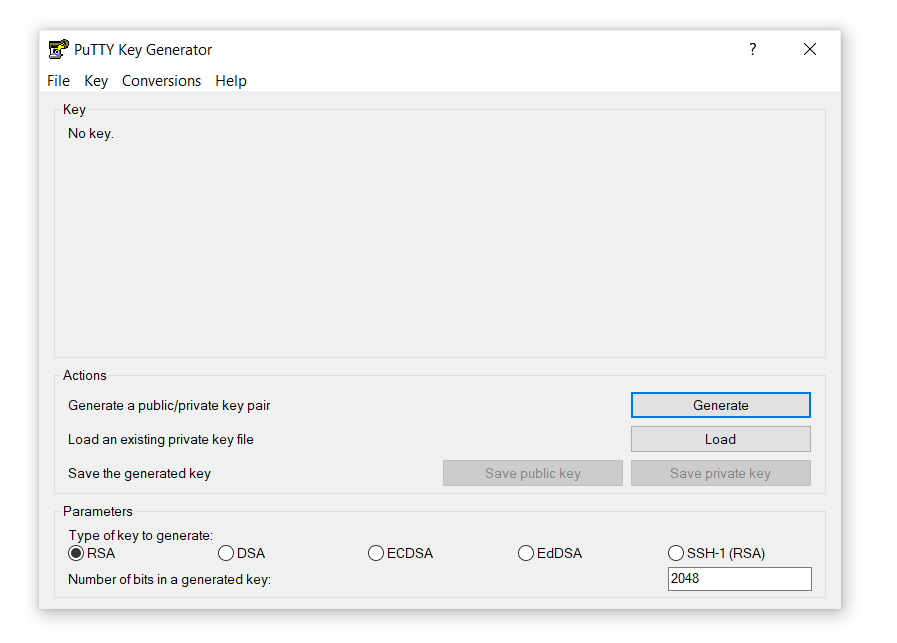
- Najprv dvakrát kliknite na puttygen.exe súbor, aby ste otvorili PuTTYgen, ktorý sme stiahli v Kroku 1.
-
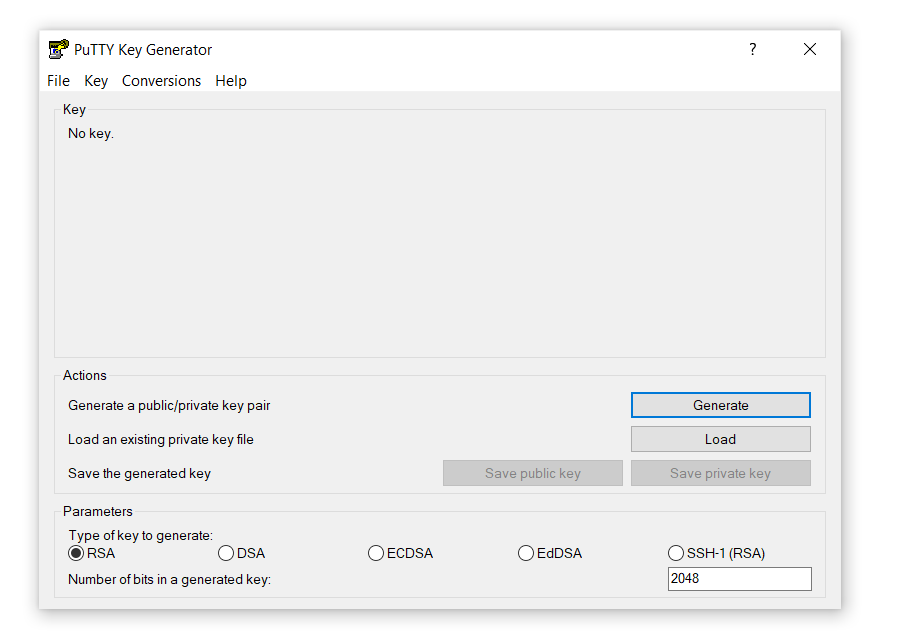
Uvidíte okno:
-
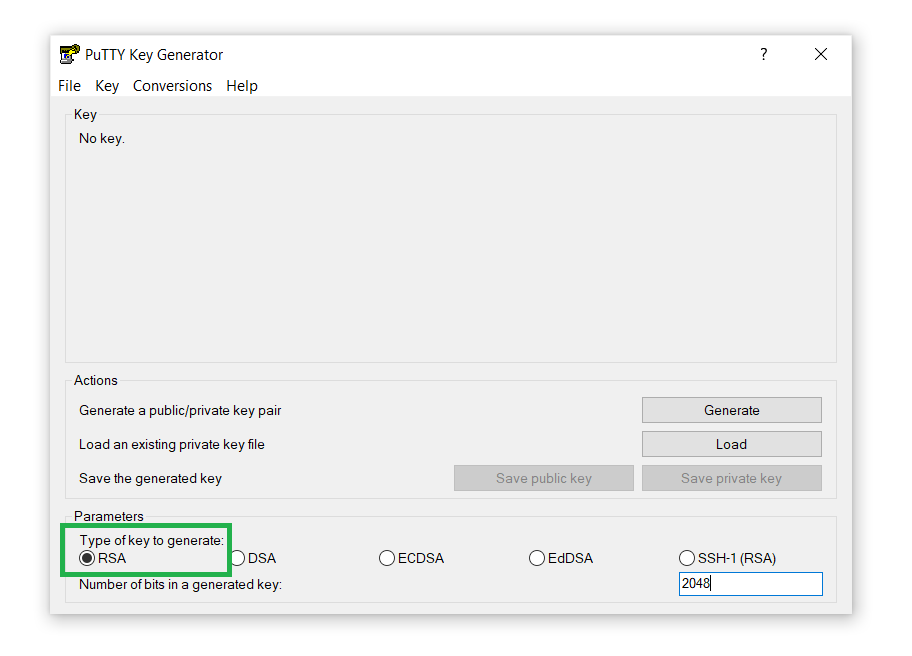
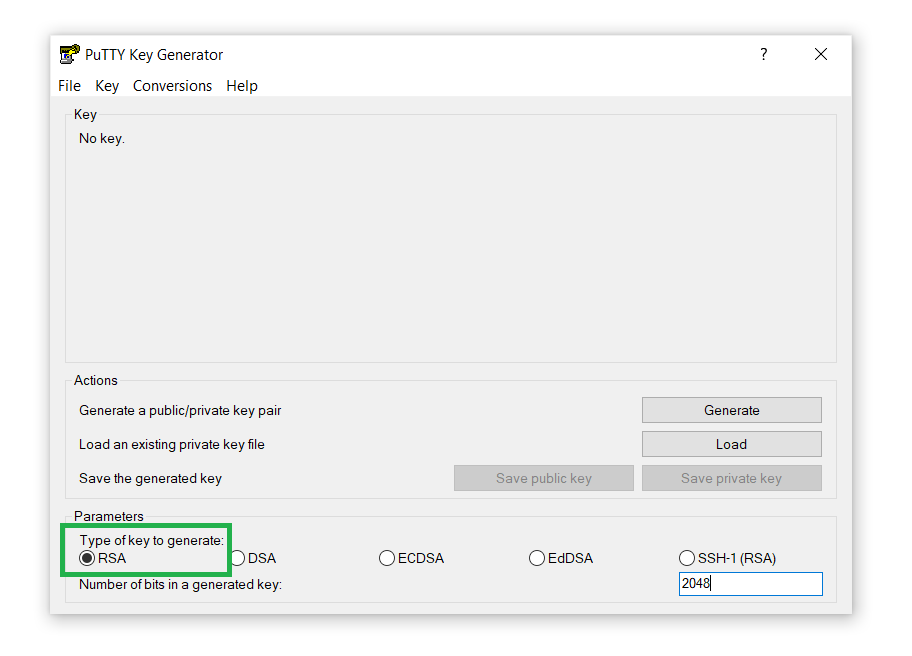
Ďalej v časti Parameters vyberte RSA z možnosti Type of key to generate:
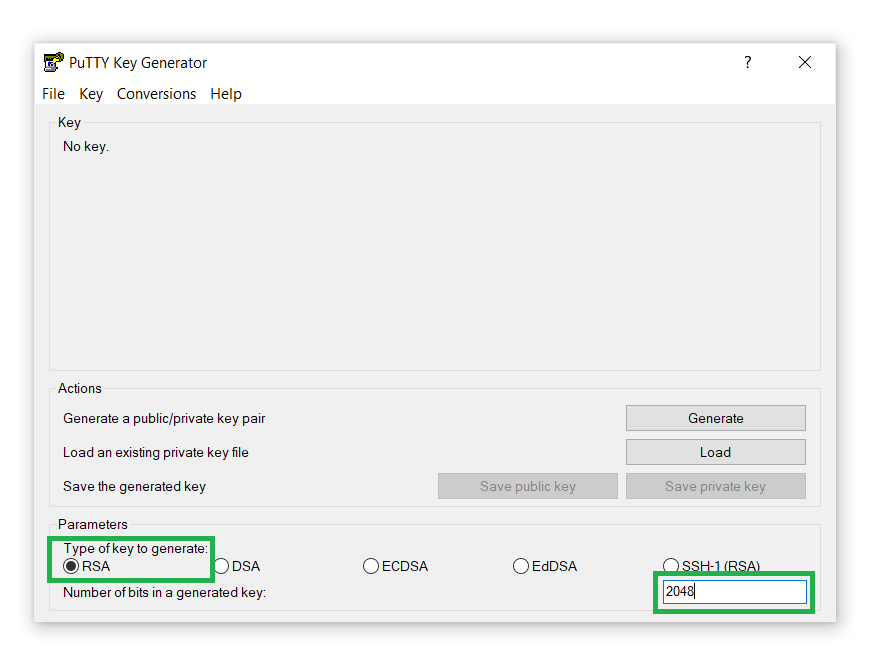
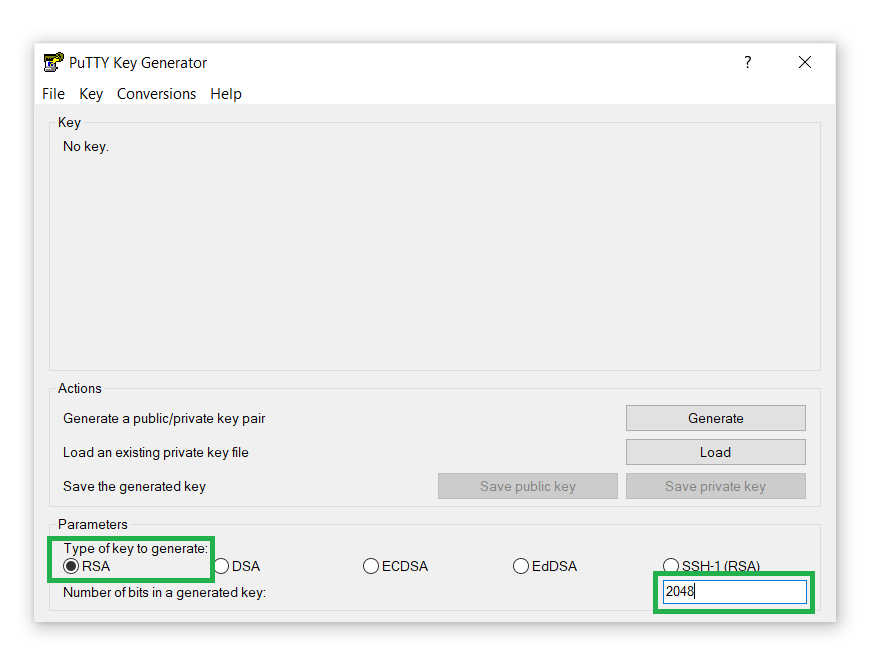
- Ponechajte predvolenú veľkosť kľúča RSA
2048. Môžete ju tiež zvýšiť na
4096, aby ste pridali ďalšiu vrstvu zabezpečenia a ochrany pred útokmi hrubou silou:
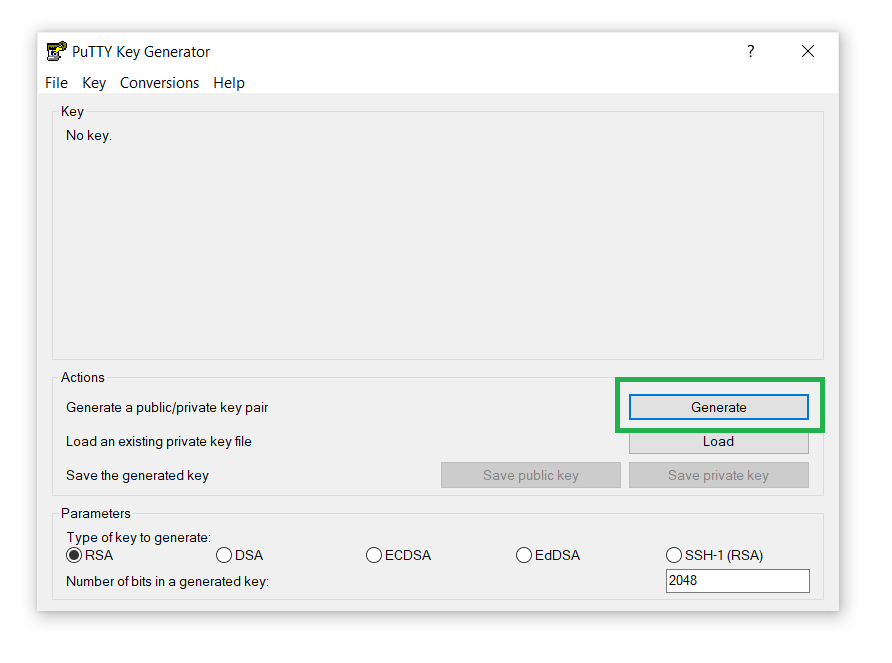
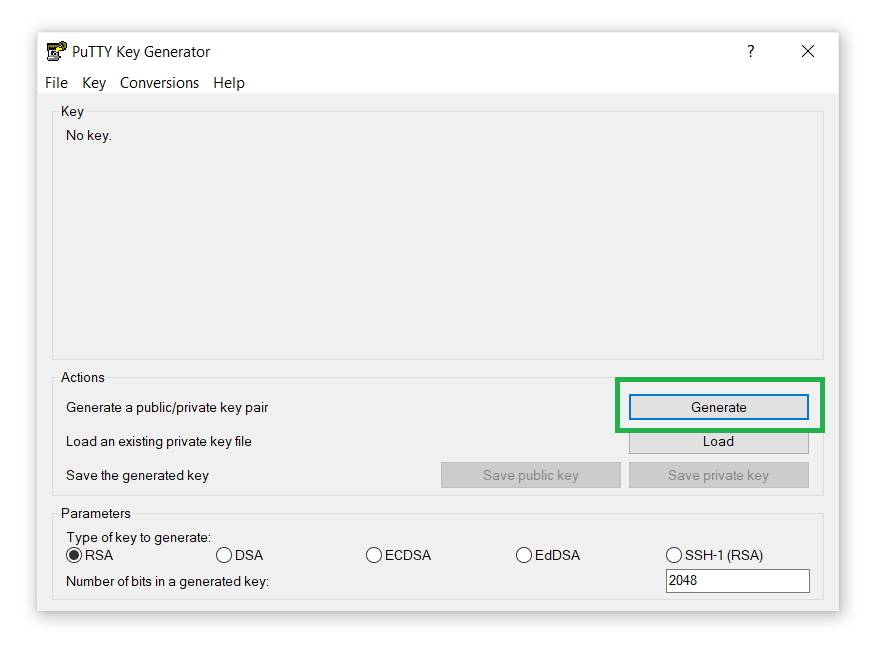
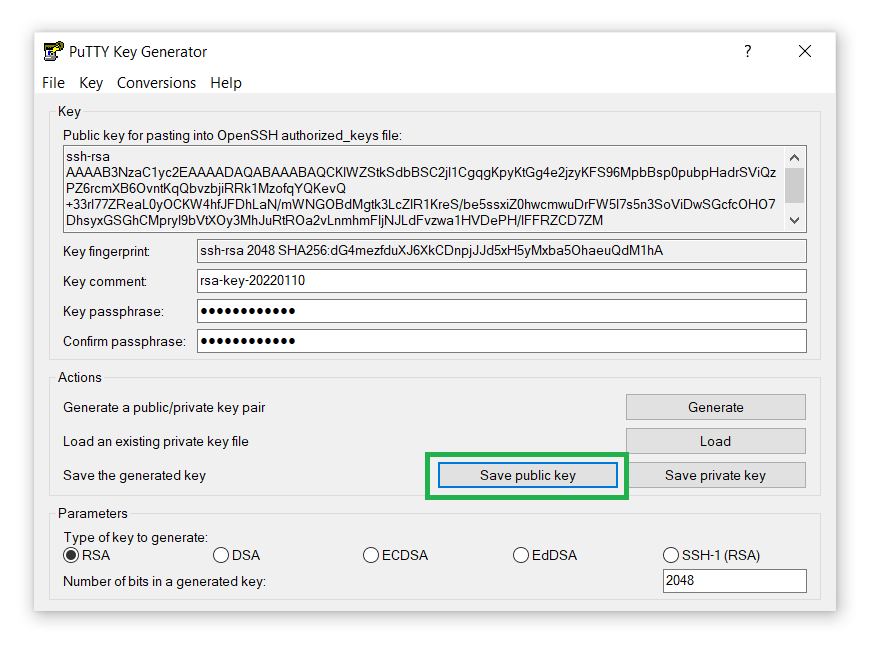
- Potom kliknite na tlačidlo Generate na vygenerovanie SSH kľúčového páru:
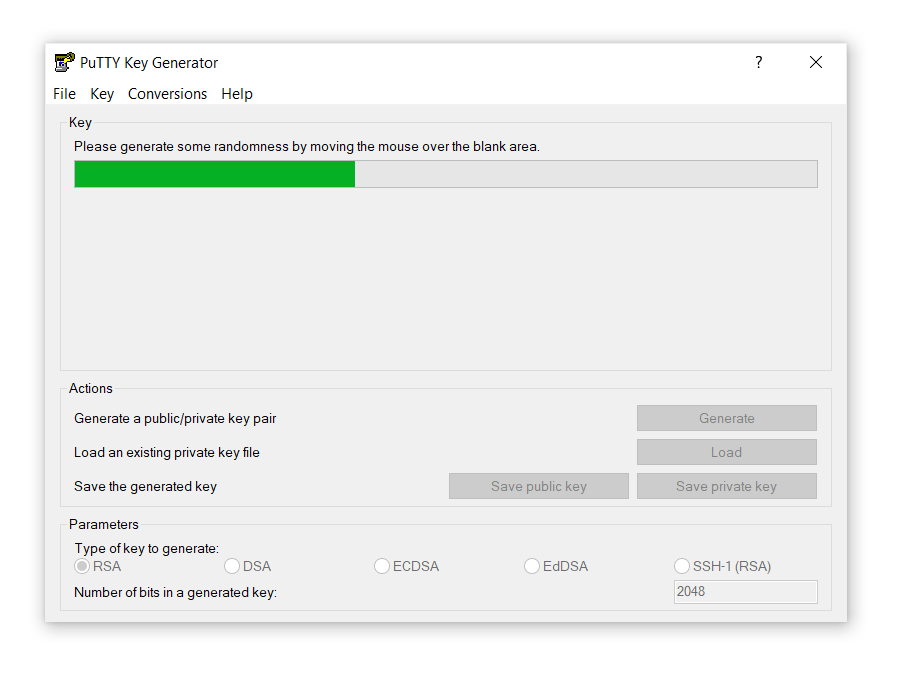
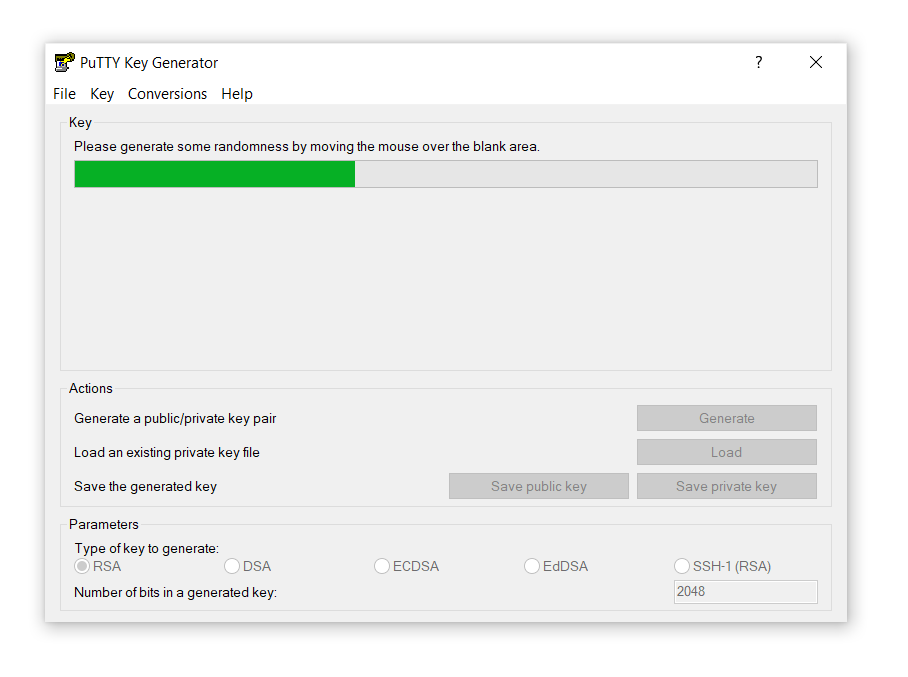
- Potom pohybujte ukazovateľom myši v čiernej oblasti časti Key, kým sa nenačíta indikátor priebehu:
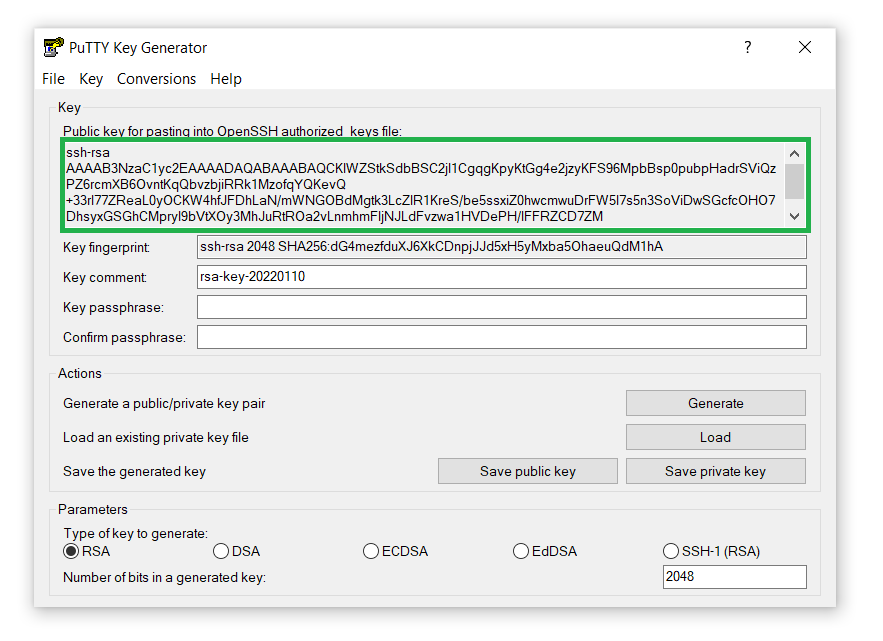
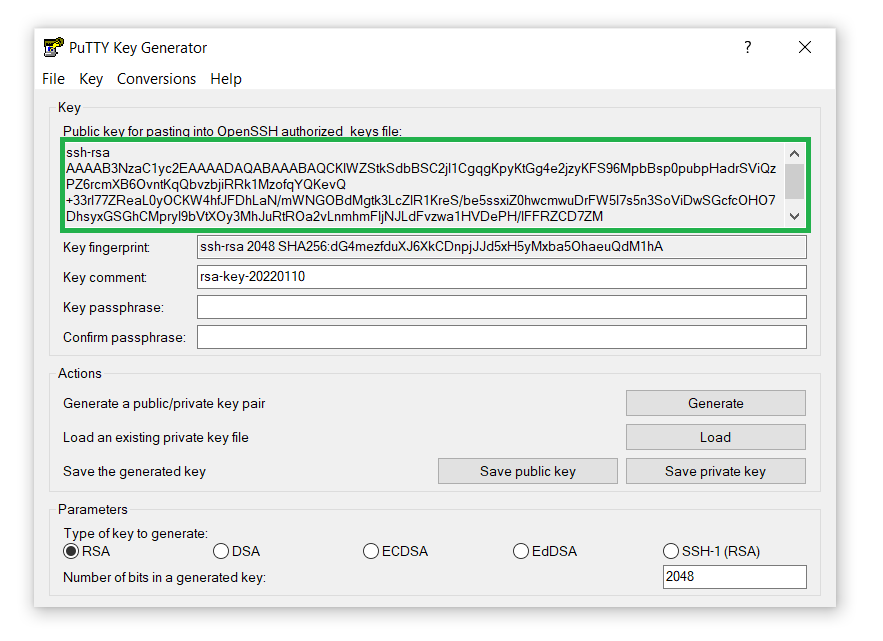
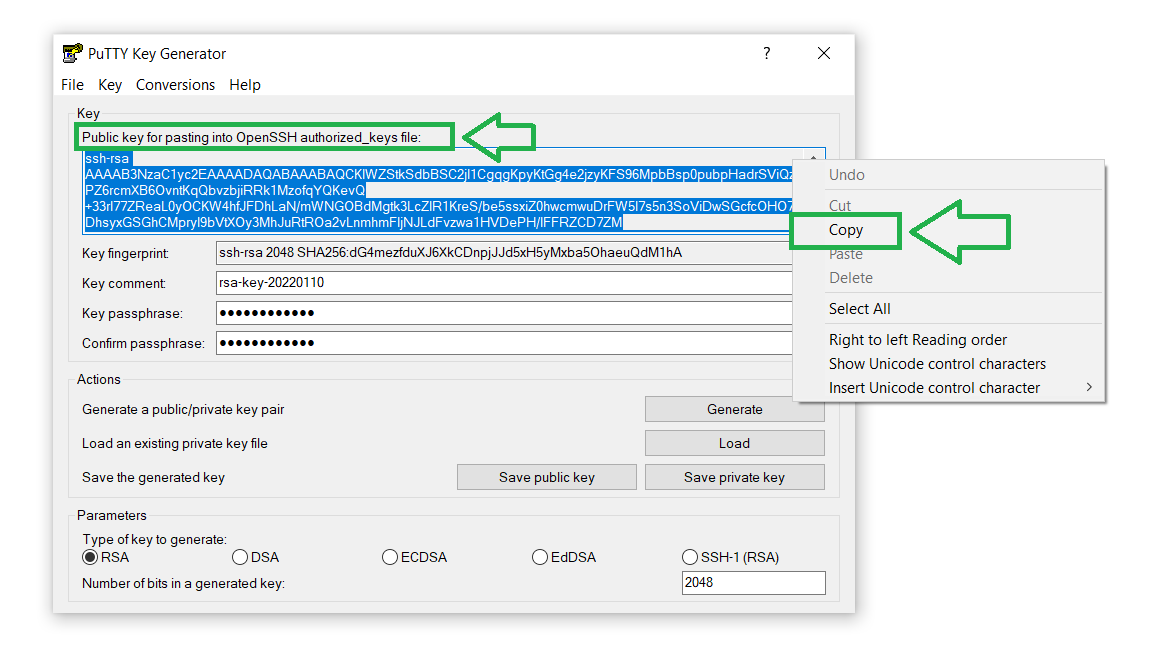
- Uvidíte verejný SSH kľúč na obrazovke:
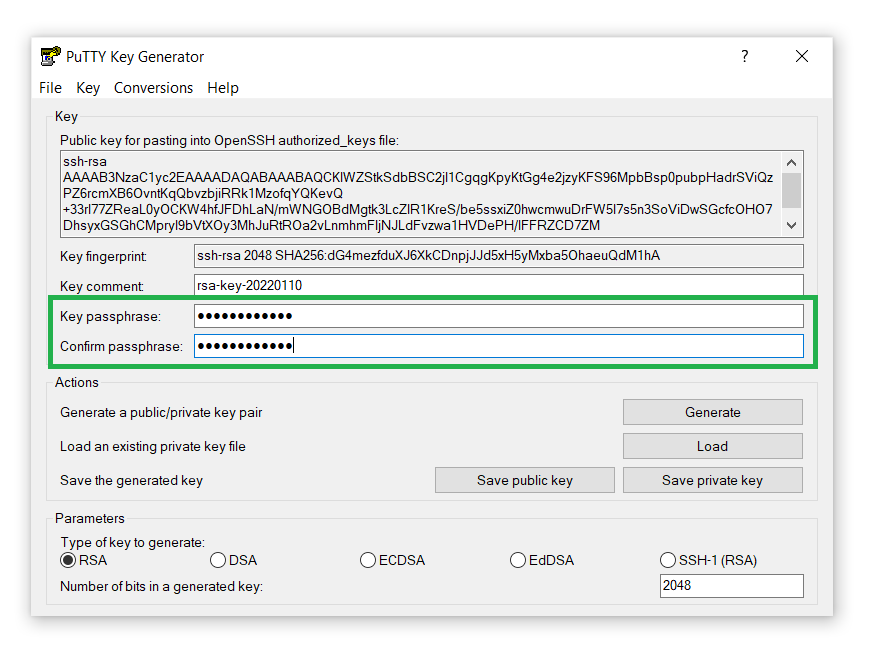
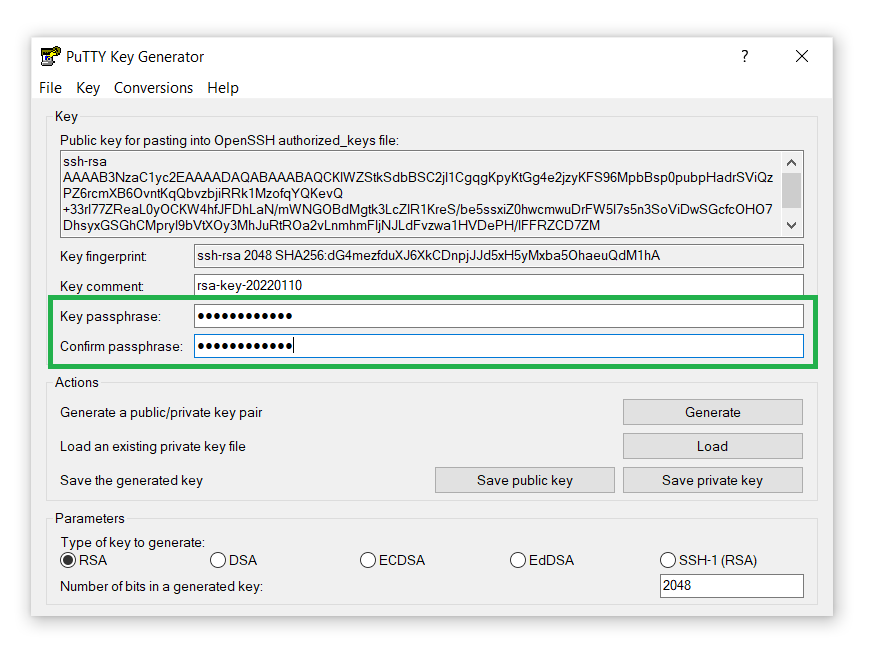
- Okrem toho pridajte prístupovú frázu kľúča z bezpečnostných dôvodov. Potvrďte a pokračujte:
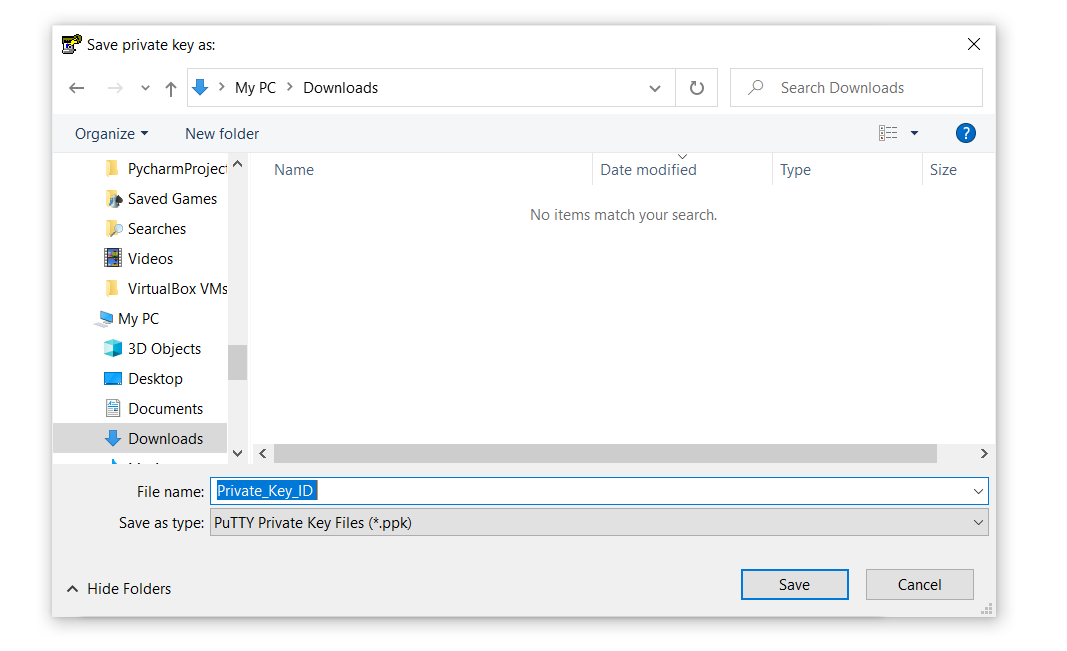
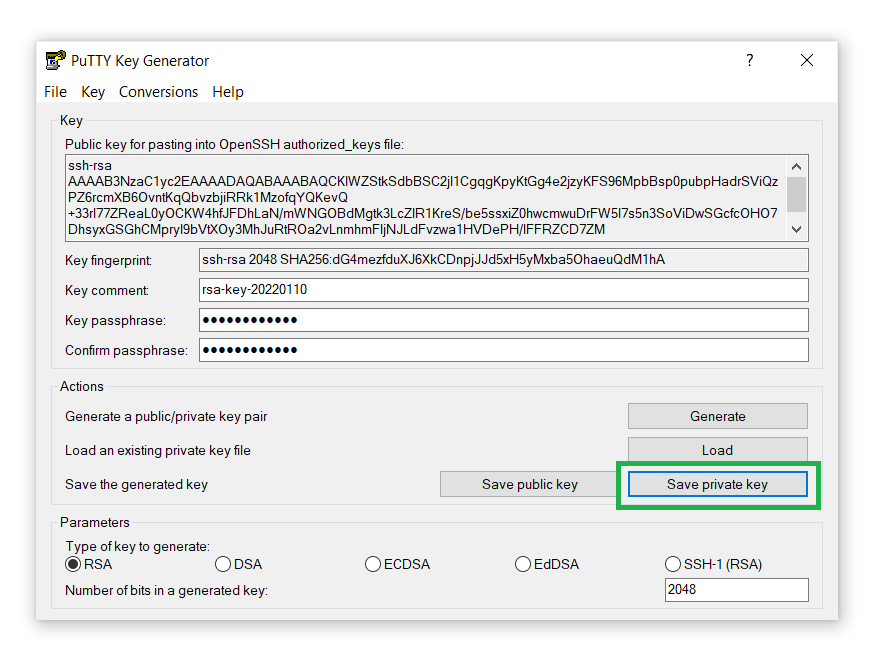
- Uložte súkromný kľúč do počítača kliknutím na tlačidlo Save private key :
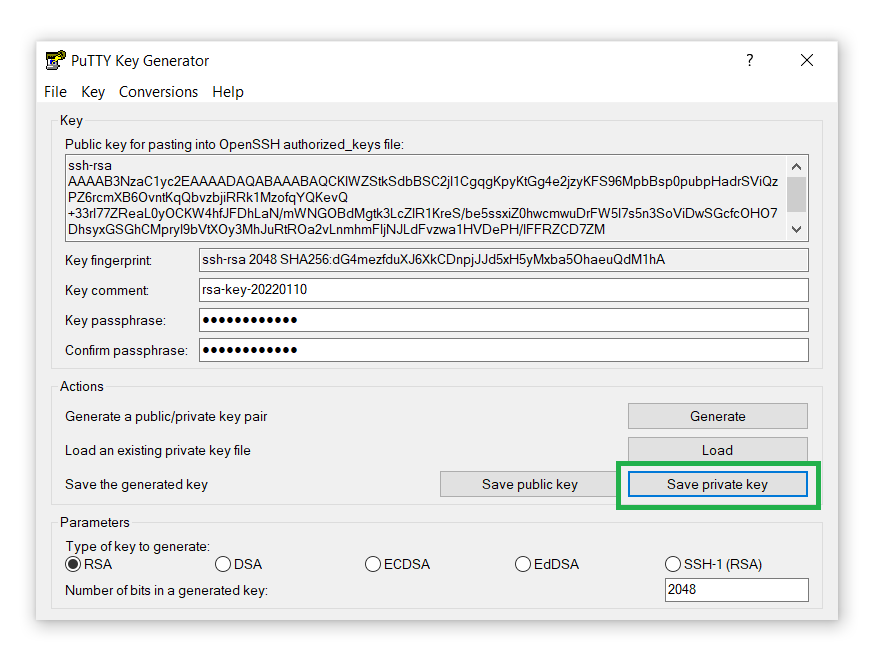
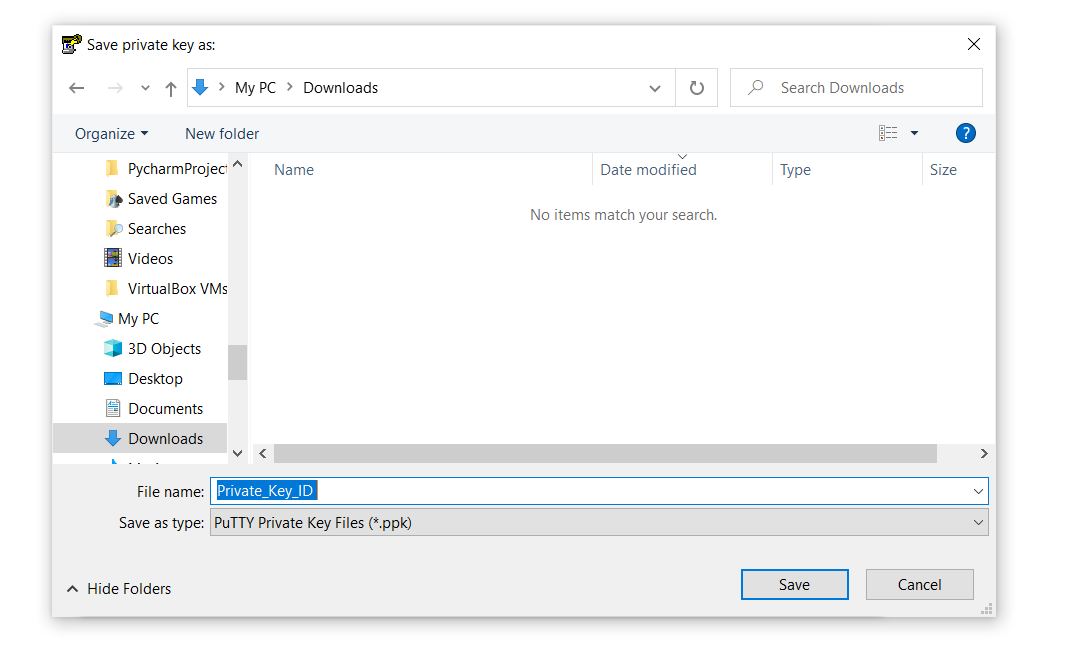
- Pomenujte súkromný kľúč a uložte ho kdekoľvek v počítači. Nezabudnite, že tento kľúč budeme potrebovať v nasledujúcom kroku, preto sa uistite, že poznáte cieľové umiestnenie:
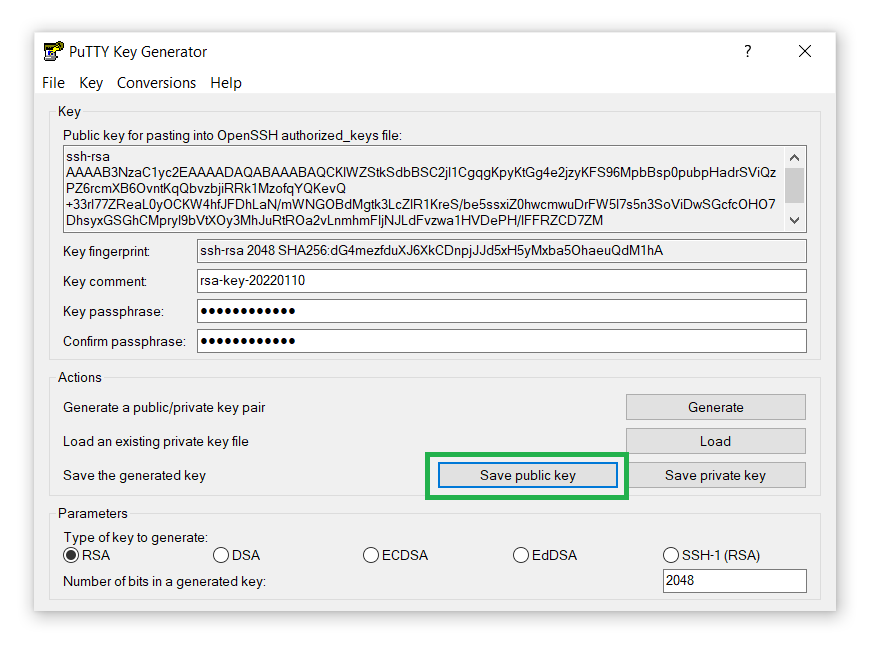
- Podobne uložte súkromný kľúč do počítača kliknutím na tlačidlo Save public key :
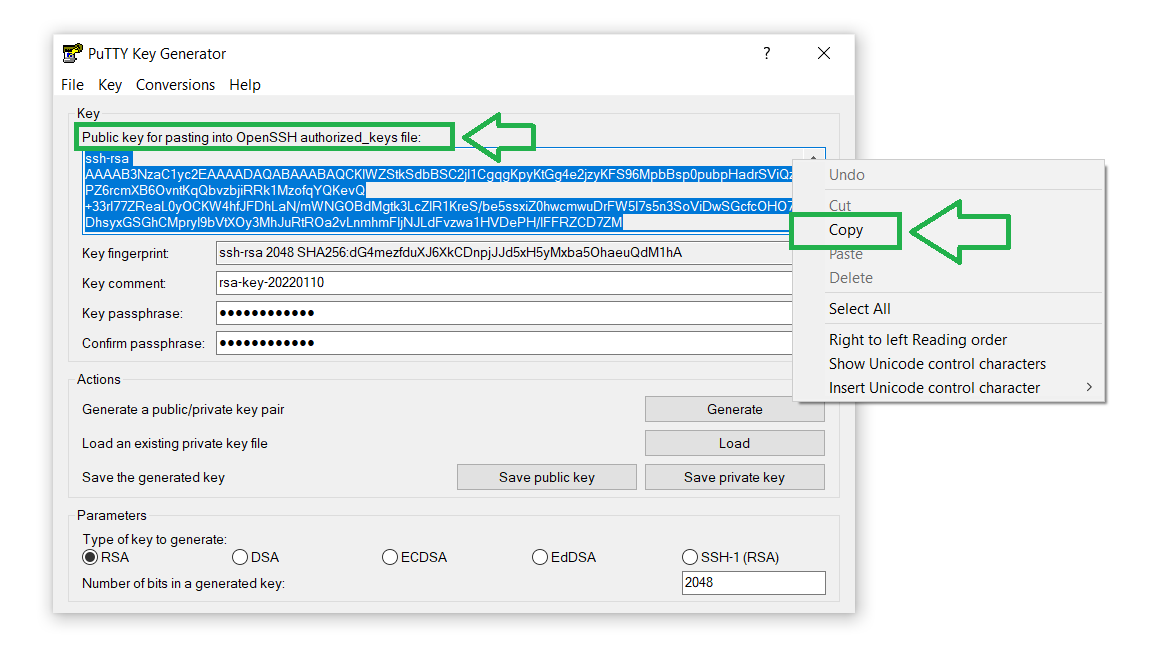
- Môžete tiež skopírovať súbor verejného kľúča a uložiť ho do počítača. Verejný kľúč budeme potrebovať na nahranie na server, aby sme nadviazali zabezpečené pripojenie:
Teraz ste úspešne vygenerovali svoj pár kľúčov SSH! Pokračujme nastavením súkromného kľúča v programe PuTTY. Prípadne môžete preskočiť Krok 3 a pozrieť sa, ako vygenerovať sadu kľúčov RSA pomocou PuTTYgen na bezpečný prístup ku cloudu CloudSigma.
Krok 3 — Uloženie nastavení servera
Server zatiaľ stále nedokáže rozpoznať váš systém. Pripojme súkromný kľúč k programu PuTTY, aby sme server oboznámili s naším systémom. Postupujte podľa nasledujúcich krokov:
-
Spustite PuTTY dvojitým kliknutím na jeho spustiteľný súbor.
-
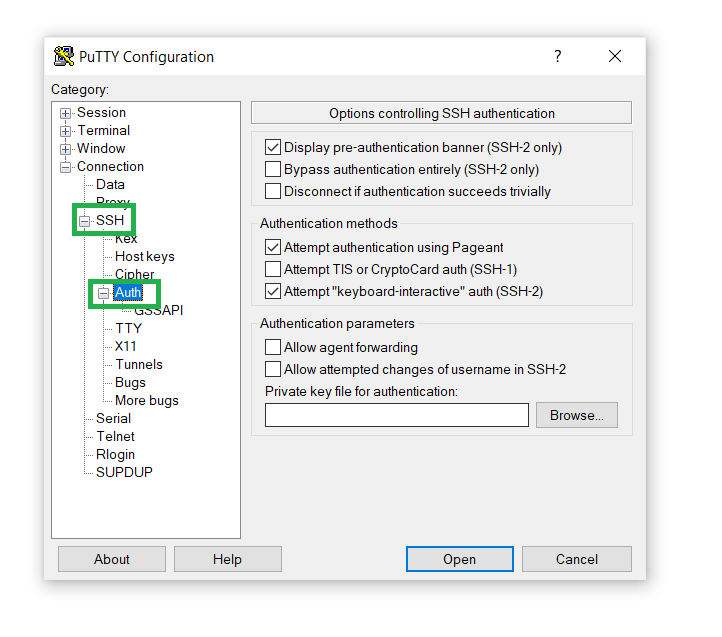
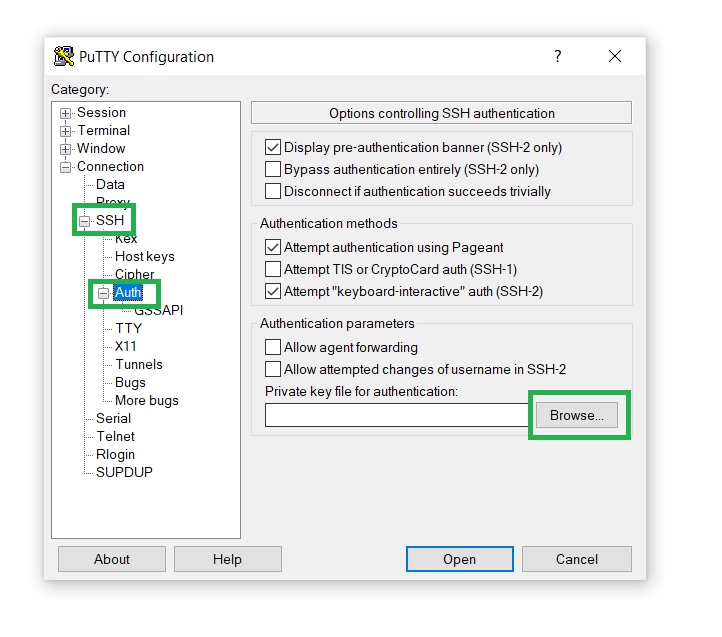
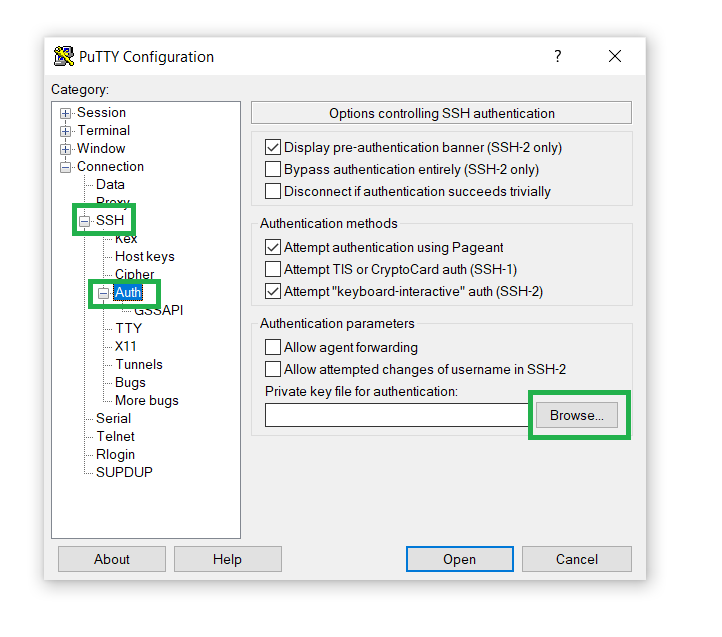
V ľavom bočnom paneli otvorte Connection sekciu, prejdite na SSH a kliknite na Auth:
-
V poli Private key for authentication kliknite na Browse a otvorte súbor so súkromným kľúčom, ktorý sme uložili v Kroku 2 (11.):
-
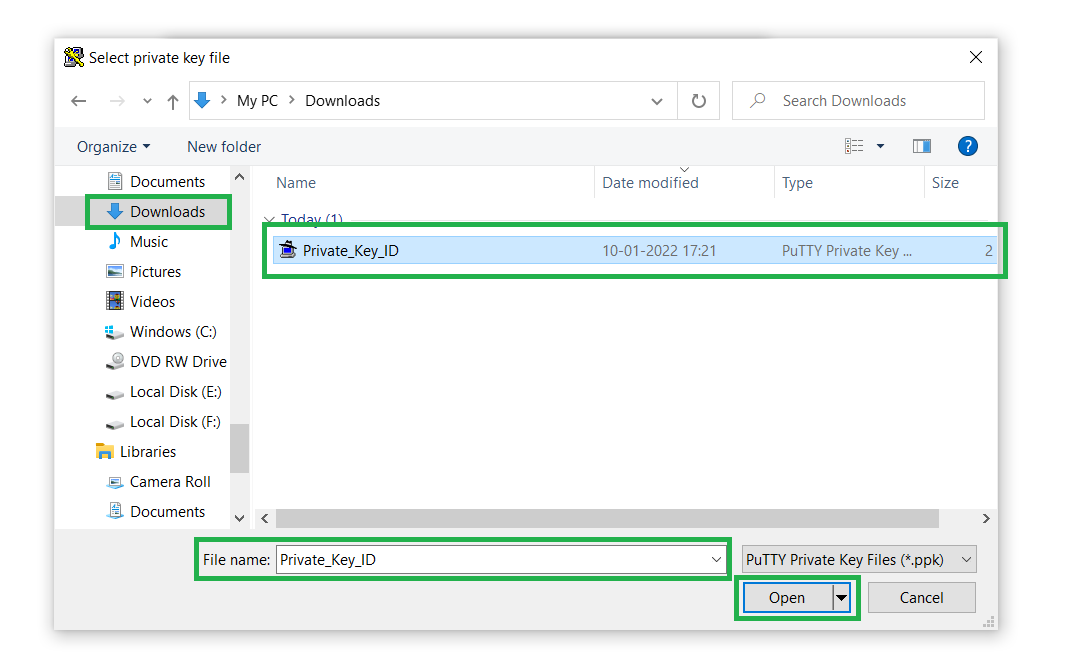
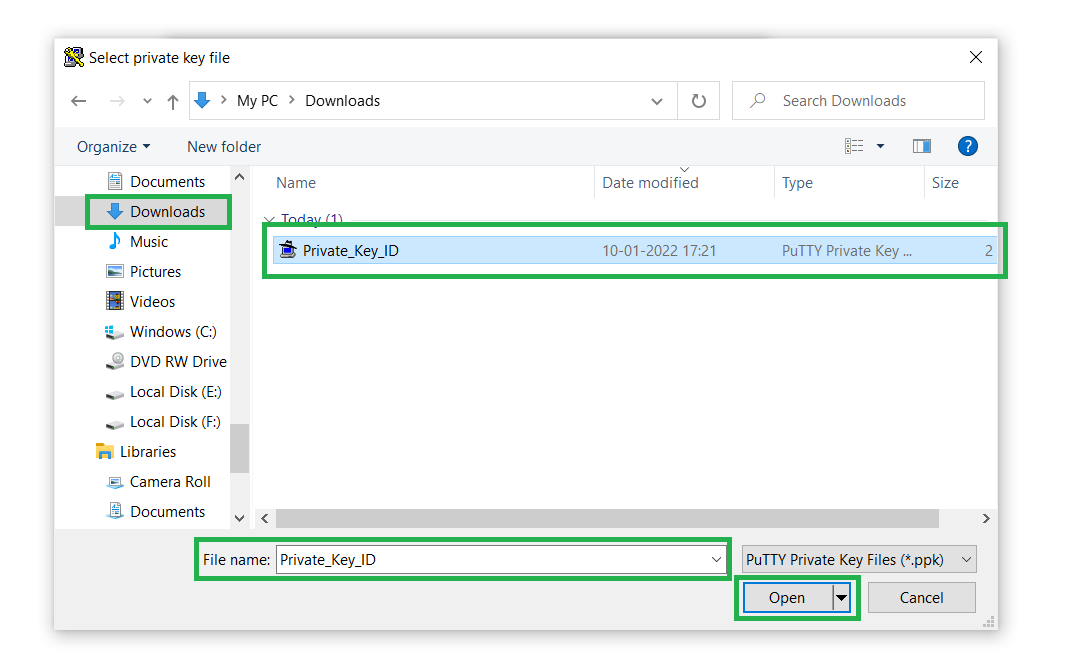
Potom otvorte súbor so súkromným kľúčom zo zdrojového umiestnenia:
Krok 4 — Pridanie súkromného kľúča na server
Vložme skopírovaný verejný kľúč do súboru ~/.ssh/authorized_keys na vašom serveri.
-
Prihláste sa na svoj cieľový server.
-
Ak váš priečinok SSH ešte neexistuje, vytvorte ho manuálne pomocou authorized_keys:
|
1 |
mkdir ~/.ssh | touch ~/.ssh/authorized_keys |
-
Potom zmeňte oprávnenia zabezpečením kľúčov SSH:
|
1 |
chmod 0700 ~/.ssh; chmod 0644 ~/.ssh/authorized_keys |
-
Potom otvorte súbor ~/.ssh/authorized_keys pomocou textového editora vim:
|
1 |
vim ~/.ssh/authorized_keys |
-
Stlačte kláves i na klávesnici a kliknutím pravým tlačidlom myši ho vložte.
-
Pre uloženie stlačte nasledujúce klávesy na klávesnici (v tomto poradí): Esc, :, w, q, Enter.
Krok 5 — Zakázanie prihlasovania pomocou používateľského mena/hesla
Po overení prihlásenia pomocou kľúča môžete zakázať prihlasovanie pomocou používateľského mena alebo hesla, čím zvýšite bezpečnosť.
-
Upravte konfiguračný súbor SSH servera’ umiestnený v /etc/ssh/sshd_config.
-
Potom stlačte kláves i na klávesnici a upravte riadky:
|
1 2 3 4 |
[...] PasswordAuthentication no [...] UsePAM no [...] |
-
Pre uloženie stlačte nasledujúce klávesy na klávesnici (v tomto poradí): Esc, :, w, q, Enter.
-
Potom znova načítajte konfiguráciu SSH servera’:
|
1 |
$ sudo reload ssh |
Záver
Používanie overovania pomocou SSH kľúčov je vynikajúcou voľbou na zabezpečenie serverov a ochranu vášho systému pred kybernetickými hrozbami. Metóda zabezpečenia založená na kľúčoch však vyžaduje ostražitosť pri ukladaní súkromných kľúčov. Dbajte na to, aby bol súkromný kľúč dôverný a nikdy ho nikomu neprezrádzajte. Ak sa vám nepodarí udržať súkromný kľúč v bezpečí, hackeri môžu získať prístup a nakoniec monitorovať vaše servery bez vášho povolenia.
Máte záujem dozvedieť sa viac o SSH a Linux serveroch? Ponorte sa do nasledujúcich návodov na našom blogu:
- Ako použiť SSH na pripojenie k vzdialenému serveru v Ubuntu
- Prehľad SSH – SSH servery, klienti a kľúče
- Konfigurácia Linux servera na používanie overovania založeného na SSH kľúčoch
Príjemnú prácu s počítačom!
Komentáre
Zatiaľ žiadne komentáre. Buďte prvý.