
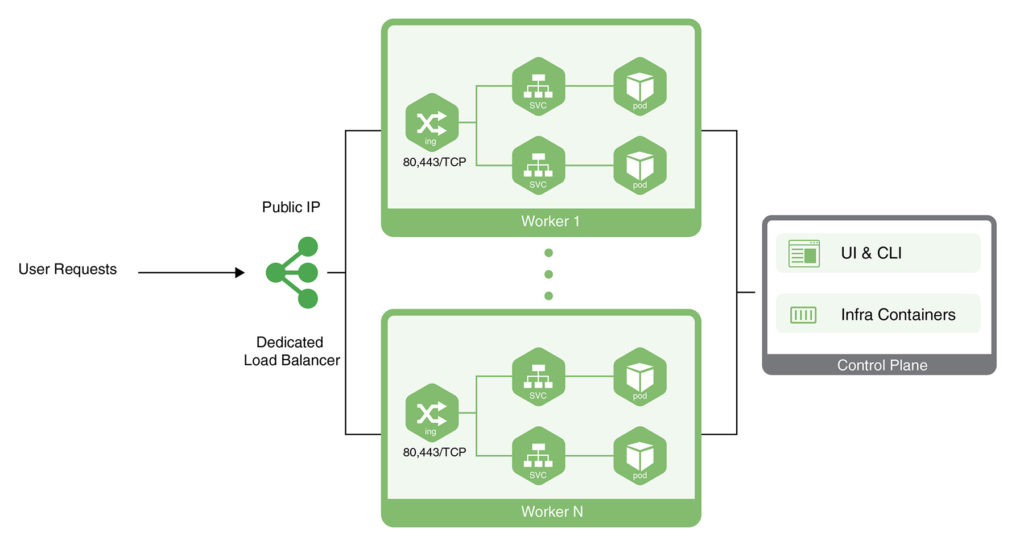
CloudSigma PaaS umožňuje používateľom sprístupniť ich aplikácie pomocou verejnej IP adresy. Táto adresa musí byť pripojená k uzlu z prostredia Kubernetes cluster prostredia. V prostredí CloudSigma PaaS to môžete dosiahnuť dvoma spôsobmi:
- Jedným zo spôsobov je pripojenie verejnej IP adresy k vyhradenému load balanceru.
- Ďalším spôsobom je pripojenie verejnej IP adresy k Worker uzlu z Kubernetes.
V tomto návode vás prevedieme tým, ako získať prístup k aplikácii Kubernetes pomocou ktoréhokoľvek z týchto prístupov.
Nastavenie vyhradeného load balancera pre prístup k aplikácii Kubernetes
Najprv sa naučíme, ako nastaviť dedicated load balancer pre prístup k aplikácii:
- Prejdite na CloudSigma Marketplace na vyhľadanie a inštaláciu Kubernetes klastra. Potom nasaďte svoju aplikáciu. Ako príklad budeme nasadzovať Jakarta EE Cargo Tracker.
- Vedľa vášho Kubernetes klastra nájdite a kliknite na Change Environment Topology. V okne, ktoré sa otvorí na obrazovke, pridajte uzol Dedicated Load Balancer. Potom k nemu pripojte verejnú IP adresu takto:
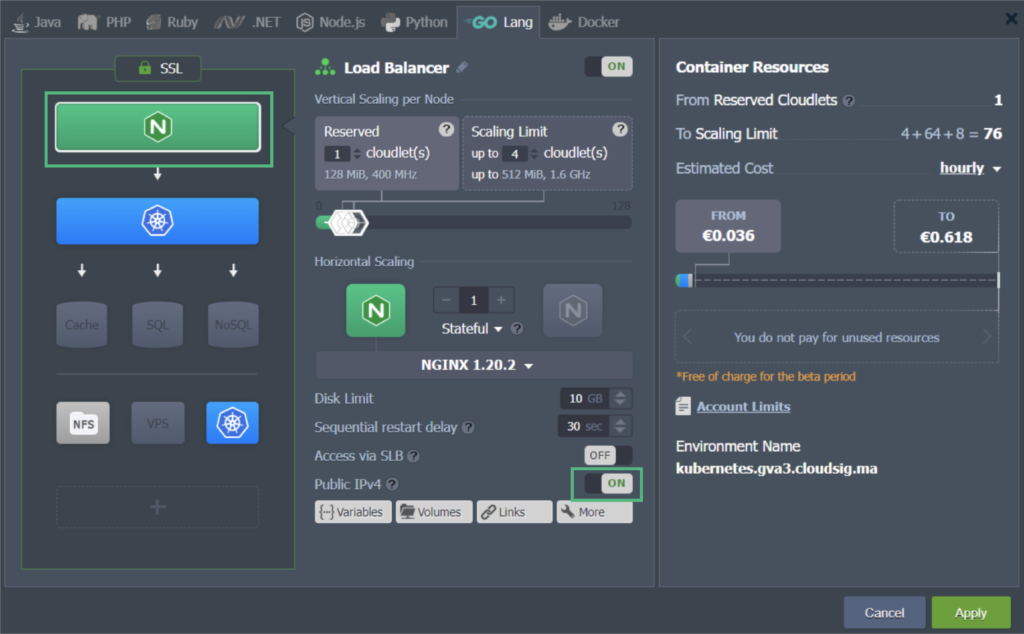
V našom príklade sme použili NGINX load balancer uzol. K dispozícii je viacero ďalších load balancerov vrátane HAProxy, LS Web ADC, a Varnish. Môžete si vybrať ten, ktorý uprednostňujete.
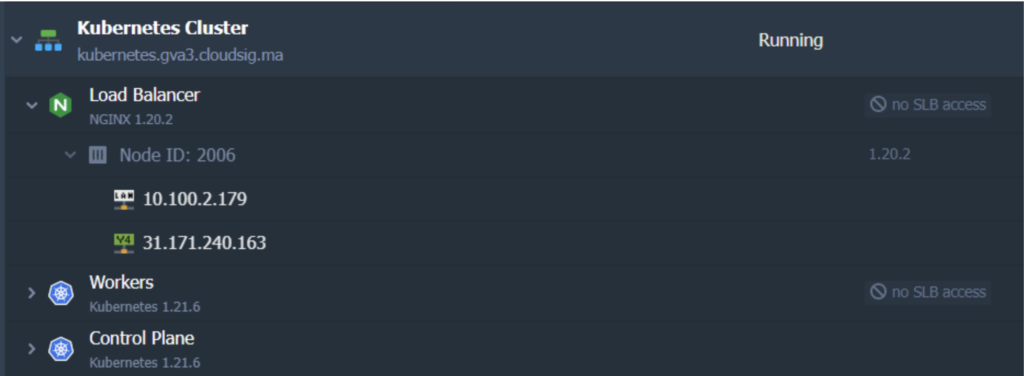
Po dokončení úpravy topológie budú aplikované zmeny vyzerať takto:
3. Ďalším krokom je vytvorenie A záznamu pre vlastnú doménu. Budete používať rovnakú verejnú IP adresu, akú ste použili v predchádzajúcich krokoch. V tomto príklade budeme používať cargo-tracker.cloudsigma.website:
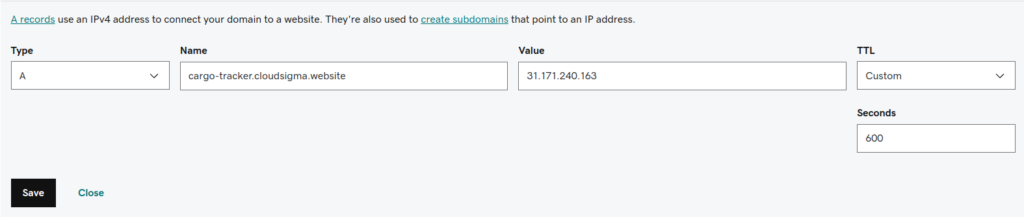
4. Teraz môžeme k nášmu K8s klastru pripojiť vlastnú doménu. Ak to chcete urobiť, pošleme požiadavku na vystavenie dôveryhodného Let’s Encrypt SSL certifikátu:
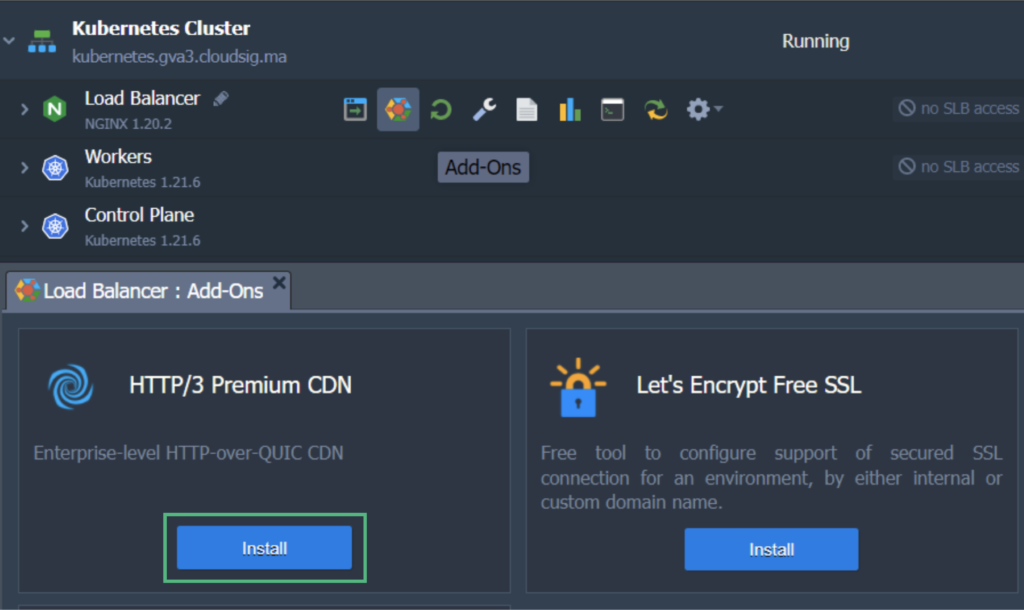
- Prejdite myšou nad Load Balancer a kliknite na Add-Ons.
- Nájdite a nainštalujte Let’s Encrypt Free SSL:
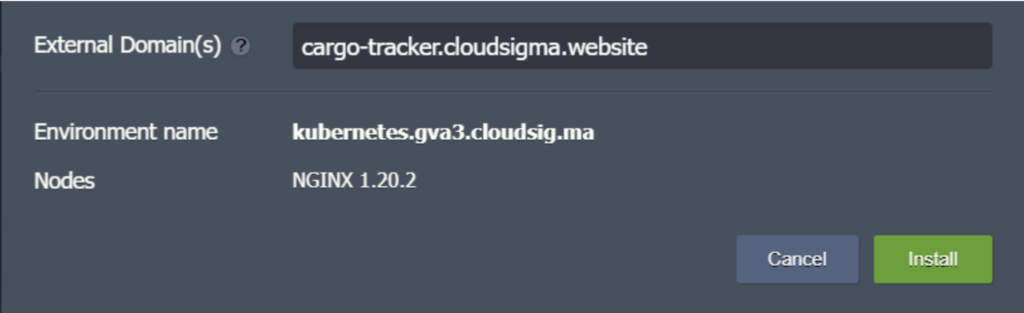
- V konfigurácii zadajte názov svojej vlastnej domény a potom kliknite na Install. V našom prípade je názov domény nasledovný:
Nakoniec sme vytvorili našu aplikáciu, ku ktorej máme prístup pomocou vlastnej domény https://cargo-tracker.cloudsigma.website. Taktiež sme zašifrovali prevádzku našej aplikácie pomocou platného a dôveryhodného SSL certifikátu Let’s Encrypt.
Získanie prístupu k aplikácii pomocou verejnej IP adresy Worker uzla Kubernetes
Ďalej sa pozrieme na alternatívny prístup, ktorý môžete použiť na sprístupnenie aplikácie mimo klastra Kubernetes. V podstate sa naučíme, ako pripojiť verejnú IP adresu k worker uzlu v klastri Kubernetes, aby bola aplikácia priamo prístupná:
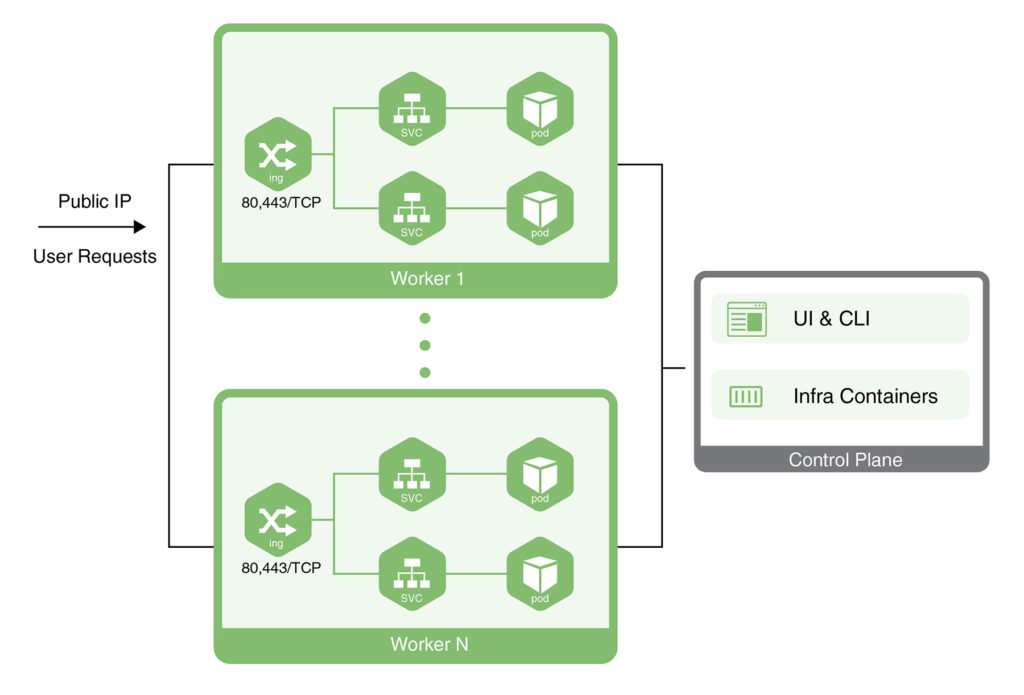
Pokračujme s rovnakým príkladom, ktorý sme vám ukázali predtým. Budeme používať rovnaký klaster, na ktorom sme nasadili našu aplikáciu Cargo Tracker. Postupujte nasledovne:
1. Kliknite na Change Environment Topology. Pridajte verejnú IP adresu k worker uzlu:
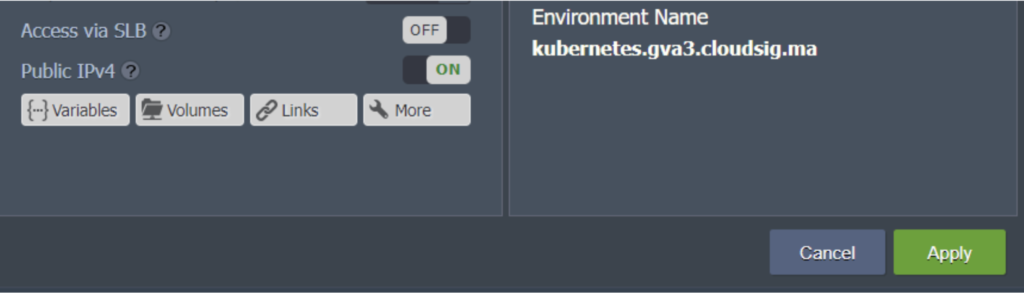
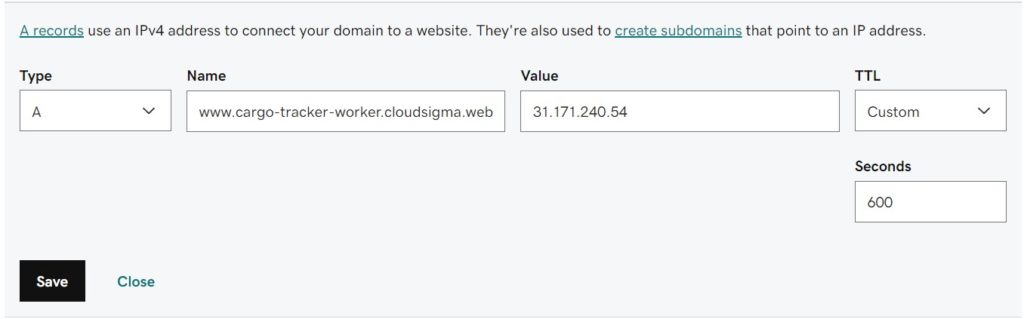
2. Ďalej vytvorte A záznam pre vašu vlastnú doménu a namapujte ho na IP adresu, ktorú ste práve pridali. Uistite sa, že používate iný názov domény ako ten, ktorý bol použitý v predchádzajúcej kapitole. Napríklad použijeme nasledujúci názov domény: cargo-tracker-worker.cloudsigma.website:
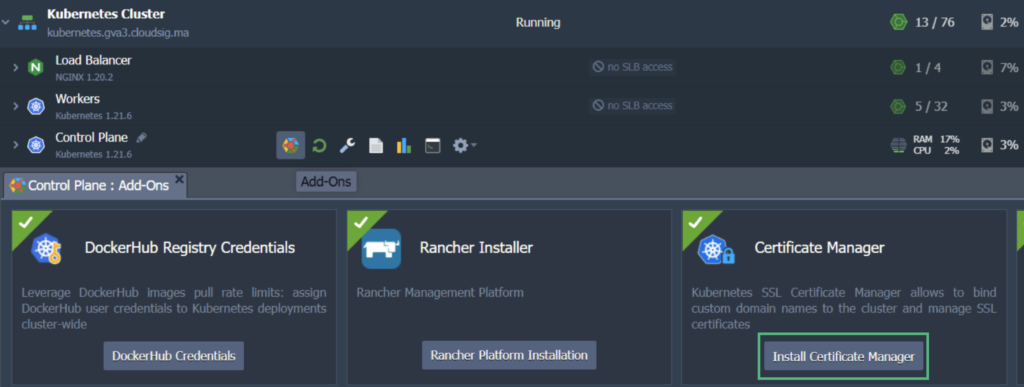
3. Prejdite myšou nad Control Plane alebo Master uzol a kliknite na Add-Ons. Vyhľadajte a nainštalujte Certificate Manager. Týmto by sa mal nainštalovať cert-manager radič spolu s NGINX ingress radičom s typom služby LoadBalancer. Ten obsahuje IP adresu, ktorá je priradená k vášmu worker uzlu. Bude obsluhovať prostriedky triedy ingress „nginx-cert“:
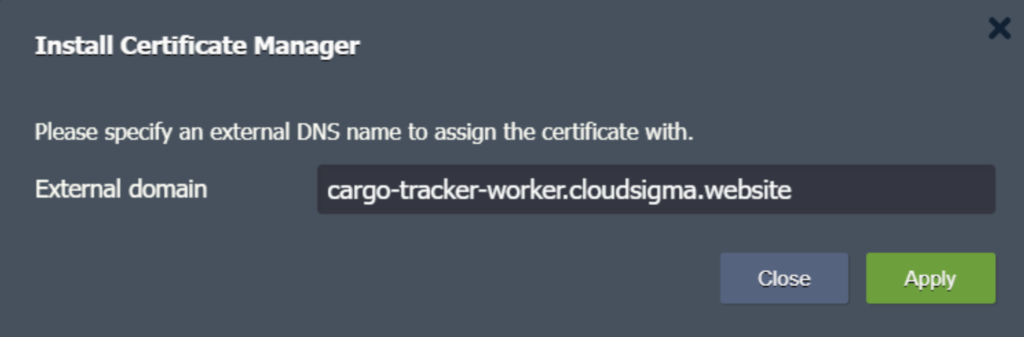
4. Do príslušného poľa zadajte preferovaný názov domény a kliknite na Apply:
5. Počas inštalácie doplnok nainštaluje aj testovaciu aplikáciu s názvom helloworld-cert. Prostriedky, ktoré používa, môžete jednoducho vymazať pomocou týchto príkazov:
|
1 2 3 4 5 |
$ kubectl delete deploy hello-cert-manager $ kubectl delete svc hello-cert-manager $ kubectl delete ing helloworld-cert |
Tieto príkazy by mali byť zadané a spustené pomocou SSH (SFTP) alebo Web SSH Gate pre Control Plane alebo Master Node. Umiestnite kurzor myši nad uzol a kliknite na Web SSH možnosť vedľa neho pre prístup k bráne.
Druhou možnosťou je umiestniť kurzor myši nad Control Plane alebo Master Node a kliknúť na Config. Odtiaľ prejdite na SFTP/SSH Gate a postupujte podľa uvedených pokynov.
6. Na ukončenie SSL prevádzky aplikácie a spracovanie smerovania do služby cargo-tracker musíme vytvoriť prostriedok ingress s názvom cargo-tracker-worker. Povedzme, že používame cargo-tracker-worker-ingress.yaml. Na vytvorenie súboru môžete použiť editor, napríklad vi a potom vložiť nasledujúci kód:
|
1 |
vi cargo-tracker-worker-ingress.yaml |
Potom postupujte nasledovne:
|
1 2 3 4 5 6 7 8 9 10 11 12 13 14 15 16 17 18 19 20 21 22 23 24 25 26 27 28 29 |
apiVersion: networking.k8s.io/v1 kind: Ingress metadata: name: cargo-tracker-worker namespace: default annotations: kubernetes.io/ingress.class: nginx-cert cert-manager.io/cluster-issuer: "letsencrypt-prod" kubernetes.io/tls-acme: "true" nginx.ingress.kubernetes.io/affinity: "cookie" nginx.ingress.kubernetes.io/affinity-mode: "persistent" nginx.ingress.kubernetes.io/session-cookie-expires: "172800" nginx.ingress.kubernetes.io/session-cookie-max-age: "172800" spec: tls: - hosts: - cargo-tracker-worker.cloudsigma.website secretName: external-domain-tls rules: - host: cargo-tracker-worker.cloudsigma.website http: paths: - path: / pathType: ImplementationSpecific backend: service: name: cargo-tracker port: number: 80 |
|
1 |
$ kubectl apply -f cargo-tracker-worker-ingress.yaml |
7. Keď vytvoríte tento ingress, Certificate Manager automaticky vystaví SSL certifikát Let’s Encrypt pre váš nový názov domény. Počkajte minútu alebo dve, kým skontrolujete, či je vaša aplikácia dostupná na novom vlastnom názve domény, ktorým je https://cargo-tracker-worker.cloudsigma.website v našom prípade.
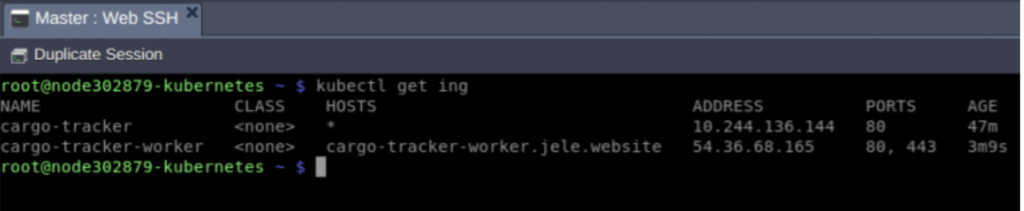
A voila! Podľa týchto krokov ste sprístupnili svoju aplikáciu pomocou dvoch rôznych prístupov. Výsledkom bude, že uvidíte dva ingressy. Pre nás sú to:
- cargo-tracker
Tento ingress obsluhuje prevádzku aplikácie, ktorá prichádza cez verejnú IP adresu vášho vyhradeného nástroja na vyrovnávanie zaťaženia (load balancer).
- cargo-tracker-worker
Tento ingress je nastavený na obsluhu prevádzky aplikácie, ktorá prichádza priamo z IP adresy priradenej k worker uzlu K8s.
Takto sa zobrazia:
V závislosti od toho, pre aký druh implementácie sa rozhodnete, budete v produkcii potrebovať iba jeden ingress. CloudSigma PaaS poskytuje svojim používateľom prístup k viacerým nástrojom na vykonávanie vyvažovania záťaže podľa potrieb ich aplikácií. Neváhajte si prečítať a dozvedieť sa viac o vyvažovaní záťaže na platforme. Máme tiež podrobných sprievodcov o základoch vyvažovania záťaže pomocou nástrojov ako NGINX a HAProxy okrem iných dostupných nástrojov.
Môžete vyskúšať CloudSigma’s PaaS s našou 7-dňovou bezplatnou skúšobnou verziou alebo nás kontaktovať, ak chcete, aby sme vám poskytli viac podrobností a ukážku platformy.
Komentáre
Zatiaľ žiadne komentáre. Buďte prvý.