
Dôležitosť bezpečnosti dát v modernom podnikateľskom prostredí sa nedá dostatočne zdôrazniť. Pre jednotlivcov je mimoriadne dôležité zaistiť si súkromie a online bezpečnosť, nehovoriac o podnikoch a korporáciách. Na internete sa takmer na každom kroku skrývajú dobre maskované podvody a vírusy. Aj keď budete maximálne ostražití, stále môžete čeliť významnému riziku úniku dát. Preto dôrazne odporúčame používať nástroje, ako sú VPN, na maximalizáciu vašej online bezpečnosti.

Čo sú to VPN?
VPN znamená Virtual Private Network (Virtuálna privátna sieť). Ako napovedá samotný názov, VPN umožňuje používateľovi vykonávať online aktivity v bezpečnom priestore, kde sú jeho osobné údaje chránené pred potenciálnymi hackermi a inými hrozbami kybernetickej bezpečnosti. VPN funguje na základe silných šifrovacích algoritmov, ktoré sú navrhnuté tak, aby chránili pripojenia a citlivú komunikáciu pred tretími stranami.
Používanie VPN sa postupom času stáva mimoriadne bežným. Preto už možno poznáte niektoré z komerčných alebo bezplatných VPN dostupných na internete. Hoci sa môžete rozhodnúť pre jedno z týchto open-source VPN riešení, odporúčame vám toto rozhodnutie o niečo viac zvážiť.
Dôvodom je, že väčšina týchto komerčných VPN využíva zdieľanú infraštruktúru na úsporu nákladov. To znamená, že všetky používajú rovnaké servery a IP adresy. V dôsledku toho môže aj jediný podvodný používateľ spôsobiť zablokovanie IP adresy na väčšine bežných webových stránok. Nehovoriac o tom, že títo poskytovatelia VPN tretích strán majú často prístup ku všetkým vašim dátovým tokom, čo samo o sebe predstavuje porušenie ochrany súkromia.
Súkromné VPN pripojenia
Ideálnym riešením tohto problému je vytvoriť súkromné VPN pripojenie s vyhradeným serverom vo vašom vlastnom cloudovom prostredí. To zabezpečí, že budete môcť pripojeniu plne dôverovať a zachovať súkromie a integritu vašich dát a operácií, na rozdiel od zdieľaných VPN.
Ako vám môže OpenVPN pomôcť
Tu je len niekoľko spôsobov, ako vám vytvorenie VPN pripojenia v CloudSigma PaaS pomocou OpenVPN môže pomôcť pri vašich každodenných činnostiach:
- Tunelovanie prevádzky na obmedzenie vystavenia potenciálne ohrozeným sieťam.
- Obmedzenie prístupu len na dôveryhodné online zdroje s cieľom zabrániť útokom malvéru a phishingu.
- Umožnenie bezpečného pripojenia medzi súkromnými sieťami naprieč lokalitami a verejnými cloudmi.
- Určenie autorizovaných domén pre bezpečný prenos citlivých obchodných údajov.
- Rozšírenie bezpečnosti dát na služby zdieľania vzdialenej pracovnej plochy.
V tomto návode vás prevedieme tým, ako si vytvoriť vlastné súkromné VPN pripojenie na serverovom softvéri OpenVPN v rámci CloudSigma PaaS. Ďalej nájdete podrobné pokyny, ako vykonať nasledujúce kroky:
- Inštalácia serverového softvéru OpenVPN
- Nastavenie klientskeho softvéru a profilov OpenVPN
- Nadviazanie VPN pripojenia
- Overenie VPN tunela
- Zmena režimu prístupu VPN
- Vystavenie SSL certifikátu pre vlastnú doménu OpenVPN
Inštalácia serverového softvéru OpenVPN
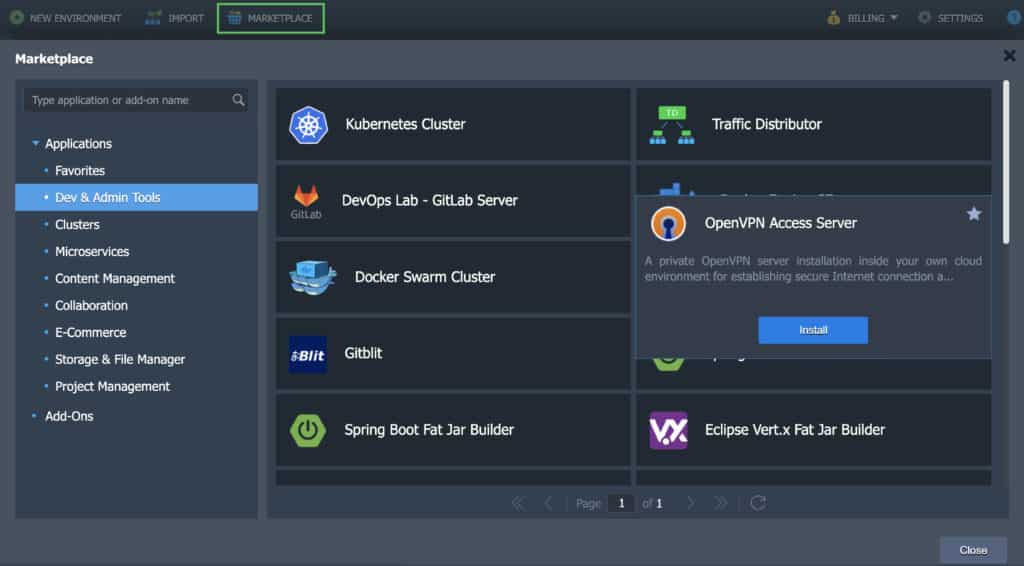
Krok 1. Prihláste sa do svojho účtu CloudSigma a prejdite do Marketplace. V sekcii Dev & Admin Tools vyhľadajte OpenVPN Access Server:
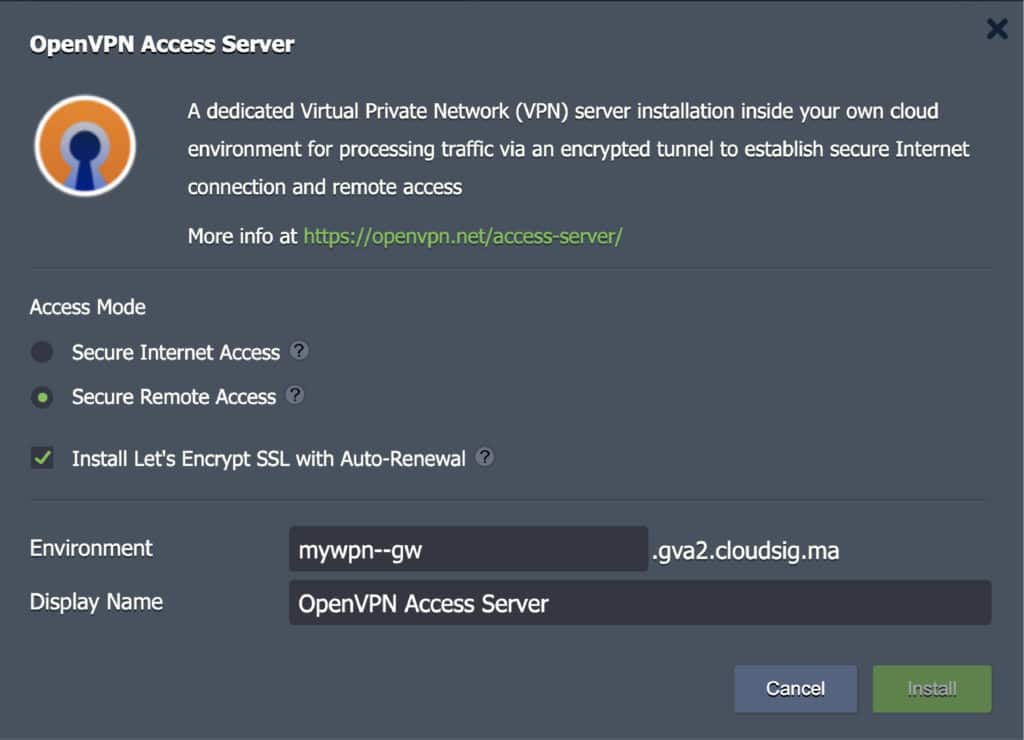
Krok 2. Kliknutím na Inštalovať otvoríte inštalačné okno. Tu môžete prispôsobiť nasledujúce nastavenia:
- Zabezpečený prístup na internet
Táto funkcia robí nasledovné:
-
- Poskytuje zabezpečený kanál na prístup na internet.
- Blokuje hrozby z nedôveryhodných alebo neznámych sietí a Wi-Fi hotspotov.
- Bezpečne tuneluje prevádzku s cieľom presadiť firemné pravidlá používania internetu.
Tento režim je použiteľný len na prehliadanie internetu, keďže DNS dopyty sú riešené prostredníctvom Google Public DNS.
- Zabezpečený vzdialený prístup
Táto funkcia robí nasledovné:
-
- Umožňuje zamestnancom pripojiť sa na diaľku k firemným zdrojom a sieťam verejného cloudu.
- Zvyšuje bezpečnosť protokolu vzdialenej pracovnej plochy pre používateľov.
- Rozširuje bezpečnosť dát na ďalšie služby zdieľania obrazovky.
Tu sú DNS dopyty prekladané internými DNS servermi platformy. Preto bude po pripojení k sieti Cloud LAN každý názov hostiteľa prostredia a kontajnera priradený k vlastnej privátnej IP adrese. Navyše, ak server VPN beží v izolovanej skupine prostredí, klient VPN bude mať prístup iba k prostrediam tejto konkrétnej skupiny.
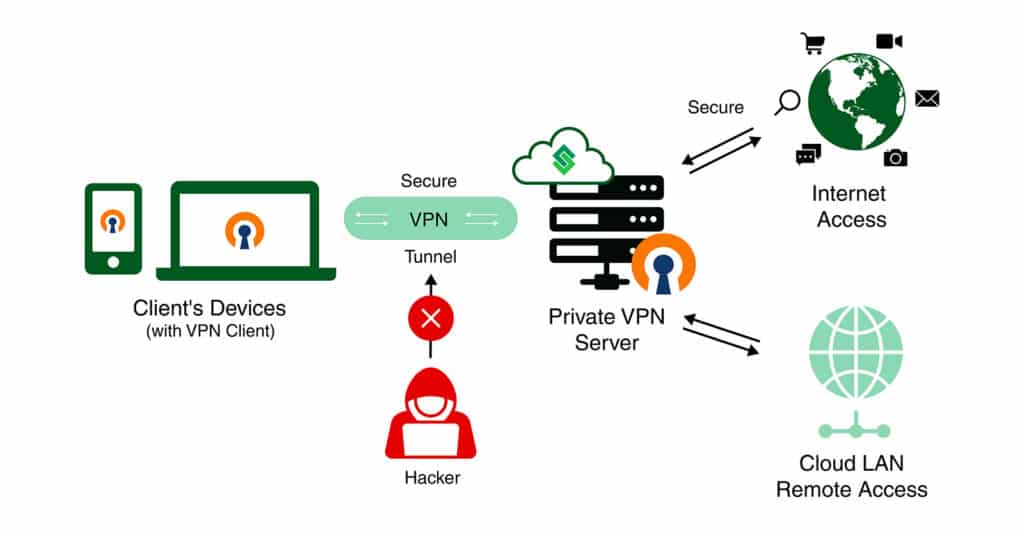
- Nainštalovať bezplatný SSL certifikát Let’s Encrypt s automatickým obnovovaním pre webový administračný server OpenVPN
Výberom tejto možnosti sa nainštaluje Let’s Encrypt bezplatný SSL doplnok na VPN server. Zároveň vygeneruje platný SSL certifikát pre doménu prostredia vytvorenú platformou. Cieľom tohto doplnku je zachovať bezpečnosť webového administračného rozhrania OpenVPN Access Servera. Ak uprednostňujete použitie vlastnej domény, môžete ju po inštalácii zmeniť.
V tomto okne môžete v prípade potreby zmeniť aj názov prostredia. Po dokončení úprav nastavení kliknite na Inštalovať:
Krok 3. Po dokončení inštalácie sa zobrazí okno o úspešnej inštalácii. Kliknite na Client UI URL v tomto okne pre prístup k Admin Web Server. Tu nájdete profily pripojenia, ako aj nastavenia na úpravu rôznych parametrov OpenVPN Access Servera:
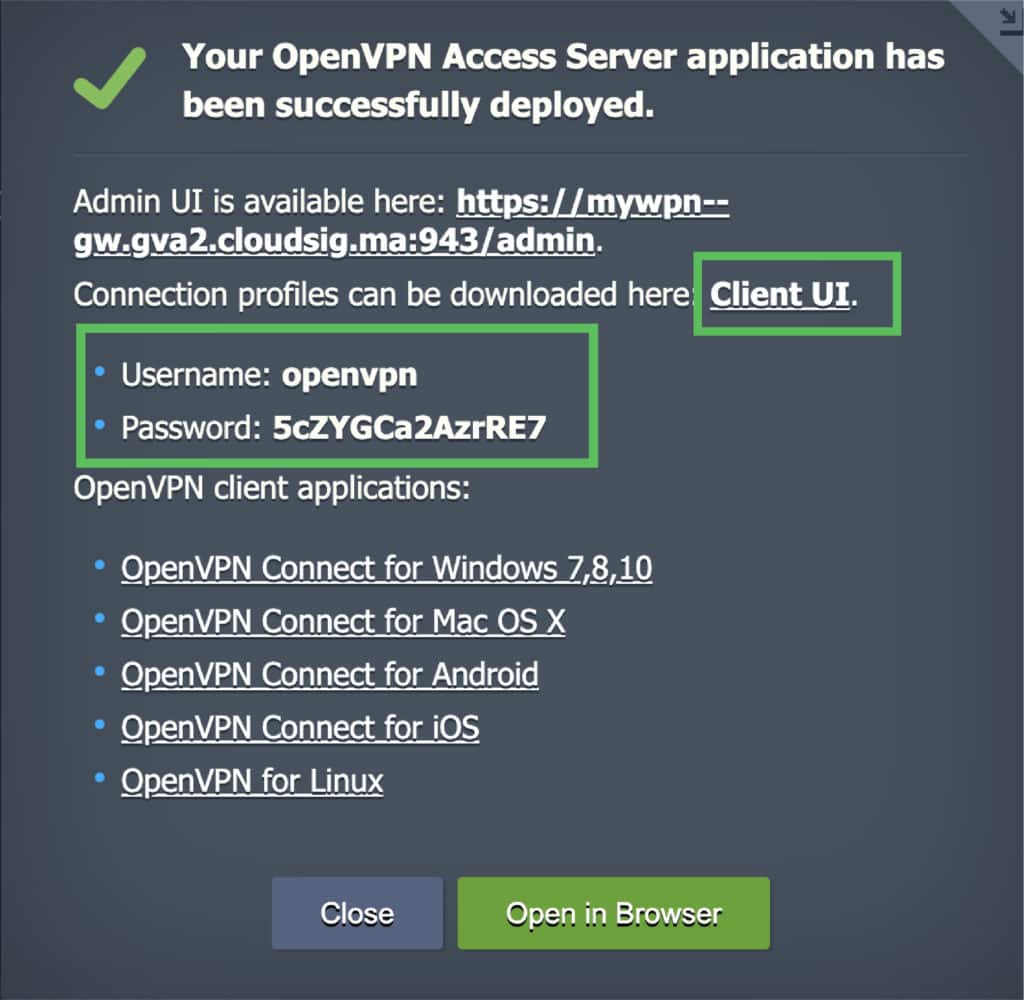
Ak vo svojom systéme nemáte nainštalovaný žiadny klientsky softvér OpenVPN, môžete si v rovnakom okne vybrať ten, ktorý je vhodný pre váš operačný systém.
Nastavenie klientskeho softvéru a profilov OpenVPN
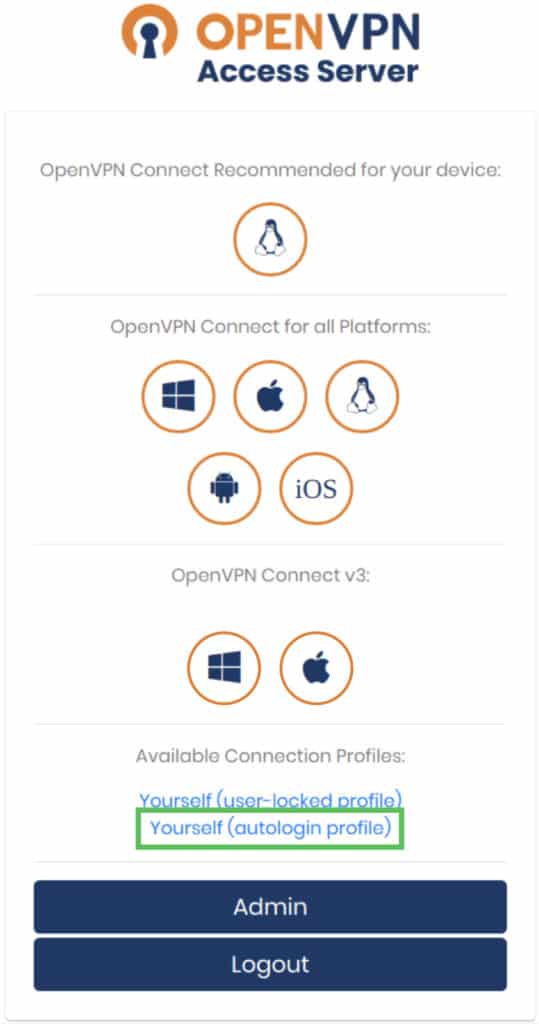
Ďalej preskúmame používateľský panel. Tu je to, čo môžete dosiahnuť z používateľského panelu OpenVPN Access Servera:
- Nasledujte odkazy URL, aby ste získali najvhodnejší softvér pre vaše zariadenia.
- Získajte profil uzamknutý pre používateľa na pripojenie k VPN serveru. Nezabudnite, že pri nadväzovaní VPN pripojenia musíte použiť prihlasovacie údaje v tomto profile, ktoré vám boli poskytnuté v okne úspešnej inštalácie.
- Získajte profil pre automatické prihlásenie (to znamená, že sa môžete pripojiť k VPN serveru bez zadávania prihlasovacích údajov).
- Získajte prístup k panelu OpenVPN Access Server Admin UI kliknutím na tlačidlo Admin. Tento panel môžete použiť na vyladenie a úpravu servera:
Nadviazanie VPN pripojenia
Tu je návod, ako nadviazať VPN pripojenie:
Krok 1. Po stiahnutí klientskeho softvéru si stiahnite profil pre automatické prihlásenie OpenVPN do svojho zariadenia ako súbor client.ovpn.
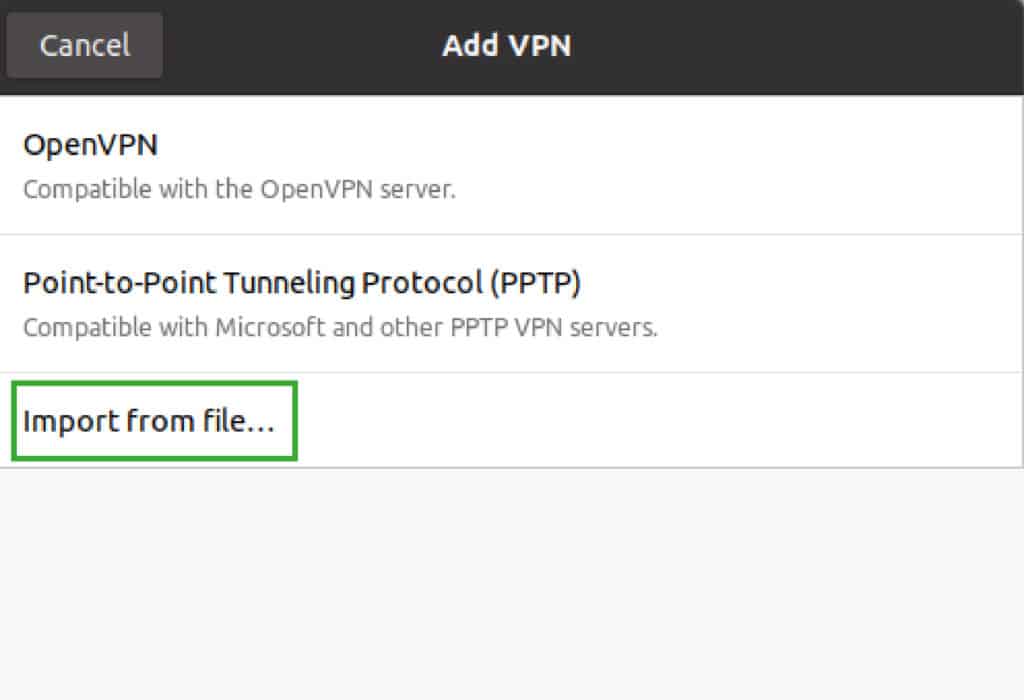
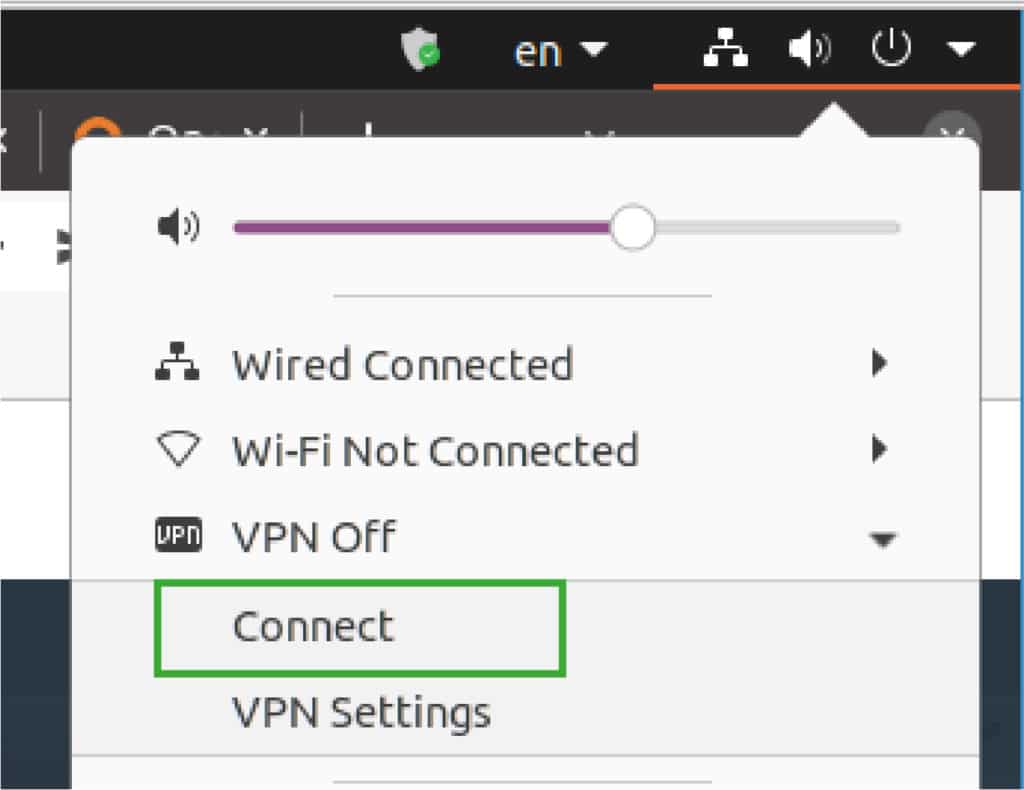
Krok 2. Ďalej importujte súbor client.ovpn a spustite pripojenie:
- Pre Ubuntu Linux:
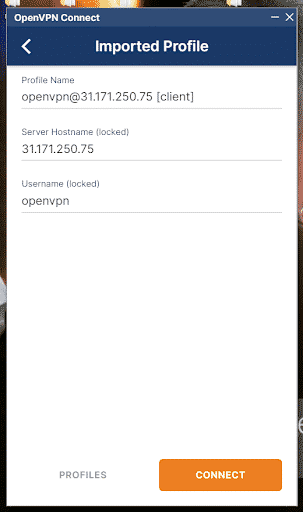
- Pre Windows 10:
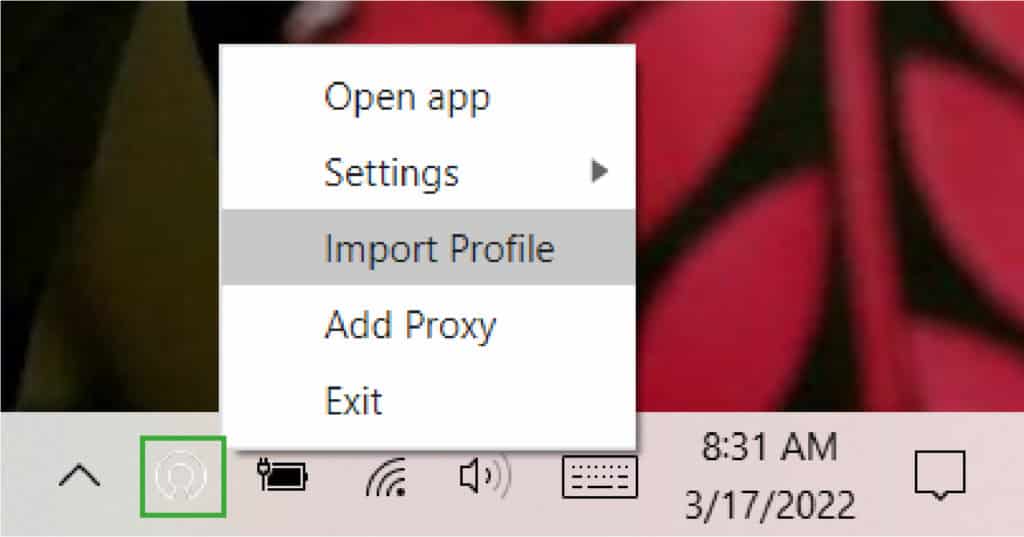
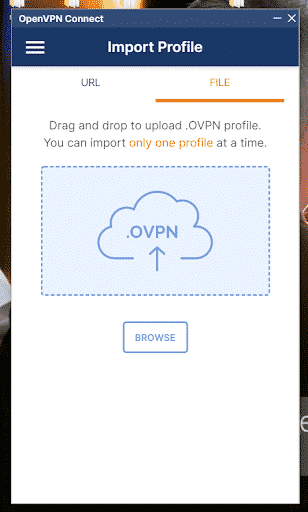
Po importe súboru sa pripojte nasledovne:
- Pre MacOS:
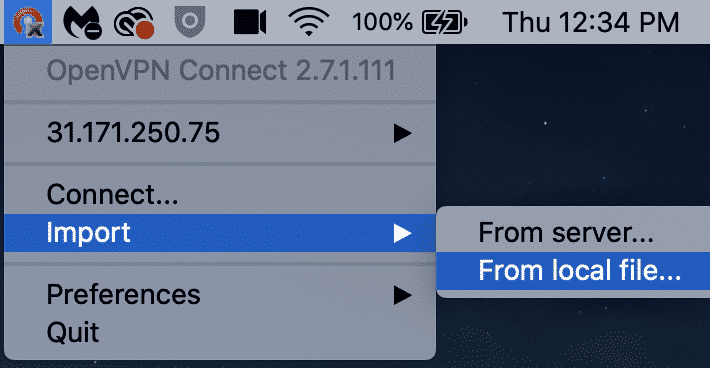
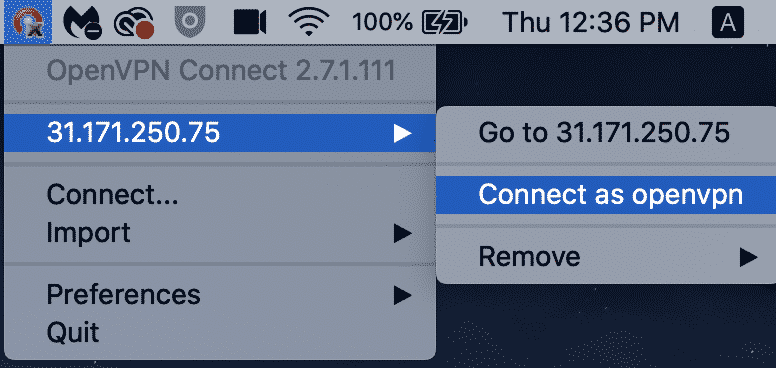
Krok 3. Po kliknutí na možnosť pripojenia na vašom príslušnom zariadení, ako je znázornené vyššie, sa vytvorí šifrovaný tunel k vašej cloudovej infraštruktúre. To znamená, že môžete bezpečne pristupovať k cloudovým zdrojom, ako aj k internetu.
Overenie VPN tunela
Teraz, keď ste nadviazali tunel, ho môžete overiť. Ak ste vybrali možnosť Secure Internet Access , môžete pokračovať v prehliadaní internetu. Ak ste vybrali možnosť Secure Remote Access , môžete použiť názvy hostiteľov prostredia na dosiahnutie hostiteľov v cloudovej sieti LAN pomocou ich privátnych IP adries.
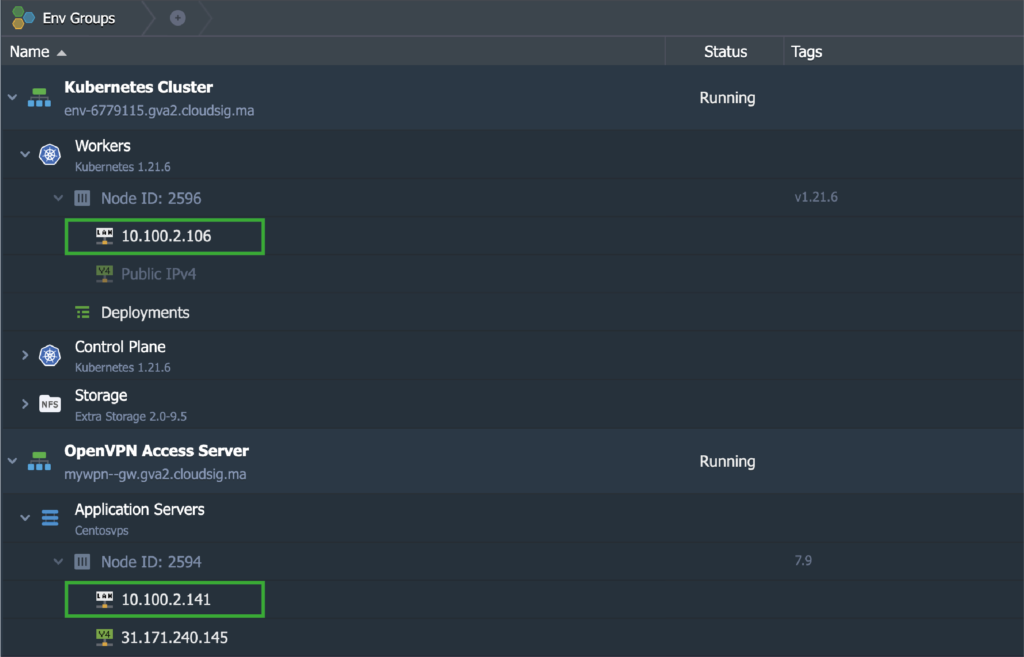
Aby sme to urobili, použijeme náš lokálny počítač (v našom prípade Mac) na pingnutie dvoch uzlov z požadovaných prostredí. V tomto scenári sú týmito uzlami OpenVPN Access Server a Kubernetes Cluster v1.21.6:
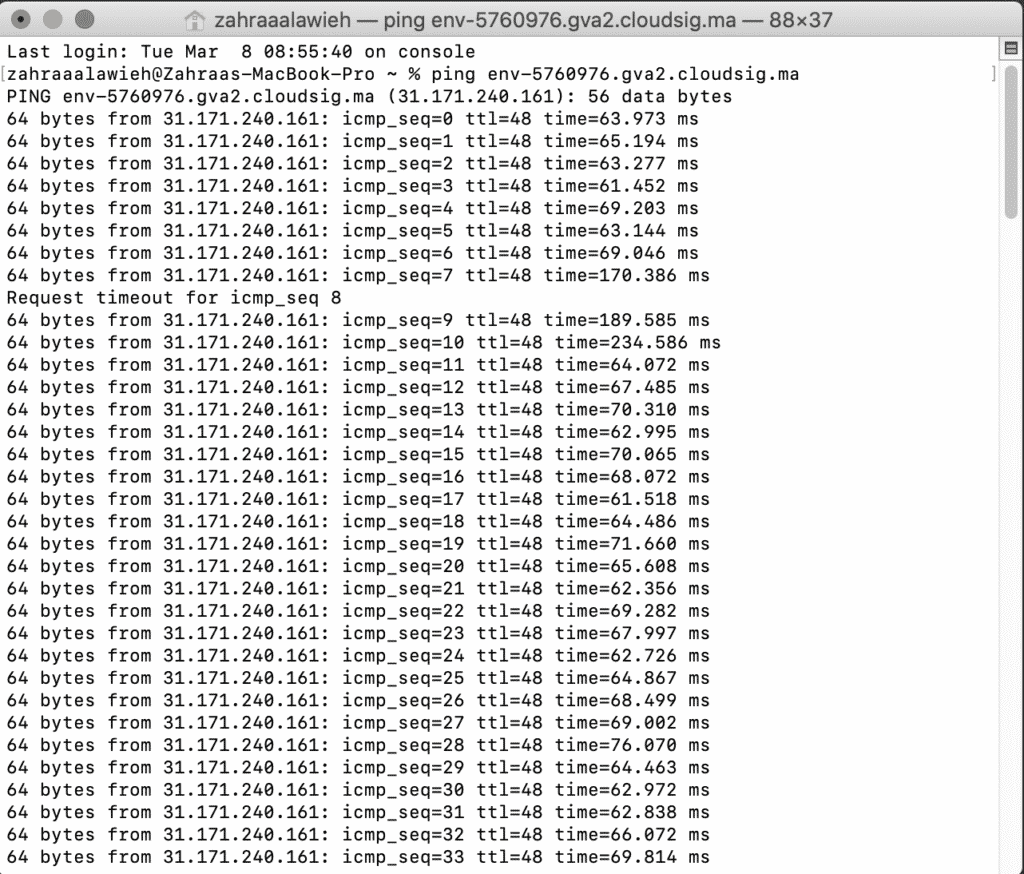
Názvy hostiteľov každého z uzlov boli preložené na ich príslušné privátne IP adresy. Odpovede na príkazy ping prišli cez VPN tunel z lokálneho počítača:
Zmena režimu prístupu VPN
Možnosť Access Mode sa vyberá na začiatku pri inštalácii VPN servera. Môžete ju však neskôr kedykoľvek podľa potreby zmeniť. Ak to chcete urobiť, stačí prejsť na kartu Add-Ons :
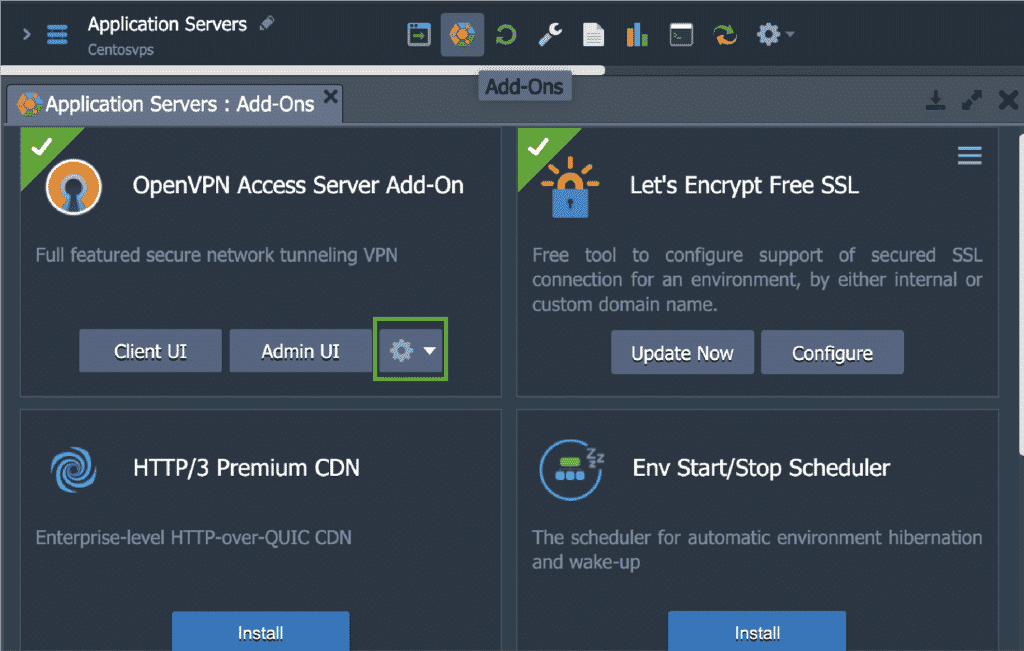
Tu kliknite na ikonu konfigurácie pre Change Mode:
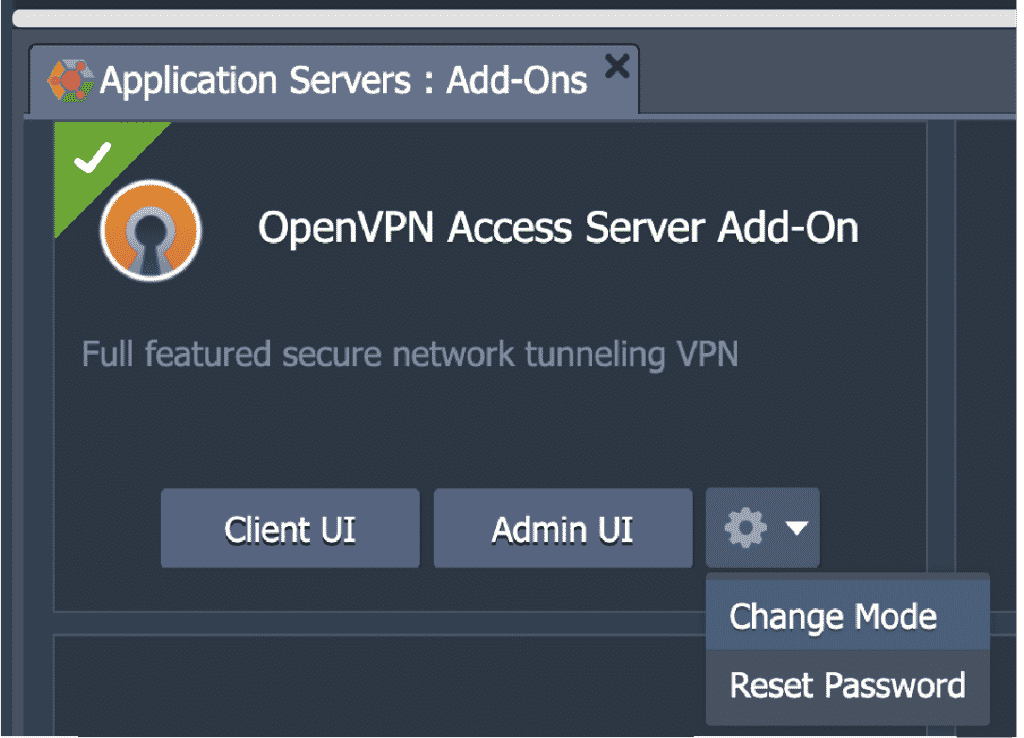
Potom si vyberte jednu z ponúkaných možností:
- Secure Internet Access
- Secure Remote Access
Toto okno môžete použiť aj na Reset Password pre openvpn používateľské konto, ktoré bolo vytvorené predvolene.
Vystavenie SSL certifikátu pre vlastnú doménu OpenVPN
Na záver si ukážeme, ako môžete prepojiť vlastnú doménu s Admin Web Server a tiež preň vystaviť platný SSL certifikát preň. Na tento účel budete musieť vytvoriť A záznam na vašej registrovanej doméne s verejnou IP adresou, ktorá bola vyhradená pre uzol VPN servera.
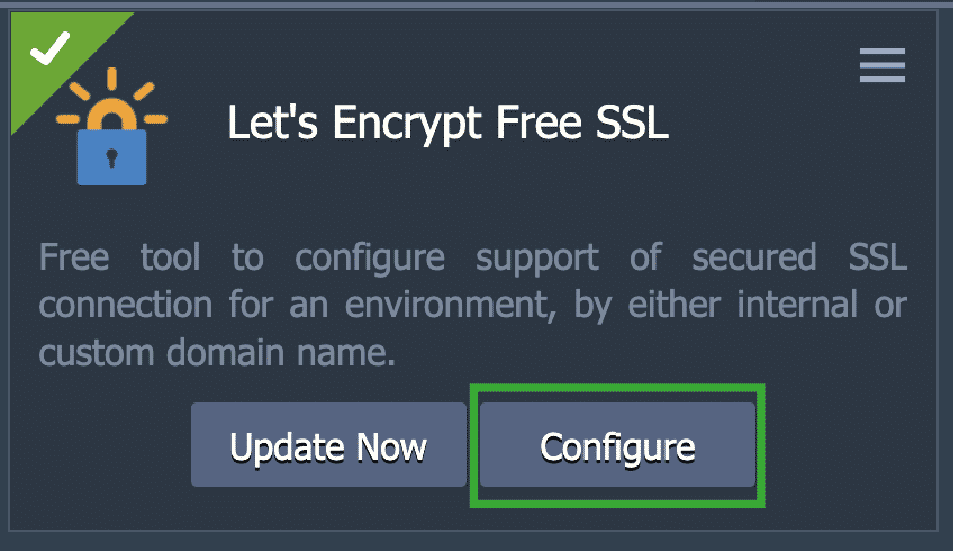
Ďalej kliknite na Configure možnosť v rámci doplnku Let’s Encrypt Free SSL:
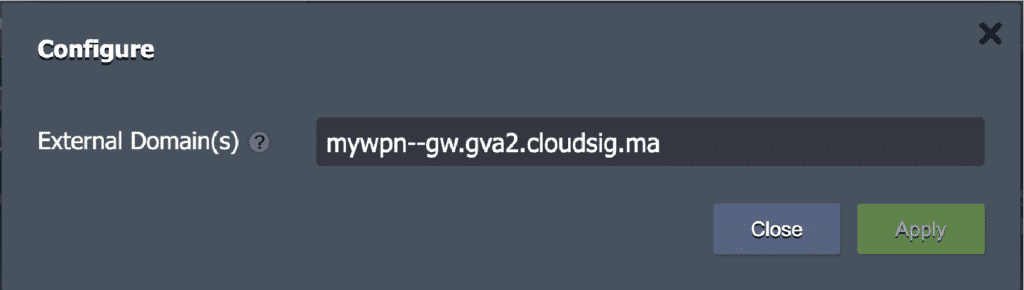
V nasledujúcom okne odstráňte existujúcu doménu, napríklad túto...
...za vlastnú podľa vášho výberu, napríklad:
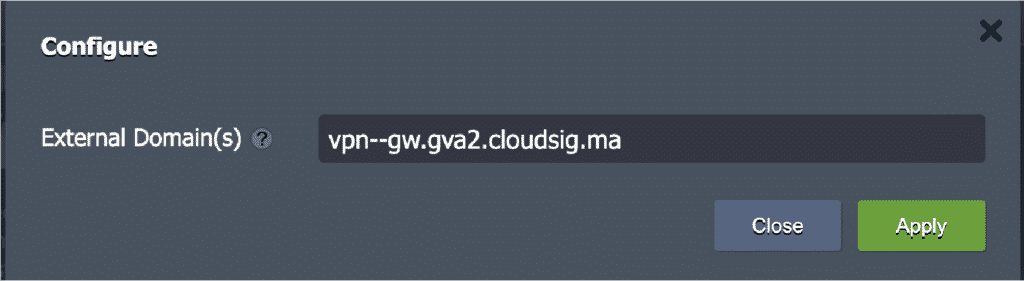
Nakoniec kliknite na Apply. Po vystavení certifikátu môžete otvoriť administrátorské rozhranie Web Servera pomocou vášho nového vlastného doménového mena, ktorým je vpn–gw.gva2.cloudsig.ma v našom prípade.
Teraz už viete, ako nainštalovať, nastaviť a vykonať základnú konfiguráciu OpenVPN Access Servera vo vašom prostredí CloudSigma PaaS. Vzhľadom na to, aký jednoduchý je tento proces, ho dôrazne odporúčame vykonať, aby ste zaistili, že vy a vaši zamestnanci budete pracovať a komunikovať bezpečným spôsobom v nebezpečnom prostredí internetu. Môžete sa tiež dozvedieť, ako nastaviť OpenVPN Access Server pre Ubuntu 18.04 alebo pod Docker.
Toto je len jedna z mnohých funkcií, ktoré CloudSigma PaaS ponúka. Vyskúšajte CloudSigma PaaS s našou 7-dňovou bezplatnou skúšobnou verziou alebo nás kontaktujte ak chcete, aby sme vám poskytli viac podrobností a ukážku platformy.
Komentáre
Zatiaľ žiadne komentáre. Buďte prvý.