
Nasledujúci podrobný návod vám pomôže oboznámiť sa s ovládacím panelom CloudSigma PaaS. Prejdeme si všetky rôzne funkcie, nástroje a ikony, s ktorými môžete pracovať v používateľskom rozhraní na vytváranie a úpravu vášho projektu.
Tento návod by ste mali sledovať priamo v platforme CloudSigma PaaS. Takto môžete vyhľadávať položky a zároveň chápať ich použitie a funkčnosť. Môžete spustiť bezplatnú skúšobnú verziu tu, aby ste získali predstavu o tom, ako vyzerá ovládací panel CloudSigma.
Nasledujú funkcie platformy CloudSigma PaaS, ktorým sa budeme venovať v tomto návode:
- Vytvorenie a správa nového prostredia
- Funkčné ikony pre prostredie
- Správa nastavení prostredia
- Funkčné ikony pre každú inštanciu
- Ako importovať
- Marketplace
- Vytváranie skupín prostredí
- Vyhľadávanie v ovládacom paneli
- Deployment Manager
- Panel úloh
- Zmena používateľských nastavení
- Upgrade vášho účtu
- Doplnenie kreditu
- Získanie pomoci
Začnime!
Vytvorenie a správa nového prostredia
Najprv sa naučíme, ako vytvoriť nové prostredie v ovládacom paneli CloudSigma PaaS. Následne sa oboznámime s rôznymi nástrojmi, ktoré môžete použiť na jeho správu.
- Najprv vyhľadajte a kliknite na New Environment v ľavom hornom rohu ovládacieho panela:

- Kliknutím na toto tlačidlo sa otvorí Topology Wizard. Toto prepracované okno vám umožňuje plne prispôsobiť nastavenia vášho prostredia.
- Nižšie sú uvedené niektoré z prvkov, ktoré môžete nakonfigurovať podľa svojich požiadaviek:
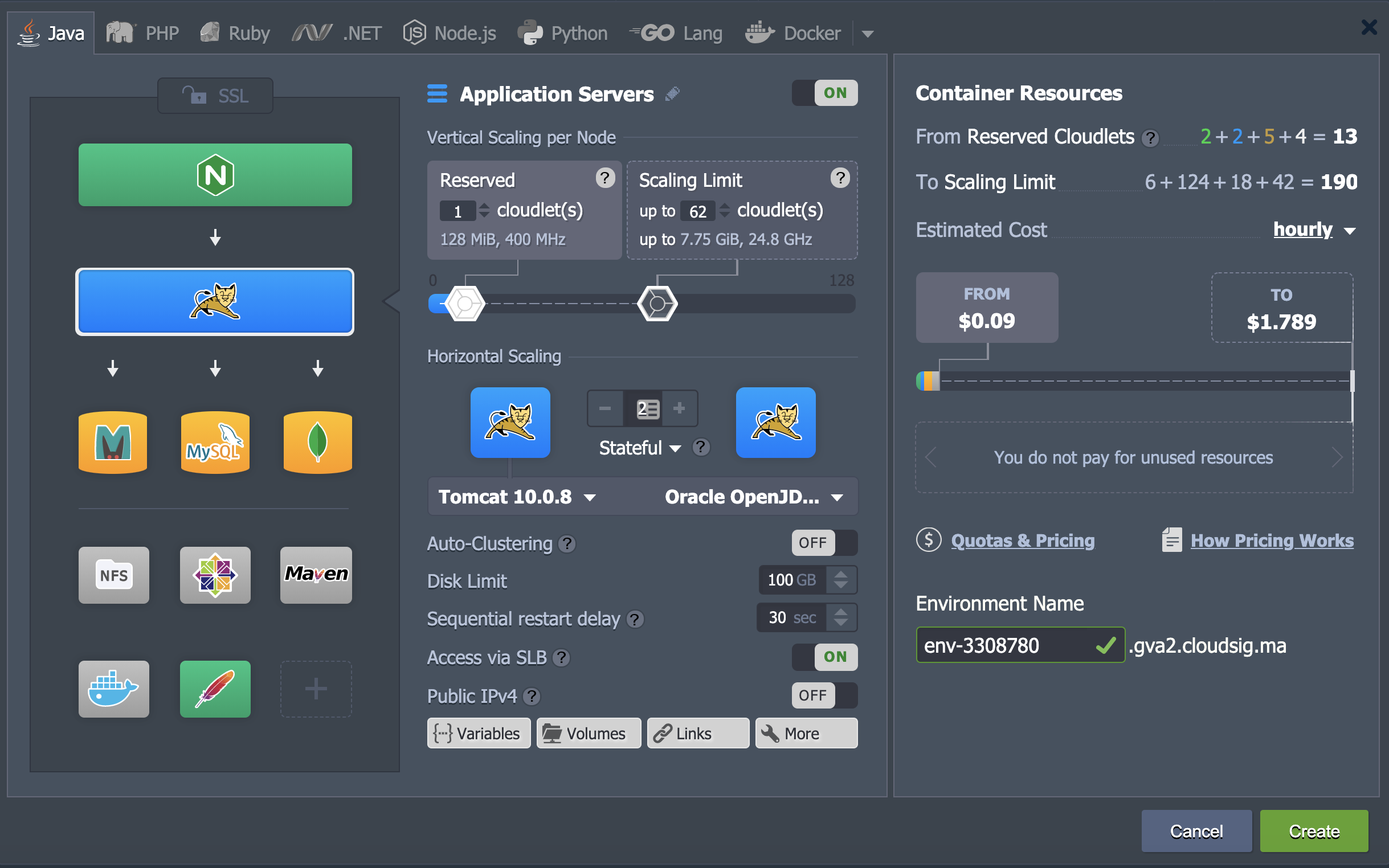
- Kliknite na tlačidlo Create po dokončení konfigurácie a nastavení Environment Name.
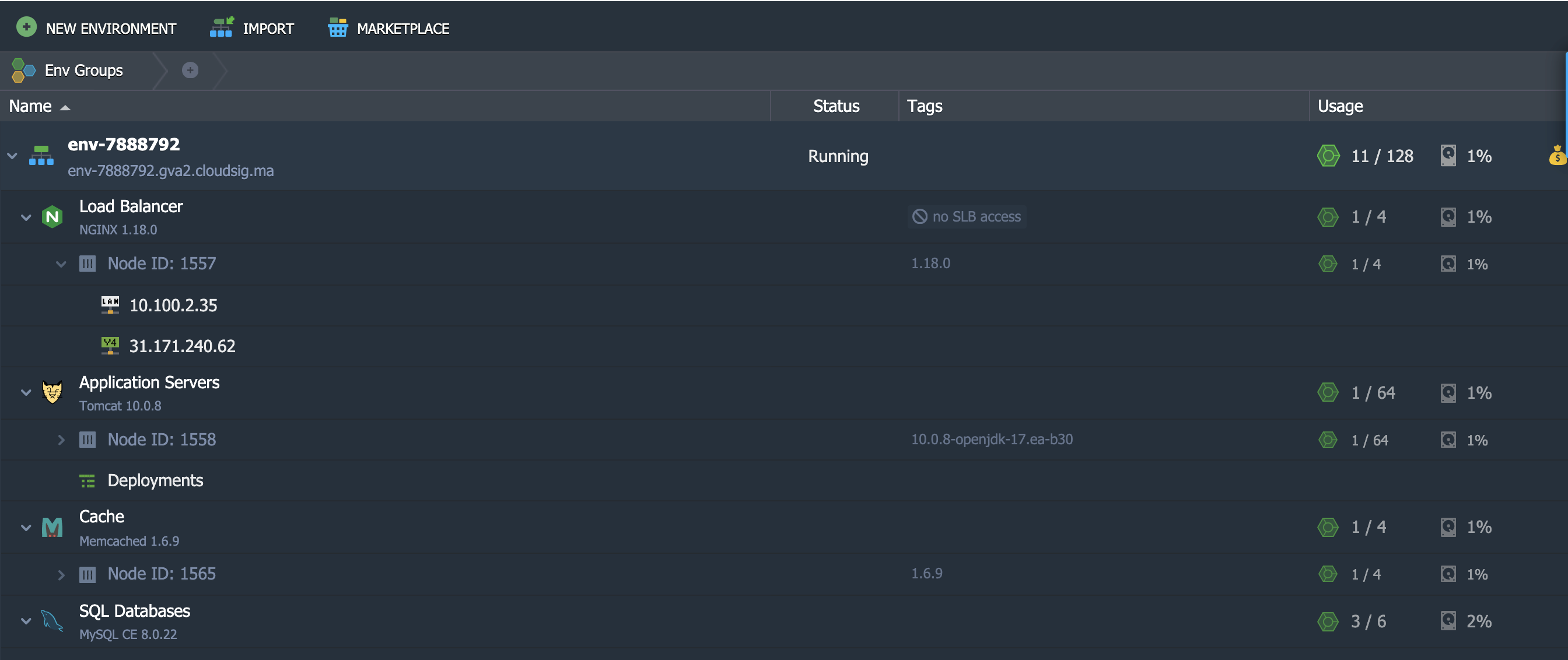
- Svoje nové prostredie nájdete pod vybraným Environment Name v centrálnom paneli na ovládacom paneli:

- Vyššie uvedený panel vám poskytuje základné informácie o vašom novom prostredí. Nižšie podrobnejšie vysvetlíme, čo jednotlivé stĺpce znamenajú:
- Name
V tomto stĺpci nájdete názov alebo alias prostredia. Zobrazí sa tu aj doména prostredia s vlajkou regiónu, v ktorom je hostované. Ak chcete zobraziť zoznam uzlov zahrnutých v danom prostredí, kliknite na malý trojuholník vedľa názvu prostredia.
- Status
Tento stĺpec indikuje aktuálny stav vášho prostredia. Môže to byť jeden z nasledujúcich stavov: Running, Sleeping, Stopped, Creating, Stopping, Cloning, Launching, Redeploying, Exporting, Migrating, Installing, alebo Deleting.
- Tags
V tomto stĺpci uvidíte všetky Environment Groups, do ktorých vaše prostredie patrí. Zobrazia sa tu aj verzie (tagy) kontajnerov s názvom project.
- Usage
Stĺpec využitia zobrazuje percento. Indikuje aktuálne zaťaženie prostredia, ako napríklad využitie diskového priestoru a cloudlety.
 Button
Toto tlačidlo označuje Billing History. Kliknutím naň prejdete na samostatnú kartu s podrobnosťami o vašich výdavkoch a štatistikách pre toto prostredie.
Funkčné ikony pre dané prostredie
Ak umiestnite kurzor myši nad svoje prostredie, zobrazí sa niekoľko funkčných ikon. Nasledujú ikony, s ktorými môžete pracovať na ovládacom paneli a vykonávať rôzne funkcie správy:
- Set Alias

An Alias je alternatívny názov pre prostredie. Nastavenie aliasu nemá vplyv na vašu doménu.
- Open in Browser

Kliknutím na túto ikonu sa prostredie otvorí na novej karte prehliadača.
- Settings

Kliknutím na Settings sa otvorí nová karta s podrobnými konfiguračnými panelmi, ktoré môžete upravovať.
- Change Environment Topology

Táto funkčná ikona vám umožňuje prístup k dialógovému oknu Topology Wizard a vykonať potrebné úpravy. Kliknutím na Apply uložíte zmeny.
- Clone Environment

Táto možnosť vám pomôže naklonovať vybraný server. Budete požiadaní o nastavenie názvu pre nové prostredie. Nakoniec kliknite na Clone pre vytvorenie kópie.
- Start
 / Stop
Ikona Start sa zobrazí, ak je vaše prostredie momentálne zastavené, a naopak. Kliknutím na ktorúkoľvek z nich môžete prostredie Spustiť/Zastaviť.
V prípade, že stav vášho prostredia je momentálne Stopped, budete môcť pracovať iba s tlačidlami Settings, Clone Environment, Start, a Delete Environment .
- Vymazať prostredie

Prejdite myšou nad server, ktorý chcete odstrániť, a kliknite na ikonu Vymazať. Budete požiadaní o zadanie hesla na potvrdenie akcie.
- Pridať skupiny prostredí
 / Upraviť skupiny prostredí
Musíte prejsť myšou nad stĺpec Značky, aby sa tieto možnosti zobrazili. Tieto ikony pomáhajú pri správe Skupín prostredí.
Správa prostredí pomocou nastavení
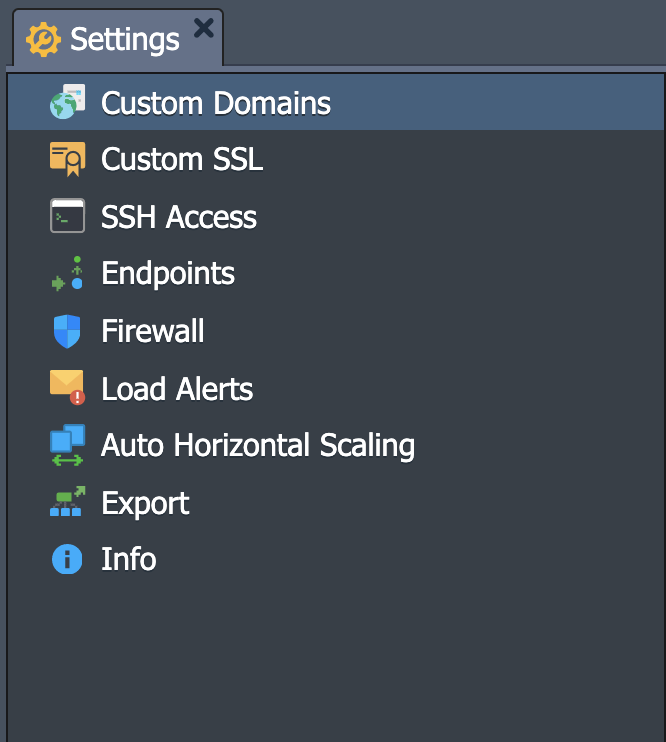
Poďme preskúmať všetko, čo môžete dosiahnuť v okne Nastavenia prostredia. Na tejto karte uvidíte jedenásť rôznych možností týkajúcich sa rôznych aspektov prostredia. Sú to nasledujúce:
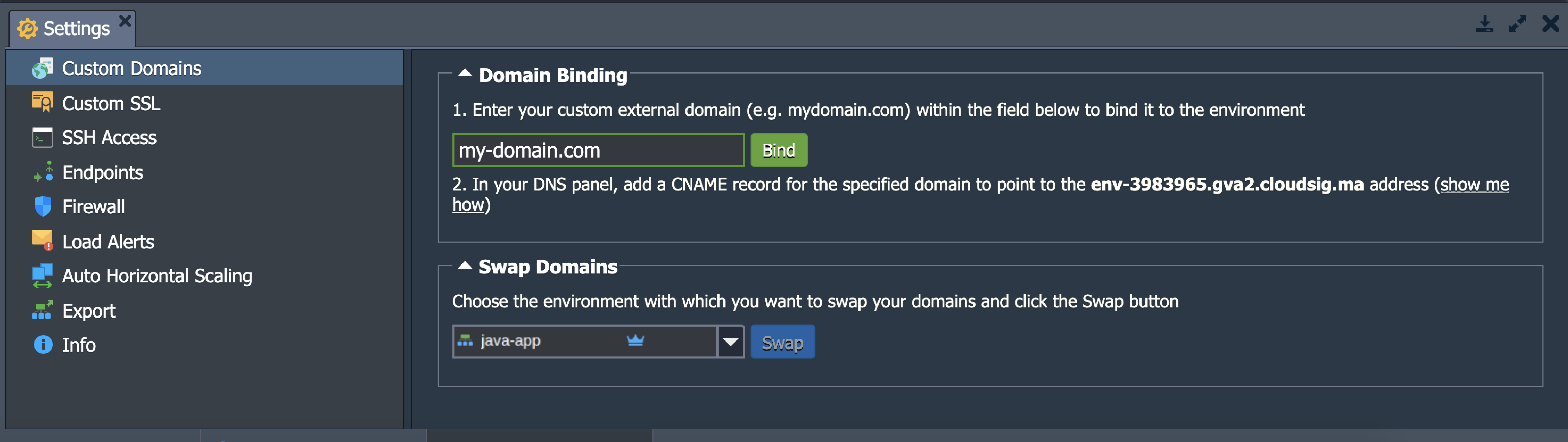
- Vlastné domény
Možnosť Vlastné domény vám umožňuje prístup k sekciám Prepojenie domény a Zámena domén :
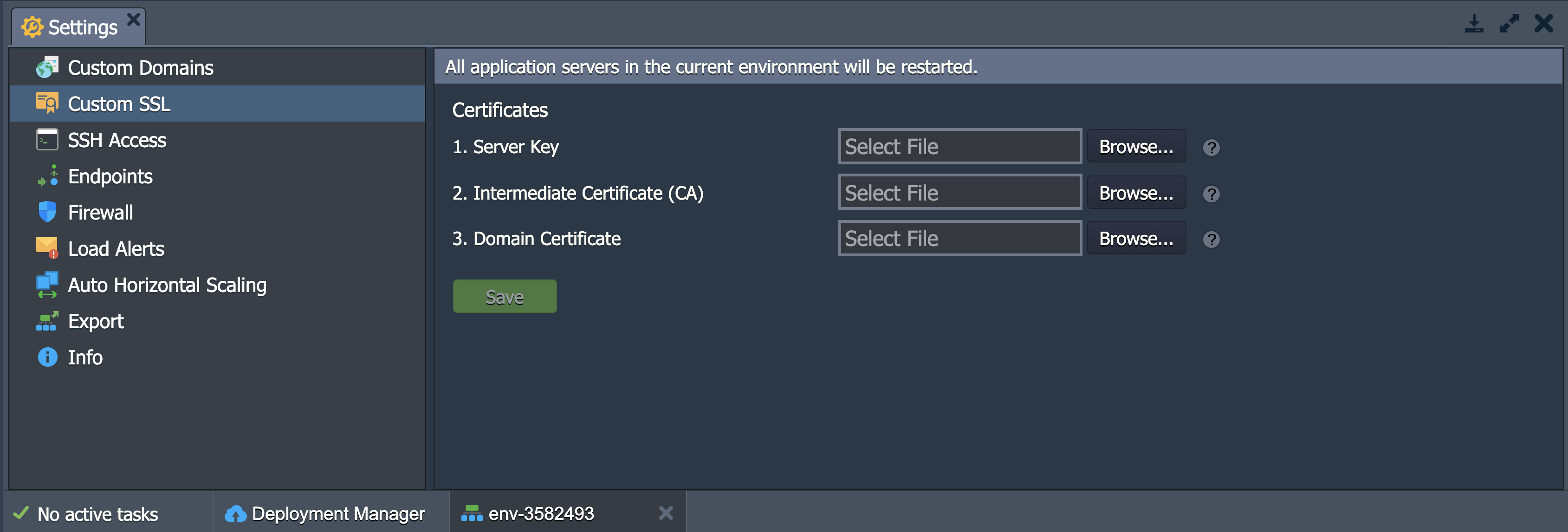
- Vlastné SSL
Tu môžete nahrať všetky súbory potrebné pre váš vlastný SSL certifikát:
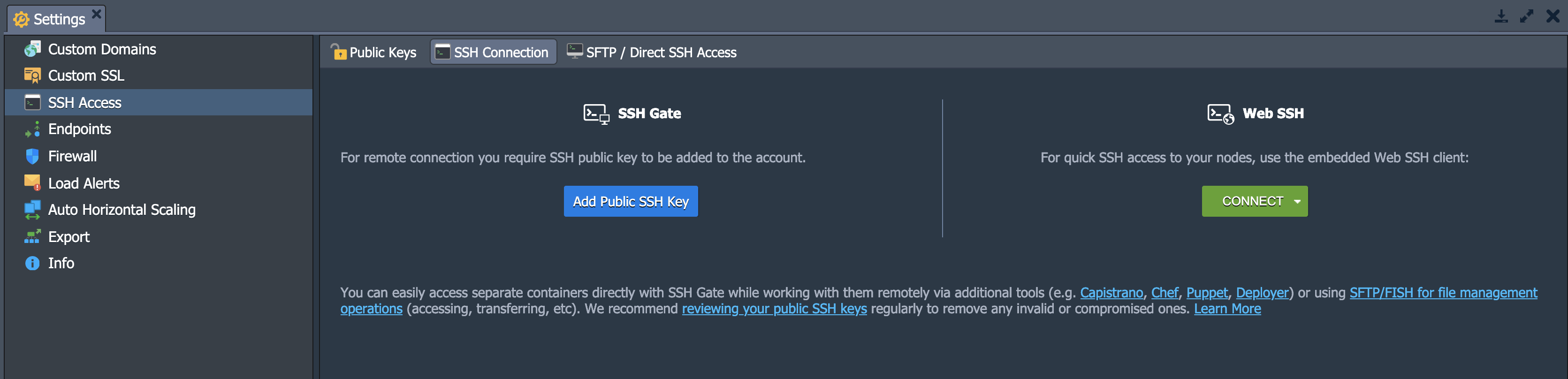
- SSH prístup
V tejto sekcii nájdete karty pre Verejné kľúče, SSH pripojenie, a SFTP/Priamy SSH prístup. Prostredníctvom Verejných kľúčov, môžete vizualizovať a spravovať svoje verejné SSH kľúče. V sekcii SSH pripojenie môžete určiť, či chcete pristupovať k svojmu prostrediu cez SSH bránu alebo Web SSH. Nakoniec si môžete zobraziť podrobnosti o vašom pripojení cez protokoly SFTP/FISH:
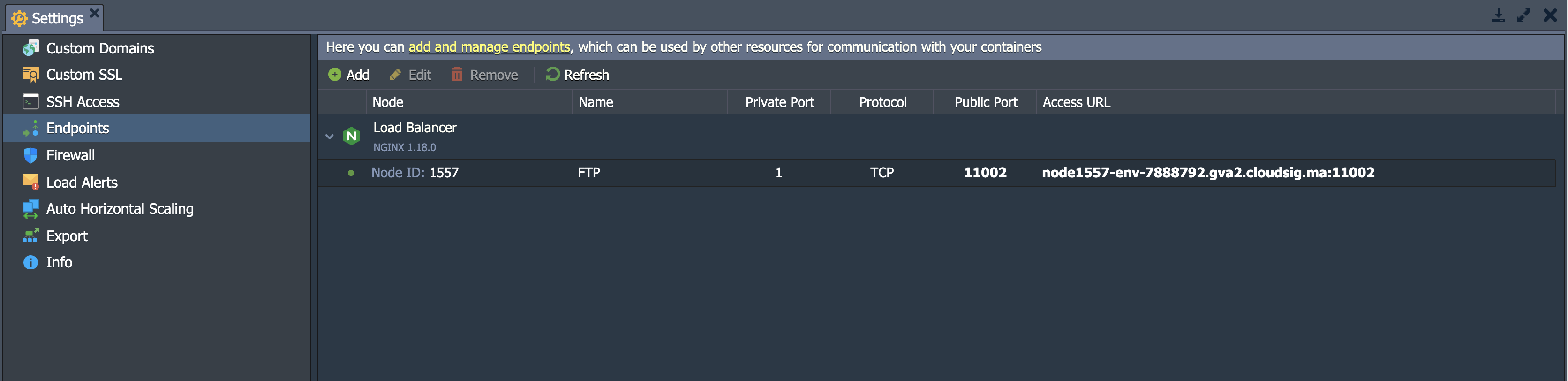
- Koncové body
Táto sekcia vám umožňuje určiť a spravovať mapovanie TCP/UDP portov vášho kontajnera. Tým sa zabezpečí, že vaše porty spolupracujú s externými zdrojmi prostredníctvom priamych pripojení:
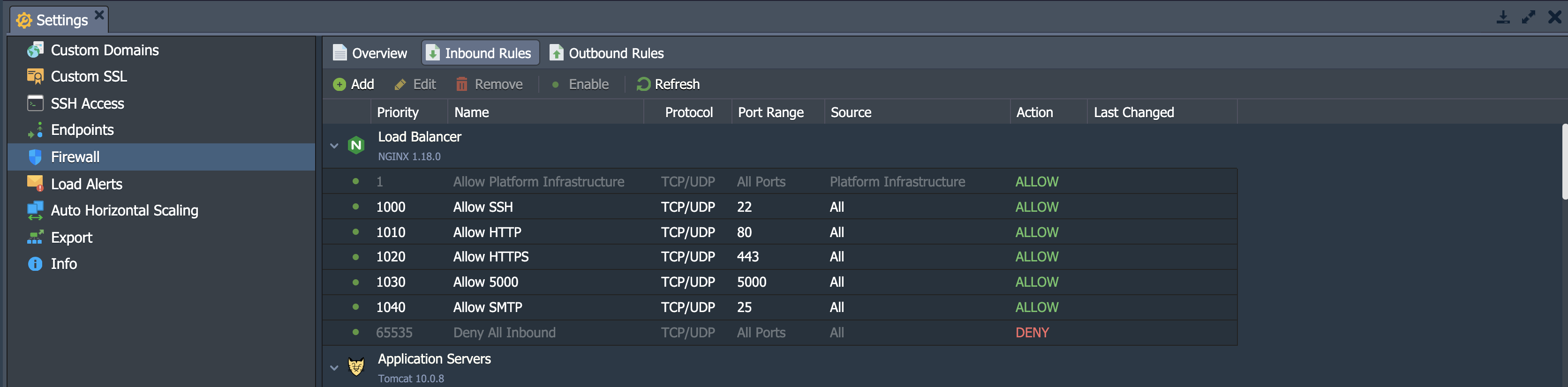
- Firewall
V sekcii Firewall, môžete určiť svoje osobné Prichádzajúce a Odchádzajúce pravidlá. Môžete povoliť a zablokovať určité pripojenia podľa vašich požiadaviek. To vám umožňuje nastaviť vlastný prístup pre vaše kontajnery:
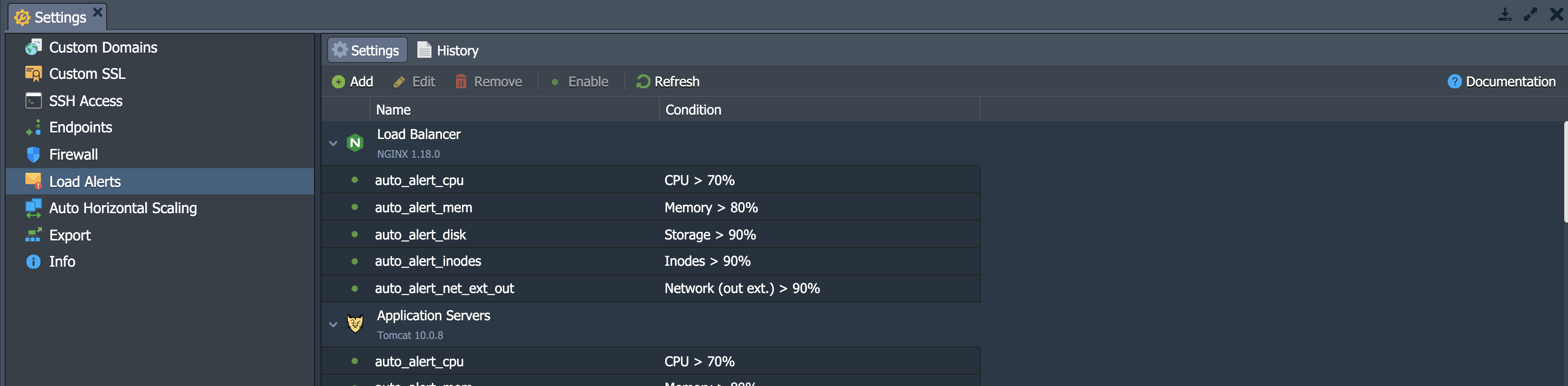
- Upozornenia na zaťaženie
Túto podsekciu môžete použiť na nastavenie a správu spúšťačov (predvolených alebo nových) pre e-mailové upozornenia v prípade prekročenia limitov spotreby zdrojov.
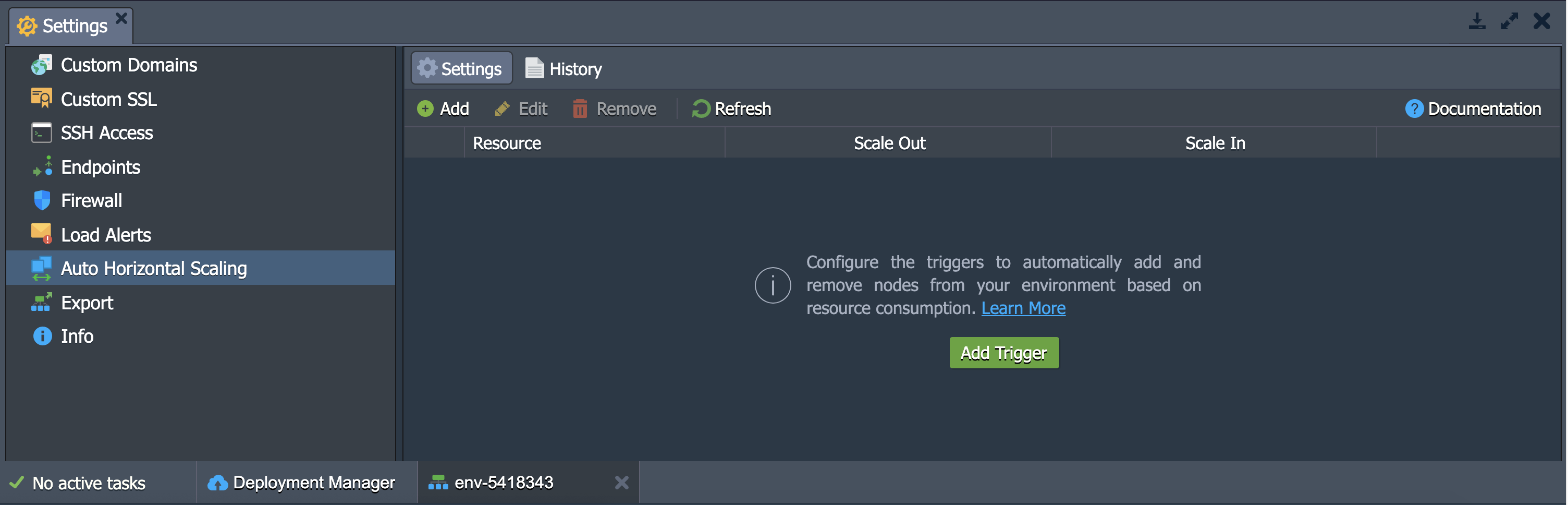
- Automatické horizontálne škálovanie
V tejto podsekcii nájdete možnosť kontrolovať počet kontajnerov vo vrstvách s výnimkou zostavovacieho uzla Maven . Podmienky škálovania závisia od niekoľkých faktorov vrátane spotreby CPU, Pamäte, Siete, Diskového I/O, a Diskových IOPS.
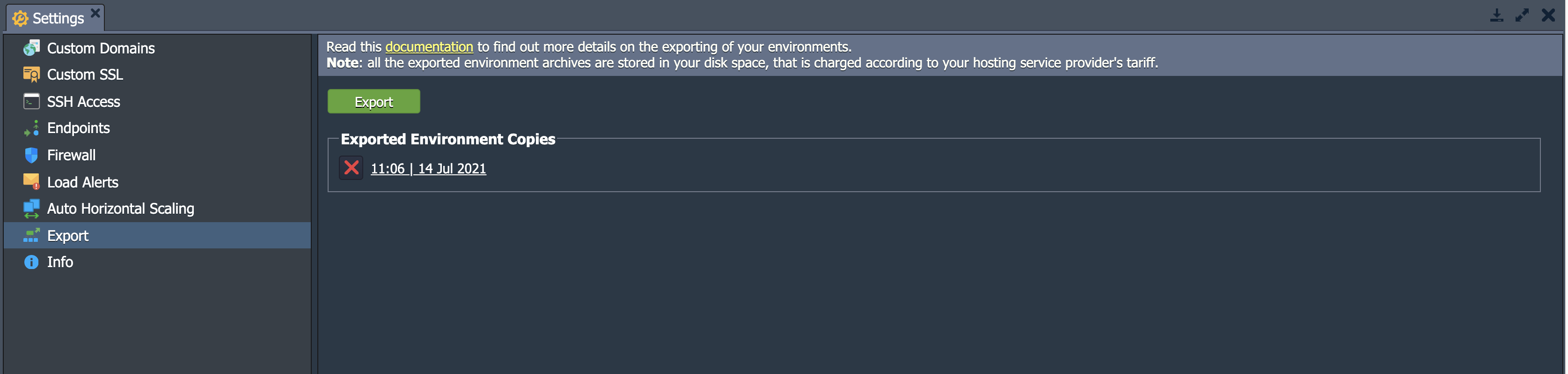
- Export
Kliknutím na Export v tejto sekcii vytvoríte jeden súbor, ktorý obsahuje všetky údaje o vašom prostredí, ako aj nastavenia. Tento súbor je možné stiahnuť a potom obnoviť na inej platforme u iného poskytovateľa hostingu. Nová kópia bude presne rovnaká:
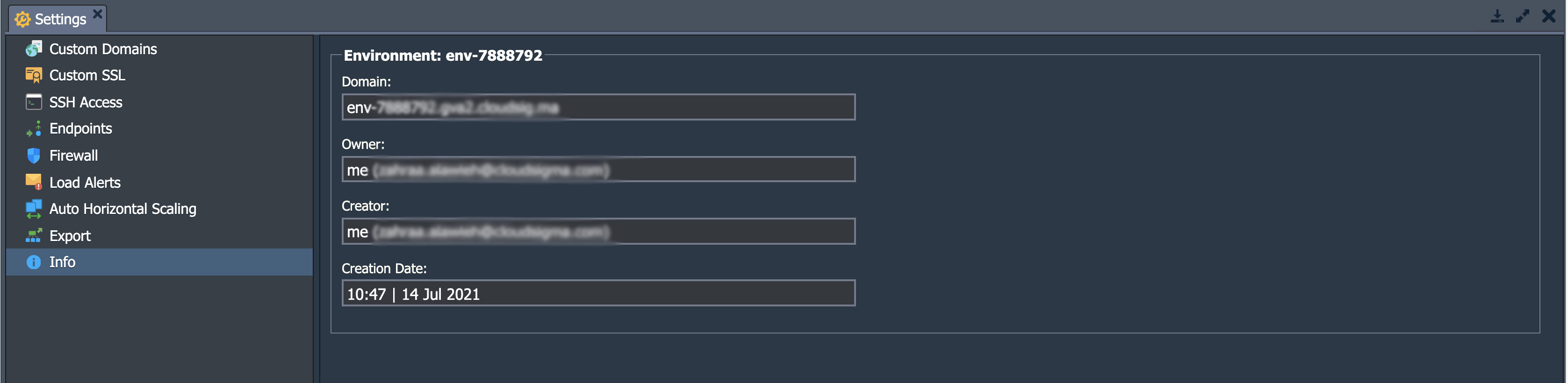
- Informácie
Ak sa chcete dozvedieť viac o svojom prostredí, napríklad o jeho Doméne, Vlastníkovi, Tvorcovi, Regióne, a Dátume vytvorenia, prejdite do sekcie Informácie:
Funkčné ikony pre každú inštanciu
Ak kliknete na malú ikonu šípky vedľa názvu prostredia, uvidíte zoznam všetkých skupín uzlov, z ktorých sa skladá. Prostredie môže napríklad obsahovať okrem iného nástroje na vyrovnávanie zaťaženia, aplikačné servery a databázy. Tieto vrstvy môžete ďalej preskúmať kliknutím na šípku a zobrazením jednotlivých kontajnerov a uzlov v nich. S každým uzlom je spojený zoznam priradených IP adries, interných aj externých IPv4/IPv6.
Prejdením myšou nad vrstvu alebo kontajner sa zobrazí sada funkčných ikon, ktorých účel je vysvetlený nižšie:
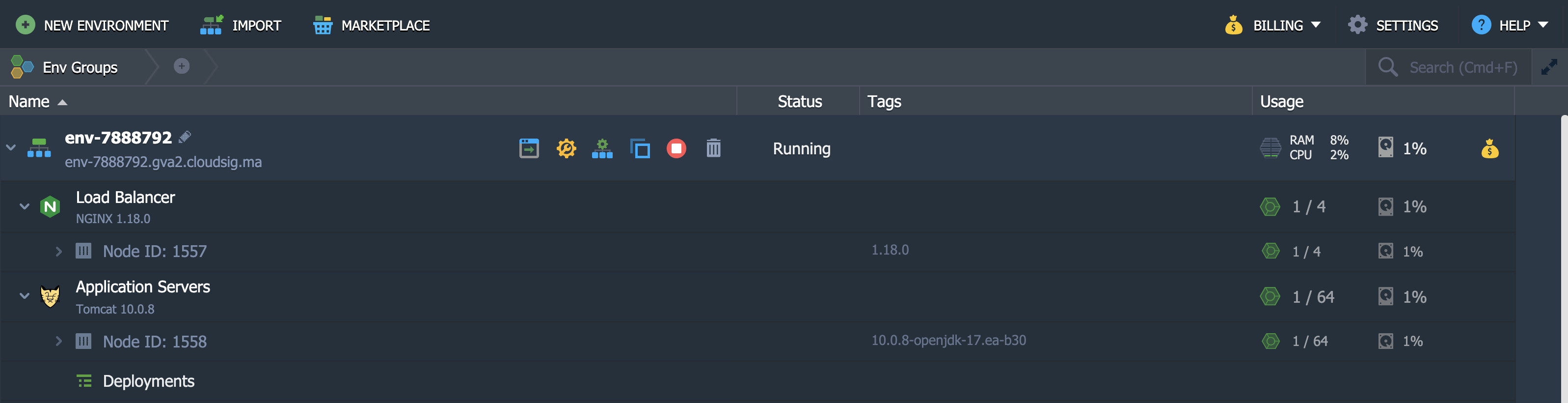
- Nastaviť alias
Ako sme už hovorili predtým, alias je alternatívny názov pre vrstvu/uzly. Aliasy vám pomáhajú rozlišovať medzi hlavnými (master) a podriadenými (slave) servermi v klastri.
- Otvoriť v prehliadači
Týmto sa otvorí uzol vrstvy na novej karte prehliadača.
- Reštartovať uzol
Použite toto tlačidlo na reštartovanie správnej služby v konkrétnom kontajneri alebo v celej vrstve.
- Config
Možnosť Config sa používa na prechod na kartu správcu konfiguračných súborov. V tomto okne môžete zmeniť nastavenia uzla úpravou existujúcej konfigurácie alebo nahraním nových súborov.
- Záznam
Táto možnosť vám umožňuje zobraziť súbory denníka pre uzly v danej vrstve.
- Štatistiky
Štatistiky sledujú údaje o vašom CPU, RAM, sieti, diskovom priestore a spotrebe IOPS. Tieto údaje môžete sledovať pre jednotlivé uzly alebo skupinu uzlov.
- Web SSH
Túto možnosť použite na pripojenie ku kontajneru cez protokol SSH priamo v prehliadači.
- Znova nasadiť kontajner
Táto možnost vám umožňuje aktualizovať uzly a znova ich nasadiť na správnu značku alebo verziu
- Doplnky a Vzdialená plocha
Tieto možnosti sú dostupné iba pre vybrané uzly. Doplnky umožňuje inštalovať zásuvné moduly, zatiaľ čo Vzdialená plocha umožňuje spravovať uzly so systémom Windows.
- Okrem toho
Pomocou Okrem toho zoznamu môžete nakonfigurovať nastavenia kontajnera a zobraziť SFTP/Priamy prístup cez SSH podrobnosti. Ďalšie možnosti zahŕňajú Resetovať heslo alebo Prihlásenie do administračného panelu v závislosti od toho, na ktorom uzle sa nachádzate.
Ako importovať
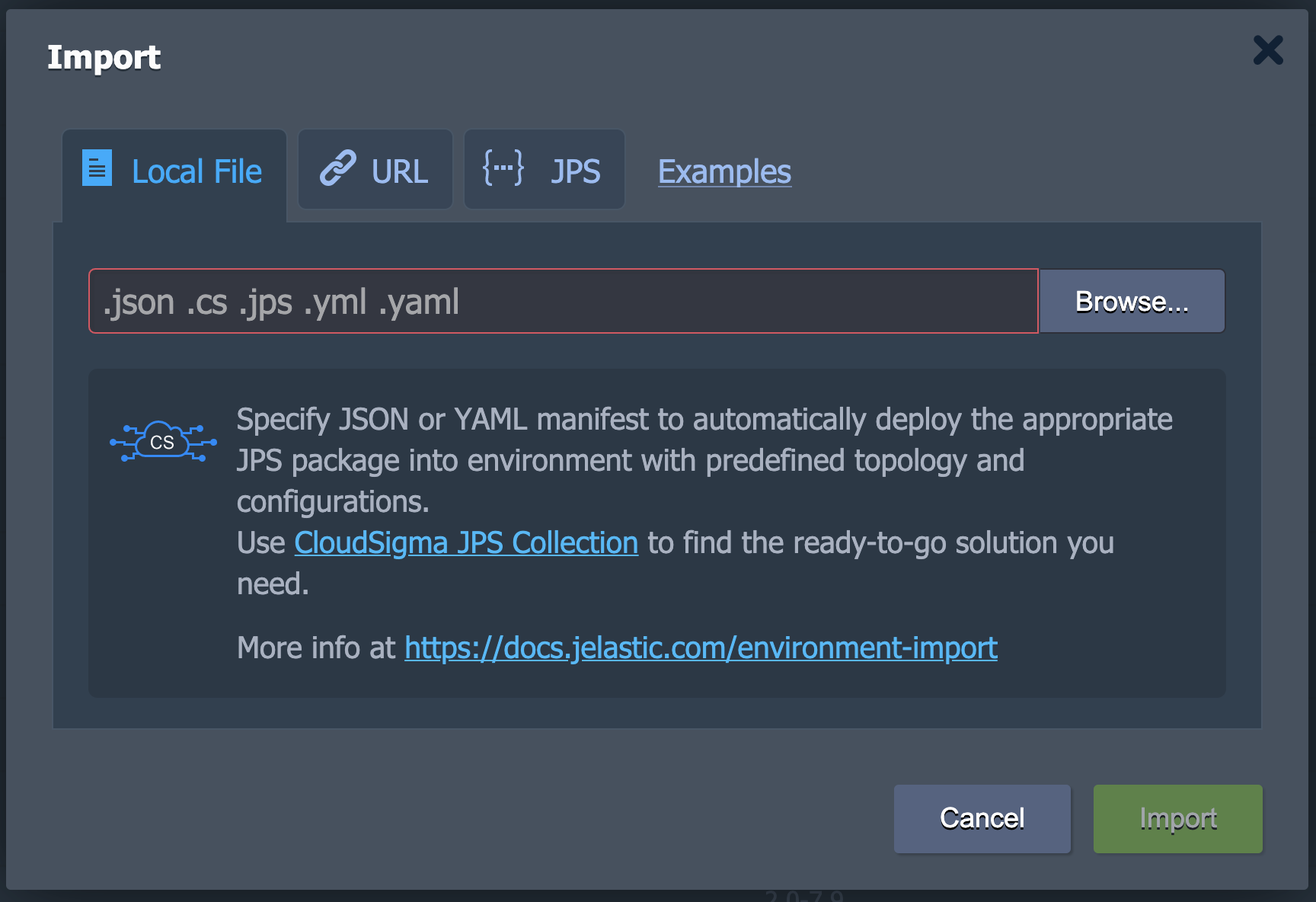
Možnosť Importovať sa nachádza hneď vedľa tlačidla na vytvorenie Nového prostredia. Môžete nahrať .json, .jps, .cs, .yml, a .yaml súbory pomocou tohto tlačidla. Môžete buď vytvoriť nové prostredie, alebo ich použiť na úpravu už existujúceho:

Keď otvoríte okno Importovať, uvidíte tri karty spolu s odkazom na Príklady. Tento odkaz vám ukáže PaaS kolekciu s niekoľkými predpripravenými riešeniami:
- Lokálny súbor
Táto karta vám umožňuje vybrať lokálny súbor z vášho systému pomocou tlačidla Prehľadávať a spustiť ho na PaaS.
- URL
Pomocou tohto môžete zadať priamy odkaz na súbor.
- JPS
Na záver môžete použiť vstavaný editor JSON/YAML na vloženie alebo napísanie vlastného kódu a jeho nasadenie:
Marketplace
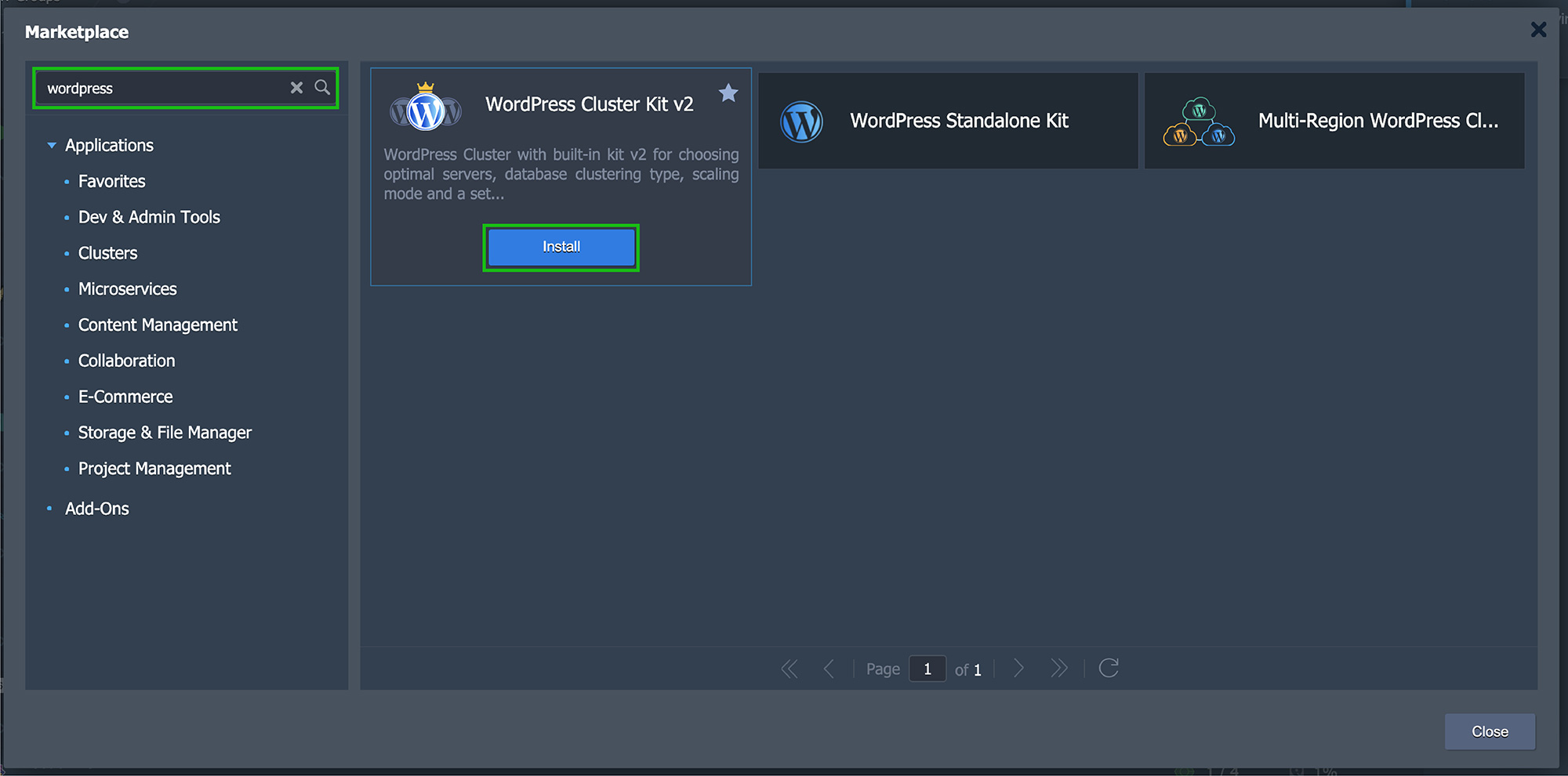
Tlačidlo Marketplace sa nachádza v hornej časti nástenky. Kliknutím naň sa dostanete do úplne nového okna. Toto okno bude obsahovať predpripravené riešenia, ktoré si môžete jednoducho nainštalovať na svoju nástenku podľa potreby.

Pre vaše pohodlie sú tieto balíky rozdelené na Aplikácie a Doplnky. Aplikácie pomáhajú pri vytváraní nových prostredí, zatiaľ čo Doplnky pomáhajú s existujúcimi. Na nájdenie toho, čo hľadáte v oboch kategóriách, môžete použiť vyhľadávací panel v ľavom hornom rohu.
Keď nájdete požadovaný balík, kliknite na Inštalovať. Postupujte podľa pokynov v okne, aby ste dokončili inštaláciu a začali ju používať:
Vytváranie skupín prostredí
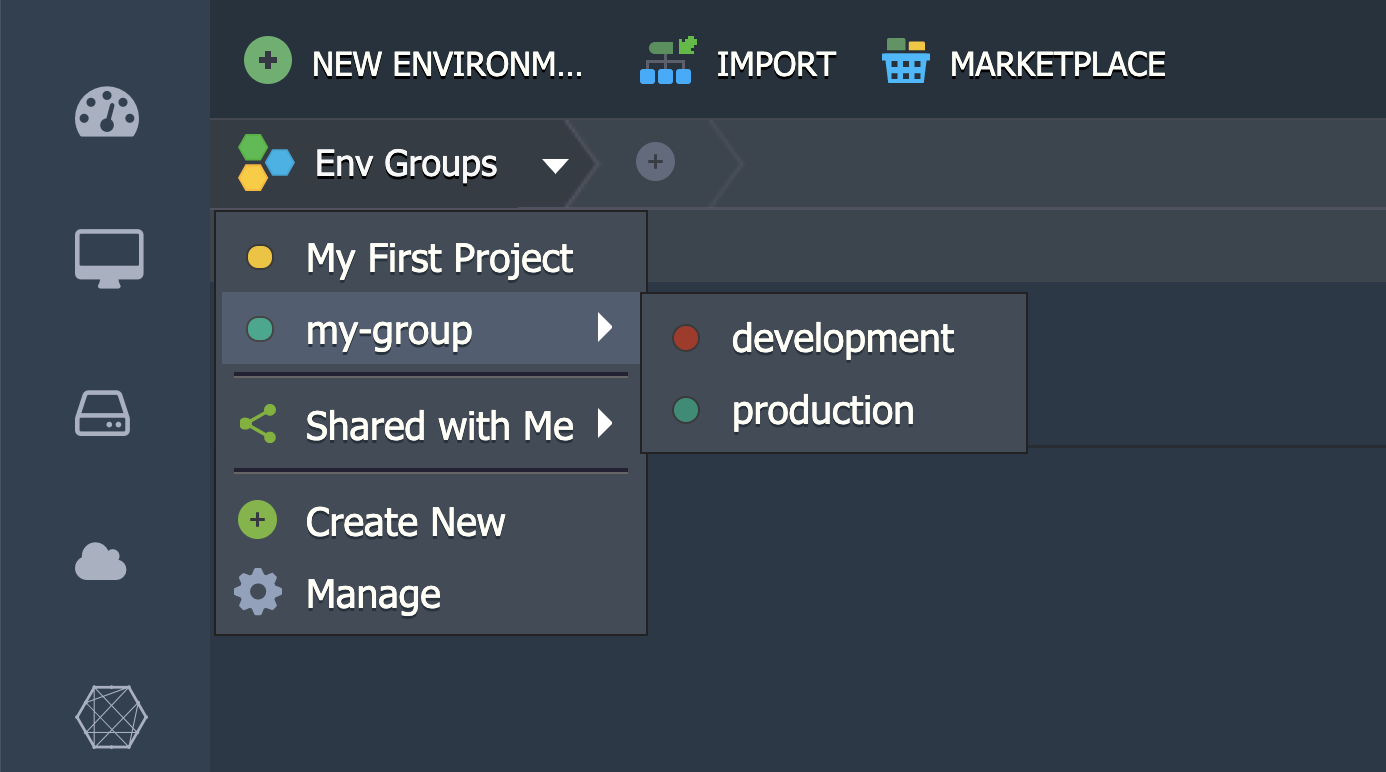
S CloudSigma PaaS môžete tiež vytvárať Skupiny prostredí. To uľahčuje lepšiu kategorizáciu a organizáciu vašich prostredí v rozhraní.
Povedzme, že prevádzkujete viacero projektov v rámci jedného prostredia. Môžete ich zoskupiť do vyhradenej skupiny prostredí. Môžete tiež vytvoriť podskupiny na základe ich funkcie alebo účelu. Môžete napríklad vytvoriť vyhradené podskupiny pre vývoj, testovanie, a produkciu alebo servery, databázy, a úložiská:
Spustenie vyhľadávania na nástenke
Ak máte problém niečo nájsť na nástenke CloudSigma PaaS, môžete využiť vstavanú funkciu Vyhľadávanie. Formulár Vyhľadávanie môžete otvoriť kliknutím v pravom hornom rohu alebo pomocou klávesovej skratky Ctrl+F/Cmd+F.
Môžete napríklad zadať IP/ID kontajnera, aby ste ho našli na platforme. Môžete tiež vyhľadávať nasadené projekty a prostredia:
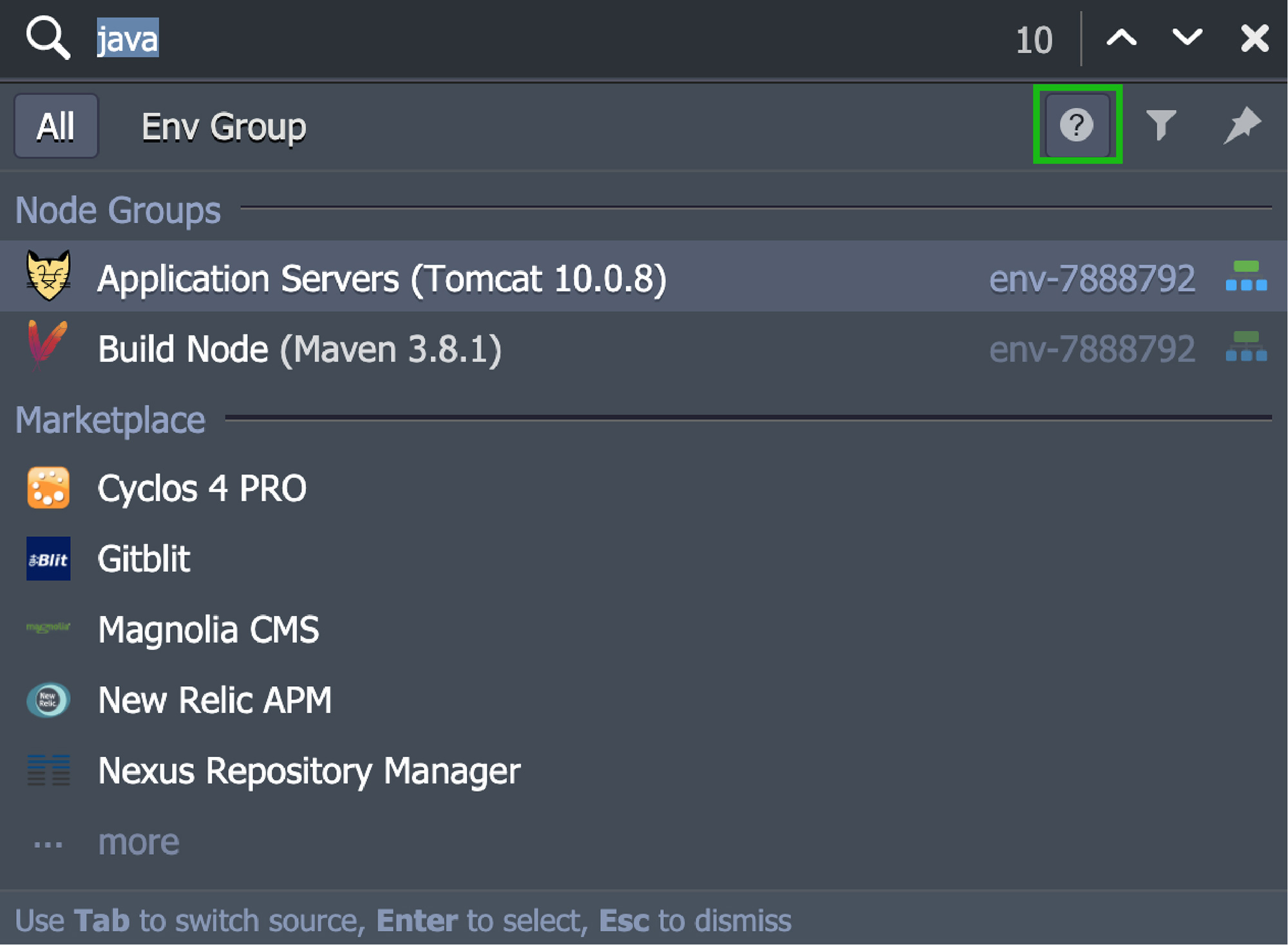
To, čo robí funkciu Vyhľadávanie v CloudSigma PaaS takou jedinečnou, je jej prispôsobiteľnosť. Okrem iného môžete pridať špeciálne znaky pre vyhľadávací výraz (napríklad použitie „-“ na vylúčenie výrazov alebo zástupný znak „*“). Môžete vyhľadávať v zdrojoch ako je váš účet alebo konkrétna skupina prostredí. Môžete tiež použiť filter kategórií na zahrnutie a vylúčenie rôznych typov údajov a balíkov.
Ak stále nemôžete nájsť to, čo hľadáte, pozrite si nápovedu pomocník tip.
Správca nasadenia
Túto možnosť nájdete v dolnej časti nástenky. Tento Správca obsahuje všetky aplikácie, ktoré potrebujete na automatizáciu ich nasadenia do prostredí. Karta je ďalej rozdelená na dve podsekcie:
- Archív
V Archíve sa nachádza balík aplikácie. Môžete ho Nahrať buď pomocou Lokálneho súboru alebo externého odkazu/URL.
- Git / SVN
Táto podsekcia ukladá prístupové údaje k vzdialeným repozitárom Git/SVN. Potrebné údaje môžete zadať kliknutím na Pridať repozitár.
Panel úloh
Ďalšou funkciou, ktorú nájdete v dolnej časti nástenky, je Panel úloh. Po otvorení tohto panelu uvidíte všetky údaje o práci, ktorá sa momentálne vykonáva alebo sa v minulosti vykonala na CloudSigma PaaS:
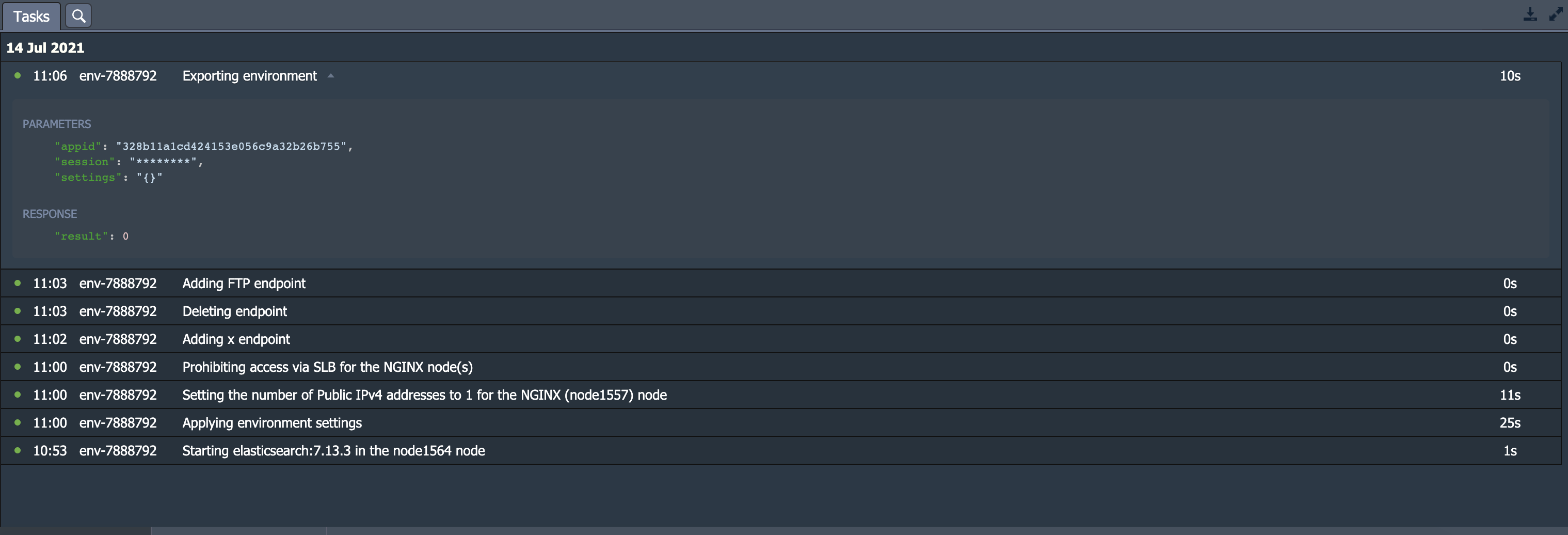
Pri každom údaji uvidíte nasledujúce podrobnosti:
- Stav
Položka stav ukazuje, či operácia momentálne prebieha (indikátor priebehu ikona), úspešne vykonané (zelená bodka) alebo zlyhalo kvôli chybe (červená bodka).
- Čas
Zobrazuje, kedy sa operácia začala. Najnovšie záznamy sa zobrazia v hornej časti nástenky. Úlohy sú zoskupené podľa dňa, kedy boli vykonané.
- Prostredie
Zobrazuje názov prostredia, v ktorom bola akcia vykonaná. Ak neexistovalo žiadne konkrétne cieľové prostredie, uvidíte „-“.
- Úloha
Poskytuje stručný popis operácie úlohy spolu s chybou, ak sa jej vykonanie nepodarilo.
- Trvanie
Zobrazuje čas, ktorý systém potreboval na vykonanie danej úlohy.
Panel úloh má ďalšiu kartu označenú ako Záznam aktivity a je označená lupou. Kliknutím na ňu prejdete do okna zobrazujúceho úplný zoznam všetkých akcií vykonaných v aktuálnom účte:
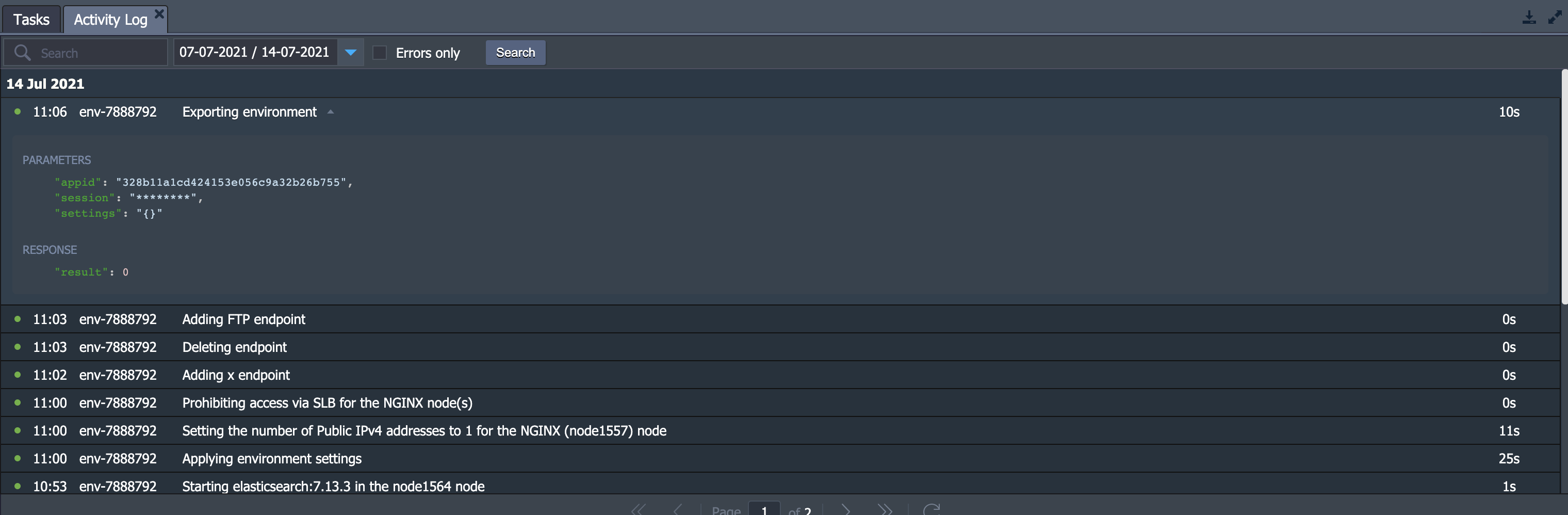
Táto karta má pokročilejšie možnosti vyhľadávania. Môžete napríklad vyhľadávať akcie na základe parametrov a odpovede servera, na rozdiel od popisu akcie. Máte možnosť nastaviť rozsah dátumov ako posledných 1, 6 alebo 24 hodín/ aktuálny alebo predchádzajúci týždeň/aktuálny mesiac/vlastné obdobie. Ak chcete skryť operácie, ktoré boli úspešne vykonané, začiarknite možnosť Chyby iba:

Táto karta je veľmi užitočná na sledovanie aktivity a riešenie chýb.
Zmena používateľských nastavení
Používateľské nastavenia vám umožňujú konfigurovať veci týkajúce sa vášho osobného účtu a ďalších prvkov na nástenke. Ak ich chcete preskúmať, kliknite na tlačidlo Nastavenia v pravom hornom rohu platformy:

Nastavenia sú rozdelené do troch sekcií. Patria sem Účet, Prístupové tokeny a SSH kľúče.
Začnime so sekciou Prístupové tokeny :

- Tu môžete nakonfigurovať osobné prístupové tokeny pre váš účet.
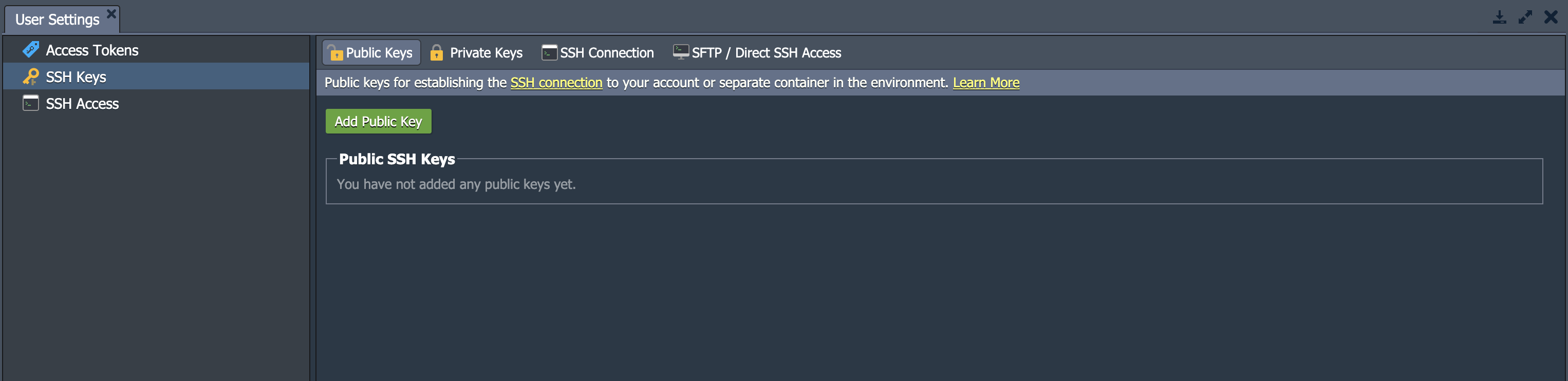
Ďalšia sekcia je pre SSH kľúče alebo SSH prístup body. Obe tieto možnosti otvárajú rovnakú sekciu s nasledujúcimi kartami:
-
- Verejné kľúče ukladá a zobrazuje verejné kľúče, ktoré používate na vzdialený prístup k vašej platforme.
- Súkromné kľúče ukladá a zobrazuje súkromné kľúče, ktoré ste pridali do svojej platformy. Môžete ich použiť na prístup k vášmu súkromnému Git repozitáru cez SSH.
- SSH pripojenie zobrazuje kroky, ktoré musíte vykonať, aby ste pripojili svoj účet cez SSH bránu. To vám umožní pristupovať k uzlom priamo v prehliadači cez Web SSH.
- SFTP/Priamy SSH prístup zobrazuje príslušné údaje o pripojení pre protokoly SFTP/FISH.
Inovácia vášho účtu
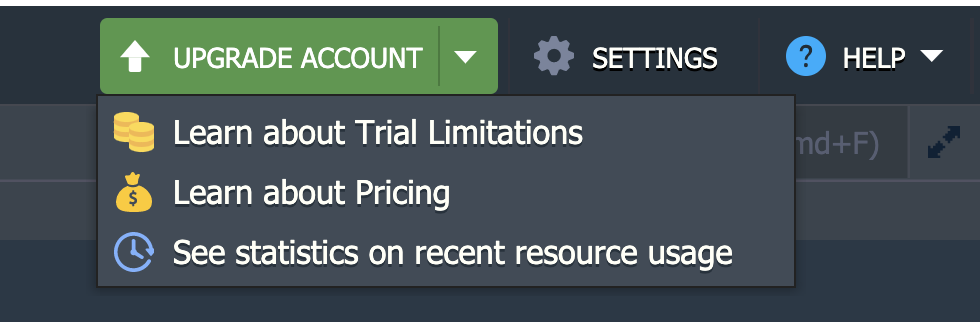
V závislosti od typu účtu, ktorý máte, sa v hornej časti nástenky môže zobraziť buď Inovovať účet alebo Zostatok v hornej časti nástenky. Všetci používatelia začínajú so skúšobnou verziou, ktorú je možné inovovať na verziu s úplným prístupom. Hoci je skúšobná verzia na 7 dní bezplatná, inovovaním môžete zrušiť obmedzenia skúšobnej verzie na zdroje.
Ak chcete zobraziť možnosti týkajúce sa inovácie účtu, kliknite na šípku, čím sa otvorí rozbaľovacia ponuka:
- Inovovať účet
Ak sa chcete zaregistrovať na inovovaný účet bez obmedzení, kliknite na túto možnosť.
Pridanie zostatku
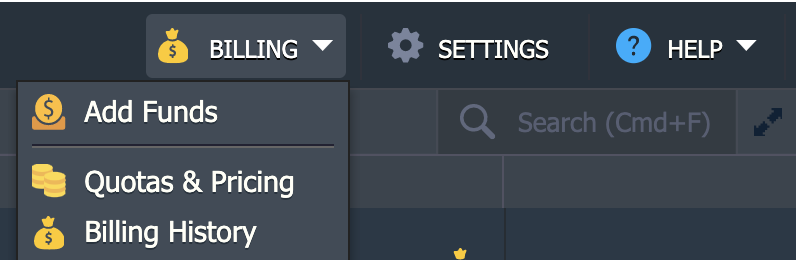
Svoje možnosti môžete ďalej preskúmať kliknutím na tlačidlo Zostatok . Zobrazí sa nasledujúci rozbaľovací zoznam:
- Pridať prostriedky
Táto sekcia vás presmeruje do sekcie Pridať prostriedky v aplikácii CloudSigma WebApp, kde môžete iniciovať platbu pomocou jednej z našich podporovaných platobných metód v závislosti od vašich preferencií.
- Kvóty & Ceny
Kvóty & Ceny otvorí informačné dialógové okno. Prejdite si karty o regiónoch platformy, cenách a limitoch účtu, aby ste sa dozvedeli viac.
- História fakturácie
Tu môžete sledovať všetky výdavky vášho účtu za dané časové obdobie.
Získanie pomoci
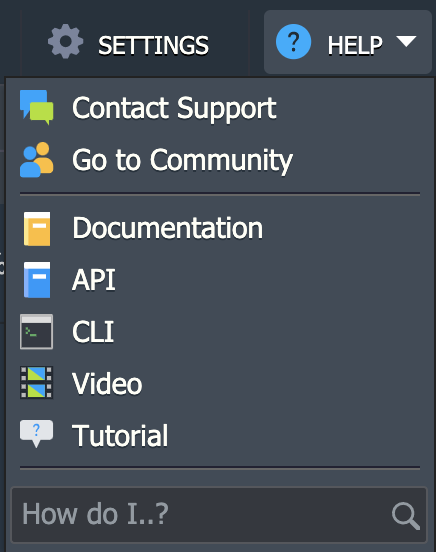
Sekcia Pomocník otvára rozbaľovaciu ponuku s nasledujúcimi položkami:
- Kontaktovať podporu
Ak máte s niečím problémy a nemôžete nájsť riešenie, kliknite na Kontaktovať podporu. Budete presmerovaní na stránku zákazníckej podpory na platforme, ktorá je plne prístupná pre platiacich používateľov.
- Prejsť do komunity
Tento odkaz vás presmeruje do zaujímavej online komunity na PaaS Stackoverflow.
- Dokumentácia
Táto možnosť otvorí Dokumentáciu pre vývojárov.
- API
Budete presmerovaní na API dokumentáciu ponúkanú platformou CloudSigma PaaS.
- CLI
Budete presmerovaní na Prehľad rozhrania príkazového riadka CloudSigma PaaS.
- Video
Budete presmerovaní na YouTube kanál CloudSigma pre ďalšie usmernenie.
- Tutoriál
Túto možnosť môžete použiť na spustenie interaktívneho sprievodcu. Ide o krátky návod navrhnutý tak, aby vás oboznámil s platformou a jej základmi.
- Ako môžem...?
Táto možnosť otvorí zoznam dokumentov. Tieto dokumenty sú relevantné pre požiadavku, ktorú zadáte.
Teraz už poznáte základnú infraštruktúru ovládacieho panela CloudSigma PaaS. Môžete pokračovať v vytváraní a úprave svojho vlastného projektu na platforme a v prípade potreby sa vrátiť k tomuto sprievodcovi.
Neváhajte kontaktovať nápomocný tím podpory spoločnosti CloudSigma e-mailom na adrese support@cloudsigma.com v prípade akýchkoľvek otázok alebo pochybností. Sú k dispozícii 24/7 úplne bezplatne e-mailom a cez chat a radi vám pomôžu s vašimi otázkami.
Ako vidíte, PaaS dashboard spoločnosti CloudSigma’s je jednoduchý a používateľsky prívetivý. Môžete sa dozvedieť viac o našej službe PaaS priamo tu. Vyskúšajte CloudSigma’s PaaS s našou 7-dňovou bezplatnou skúšobnou verziou alebo nás kontaktujte ak chcete, aby sme vám poskytli viac podrobností a ukážku platformy.
Comments
No comments yet. Be the first.