
V tomto návode zo série CloudSigma How To vám povieme viac o našom úložnom systéme a o tom, ako môžete nahrať svoj vlastný obraz disku do cloudu. Naše riešenie cloudovej platformy vám umožňuje vytvárať a meniť veľkosť viacerých perzistentných virtuálnych diskov vrátane pripojenia viacerých diskov k jednému cloudovému serveru a tam, kde je to dostupné, aj viacerých úrovní úložiska na tom istom cloudovom serveri. Ponúkame rýchly úložný systém založený na SSD. Je dokonale prispôsobený požiadavkám na vysoký výkon spojeným s big data, rýchlymi databázovými transakciami a ďalšími.
Úložný systém CloudSigma
Disky je možné pripojiť alebo odpojiť a existujú nezávisle od vašich cloudových serverov. Svoje obrazy virtuálnych diskov preto môžete považovať za svoju vlastnú súkromnú knižnicu cloudových diskov. Systém podporuje vytváranie bežných diskov, ako aj CD / DVD, ktoré sa zvyčajne používajú pre inštalačné CD a nástroje na obnovu atď. Môžete priamo nahrávať RAW obrazy, čo dopĺňa rozsiahly výber inštalačných CD a predinštalovaných systémov dostupných v našom cloudovom marketplace.
Neexistuje žiadna pevná veľkosť disku. Namiesto toho môžete vytvárať disky s obmedzením na minimálnu a maximálu veľkosť veľmi detailným spôsobom. Všetky úložiská sú perzistentné. Čas zriadenia pre vytvorenie nového disku je 10-20 sekúnd s priemerným časom zriadenia 15 sekúnd, podobne ako pri spustení alebo vytvorení nového cloudového servera. Po vytvorení je možné veľkosť disku zmeniť s ohľadom na maximálnu veľkosť disku. Zmena veľkosti disku sa vykoná okamžite s časom zriadenia 10-20 sekúnd, ale majte na pamäti, že potom budete pravdepodobne musieť rozšíriť súborový systém priamo z operačného systému cloudového servera.
V nasledujúcom krátkom návode vám ukážeme, ako nahrať svoj vlastný obraz na našu platformu. Upozorňujeme, že CloudSigma vám umožňuje nahrávať akékoľvek obrazy operačných systémov založených na architektúre x86 a samozrejme dátové disky, čo zahŕňa všetky varianty systémov Windows, Linux a dokonca aj BSD/Unix (majte na pamäti, že desktopové verzie systému Windows nie sú v cloude povolené).
Poďme teda začať:
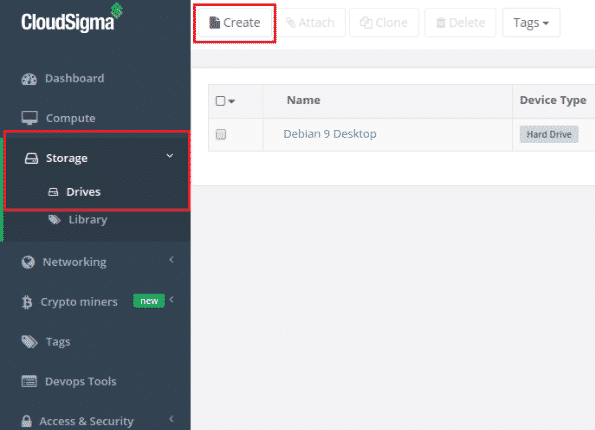
Krok 1: Prejdite na stránku so zoznamom diskov vo WebApp a kliknite na tlačidlo „Create“
Krok 2: Vyberte názov disku, zvoľte veľkosť, úložisko a typ zariadenia
V sekcii „Device Type“ si môžete vybrať medzi Hard Drive alebo CD-ROM. Pre „Storage Type“ si môžete vybrať medzi SSD a HDD (Scale-out Magnetic).
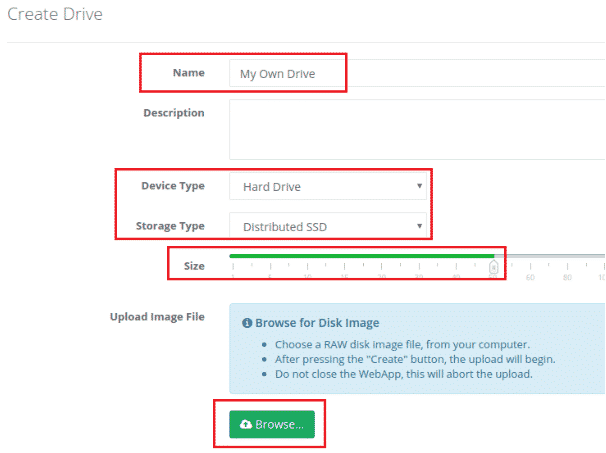
Krok 3: Posledným krokom je výber obrazu disku. Na tento účel by ste mali kliknúť na zelené tlačidlo „Browse“.
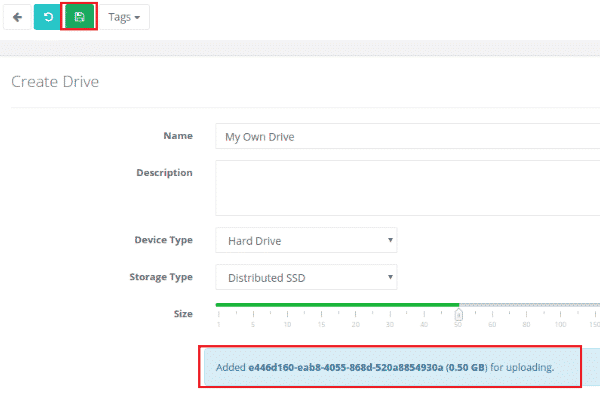
Nájdite svoj ISO obraz vo vašom lokálnom systéme a jednoducho ho vyberte. Po jeho výbere uvidíte, že tento obraz bol pridaný na nahranie. Kliknutím na zelené tlačidlo „Save“ v hornej časti spustíte nahrávanie.
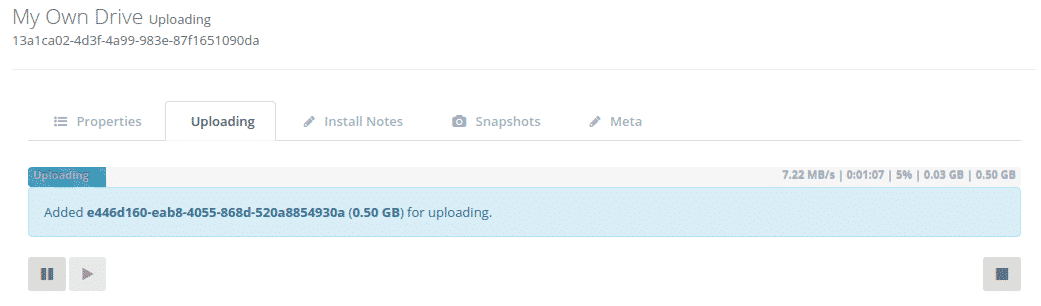
Po spustení nahrávania budete môcť sledovať jeho priebeh prostredníctvom panela priebehu nahrávania a štatistík prenosu dát. Nahrávanie môžete kedykoľvek spustiť, zastaviť alebo pozastaviť. Buďte, prosím, trpezliví. Nahrávanie obrazu disku môže chvíľu trvať. Závisí to od jeho veľkosti a vášho sieťového pripojenia k nášmu cloudu.
Veľkosť disku sa automaticky nastaví na veľkosť nahraného obrazu disku. Ak je špecifikovaný disk väčší ako nahrávaný disk, disku sa priradí táto väčšia veľkosť. Ak chcete využiť tento dodatočný priestor, budete pravdepodobne musieť rozšíriť súborový systém na disku po jeho pripojení k cloudovému serveru a jeho spustení.
Po dokončení nahrávania uvidíte, že sa disk objaví vo vašom zozname diskov priradených k vášmu účtu.
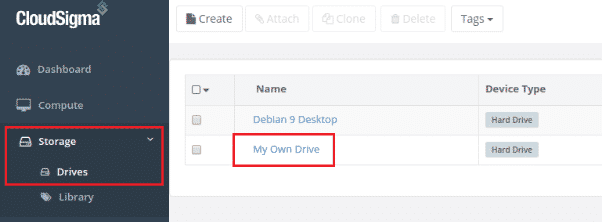
Teraz môžete disk pripojiť k existujúcemu alebo novému serveru a spustiť ho.
Príjemnú prácu s cloudom!
Comments
No comments yet. Be the first.