
Linux je viacpoužívateľský operačný systém. Mať správne znalosti o správe používateľov je kľúčové pre správnu administráciu systému. Ak konfigurujete nový Linux server, pridávanie a odstraňovanie rôznych používateľov je zvyčajne jednou z prvých vecí, ktoré musíte urobiť. Tento návod popisuje kroky pridávania a odstraňovania používateľov v systéme CentOS 8.
Požiadavky
Vytváranie a odstraňovanie používateľov v systéme CentOS vyžaduje, aby ste pracovali s používateľom s vyššími oprávneniami. V systéme Linux má root používateľ najvyššie oprávnenia. Vo všeobecnosti je však bezpečnejšie vykonávať takéto zmeny s používateľom, ktorý nie je root, ale má oprávnenie sudo. V každom prípade by mal byť správcom používateľských účtov v systéme administrátor systému.
Správa používateľov
1) Pridanie používateľa
Najprv sa pozrime na to, ako vytvoriť nového používateľa. Na demonštráciu budeme používať používateľské meno random_user. Nasledujúci príkaz vytvorí nového základného používateľa random_user:
|
1 |
sudo adduser random_user |
 Hoci je používateľ vytvorený, nie sú nakonfigurované žiadne prihlasovacie údaje. Nasledujúci príkaz nastaví heslo na prihlásenie používateľa:
|
1 |
sudo passwd random_user |
 Používateľ je teraz pripravený na prístup.
2) Odstránenie používateľa
Ak už používateľský účet nie je potrebný, je bezpečné ho zo systému odstrániť. V závislosti od toho, či sa majú zachovať údaje z domovského adresára cieľového používateľa, existujú dva spôsoby odstránenia používateľa. Ak chcete ponechať údaje v domovskom adresári používateľa nedotknuté, spustite nasledujúci príkaz:
|
1 |
sudo userdel random_user |
 Ak údaje z domovského adresára používateľa nie sú potrebné, môžeme ich vymazať tiež. Stačí pridať príznak
-r k predchádzajúcemu príkazu:
Ak údaje z domovského adresára používateľa nie sú potrebné, môžeme ich vymazať tiež. Stačí pridať príznak
-r k predchádzajúcemu príkazu:
|
1 |
sudo userdel -r random_user |
 Po spustení ktoréhokoľvek z príkazov bude používateľ automaticky odstránený zo všetkých skupín. Ak sa neskôr pridá iný používateľ s rovnakým menom, všetky oprávnenia a priradenia do skupín sa musia vykonať znova.
Oprávnenia používateľa
1) Udelenie oprávnenia sudo
V predvolenom nastavení nemôžu používatelia v systéme CentOS vykonávať administratívne úlohy. Je to vyhradené len pre root a sudo-povolených používateľov, ktorí môžu použiť príkaz sudo na spúšťanie príkazov s administratívnymi oprávneniami. Predvoleným spôsobom správy sudo oprávnení je skupina wheel. Je to vstavaná skupina používateľov, ktorá každému používateľovi z tejto skupiny udeľuje prístup k príkazu sudo . Tiež to znižuje potrebu manuálneho pridávania každého používateľa do súboru sudoers.
Najprv skúste spustiť príkaz sudo bez toho, aby ste mali prístup k sudo ako nový používateľ:
|
1 |
su - random_user |
|
1 |
sudo yum check-update |
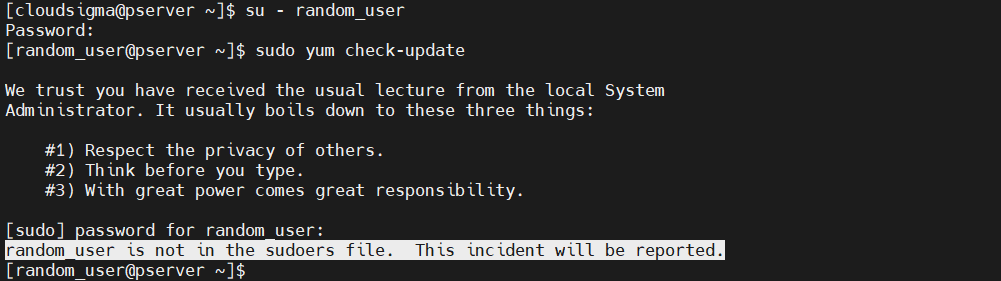 Ak chceme, aby nový používateľ mohol spúšťať príkazy
sudo , pridajte ho do skupiny
wheel:
Ak chceme, aby nový používateľ mohol spúšťať príkazy
sudo , pridajte ho do skupiny
wheel:
|
1 |
sudo usermod -aG wheel random_user |
 Potom overte, či bola zmena úspešná. Spustite nasledujúci príkaz ako nový používateľ:
|
1 |
su - random_user |
|
1 |
sudo yum check-update |
 2) Zoznam používateľov v skupine wheel
Skupina wheel udeľuje svojim používateľom administratívne práva. Pohľad na skupinu wheel pomôže efektívnejšie spravovať oprávnenia používateľov. Najprv použijeme nástroj getent. Je to nástroj na získanie záznamov z podporovaných administratívnych databáz (vrátane group). Databáza group obsahuje údaje o rôznych skupinách používateľov v systéme. Vypíšte zoznam používateľov v skupine wheel:
|
1 |
getent group wheel |
 Ďalším spôsobom, ako vypísať používateľov skupiny, je použitie príkazu
lid. Je to špecializovaný nástroj na tlač informácií o používateľoch alebo skupinách. Ak chcete vypísať používateľov v skupine
wheel , spustite nasledujúci príkaz:
Ďalším spôsobom, ako vypísať používateľov skupiny, je použitie príkazu
lid. Je to špecializovaný nástroj na tlač informácií o používateľoch alebo skupinách. Ak chcete vypísať používateľov v skupine
wheel , spustite nasledujúci príkaz:
|
1 |
sudo lid -g wheel |
 Skupina používateľov
V predchádzajúcej časti sme si ukázali, ako pridať používateľa do skupiny wheel . V tejto časti sa pozrieme na rôzne základné akcie so skupinami používateľov.
1) Pridanie novej skupiny
Skupiny sú efektívne na organizáciu a správu používateľských účtov. Konkrétna skupina je vo všeobecnosti definovaná súborom jej oprávnení nad rôznymi časťami systému, napríklad oprávneniami na čítanie, zápis a spúšťanie. Správa používateľských skupín je obmedzená len na root alebo používateľ(ia) s sudo oprávnením.
Nasledujúci príkaz pridá do systému novú skupinu:
|
1 |
sudo groupadd <group_name> |
 Každá skupina v systéme má špecifické ID skupiny, známe tiež ako
GID. Ak chcete vytvoriť novú skupinu so špecifickým
GID, spustite nasledujúci príkaz:
Každá skupina v systéme má špecifické ID skupiny, známe tiež ako
GID. Ak chcete vytvoriť novú skupinu so špecifickým
GID, spustite nasledujúci príkaz:
|
1 |
sudo groupadd -g <custom_GID> <group_name> |
 Systémová skupina je špeciálny typ skupiny, ktorá je vo všeobecnosti vyhradená pre špeciálne systémové operácie. Ak chcete vytvoriť novú systémovú skupinu, spustite nasledujúci príkaz:
|
1 |
sudo groupadd -r <group_name> |
 2) Pridanie používateľa do skupiny
Ak chcete pridať používateľa do existujúcej skupiny používateľov, použite nasledujúcu štruktúru príkazu:
|
1 |
sudo usermod -aG <group> <username> |
3) Výpis používateľov zo skupiny
Existuje niekoľko spôsobov, ako vypísať používateľov zo skupiny. Prvým spôsobom je použitie getent nástroja:
|
1 |
getent group <group> |
 Ďalším spôsobom je použitie
lid príkazu:
Ďalším spôsobom je použitie
lid príkazu:
|
1 |
sudo lid -g <group> |
 4) Odstránenie používateľa zo skupiny
Ak už používateľ nie je potrebný, môžeme ho z danej skupiny odstrániť. Skupina používateľov vo všeobecnosti predstavuje spôsob správy rôznych oprávnení v systéme. V praxi to znamená, že používateľ stratí určité oprávnenia a privilégiá v systéme. Ak chcete odstrániť používateľa z konkrétnej skupiny používateľov, musíte spustiť nasledujúci príkaz:
|
1 |
sudo gpasswd -d <username> <group> |
 5) Odstránenie skupiny
Rovnako ako sme skupinu vytvorili, môžeme ju aj vymazať. Ak už skupina nemá žiadny účel, je bezpečné ju zo systému odstrániť. Ak skupina slúži ako primárna skupina konkrétneho používateľa, skupinu nie je možné vymazať. Pred vymazaním sa preto uistite, že všetci používatelia v skupine sú riadne odstránení.
Ak chcete odstrániť skupinu, spustite nasledujúci príkaz:
|
1 |
sudo groupdel <group_name> |
 Záverečné myšlienky
Táto príručka demonštruje základy pridávania a odstraňovania používateľov v systéme CentOS 8. Demonštruje tiež základy správy skupín používateľov. Je to jednoduché, ale dôležité urobiť správne. Z tejto príručky by ste mali dobre porozumieť základom správy používateľov. Správna správa používateľov poskytne používateľom prístup len do tých častí systému, ktoré potrebujú na vykonanie svojej práce.
Teraz môžete prejsť k ďalšej konfigurácii vášho servera CentOS. Pozrite si nasledujúce návody, ktoré vám pomôžu:
- Ako nainštalovať balík Linux, Apache, MySQL, PHP (LAMP) na CentOS 7
- Ako nainštalovať MySQL na CentOS 7
- Inštalácia Node.js na CentOS 8: Kompletná príručka
Príjemnú prácu!
Comments
No comments yet. Be the first.