
Хотя многие из нас в той или иной форме пользуются сервисами Google, лишь немногие, похоже, используют функцию портативного SMTP-сервера, которая поставляется с электронной почтой Gmail и Google Apps. SMTP-сервер Google надежен и бесплатен. Вместо управления персональным SMTP-сервером на вашей нагрузке CloudSigma, SMTP-сервер Google можно настроить практически с помощью любого скрипта или программы для легкой отправки электронных писем.
В этом руководстве мы покажем вам, как использовать SMTP-сервер Google.
SMTP-сервер Google
Протокол SMTP (Simple Mail Transfer Protocol) представляет собой набор команд, управляющих передачей электронной почты. Когда мы отправляем электронное письмо, оно идет от почтового клиента (Outlook, Gmail, Thunderbird и т. д.) к SMTP-серверу. Именно этот сервер передает письмо на почтовый сервер получателя. Получатель получает электронное письмо после его загрузки с сервера по протоколу POP3 или IMAP.
SMTP-сервер Google — это внешний сервер. Интернет-сервером будет SMTP, который хостинг-провайдеры предлагают по умолчанию. Чтобы использовать этот сервер, нам нужен доступ к учетной записи Gmail или электронной почте Google Apps.
Вот несколько причин выбрать SMTP-сервер Google:
- Надежность: В отличие от других SMTP-серверов, он не использует порт 25. Это помогает избежать попадания в спам и обеспечивает лучшую доставляемость писем.
- Удобство: Нет необходимости настраивать персональный сервер, если вы используете VPS.
- Безопасность: SMTP-сервер Google требует двухфакторной аутентификации. Все отправленные письма также резервируются на сервере Google.
Однако у SMTP-сервера Google есть некоторые ограничения. Количество исходящих писем ограничено 100 письмами в день. Месячный лимит исходящих писем ограничен 3000 письмами в месяц. В зависимости от количества писем, которые вам необходимо отправлять и получать, это может быть существенным недостатком.
Настройка SMTP-сервера Google
SMTP-серверу Google требуется аутентификация из учетной записи Gmail или Google Apps. Вот как настроить его в почтовом клиенте/приложении. Для получения подробной информации о настройке SMTP-сервера Google ознакомьтесь с этой страницей справки Google.
Для входящих писем используйте следующую конфигурацию:
- Сервер: imap.gmail.com
- Требуется SSL: Да
- Порт: 993
Для исходящих писем используйте следующую конфигурацию:
- Сервер: smtp.gmail.com
- Требование SSL: Да
- Требование TLS: Да (если доступно)
- Требование аутентификации: Да
- Порт для SSL: 465
- Порт для TLS/STARTTLS: 587
Что касается имени пользователя и пароля, это будут те же данные, которые вы используете для своей учетной записи Google. Обратите внимание, что Google может не разрешить подключение из определенных клиентов или приложений, если не считает их безопасными. В такой ситуации использование сервера будет заблокировано. Вам необходимо ознакомиться с требованиями безопасности Google, чтобы убедиться, что вы используете наилучший подход для своего почтового клиента или приложения.
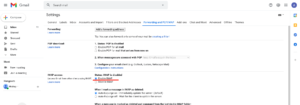
В дополнение ко всем этим деталям конфигурации, в учетной записи Gmail или G Suite также должен быть включен IMAP, чтобы клиент/приложение могли работать с ней.
Настройка SMTP-сервера Google с помощью Thunderbird
В следующем примере посмотрите, как настроить SMTP-сервер Google с помощью Mozilla Thunderbird. Thunderbird — отличный почтовый клиент, доступный для всех основных платформ (Windows, Linux и macOS). Его легко настроить, и он поддерживает все необходимые протоколы (IMAP, SMTP, шифрование SSL/TLS и т. д.). Thunderbird также пользуется доверием Google.
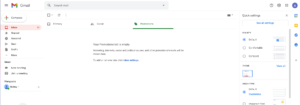
Сначала войдите в свою учетную запись Gmail или G Suite. Перейдите в Настройки >> Просмотреть все настройки:
На вкладке «Пересылка и POP/IMAP» выберите «Включить IMAP» в разделе «Доступ по протоколу IMAP». По завершении нажмите «Сохранить изменения»:
Теперь откройте Mozilla Thunderbird. Если вы запускаете приложение в первый раз, оно автоматически откроет окно для добавления новой учетной записи:
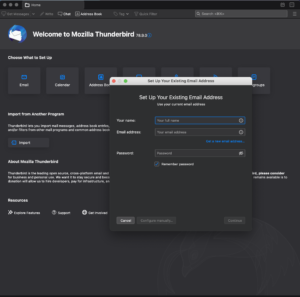
Введите необходимую информацию для настройки учетной записи Google или G Suite:
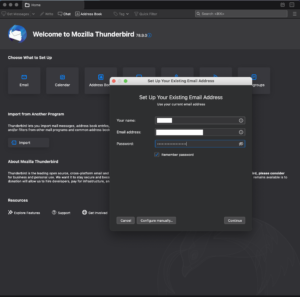
После нажатия кнопки «Продолжить» Thunderbird должен автоматически загрузить конфигурацию сервера. При желании вы также можете настроить все параметры вручную. Для этого нажмите кнопку «Ручная настройка»:
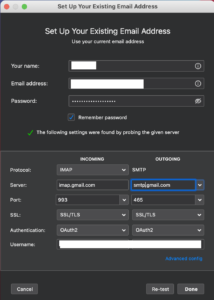
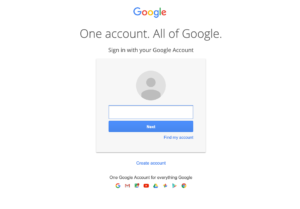
После выполнения этого шага откроется веб-страница с предложением войти через учетную запись Google.
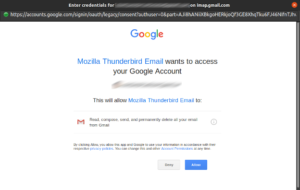
Вам нужно будет разрешить Mozilla Thunderbird доступ к учетной записи:
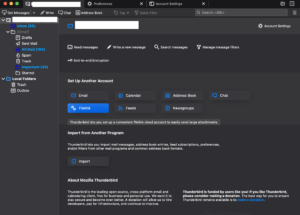
Thunderbird должен быть готов к работе. После добавления новой учетной записи Thunderbird загрузит все электронные письма из аккаунта Google. Это займет некоторое время. Тем не менее, им можно будет пользоваться сразу же.
Заключение
SMTP-сервер Google — это отличный сервис, который доступен бесплатно для всех пользователей сервисов Google. Единственным недостатком этого сервиса является ограничение на количество отправляемых писем в день. Лимит обновляется каждые 24 часа. Теперь вы можете воспользоваться преимуществами этого бесплатного сервера.
Приятной работы!
Comments
No comments yet. Be the first.