
Это первое из серии кратких практических руководств. В этой серии будут рассмотрены некоторые из наиболее часто используемых функций нашего облака. Мы надеемся, что они окажутся полезными для вас при переходе от точки А к точке Б в ваших облачных вычислениях с CloudSigma.
CloudSigma предлагает два подхода к созданию серверов – быстрый и простой процесс создания, а также детальный, гибкий и чрезвычайно детализированный пользовательский процесс. Тема этого руководства — «простое создание сервера».
Используя этот процесс, вы можете быстро создать сервер из предопределенного списка размеров, а также доступных операционных систем и приложений. Кроме того, процесс быстрого создания сервера занимает менее 30 секунд, а время подготовки составляет 15 секунд. С помощью этого метода новый сервер может быть настроен, подготовлен и доступен менее чем за одну минуту.
Шаг 1: Выберите размер сервера
Исходя из ваших требований, вы можете выбрать один из нескольких размеров сервера. Имейте в виду, что во время пробного периода объем доступных вам бесплатных ресурсов будет ограничен.
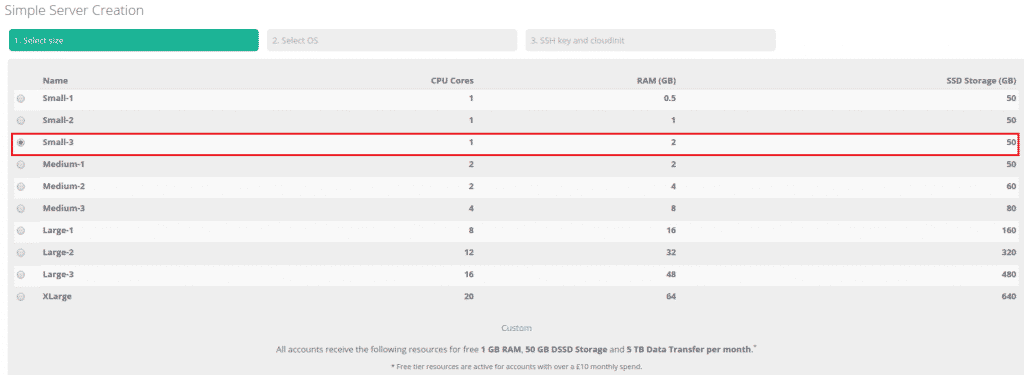
Простое создание сервера
Если предпочтительный размер сервера отсутствует в нашем списке, вы всегда можете воспользоваться «пользовательским созданием сервера». Если у вас возникнут какие-либо трудности с этим вариантом, пожалуйста, без колебаний обращайтесь в нашу бесплатную и дружелюбную службу поддержки клиентов 24/7 в чате.
Шаг 2: Выберите предустановленный образ ОС для развертывания
На следующем шаге вы можете выбрать операционную систему, которую хотите развернуть. Облако автоматически оптимизирует настройки сервера на основе вашего выбора операционной системы.
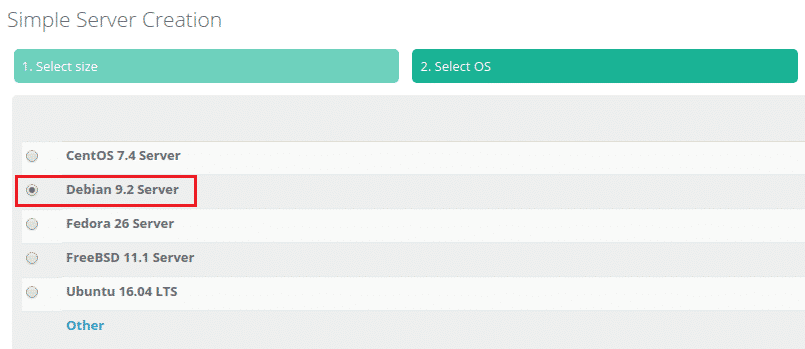
Простое создание сервера
Шаг 3: Добавьте SSH-ключ
Если вы используете Linux, вы можете выбрать внедрение SSH-ключа при первой загрузке вашего нового сервера. Это также отключит вход по паролю.
Кроме того, обратите внимание, что CloudSigma является сертифицированным облаком Ubuntu, и поэтому все предустановленные образы изначально проверяются и развертываются только с доступом по SSH. Узнайте больше о партнерстве CloudSigma Ubuntu Certified Cloud Partnership.
Далее вы можете добавить уже загруженный ключ из своей учетной записи или вставить новый публичный ключ в процессе создания сервера.
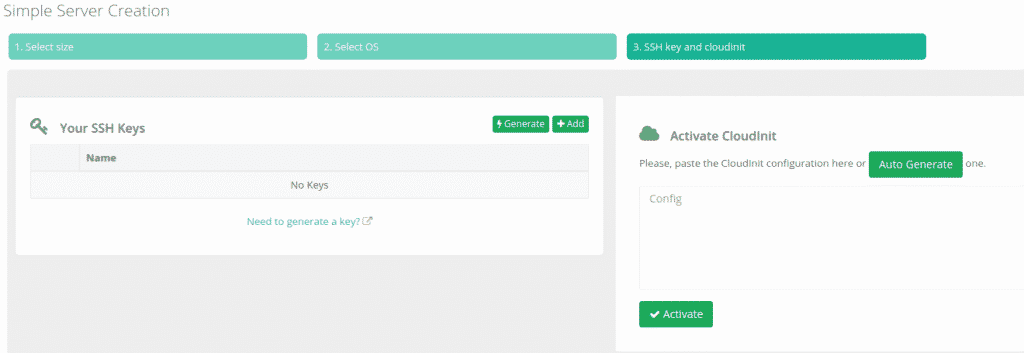
Сервер запущен
Шаг 4: Разверните свой сервер
После этого облачный сервер будет автоматически создан со связанным хранилищем и сетью и будет запущен. При входе на сервер вам следует использовать свои данные, такие как имя пользователя. Также вы найдете публичный IP-адрес виртуальной машины (VM), как только сервер будет запущен и заработает.
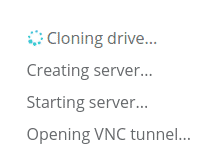
Сервер запущен
Шаг 5: Откройте VNC
При необходимости (т. е. если вы не добавили SSH-ключ при создании сервера), мы можем открыть VNC-соединение в браузере, чтобы предоставить вам немедленный доступ:

Сервер запущен
- Для доступа к вашему серверу через VNC в браузере нажмите кнопку «Открыть VNC»
- Для доступа к вашему серверу через VNC. Вам предоставляется публичный IP-адрес вашего сервера вместе с учетными данными для входа
- Просмотрите подробные инструкции по установке вашего сервера, нажав на «Install Notes»
- Нажмите «Take me to my server», чтобы открыть сводную информацию о вашем новом сервере
Вот и все. Если вы предпочитаете посмотреть видеоверсию этого руководства – просто взгляните на нее на Youtube:
Если у вас возникнут какие-либо вопросы или запросы, пожалуйста, без колебаний обращайтесь к вашему персональному менеджеру или в нашу дружелюбную службу поддержки клиентов 24/7 в чате.
Приятной работы!
Comments
No comments yet. Be the first.