
Ghost — это полностью открытая адаптируемая платформа для создания и ведения современных онлайн-публикаций. С Ghost настройка блога становится детской забавой. Она становится еще проще с CloudSigma’s уже подготовленными базовыми образами ОС из библиотеки.
Introduction
Для начала я создаю машину на CloudSigma с процессором 5 ГГц и 8 ГБ оперативной памяти. Я называю ее “Ghost-Blog” и оптимизирую для ‘Linux VM’. Я подключаю образ Ubuntu 16.04 LTS из библиотеки и меняю его размер на 100 ГБ. Во-первых, одним из наиболее важных аспектов является назначение статического IP-адреса, чтобы в случае перезагрузки машины нам не пришлось сталкиваться с дополнительными трудностями при управлении DNS.
Затем, как только сервер будет запущен, мы перейдем к его подготовке к установке Ghost.
После этого для рабочих сред Ghost официально рекомендует следующий стек:
- Ubuntu 16.04
- MySQL
- NGINX (минимум 1.9.5 для SSL)
- Systemd
- Node v6, установленный через NodeSource
- Минимум 1 ГБ памяти (можно использовать swap)
- Пользователь без прав root для запуска
ghostкоманд
На сервере мы сначала обновим список пакетов, а затем обновим уже установленные пакеты. Это поможет нам получить обновленные версии любого пакета/программного обеспечения.
|
1 |
sudo apt-get update && sudo apt-get upgrade |
Убедившись, что все пакеты программного обеспечения обновлены до последней версии, мы можем приступить к установке.
NGINX Installation
Сначала мы устанавливаем NGINX. Согласно NGINX Wiki, “NGINX — это бесплатный веб-сервер с открытым исходным кодом, высокопроизводительный HTTP-сервер и обратный прокси-сервер, а также прокси-сервер IMAP/POP3. NGINX известен своей высокой производительностью, стабильностью, богатым набором функций, простой конфигурацией и низким потреблением ресурсов.”
Это компонент, который позволяет сделать наши данные общедоступными, направляя их на определенный порт, к которому пользователи могут получить доступ.
|
1 |
sudo apt-get install nginx |
После установки NGINX мы собираемся установить сервер MySQL. MySQL — это реляционная система управления базами данных с открытым исходным кодом. Этот компонент будет хранить данные нашего блога.
|
1 |
sudo apt-get install mysql-server |
Обязательно установите пароль для сервера MySQL. Это важно, так как Ghost не поддерживает механизмы аутентификации без пароля.
Далее мы устанавливаем Node. Node.js — это кроссплатформенная среда выполнения JavaScript с открытым исходным кодом, которая выполняет код JavaScript на стороне сервера.
Чтобы установить Node v6, нам сначала нужно добавить репозиторий NodeSource на нашу машину.
|
1 |
curl -sL https://deb.nodesource.com/setup_6.x | sudo -E bash |
После добавления репозитория мы сможем установить Node с помощью этой команды.
|
1 |
sudo apt-get install -y nodejs |
Затем, когда наша машина будет готова, мы сможем установить Ghost.
|
1 |
sudo npm i -g ghost-cli |
После установки Ghost CLI я создаю директорию ‘ghost’ в /var/www/, где смогу настроить блог.
|
1 |
sudo mkdir -p /var/www/ghost |
Затем я собираюсь передать права владения директорией моему пользователю ‘cloudsigma’.
|
1 |
sudo chown cloudsigma:cloudsigma /var/www/ghost |
Следующая команда изменит права доступа к директории в соответствии с рекомендациями.
|
1 |
sudo chmod 775 /var/www/ghost |
Ghost Installation
Наконец, мы можем настроить блог. Ожидание окончено!
|
1 2 |
cd /var/www/ghost ghost install |
При вводе команды ghost install вывод будет следующим, а различные запросы выделены здесь жирным шрифтом.
|
1 2 3 4 5 6 7 8 9 10 11 12 13 14 15 16 17 18 19 20 21 22 23 24 25 26 27 28 29 30 31 32 33 34 35 36 37 38 39 40 41 42 43 44 45 46 47 48 49 50 51 52 53 54 55 56 57 58 59 60 61 62 63 64 65 66 |
cloudsigma@Ghost-Блог:/var/www/ghost$ ghost install Проверка системы Node.js версии Проверка вошедшего в систему пользователя Проверка текущих разрешений папки Проверка операционной системы совместимости Проверка наличия установленной MySQL установки Проверка памяти доступности Проверка наличия последней Ghost версии Настройка up установочной директории Скачивание и установка Ghost v1.24.7 Завершение процесса установки Введите the следующие данные здесь: ? Введите URL вашего блога: <strong> [[IP-ADDRESS - Static IP]]</strong> ? Введите your MySQL имя хоста: <strong>localhost</strong> ? Введите your MySQL имя пользователя: <strong>root</strong> ? Введите your MySQL пароль: <strong>[скрыто]</strong> ? Введите your имя базы данных Ghostбаза данных имя: <strong>ghost_prod</strong> Настройка Ghost Настройка up инстанса Запуск sudo команды: useradd --системного --пользователя-группы ghost Запуск sudo команды: chown -R ghost:ghost /var/www/ghost/content Настройка up "ghost" системного пользователя ? Хотите вы желаете to настроить up "ghost" mysql пользователя? <strong>Да</strong> Настройка up "ghost" mysql пользователя ? Хотите вы желаете to настроить up Nginx? <strong>Да</strong> Создание nginx конфигурационного файла в /var/www/ghost/system/files/[IP].conf Запуск sudo команды: ln -sf /var/www/ghost/system/files/[IP].conf /etc/nginx/sites-available/[IP].conf Запуск sudo команды: ln -sf /etc/nginx/sites-available/[IP].conf /etc/nginx/sites-enabled/213.189.61.63.conf Запуск sudo команды: nginx -s reload Настройка up Nginx ? Хотите вы желаете to настроить up SSL? <strong>Да</strong> SSL сертификаты не могут быть сгенерированы для IP-адресов, пропуск Настройка up SSL [пропущено] ? Хотите вы желаете to настроить up Systemd? <strong>Да</strong> Создание systemd сервисного файла в /var/www/ghost/system/files/ghost_[IP].service Запуск sudo команды: ln -sf /var/www/ghost/system/files/ghost_[IP].service /lib/systemd/system/ghost_[IP].service Запуск sudo команды: systemctl daemon-reload Настройка up Systemd Запуск sudo команды: /var/www/ghost/current/node_modules/.bin/knex-migrator-migrate --init --mgpath /var/www/ghost/current Запуск миграций базы данных ? Хотите вы запустить to start Ghost? <strong>Да</strong> Запуск sudo команды: systemctl is-active ghost_[IP] Убеждаемся, что пользователь не вошел в систему как ghost пользователь Проверка того, является ли вошел в систему пользователь владельцем директорииowner Проверка прав доступа текущей папки Запуск sudo команды: systemctl is-active ghost_[IP] Проверка конфигурации Проверка прав папок Проверка прав файлов Проверка владельца папки content Проверка доступности памяти Запуск sudo команды: systemctl start ghost_[IP] Запуск Ghost Запуск sudo команды: systemctl is-enabled ghost_[IP] Запуск sudo команды: systemctl enable ghost_[IP] --quiet Запуск Ghost Вы можете получить доступ к вашей публикации по адресу [[IP]] Далее, перейдите to to в вашу панель администратора по адресу [[IP]]/ghost/ чтобы завершить the настройку вашей your публикации Ghost использует прямую отправку почты по умолчанию Чтобы настроить up альтернативный alternative способ отправки почты, прочитайте нашу документацию по адресу https://docs.ghost.org/docs/mail-config |
Теперь, когда мы настроили Ghost, мы можем получить к нему доступ по IP-адресу, указанному во время настройки. Например, если бы я использовал 192.168.0.22, любой мог бы получить доступ к блогу по адресу http://192.168.0.22
Далее нам нужно настроить панель администратора блога по адресу http://192.168.0.22/ghost. Откройте эту ссылку в веб-браузере вашего локального компьютера, как только выполните описанные выше шаги. Откроется страница администратора Ghost, которая будет выглядеть следующим образом:
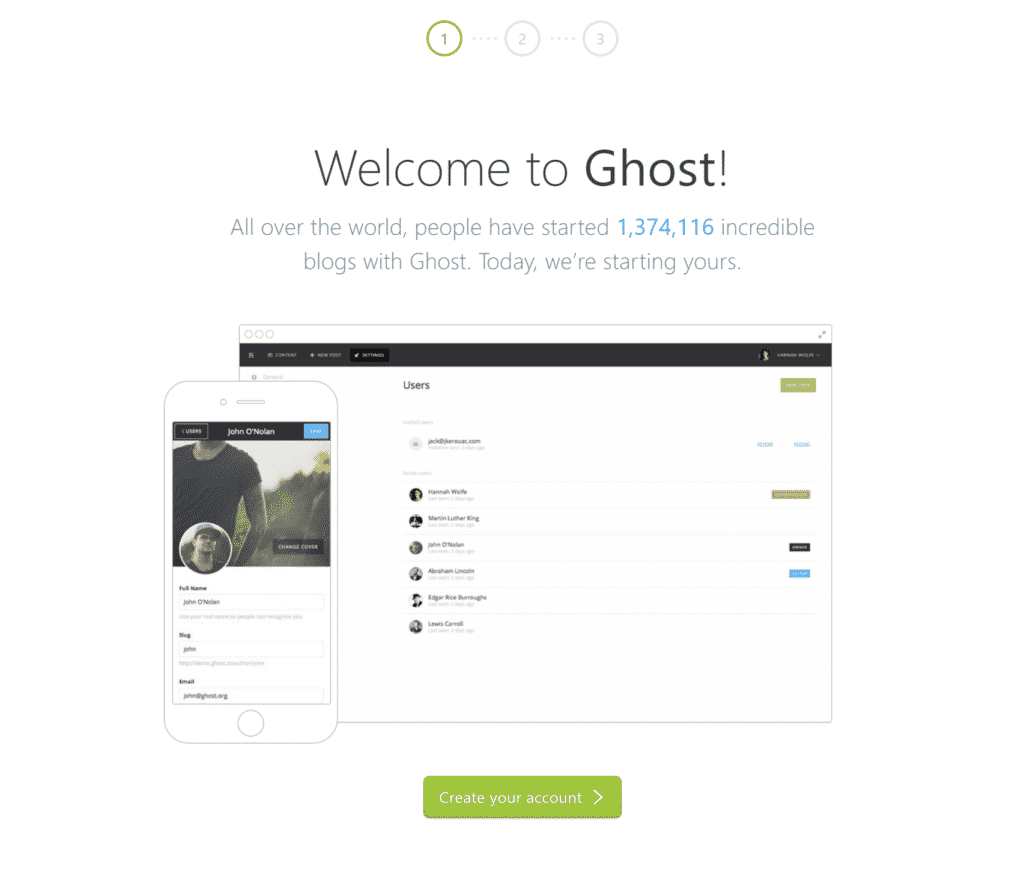
Приветственный экран Ghost
Вам будет предложено создать учетную запись. Нажмите на кнопку, чтобы перейти к этому экрану, где вам нужно будет впервые создать учетную запись для доступа к интерфейсу. После этого заполните все данные и перейдите на следующую страницу.

Создание учетной записи Ghost
На следующем экране вы можете пригласить свою команду, которая будет писать статьи вместе с вами. Они получат приглашение по электронной почте.

Приглашение команды в Ghost
После этого вы войдете в панель, которая выглядит следующим образом:
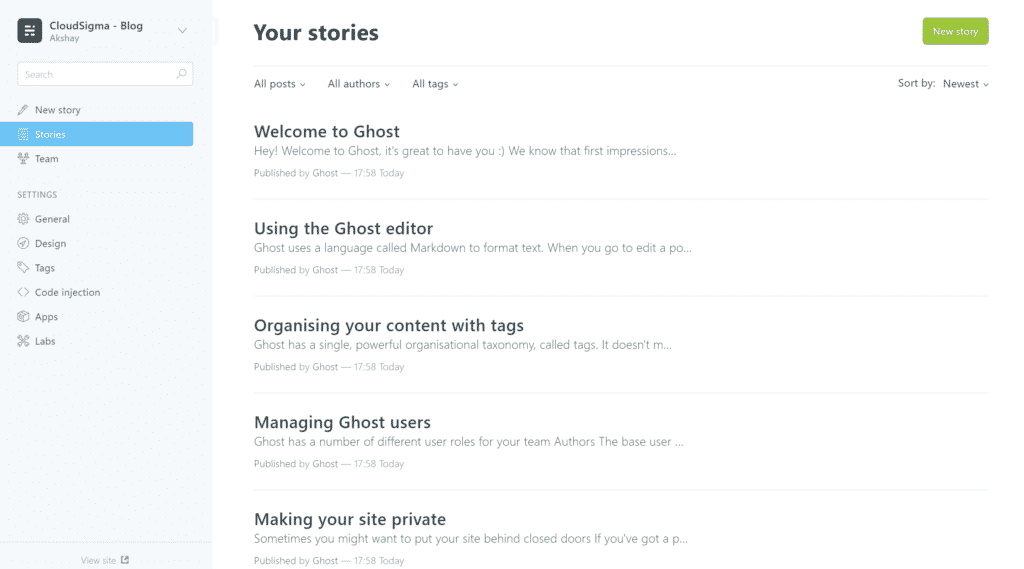
Ваши истории в Ghost
В разделе Settings (Настройки) есть различные параметры для дальнейшей персонализации. Например, вкладки General (Общие), Design (Дизайн) и т. д.
Наконец, чтобы написать новую историю, вы можете нажать на New Story (Новая история) на левой панели.
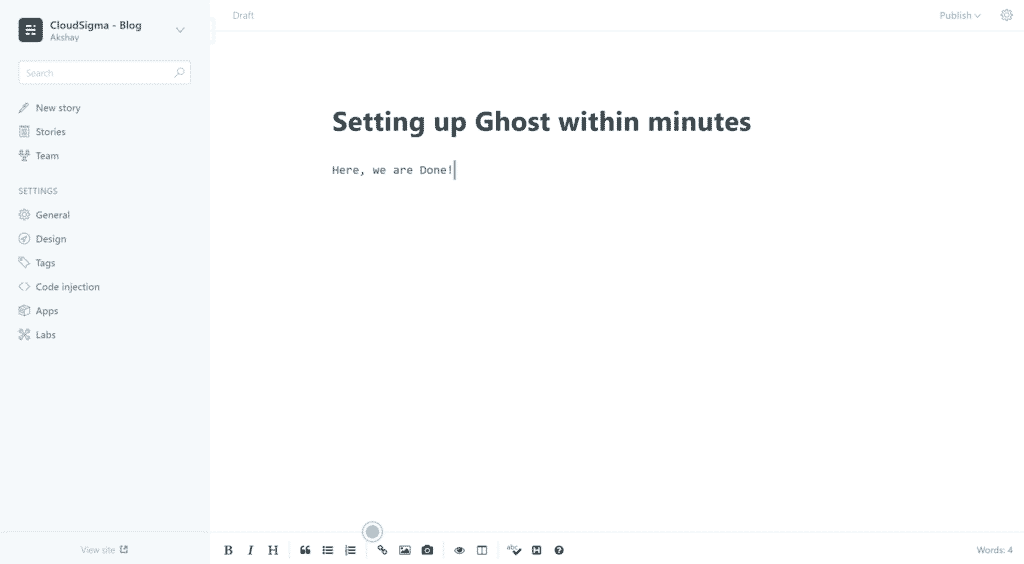
Быстрая настройка Ghost
На этом всё. Желаю вам больших успехов в ваших новых блог-проектах!
Поделиться этим постом
Comments
No comments yet. Be the first.