
LAMP – это аббревиатура очень популярного веб-стека: Linux, Apache, MySQL, PHP. Все четыре компонента LAMP имеют открытый исходный код и подходят для развертывания динамических веб-сайтов и веб-приложений. В сегодняшнем руководстве я покажу вам, как настроить облачный сервер со стеком LAMP.
Стек LAMP: L – Linux
L в LAMP означает операционную систему Linux. Благодаря простому в использовании интерфейсу CloudSigma вы можете развернуть ее за считанные минуты.
Создание машины
Сначала вам нужно создать машину. Вы можете легко сделать это в разделе Compute CloudSigma. Для целей этого руководства вы можете использовать следующие ресурсы:
Процессор: 8 ГГц
ОЗУ: 8 ГБ
SSD: 50 ГБ
Вы можете смонтировать диск с образом Ubuntu 18.04 LTS, доступным в библиотеке CloudSigma. Ubuntu 18.04: предустановленная 64-битная версия с драйверами VirtIO, суперпользователем, Python 2.7.17, Pip 20.0.2, OpenSSL 1.1.1d, Cloud-init и последними обновлениями до 2019-03-03.
После запуска машины вы можете обновить все существующие репозитории и пакеты на машине, выполнив следующие команды:
|
1 2 |
sudo apt update sudo apt upgrade |
Стек LAMP: A – Apache
Apache (Apache HTTP Server) — это программное обеспечение веб-сервера с открытым исходным кодом, которое можно использовать для обслуживания контента в Интернете. Его используют более 40% веб-сайтов во Всемирной паутине (WWW).
Чтобы установить веб-сервер Apache HTTP Server, вы можете выполнить следующую команду:
|
1 |
sudo apt install apache2 -y |
После установки вы можете перейти по IP-адресу в своем веб-браузере, и вы увидите результат, похожий на этот:
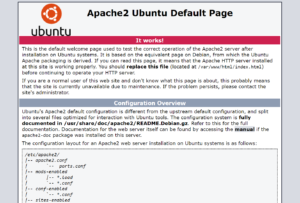
Если вы не знаете IP-адрес, вы можете проверить его в разделе Compute вашей учетной записи CloudSigma.

Стек LAMP: M – MySQL
Вы можете продолжить и установить MySQL теперь, когда Linux и Apache установлены
MySQL — это реляционная система управления базами данных (РСУБД) с открытым исходным кодом, которая помогает пользователям хранить, упорядочивать и управлять данными. Она очень популярна и широко используется в ИТ-индустрии. Чтобы узнать больше о MySQL, перейдите к статье CloudSigma – Как настроить MySQL на сервере и основы MySQL.
|
1 |
sudo apt install mysql-server -y |
Чтобы повысить безопасность, запустите приведенный ниже скрипт и выберите свои настройки:
|
1 |
sudo /usr/bin/mysql_secure_installation |
|
1 2 3 4 5 6 7 8 9 10 11 12 13 14 15 16 17 18 19 20 21 22 23 24 25 26 27 28 29 30 31 32 33 34 35 36 37 38 39 40 41 42 43 44 45 46 47 48 49 50 51 52 53 |
Вывод: Обеспечение безопасности the MySQL сервера развертывания. Подключение к MySQL использует пустой парольpassword. Плагин 'validate_password' установлен на сервереon the server. Последующие шаги будут выполняться с существующей конфигурацией плагинаconfiguration of the plugin. Пожалуйста, установите пароль для root здесьhere. Новый пароль: Повторите -ввод нового пароля: Оценочная сложность пароляthe password: 25 Хотите ли вы продолжить с предоставленным паролем?provided?(Нажмите y|Y для Да, , любую другую клавишу для Нет) : y По умолчанию , установка MySQL содержит анонимного пользователя, что позволяет , любому входить в MySQL без необходимости создания для него учетной записи user account created for them. Это предназначено только для тестирования и , для того, чтобы сделать установку немного проще bit smoother. Вам следует удалить их перед переходом в рабочую среду environment. Удалить анонимных пользователей? (Нажмите y|Y для Да, , любую другую клавишу для Нет) : y Успешно. Обычно , пользователю root должно быть разрешено подключаться только с 'localhost'. Это гарантирует, что никто не сможет подобрать пароль root из сетиthe network. Запретить удаленный вход для root? (Нажмите y|Y для Да, , любую другую клавишу для Нет) : y Успешно. По умолчанию , MySQL поставляется с базой данных с именем 'test', к которой любой может получить доступ. Это также предназначено только для тестирования и , должно быть удалено перед переходом в рабочую среду production environment. Удалить тестовую базу данных и доступ к ней? (Нажмите y|Y для Да, , любую другую клавишу для Нет) : y - Удаление тестовой базы данных... Успешно. - Удаление привилегий на тестовую базу данных... Успешно. Перезагрузка таблиц привилегий гарантирует, что все изменения, сделанные до сих пор, вступят в силу немедленноimmediately. Перезагрузить таблицы привилегий сейчас? (Нажмите y|Y для Да, , любую другую клавишу для Нет) : y Успешно. Все готово! |
Стек LAMP: P – PHP
PHP — это популярный язык скриптов с открытым исходным кодом, обычно используемый для создания динамических веб-страниц. Вы можете установить его с помощью команды:
|
1 |
sudo apt install php libapache2-mod-php php-mysql |
После установки вы можете настроить Apache для обслуживания вашего PHP-файла, переместив “index.php” перед “index.html” в этом файле — /etc/apache2/mods-enabled/dir.conf
Теперь файл будет выглядеть следующим образом:
|
1 2 3 4 5 |
<IfModule mod_dir.c> DirectoryIndex <strong>index.php</strong> index.html index.cgi index.pl index.xhtml index.htm </IfModule> # vim: syntax=apache ts=4 sw=4 sts=4 sr noet |
PHP имеет обширную библиотеку модулей, которые вы можете использовать в своем приложении. Найдите доступные библиотеки с помощью указанной команды, и вы получите список:
|
1 |
sudo apt-cache search php- |
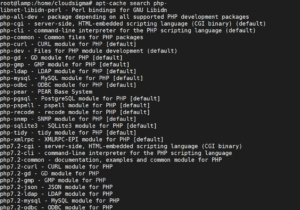
Установите вышеуказанные модули с помощью команды apt-get:
|
1 |
sudo apt-get install <<ModuleName>> |
Вы можете создать тестовый PHP-файл для проверки. Создайте файл — /var/www/html/test.php и добавьте в него следующее содержимое.
|
1 2 3 |
<?php phpinfo(); ?> |
Затем перезапустите сервер Apache, чтобы изменения вступили в силу.
|
1 |
sudo service apache2 restart |
Теперь, когда вы перейдете по URL-адресу — https://IPaddress/test.php , вы увидите следующее содержимое:
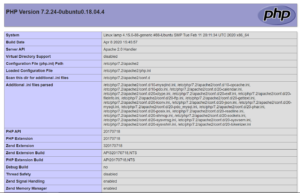
Наконец, вы успешно настроили свой стек LAMP.
Приятной работы!
Comments
No comments yet. Be the first.