
Введение
Node.js — это бесплатная среда сервера с открытым исходным кодом. Она обычно используется для веб-разработки в браузере. Она позволяет разработчикам использовать JavaScript для бэкенд-программирования. Поскольку большинство разработчиков близко знакомы с JavaScript, это значительно все упрощает. Программа позволяет добавлять, изменять и удалять файлы на сервере, создавать динамический контент и собирать данные. В этом руководстве мы обсудим, как настроить Node.js на сервере CentOS 8. Мы рассмотрим все различные способы выполнения этой установки. Если вы являетесь пользователем Ubuntu, вы также можете прочитать о том, как установить Node.js на Ubuntu 18.04 здесь.
Перед установкой
Прежде чем приступать к установке программы, вам необходимо позаботиться о нескольких предварительных требованиях. Например, вам нужно убедиться, что вы используете сервер с CentOS 8. Вам также необходимо войти в систему как пользователь без прав root, у которого есть права sudo. Вы можете воспользоваться нашим руководством по настройке файла sudoers в Linux, которое поможет вам это настроить. Как только вы это сделаете, вы сможете перейти к установке программы в вашей системе.
Различные способы установки Node
У вас есть три различных варианта установки Node.js на ваш сервер. Первый вариант — использовать стандартный репозиторий AppStream от CentOS. Вам нужно использовать dnf для установки пакета nodejs из репозитория CentOS. Второй вариант — использовать Node Version Manager, или nvm, для установки программы. При таком подходе к установке вы можете устанавливать и управлять множеством различных версий node. Третий и последний подход заключается в сборке и установке node из исходного кода. Далее мы подробно объясним каждый вариант, чтобы вы могли выбрать наиболее подходящий для вас.
Давайте начнем!
Как установить Node с помощью репозитория CentOS AppStream
Давайте подробнее рассмотрим, как можно установить Node.js из репозитория AppStream CentOS. Рады сообщить, что в репозитории программного обеспечения AppStream доступно несколько версий Node.js. Способ установки каждой версии заключается в активации соответствующего потока модуля. Вы можете просмотреть все потоки с помощью команды dnf следующим образом:
|
1 |
sudo dnf module list nodejs |
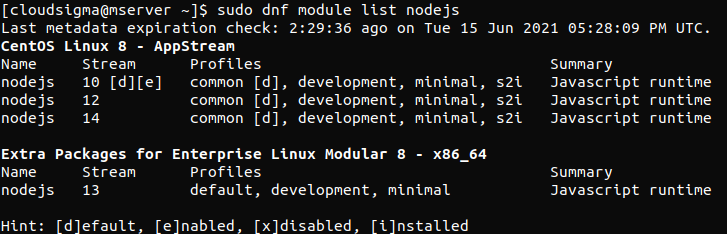
Это показывает, что в настоящее время доступно три потока. Это 10, 12, и 14. Символ [d] рядом с 10 означает «по умолчанию» (default). Это означает, что версия потока 10 является потоком по умолчанию. Вы можете переключаться между потоками модулей. Чтобы установить Node.js 12, вам необходимо использовать следующую команду:
|
1 |
sudo dnf module enable nodejs:12 |
После выполнения этой команды вам необходимо подтвердить решение. Это включит поток версии 12 для Node.js. Теперь вы наконец можете загрузить свой пакет nodejs с помощью dnf следующим образом:
|
1 |
sudo dnf install nodejs |
Вам нужно будет еще раз подтвердить свое решение. Чтобы установить программу, нажмите y, а затем клавишу ENTER. Если вы хотите подтвердить, что программное обеспечение было установлено, вам нужно запросить у node номер версии следующим образом:
|
1 |
node --version |
Если вы установили версию 10, то вывод будет выглядеть примерно так:

Версия, разумеется, будет другой, если вы установили nodejs 10 вместо 12. Когда дело доходит до выбора между ними, вы можете с уверенностью выбирать любую версию. Они считаются выпусками с долгосрочной поддержкой (LTS). Это означает, что разработчики продолжат обновлять и поддерживать программное обеспечение в течение значительного периода времени. Если вы хотите узнать больше, вы можете прочитать об этом на официальном сайте здесь. Еще одна вещь, которая поставляется вместе с установкой пакета nodejs, — это Node Package Manager. Он также известен как утилита npm. Это зависимость, которая понадобится вам позже. Чтобы убедиться, что вы ее установили, проверьте ее с помощью этой команды:
|
1 |
npm --version |
Как установить Node с помощью Node Version Manager
Второй метод — использовать Node Version Manager, или nvm, чтобы установить Node.js. Вы можете использовать это программное обеспечение для установки нескольких версий Node.js одновременно. В нем также содержатся связанные пакеты node. Вы можете скачать nvm с его официальной страницы на GitHub. Найдите файл README на главной странице. Скопируйте команду curl. Это даст вам доступ к последней версии установочного скрипта программы. Удалите | bash из конца команды, чтобы проверить скрипт. Затем отправьте команду в bash:
|
1 |
curl -o- https://raw.githubusercontent.com/nvm-sh/nvm/v0.35.3/install.sh |
Дважды проверьте скрипт на предмет вносимых им изменений. Затем запустите команду еще раз, добавив сегмент | bash в конец скрипта. Вы можете выполнить скрипт следующим образом:
|
1 |
curl -o- https://raw.githubusercontent.com/nvm-sh/nvm/v0.35.3/install.sh | bash |
В результате скрипт nvm установится в вашу учетную запись. Вы сможете использовать его после получения доступа к нему из файла .bash_profile следующим образом:
|
1 |
source ~/.bash_profile |
Чтобы узнать все доступные версии Node, используйте эту команду с nvm:
|
1 |
nvm list-remote |
Вы можете установить любую версию Node из этого списка. Все, что вам нужно сделать, это ввести соответствующую версию с командой install следующим образом:
|
1 |
nvm install v13.6.0 |
В нашем примере мы устанавливаем версию Node 13.6.0. Вы можете просмотреть установленные у вас версии с помощью этой команды:
|
1 |
nvm list |
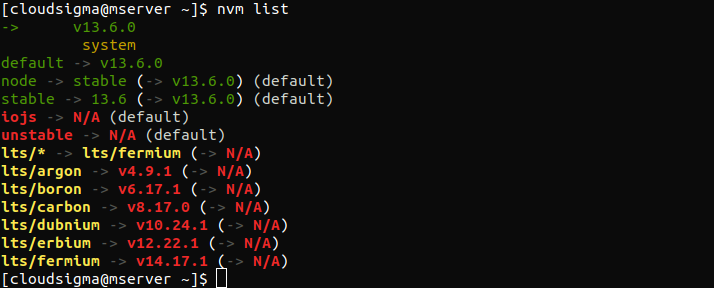
Первая строка всегда показывает версию Node, которая используется в данный момент. В данном случае это (-> v13.6.0). После этого мы видим несколько псевдонимов и версию, которую они обозначают. Также будут показаны псевдонимы для ряда выпусков Node с долгосрочной поддержкой. Допустим, мы хотим установить последнюю версию с долгосрочной поддержкой — erbium. Вам следует ввести следующее:
|
1 |
nvm install lts/erbium |
При необходимости вы можете переключаться между различными установленными версиями. Кроме того, вы можете использовать nvm use для этого следующим образом:
|
1 |
nvm use v13.6.0 |
Теперь используется node v13.6.0 (npm v6.13.4). Используйте эту команду, чтобы проверить успешность установки:
|
1 |
node --version |
Вывод подтверждает, что мы установили правильную версию программы.
Как установить Node из исходного кода
Третий способ установки Node.js — скомпилировать его самостоятельно после загрузки исходного кода. Вы можете найти ссылку и скопировать ее с официальной страницы загрузки Node.js. Откройте домашний каталог в сессии SSH:
|
1 |
cd ~ |
Введите curl со скопированной ссылкой и добавьте | tar xz в конце:
|
1 |
curl https://nodejs.org/dist/v12.16.1/node-v12.16.1.tar.gz | tar xz |
Теперь перейдите в новый каталог с исходным кодом с помощью этой команды:
|
1 |
cd node-v* |
Далее вам нужно скомпилировать код. Для этого вам необходимо загрузить несколько пакетов из репозиториев CentOS. Вы можете установить их с помощью dnf:
|
1 |
sudo dnf install gcc-c++ make python2 |
Подтвердите свое решение установить пакеты. Теперь введите y и затем ENTER. Давайте начнем настройку программного обеспечения:
|
1 |
./configure |
|
1 |
make -j4 |
Если вы используете четырехъядерный сервер, компиляция может занять около 30 минут. Добавление опции -j4 запускает четыре параллельных процесса компиляции. После завершения компиляции установите программное обеспечение:
|
1 |
sudo make install |
Как и в предыдущих разделах, проверьте установку, запросив номер версии:
|
1 |
node --version |
Пакеты успешно установлены, если в качестве вывода вы видите правильную версию. У вас также будет связанный npm доступный вместе с Node.
Заключение
Мы рассмотрели все основы установки Node.js в вашей системе. Теперь вы знакомы с деталями каждого из трех методов, которые можно использовать для установки программы. Первый — через репозиторий CentOS AppStream, второй — с использованием Node Version Manager, и, наконец, путем компиляции из исходного кода. Теперь вы можете воспользоваться преимуществами программы Node.js с JavaScript. Чтобы узнать больше о программировании на JavaScript, ознакомьтесь с соответствующими публикациями в нашем блоге:
- Руководство по добавлению JavaScript в HTML
- Настройка вашего приложения: как выбрать лучшую конфигурацию сервера?
- Настройка блога с помощью Ghost
Приятной работы!
Comments
No comments yet. Be the first.