
Большинство используемых нами устройств работают на JAVA. Поэтому в этом руководстве от CloudSigma вы узнаете, как настроить JAVA на сервере Ubuntu 18.04.
JVM (виртуальная машина JAVA) требуется для запуска различных видов программного обеспечения, таких как Jenkins, Tomcat и т. д. Кроме того, JAVA Development Kit (JDK) используется для компиляции и запуска некоторого специфического программного обеспечения на базе JAVA. Используя это руководство, вы можете выбрать и установить любую конкретную версию JRE и JDK. Затем вы сможете использовать ее для запуска различных приложений или разработки нового программного обеспечения.
Создание машины
В качестве первого шага вам необходимо создать машину. Вы можете легко сделать это в вычислительном разделе CloudSigma WebApp’s.

Для целей этого руководства вы можете использовать следующие ресурсы:
CPU: 8 ГГц
RAM: 8 ГБ
SSD: 50 ГБ
Вы можете смонтировать диск с Ubuntu 18.04 LTS-образом, доступным в библиотеке CloudSigma:
Ubuntu 18.04: предустановленная 64-битная версия с драйверами VirtIO, суперпользователем, Python 2.7.17, Pip 20.0.2, OpenSSL 1.1.1d, Cloud-init и последними обновлениями до 2019-03-03.
После запуска машины вы можете обновить все существующие репозитории и пакеты на машине, выполнив следующие команды:
|
1 2 |
sudo apt update sudo apt upgrade |
Установка JRE/JDK
Самый простой способ установить JAVA — это установить версию, поставляемую в комплекте с Ubuntu, с помощью ‘apt’. Ubuntu 18.04 включает OpenJDK версии 11, которая является вариантом JAVA с открытым исходным кодом.
Сначала вам следует запустить следующую команду, чтобы проверить, установлена ли уже JAVA на вашем сервере:
|
1 |
java -version |
Вы увидите следующий вывод, если JAVA не установлена на вашем сервере:
|
1 2 3 4 5 6 7 |
# java -version Команда 'java' не найдена, но может быть установлена с помощью: apt install default-jre apt install openjdk-11-jre-headless apt install openjdk-8-jre-headless |
Затем, убедившись, что JAVA не установлена, вы можете запустить следующую команду для установки Java Runtime Environment:
|
1 |
sudo apt install default-jre |
Проверьте установку, проверив версию JAVA:
|
1 2 3 4 |
# java -version openjdk версия "11.0.7" 2020-04-14 OpenJDK среда выполнения (сборка 11.0.7+10-post-Ubuntu-2ubuntu218.04) OpenJDK 64-разрядная серверная VM (сборка 11.0.7+10-post-Ubuntu-2ubuntu218.04, смешанный режим, совместное использование) |
Для компиляции и запуска некоторого программного обеспечения требуется Java Development Kit (JDK). Вы можете запустить следующую команду для его установки:
|
1 |
sudo apt install default-jdk |
Проверьте установку, проверив ее версию:
|
1 |
javac -version |
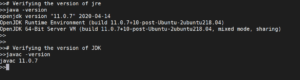
Теперь, когда вы узнали, как установить версию JAVA с открытым исходным кодом, вы можете перейти к следующему разделу, если хотите узнать, как настроить Oracle JDK.
Установка Oracle JDK 14
Поскольку лицензия Oracle’s не позволяет выполнять установку через менеджеры пакетов, вам придется использовать сторонний скрипт/установщик для установки JAVA.
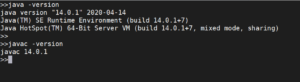
Чтобы установить Oracle’s JDK, вы можете добавить репозиторий linuxuprising и обновить пакеты. После этого вы можете запустить команду установки:
|
1 2 3 |
sudo add-apt-repository ppa:linuxuprising/java sudo apt update sudo apt install oracle-java14-installer |
Управление различными версиями JAVA
Если на одном сервере установлено несколько версий JAVA, вы можете настроить одну из них в качестве версии по умолчанию. Для этого используйте следующую команду:
|
1 |
sudo update-alternatives --config java |
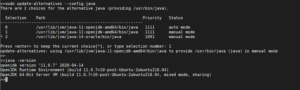
Вы можете выбрать номер, соответствующий предпочитаемой версии JAVA. Нажмите клавишу ‘Enter’, чтобы настроить выбранную версию в качестве версии по умолчанию.
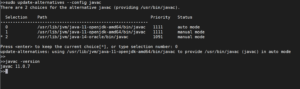
Вы также можете сделать то же самое для компилятора JAVA:
Настройка переменной окружения – JAVA_HOME
Многие программы, требующие JAVA, находят путь установки с помощью переменной окружения “JAVA_HOME”. Чтобы установить эту переменную, вам нужно найти место установки. Вы можете сделать это с помощью команды update-alternatives:
|
1 |
sudo update-alternatives --config java |
Скопируйте путь к нужной версии JAVA и вставьте его в команду ниже:
|
1 2 3 4 |
echo "JAVA_HOME=[[INSTALLATION LOCALTION]]" >> /etc/environment Пример: echo "JAVA_HOME=/usr/lib/jvm/java-11-openjdk-amd64/bin/java" >> /etc/environment |
Затем, чтобы настройки вступили в силу, вам нужно перезагрузить файл окружения с помощью команды:
|
1 |
source /etc/environment |
После этого вы можете выполнить следующую команду, чтобы проверить, установлена ли переменная:
|
1 |
echo $JAVA_HOME |

Пользователям, работающим на сервере, придется выйти из системы и войти снова, чтобы изменения вступили в силу.
Теперь, когда вы знаете, как настроить JAVA в Ubuntu и управлять ее различными версиями, вы полностью готовы к установке различных программ, которым требуется JAVA.
Приятной работы!
Comments
No comments yet. Be the first.