
Node.js — это платформа с открытым исходным кодом, которая позволяет программистам создавать динамические веб-страницы и приложения. Она широко используется для серверного скриптинга и позволяет пользователям использовать JavaScript как для клиентских, так и для серверных скриптов. В этом руководстве вы узнаете, как установить Node.js на Ubuntu 18.04 и начать работу с ним.
Предварительные требования
Сначала вам нужно создать машину. Вы можете легко сделать это в вычислительном разделе CloudSigma WebApp’s:

Для целей этого руководства вы можете использовать следующие ресурсы:
CPU: 8 ГГц
RAM: 8 ГБ
SSD: 50 ГБ
Вы можете смонтировать диск с Ubuntu 18.04 LTS образом, доступным в библиотеке CloudSigma:
Ubuntu 18.04: предустановленная 64-битная версия с драйверами VirtIO, суперпользователем, Python 2.7.17, Pip 20.0.2, OpenSSL 1.1.1d, Cloud-init и последними обновлениями до 2019-03-03.
После запуска машины вы можете обновить все существующие репозитории и пакеты на машине, выполнив следующие команды:
|
1 2 |
sudo apt update sudo apt upgrade |
Установка стабильной версии для Ubuntu
В этом разделе вы установите Node.js на Ubuntu 18.04 с помощью команды ‘apt’. В репозиториях Ubuntu есть стабильная версия Node.js. Стабильная версия обеспечивает более согласованную работу на нескольких системах. Чтобы установить стабильную версию из репозиториев Ubuntu’s, вы можете запустить следующую команду:
|
1 |
sudo apt install nodejs |
После установки вам также следует установить ‘npm’. NPM – Node Package Manager. Это менеджер пакетов для языков программирования javascript. Он позволит вам управлять пакетами и модулями node.js и устанавливать их. Чтобы установить NPM, выполните следующую команду:
|
1 |
sudo apt install npm |
Вы можете проверить версию Node.js, установленную на вашем сервере, с помощью следующей команды:
|
1 |
nodejs -v |

Вы также можете установить его другим, более надежным способом. Вы узнаете, как это сделать, в следующем разделе.
Установка с использованием PPA – Personal Package Archive
NodeSource поддерживает PPA – Personal Package Archive, который позволяет получить более свежую версию node.js. Это даст вам больше свободы в выборе версии node.js, с которой вы хотите работать.
В этом руководстве я буду использовать команды для Node.js v14. Сначала вы можете установить PPA с помощью следующей команды:
|
1 2 |
curl -sL https://deb.nodesource.com/setup_14.x | sudo -E bash - sudo apt-get install -y nodejs |
Чтобы установить любую другую версию, просто измените номер версии в команде. Например, если вы хотите установить v10, вы можете изменить версию следующим образом:
|
1 2 |
curl -sL https://deb.nodesource.com/setup_10.x | sudo -E bash - sudo apt-get install -y nodejs |
Приведенные выше команды добавляют PPA в конфигурацию и обновляют локальный кэш пакетов. Вторая команда устанавливает Node.js. Чтобы проверить версию, выполните следующую команду:
|
1 |
sudo nodejs -v |

Вам не нужно устанавливать NPM отдельно, так как вышеустановленный пакет уже содержит его. NPM отслеживает обновления с помощью конфигурационного файла в вашем домашнем каталоге. Чтобы проверить, установлен ли NPM, вы можете запустить следующую команду:
|
1 |
sudo npm -v |

Некоторым пакетам NPM требуются build-essential для компиляции кода из исходников. Вы можете установить их с помощью следующей команды:
|
1 |
sudo apt install build-essential -y |
Установка с использованием NVM – Node.js Version Manager
Еще один способ установить Node.js — использовать NVM – “Node.js Version Manager”. NVM работает на уровне каталогов, а не на уровне системы, что означает, что вы можете установить различные версии в разных каталогах, не затрагивая всю систему.
NVM позволяет использовать новые версии, сохраняя при этом старые выпуски Node.js. Node.js, установленные с помощью apt и NPM, управляются по-разному.
Чтобы установить NVM, перейдите на страницу Github проекта и проверьте необходимую вам версию. В этом руководстве я использую версию vo.35
|
1 |
sudo curl -o- https://raw.githubusercontent.com/nvm-sh/nvm/v0.35.3/install.sh | bash |
Вышеупомянутая команда устанавливает NVM в ~/.nvm. Кроме того, она добавляет необходимые строки скрипта в ~/.bashrc
Вы можете выйти и войти снова или выполнить команду source для файла “~/.bashrc”, чтобы применить изменения к текущему сеансу.
|
1 |
sudo source ~/.bashrc |
Вы можете устанавливать различные версии Node.js с помощью NVM. Чтобы проверить доступные версии Node.js, выполните следующую команду:
|
1 |
sudo nvm ls-remote |
|
1 2 3 4 5 6 7 8 9 10 11 12 13 14 15 16 |
Вывод Фрагмент: v12.11.1 v12.12.0 v12.13.0 (LTS: Erbium) v12.13.1 (LTS: Erbium) v12.14.0 (LTS: Erbium) v12.14.1 (LTS: Erbium) v12.15.0 (LTS: Erbium) v12.16.0 (LTS: Erbium) v12.16.1 (LTS: Erbium) v12.16.2 (LTS: Erbium) v12.16.3 (LTS: Erbium) v12.17.0 (LTS: Erbium) v12.18.0 (LTS: Erbium) v12.18.1 (Последняя LTS: Erbium) v13.0.0 |
Вы можете установить нужную версию с помощью следующей команды:
|
1 |
sudo nvm install 12.18.1 |
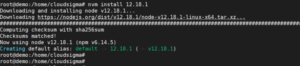
Вы можете проверить версию с помощью:
|
1 2 3 4 5 |
sudo node -v Вывод: root@demo:/home/cloudsigma# node -v v12.18.1 |
Обычно NVM использует последнюю установленную версию, но вы также можете указать её с помощью команды ‘ncm use’:
|
1 |
sudo nvm use 12.18.1 |
Вы можете управлять несколькими версиями Node.js. Чтобы просмотреть установленные версии, используйте следующую команду:
|
1 |
sudo nvm ls |
Чтобы сделать версию версией по умолчанию, вы можете создать для нее псевдоним. При создании каждого нового сеанса будет использоваться версия Node.js по умолчанию.
|
1 |
sudo nvm alias default 12.18.1 |
Вы также можете ссылаться на нее, как показано ниже:
|
1 |
sudo nvm use default |
Каждая версия Node.js отслеживает свои пакеты. При установке пакетов через NPM вы можете указать, устанавливать ли их для конкретной версии Node.js или глобально.
Чтобы установить пакет для конкретной используемой версии, выполните следующую команду:
|
1 |
sudo npm install express |
Чтобы установить его глобально, добавьте флаг ‘-g’,
|
1 |
npm install -g express |
После глобальной установки пакета вы сможете запускать команды, но для того чтобы ваша программа могла его использовать, вам придется связать пакет с вашей локальной областью.
|
1 |
npm link express |
Вы можете найти больше доступных опций NVM, выполнив следующую команду:
|
1 |
nvm help |
Removing Node.js
Вы можете удалить Node.js либо с помощью ‘apt’, либо с помощью NVM.
Чтобы удалить стабильную версию, установленную с помощью ‘apt’, используйте следующую команду:
|
1 |
sudo apt remove nodejs |
Вышеупомянутая команда удаляет Node.js, но сохраняет конфигурационные файлы. Если вы хотите удалить Node.js, а также удалить конфигурационные файлы, используйте команду:
|
1 |
sudo apt purge nodejs |
Кроме того, чтобы удалить пакеты, которые были автоматически установлены при установке некоторых из удаленных пакетов, используйте команду:
|
1 |
sudo apt autoremove |
Чтобы удалить версии, которые вы установили с помощью NVM, используйте эту команду:
|
1 |
nvm uninstall 12.18.1 |
Если версия, которую вы хотите удалить, является текущей, сначала деактивируйте ее, а затем запустите команду удаления:
|
1 2 |
nvm deactivate nvm uninstall 12.18.1 |
Вышеуказанные команды удалят все файлы, связанные с этой версией, за исключением кэшированных файлов.
Теперь, когда вы завершили это руководство, вы знаете 3 различных и простых способа установки Node.js на сервер Ubuntu 18.04.
Приятной работы!
Comments
No comments yet. Be the first.