
Введение
В разработке программного обеспечения версионирование является невероятно мощным инструментом. Оно позволяет разработчику (разработчикам) отслеживать состояние ПО на уровне исходного кода. Версионирование помогает отслеживать изменения, возвращаться к предыдущим этапам и создавать ветки для альтернативных версий файлов и каталогов. Среди всех систем контроля версий Git, пожалуй, является самой популярной. В случае системы Git файлы проекта хранятся в репозиториях Git. Такие сайты, как GitHub, GitLab, и Bitbucket, предлагают хостинг бесплатных/платных репозиториев Git для самых разных целей. Git также делает совместную работу над проектами более эффективной.
В этом руководстве мы рассмотрим, как установить Git на Ubuntu 18.04.
Предварительные требования
Прежде чем начать, вам необходимо убедиться, что на сервере Ubuntu 18.04 у вас есть пользователь без прав root, но с привилегиями sudo. Вы можете настроить свой сервер Ubuntu, следуя нашему пошаговому руководству. Вы можете воспользоваться этим руководством, чтобы убедиться, что у вас есть подходящий пользователь без прав root с привилегиями sudo. Теперь давайте начнем!
Установка Git на Ubuntu
В Ubuntu существует несколько способов установки Git. Это программное обеспечение доступно напрямую из официальных репозиториев Ubuntu. Кроме того, Git можно собрать и установить из исходного кода. В данном руководстве описаны оба метода.
Установка Git из репозитория Ubuntu
Сначала запустите терминал и обновите локальный индекс пакетов APT:
|
1 |
sudo apt update |
Следующая команда APT загрузит и установит Git из репозиториев:
|
1 |
sudo apt install git |
Убедитесь, что Git был успешно установлен.
|
1 |
git --version |

Установка Git из исходного кода
Git — это проект с открытым исходным кодом. Вы можете скачать и собрать этот инструмент вручную. Хотя это обеспечивает большую гибкость, данный процесс является более сложным. При выходе обновлений Git всю эту процедуру придется повторять заново. Для обычного использования рекомендуется избегать этого метода.
Необходимое программное обеспечение
Сначала нам нужно, чтобы в системе были установлены все необходимые инструменты и зависимости для сборки Git. Все эти пакеты доступны напрямую из репозиториев Ubuntu:
|
1 |
sudo apt update && sudo apt install make libssl-dev libghc-zlib-dev libcurl4-gnutls-dev libexpat1-dev gettext unzip |
Скачивание исходного кода Git
Следующий шаг — скачивание исходного кода. Если Git не был установлен ранее, исходный код придется скачать вручную. Если же Git уже установлен, мы можем использовать его для загрузки исходного кода Git.
Сначала рассмотрим, как вручную скачать последнюю версию исходного кода Git. Перейдите на официальную страницу Git на GitHub:
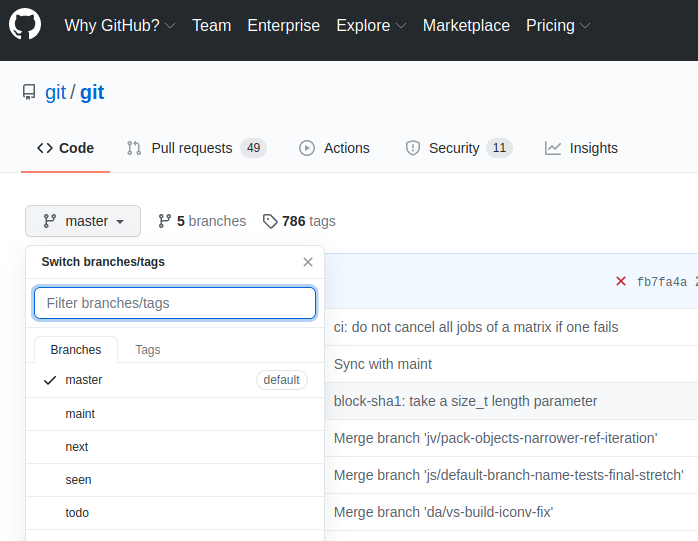
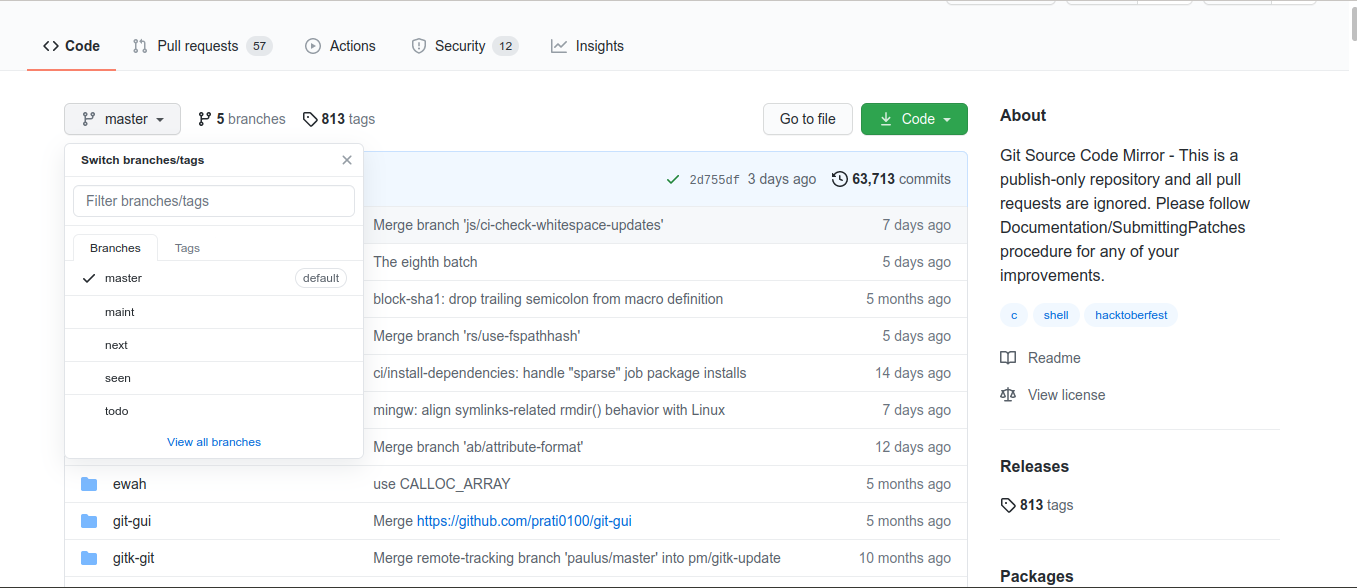
В выпадающем меню выберите ветку «master». В качестве тега выберите целевую версию Git. Рекомендуется использовать последнюю стабильную версию. На момент написания этой статьи это v2.30.0. Избегайте версий-кандидатов (помеченных как «rc»), так как они могут быть нестабильными:
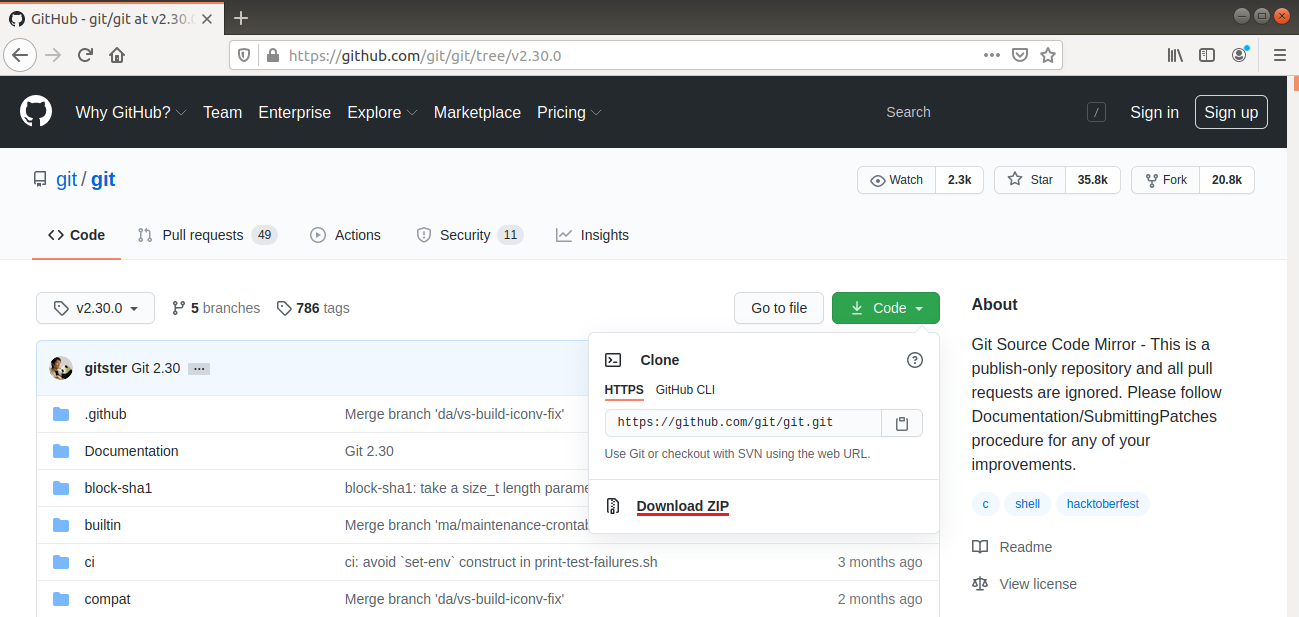
Затем нажмите на иконку «Code». Выберите «Download ZIP». В данном примере это приведет к скачиванию исходного кода Git v2.30.0 в виде zip-архива:
Кроме того, архив с исходным кодом доступен напрямую по следующему URL-адресу:
|
1 |
https://github.com/git/git/archive/<version>.zip |
Чтобы скачать архив исходного кода Git v2.30.0 с помощью wget, выполните следующую команду:
|
1 |
wget https://github.com/git/git/archive/v2.30.0.zip -O git_source.zip |
Другой альтернативой является использование Git для клонирования репозитория с исходным кодом Git. Если Git уже установлен, процесс становится намного проще. Просто выполните следующую команду:
|
1 |
git clone https://github.com/git/git.git |

Компиляция исходного кода Git
В этом разделе мы предполагаем, что используем исходный код Git, полученный в виде zip-архива. Распакуйте архив:
|
1 |
unzip git_source.zip |
Перейдите в каталог:
|
1 |
cd git-2.30.0/ |
Запустите процесс компиляции. Используя флаг «-j», «make» будет использовать несколько ядер процессора для ускорения процесса:
|
1 |
make prefix=/usr/local all -j$(nproc) |
Установка Git
Следующая команда установит только что собранную программу:
|
1 |
sudo make prefix=/usr/local install |
После этого убедитесь, что установка прошла успешно:
|
1 |
git --version |
Настройка Git
Теперь Git должен быть успешно установлен. Для правильной работы Git требуется некоторая информация для создания корректных сообщений коммитов. Git встраивает имя и адрес электронной почты в каждый коммит. Добавьте эту информацию с помощью следующих команд:
|
1 2 |
git config --global user.name "<username>" git config --global user.email "<email_address>" |
Затем убедитесь, что настройки были успешно установлены:
|
1 |
git config --list |

Эта информация хранится локально в конфигурационном файле Git. Файл доступен по следующему пути:
|
1 |
vim ~/.gitconfig |
Git поддерживает множество дополнительных опций. Однако эти две являются абсолютно необходимыми. Если их пропустить, Git может выводить предупреждения при попытке сделать коммит в любые репозитории Git. Это увеличивает объем работы, так как каждый коммит придется пересматривать с исправленной информацией.
Заключение
Git — это мощная система контроля версий. В этом руководстве было показано, как установить и настроить Git на Ubuntu.
Приятной работы!
Comments
No comments yet. Be the first.