Ниже представлено подробное руководство, которое поможет вам ознакомиться с панелью управления CloudSigma PaaS. Мы рассмотрим все различные функции, инструменты и значки, с которыми вы можете взаимодействовать в пользовательском интерфейсе для создания и изменения вашего проекта.
Вам необходимо выполнять шаги этого руководства на платформе CloudSigma PaaS. Таким образом, вы сможете находить элементы и сразу понимать их назначение и функциональность. Вы можете запустить бесплатную пробную версию здесь, чтобы получить представление о том, как выглядит панель управления CloudSigma.
Ниже перечислены функции платформы CloudSigma PaaS, которые мы рассмотрим в этом руководстве:
- Создание нового окружения и управление им
- Функциональные значки для окружения
- Управление настройками окружения
- Функциональные значки для каждого инстанса
- Как импортировать
- Marketplace
- Создание групп окружений
- Поиск по панели управления
- Deployment Manager
- Tasks Panel
- Изменение настроек пользователя
- Обновление аккаунта
- Пополнение баланса
- Получение помощи
Давайте начнем!
Создание нового окружения и управление им
Сначала мы научимся создавать новое окружение в панели управления CloudSigma PaaS. Впоследствии мы узнаем о различных инструментах, которые можно использовать для управления им.
- Сначала найдите и нажмите на New Environment в левом верхнем углу панели управления:

- При нажатии на эту кнопку откроется Topology Wizard. Это детальное окно дает вам возможность полностью настроить параметры вашего окружения.
- Ниже приведены некоторые элементы, которые вы можете настроить в соответствии со своими требованиями:
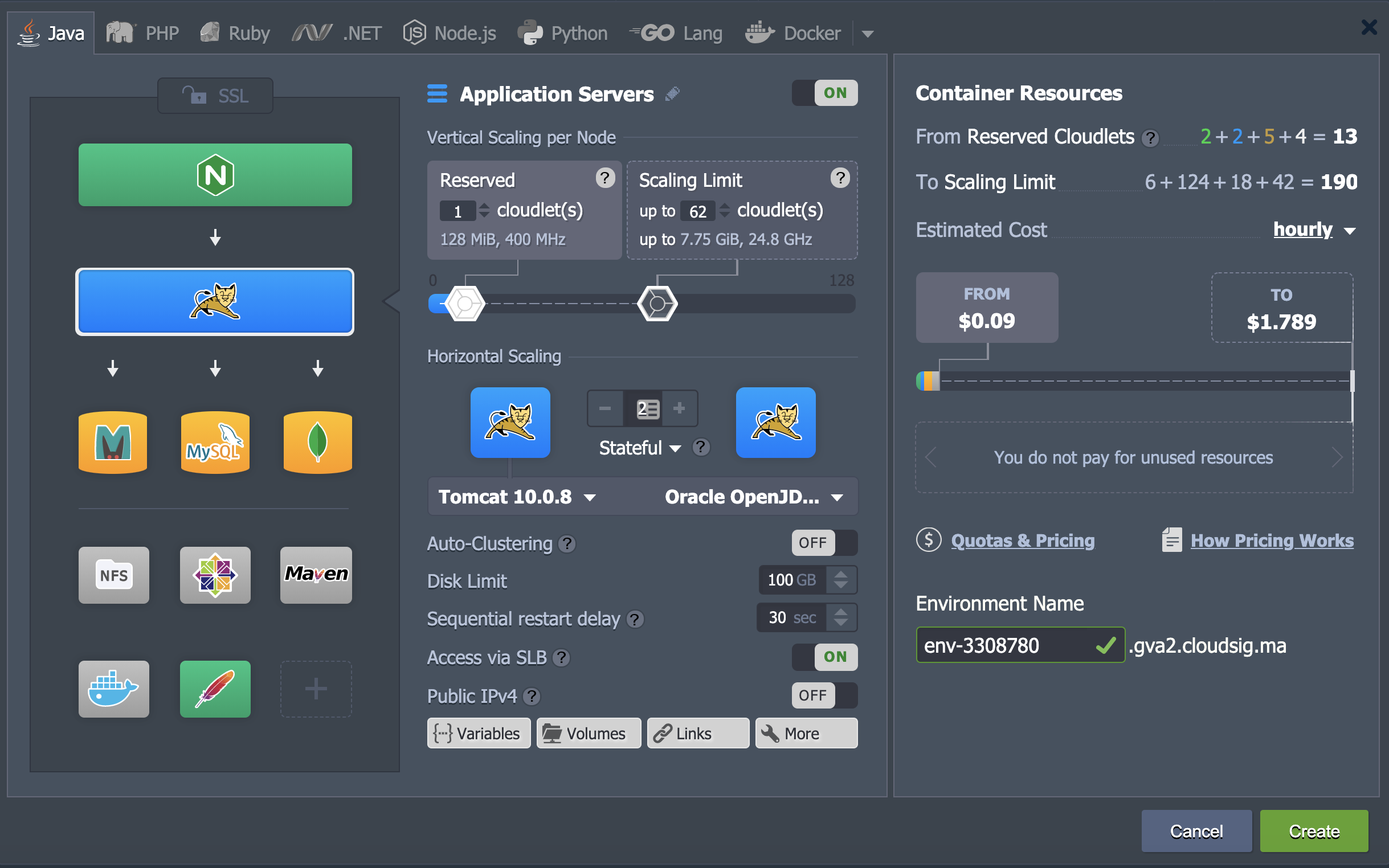
- Нажмите на кнопку Create после того, как вы закончите настройку и укажете Environment Name.
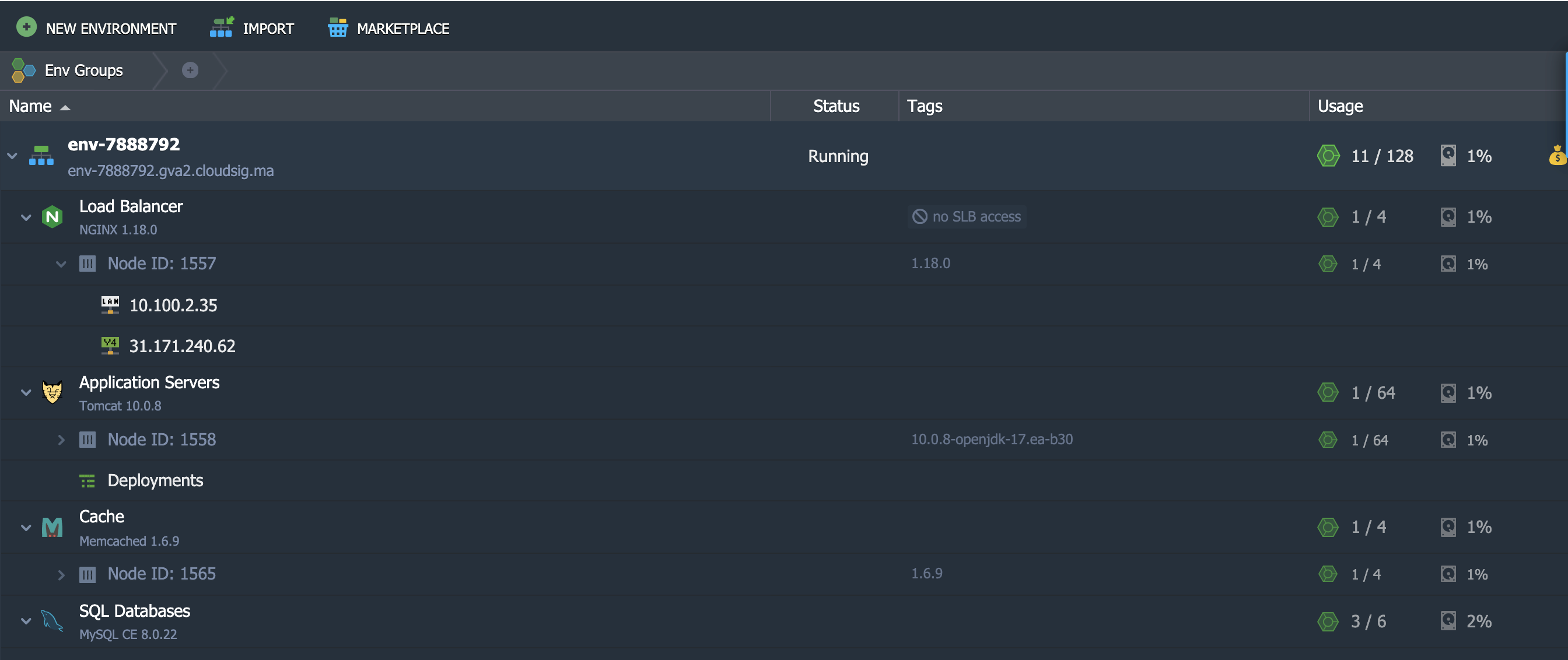
- Вы сможете найти свое новое окружение по выбранному Environment Name на центральной панели управления:

- Панель выше предоставляет основную информацию о вашем новом окружении. Ниже мы более подробно объясним значение каждого столбца:
- Name
В этом столбце вы найдете имя или alias окружения. Здесь также будет отображаться домен окружения с флагом региона, в котором оно размещено. Чтобы просмотреть список узлов, входящих в данное окружение, нажмите на маленький треугольник рядом с именем окружения.
- Status
Этот столбец указывает на текущий статус вашего окружения. Он может быть одним из следующих: Running, Sleeping, Stopped, Creating, Stopping, Cloning, Launching, Redeploying, Exporting, Migrating, Installing, или Deleting.
- Tags
В этом столбце вы сможете увидеть все Environment Groups, к которым относится ваше окружение. Здесь также будут показаны версии (теги) контейнеров с именем проекта.
- Usage
Столбец использования показывает проценты. Он указывает на текущую нагрузку окружения, такую как использование дискового пространства и cloudlets.
 Button
Эта кнопка показывает Billing History. Нажатие на нее переведет вас на отдельную вкладку с подробным описанием ваших расходов и статистики для этого окружения.
Функциональные значки для данного окружения
Если вы наведете курсор на свое окружение, появится несколько функциональных значков. Ниже приведены значки, с которыми вы можете взаимодействовать на панели управления для выполнения различных функций управления:
- Set Alias

Псевдоним (alias) — это альтернативное имя для окружения. Установка alias не влияет на ваш домен.
- Open in Browser

При нажатии на этот значок окружение откроется в новой вкладке браузера.
- Settings

Нажатие на Settings откроет новую вкладку с подробными панелями конфигурации, которые вы можете редактировать.
- Change Environment Topology

Этот функциональный значок позволяет получить доступ к диалоговому окну Topology Wizard и внести необходимые изменения. Нажмите Apply, чтобы сохранить изменения.
- Clone Environment

Эта опция помогает клонировать выбранный сервер. Вам будет предложено задать имя для нового окружения. Наконец, нажмите Clone, чтобы создать копию.
- Start
 / Stop
Вы увидите значок Start , если ваше окружение в данный момент остановлено, и наоборот. Нажмите на любой из них, чтобы Start/Stop окружение.
Если статус вашего окружения в данный момент Stopped, вы сможете взаимодействовать только с кнопками Settings, Clone Environment, Start, и Delete Environment .
- Удалить окружение

Наведите курсор на сервер, который хотите удалить, и нажмите на Удалить иконку. Вам будет предложено ввести пароль для подтверждения действия.
- Добавить группы окружений
 / Редактировать группы окружений
Вам нужно навести курсор на колонку Теги, чтобы появились эти опции. Эти иконки помогают в управлении Группами окружений.
Управление окружениями с помощью настроек
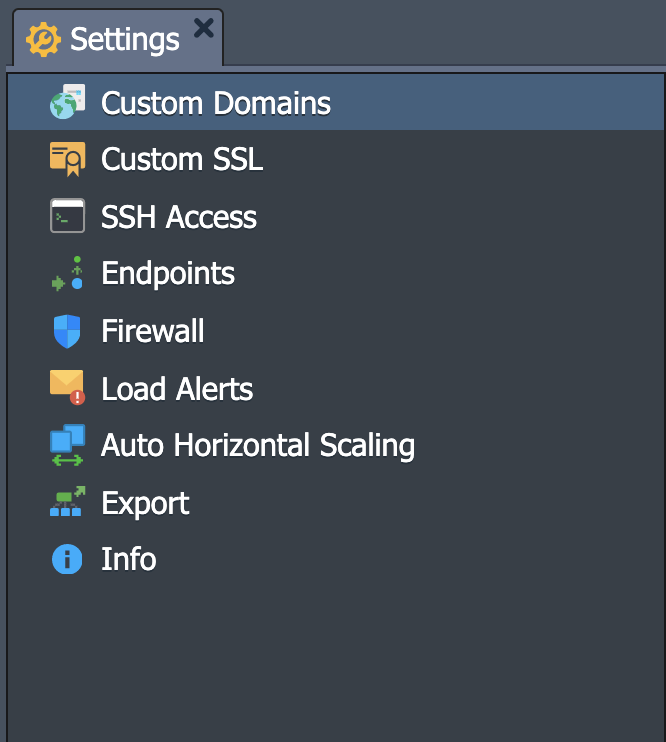
Давайте изучим все возможности, доступные в окне Настройки окружения. На этой вкладке вы увидите одиннадцать различных опций, относящихся к различным аспектам окружения. Вот они:
- Пользовательские домены
Опция Пользовательские домены позволяет получить доступ к разделам Привязка домена и Обмен доменами :
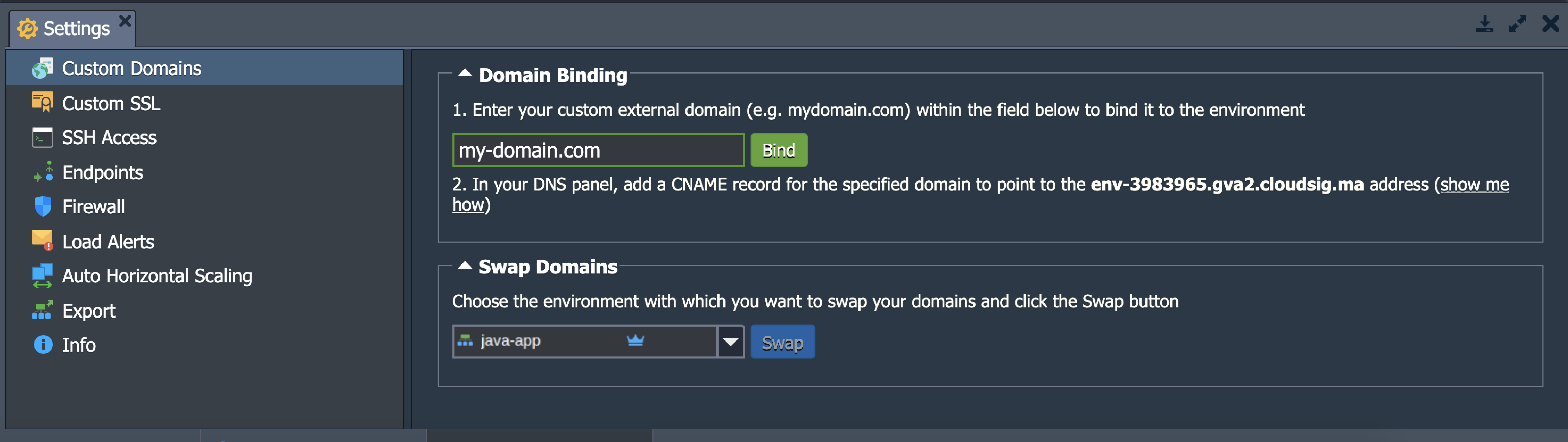
- Пользовательский SSL
Здесь вы можете загрузить все файлы, необходимые для вашего пользовательского SSL-сертификата:
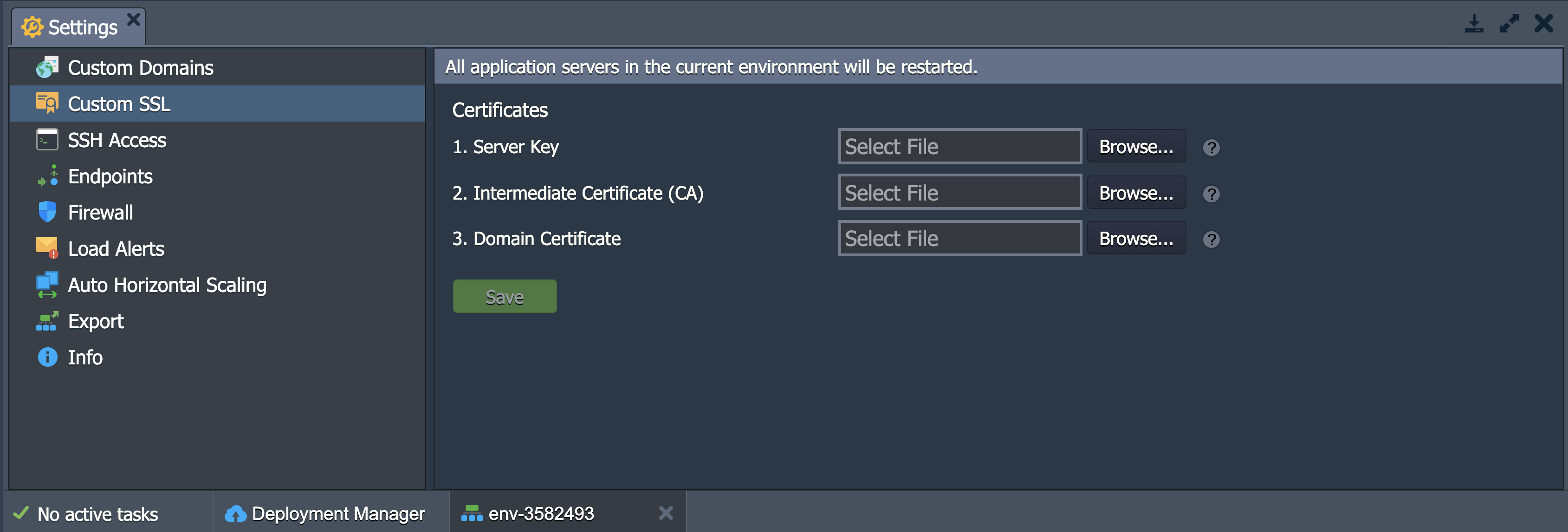
- Доступ по SSH
В этом разделе вы найдете вкладки Публичные ключи, SSH-соединение, и SFTP/Прямой SSH-доступ. Через Публичные ключи, вы можете просматривать и управлять своими публичными SSH-ключами. В разделе SSH-соединение вы можете определить, как получать доступ к вашему контейнеру: через SSH-шлюз или Web SSH. Наконец, вы можете просмотреть сведения о вашем подключении по протоколам SFTP/FISH :
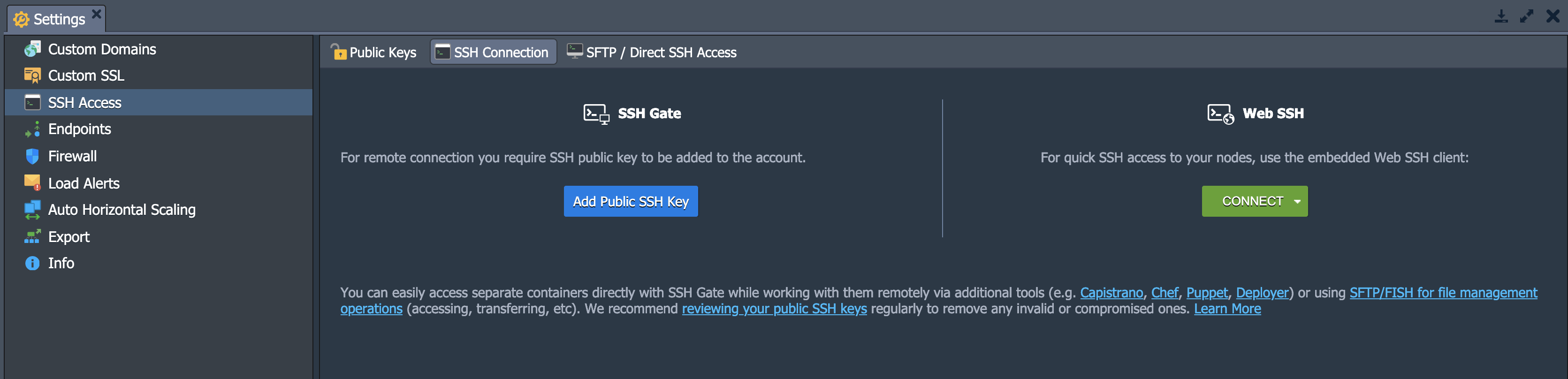
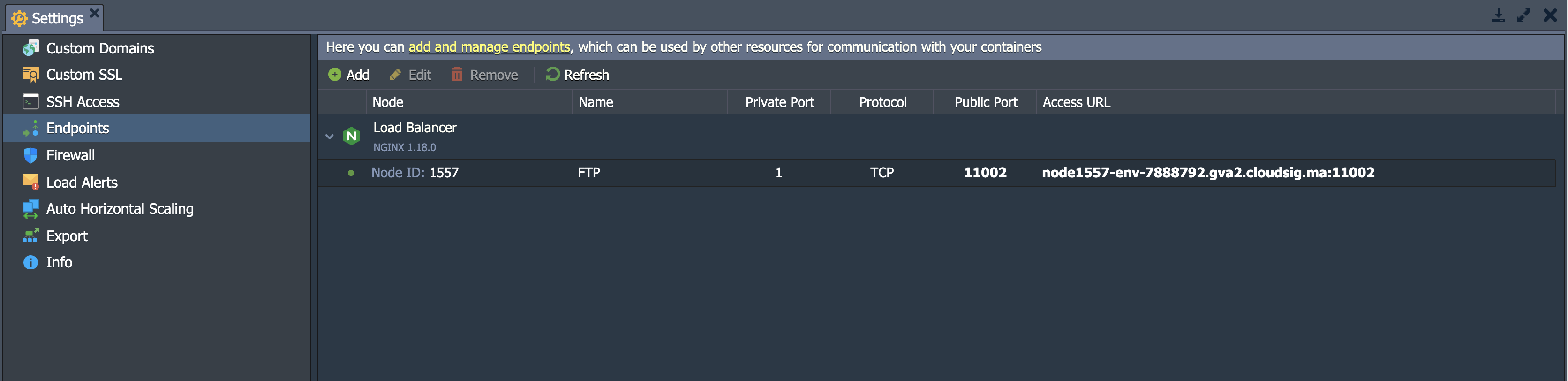
- Конечные точки
Этот раздел позволяет определять и управлять сопоставлением портов TCP/UDP вашего контейнера. Это необходимо для того, чтобы ваши порты работали совместно с внешними ресурсами через прямые соединения:
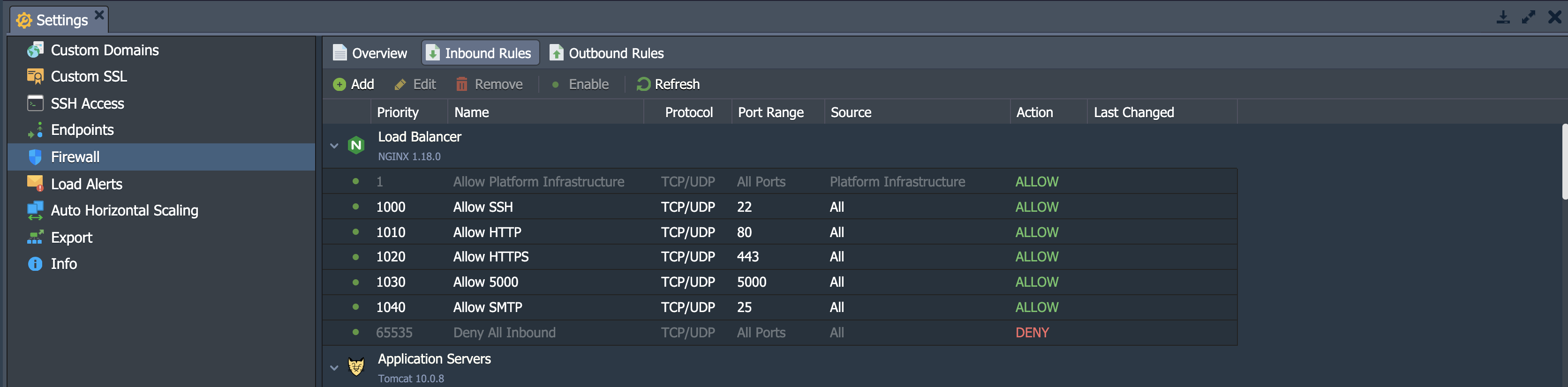
- Брандмауэр
В разделе Брандмауэр, вы можете определить свои персональные правила Входящего и Исходящего трафика. Вы можете разрешать и блокировать определенные соединения в соответствии с вашими требованиями. Это позволяет настроить индивидуальный доступ для ваших контейнеров:
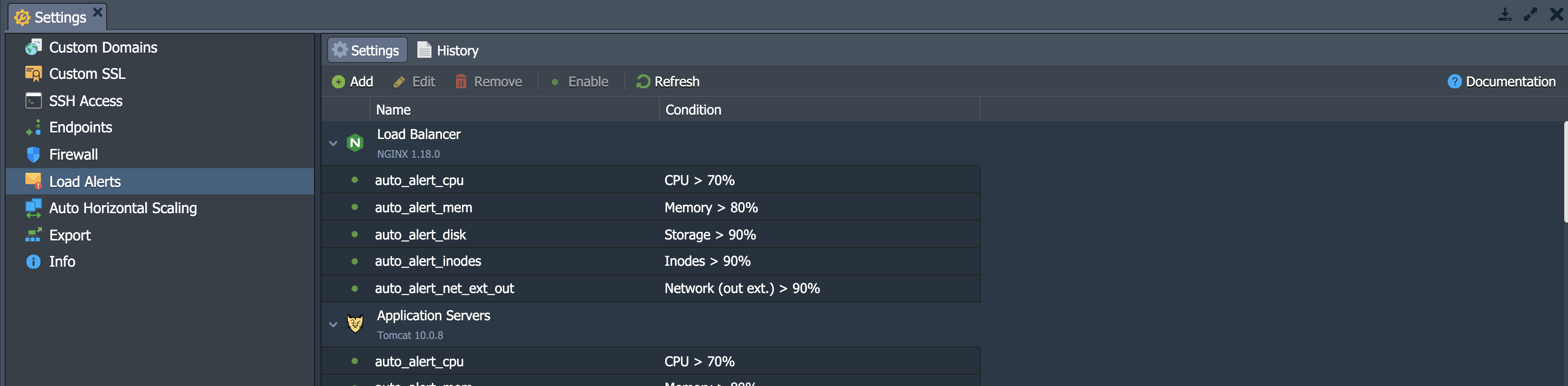
- Оповещения о нагрузке
Этот подраздел можно использовать для настройки и управления триггерами (по умолчанию или новыми) для отправки уведомлений по электронной почте в случае превышения лимитов потребления ресурсов.
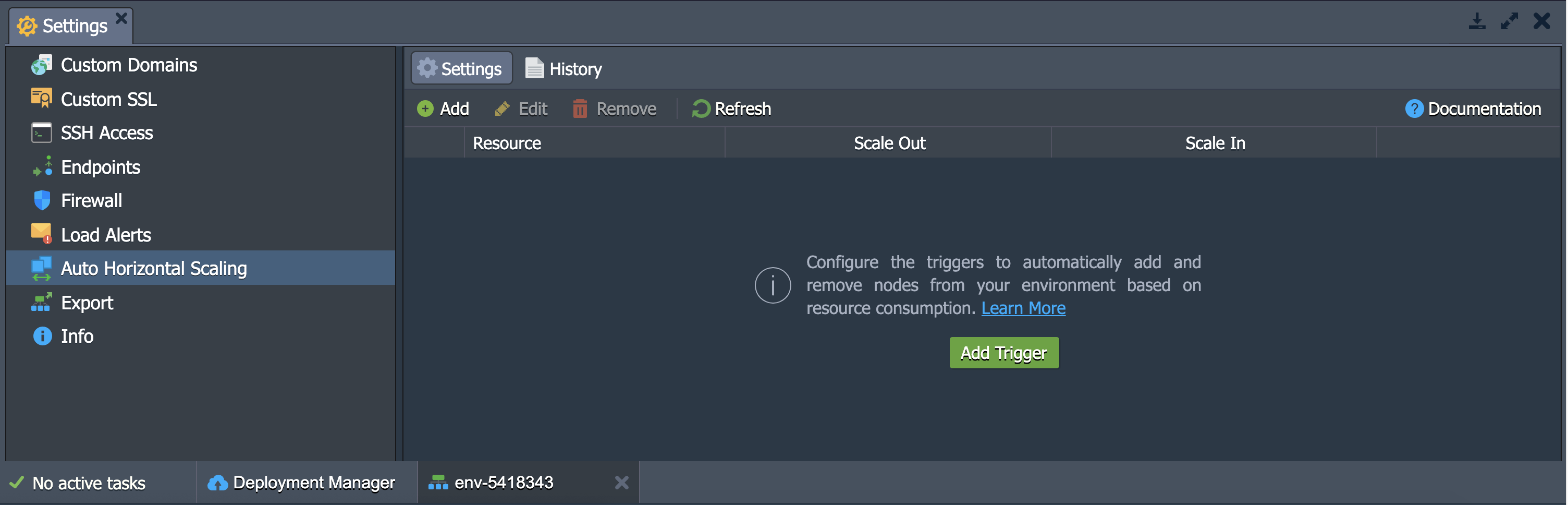
- Автоматическое горизонтальное масштабирование
В этом подразделе вы найдете опцию для управления количеством контейнеров в слоях, за исключением узла сборки Maven . Условия масштабирования зависят от нескольких факторов, включая потребление CPU, памяти, сети, дискового ввода-вывода, и Disk IOPS .
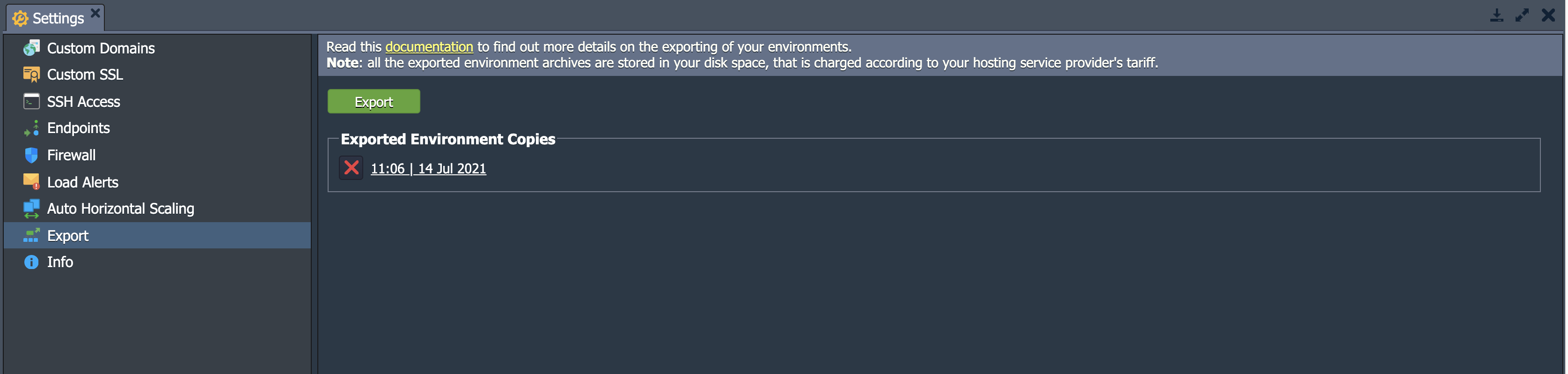
- Экспорт
Нажав на Экспорт в этом разделе, вы создадите один файл, который содержит все данные вашего окружения, а также настройки. Этот файл можно скачать, а затем восстановить на другой платформе у другого хостинг-провайдера. Новая копия будет точно такой же:
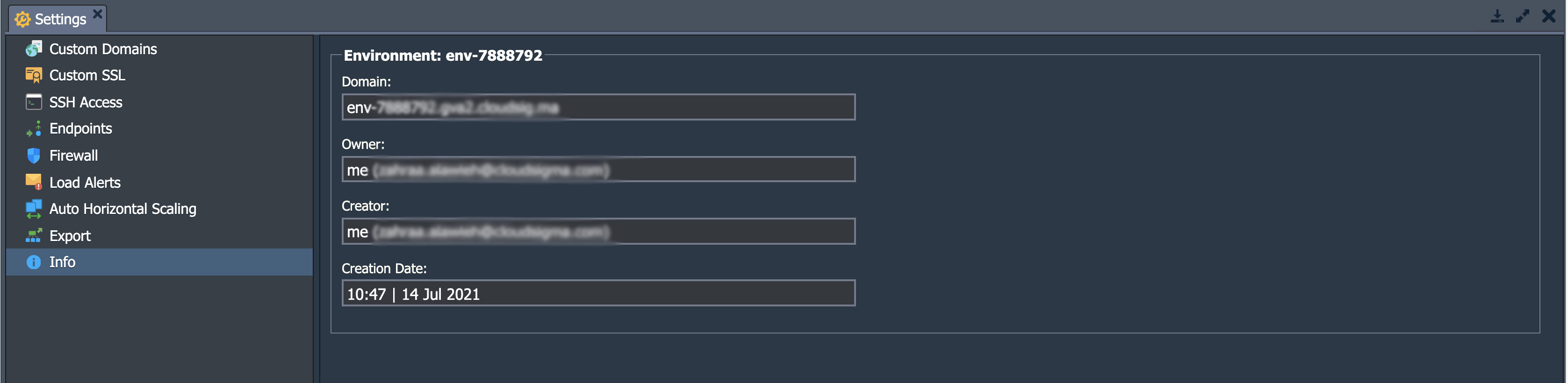
- Информация
Если вы хотите узнать больше о своем окружении, например, о его домене, владельце, создателе, регионе, и дате создания, перейдите в раздел Информация :
Иконки функций для каждого инстанса
Если вы нажмете на маленькую иконку со стрелкой рядом с именем окружения, вы сможете увидеть список всех групп узлов, из которых оно состоит. Например, окружение может содержать балансировщики нагрузки, серверы приложений, базы данных и другие элементы. Вы можете продолжить изучение этих слоев, нажав на стрелку и просмотрев отдельные контейнеры и узлы внутри них. С каждым узлом связан список привязанных IP-адресов, как внутренних, так и внешних IPv4/IPv6.
При наведении курсора на слой или контейнер отобразится набор иконок функций, назначение которых объясняется ниже:
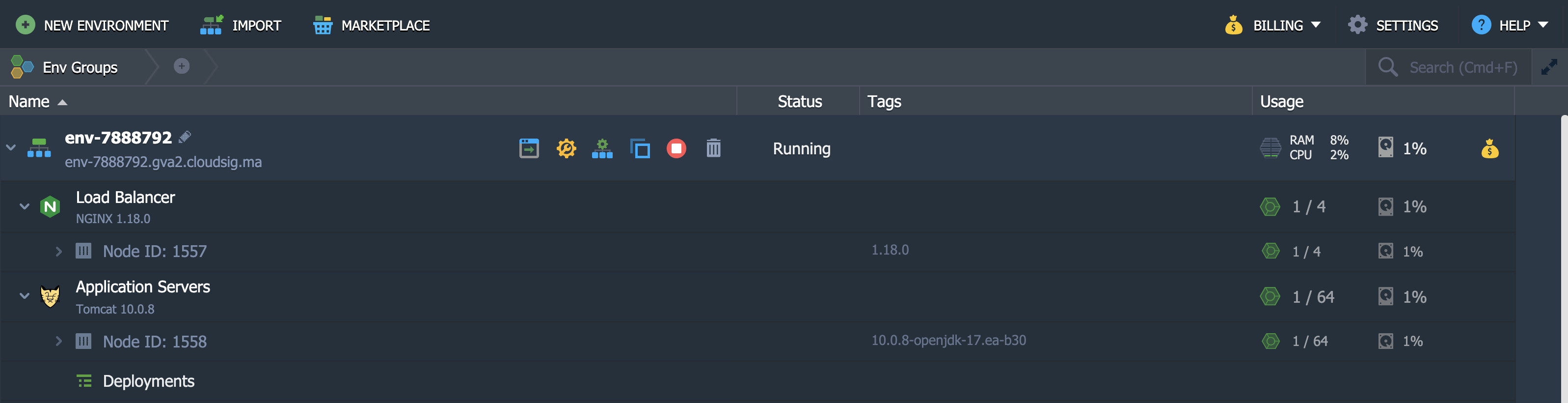
- Установить псевдоним
Как мы говорили ранее, псевдоним — это альтернативное имя для слоя/узлов. Псевдонимы помогают вам различать главный (master) и подчиненный (slave) серверы в кластере.
- Открыть в браузере
Это откроет узел слоя в новой вкладке браузера.
- Restart Node
Используйте эту кнопку для перезапуска соответствующей службы внутри конкретного контейнера или всего слоя.
- Конфигурация
Опция Конфигурация используется для перехода на вкладку менеджера конфигурационных файлов. В этом окне вы можете изменить настройки вашего узла, отредактировав существующую конфигурацию или загрузив новые файлы.
- Лог
Эта опция позволяет просматривать лог-файлы для узлов в данном слое.
- Статистика
Статистика отслеживает данные о потреблении CPU, RAM, сети, дискового пространства и IOPS. Вы можете отслеживать эти данные для отдельных узлов или группы узлов.
- Web SSH
Используйте эту опцию для подключения к контейнеру по протоколу SSH прямо в браузере.
- Переразвернуть контейнер
Эта опция позволяет обновлять узлы и переразвертывать их на нужный тег или версию
- Дополнения и Удаленный рабочий стол
Эти опции доступны только для выбранных узлов. Дополнения позволяет устанавливать подключаемые модули, в то время как Удаленный рабочий стол позволяет управлять узлами на базе Windows.
- Кроме того,
Используя Кроме того, список, вы можете настроить параметры контейнера и просмотреть SFTP/Direct SSH Access подробности. Дополнительные опции включают Сброс пароля или Вход в панель администратора в зависимости от того, на каком узле вы находитесь.
Как импортировать
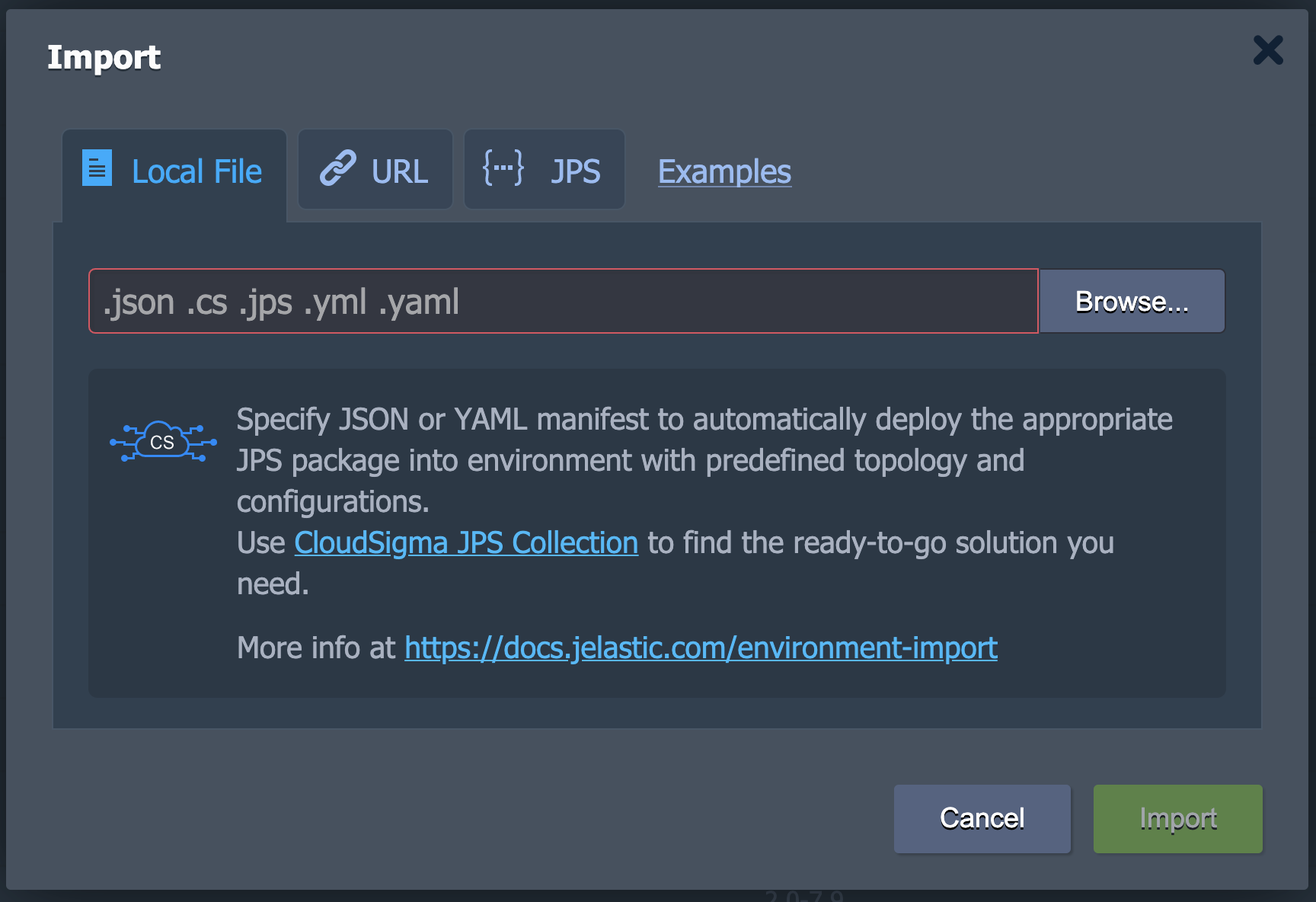
Опция Импорт находится прямо рядом с кнопкой создания Нового окружения. Вы можете загрузить файлы .json, .jps, .cs, .yml, и .yaml с помощью этой кнопки. Вы можете либо создать новое окружение, либо использовать их для изменения уже существующего:

При открытии окна Импорт вы увидите три вкладки, а также ссылку на Примеры. Эта ссылка покажет вам Коллекцию PaaS с несколькими готовыми решениями:
- Локальный файл
Эта вкладка позволяет выбрать локальный файл из вашей системы с помощью кнопки Обзор и запустить его в PaaS.
- URL
Используя это, вы можете ввести прямую ссылку на файл.
- JPS
Наконец, вы можете использовать встроенный редактор JSON/YAML для вставки или написания пользовательского кода и его развертывания:
Marketplace
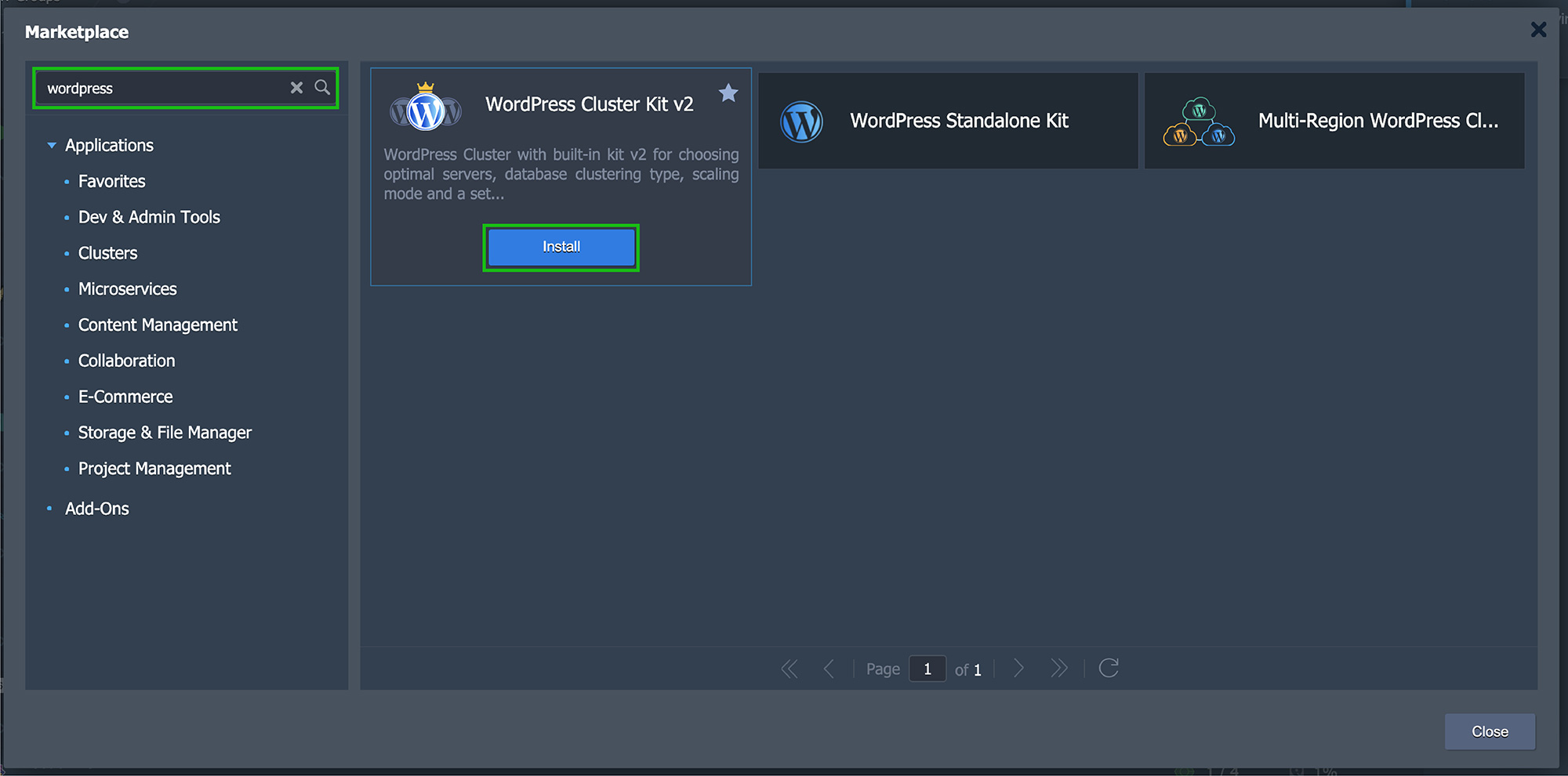
Кнопка Marketplace расположена в верхней части панели управления. Нажатие на нее откроет новый фрейм. Это окно будет содержать готовые решения, которые вы можете просто установить на свою панель управления по мере необходимости.

Для вашего удобства эти пакеты разделены на Приложения и Дополнения. Приложения помогают в создании новых окружений, в то время как Дополнения помогают с уже существующими. Вы можете использовать строку поиска в левом верхнем углу, чтобы найти то, что вы ищете в любой из категорий.
Как только вы найдете нужный пакет, нажмите на Установить. Следуйте инструкциям в окне, чтобы завершить установку и начать использование:
Создание групп окружений
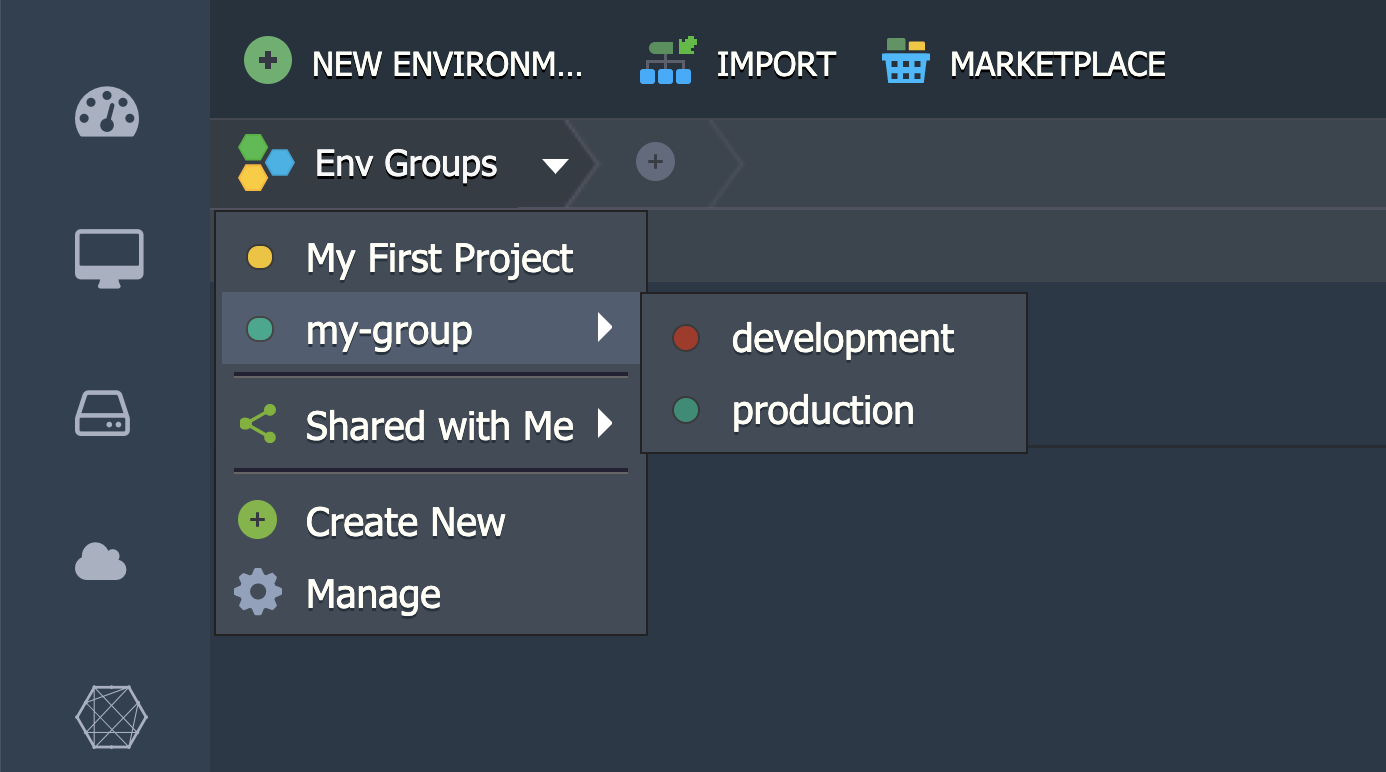
С помощью CloudSigma PaaS вы также можете создавать Группы окружений. Это способствует лучшей категоризации и организации ваших окружений в интерфейсе.
Допустим, вы ведете несколько проектов в рамках одного окружения. Вы можете сгруппировать их в выделенную группу окружений. Вы также можете создавать подгруппы на основе их функций или назначения. Например, вы можете создать отдельные подгруппы для разработки, тестирования, и продакшена или серверов, баз данных, и хранилищ:
Поиск по панели управления
Если вам трудно найти что-то на панели управления CloudSigma PaaS, вы можете воспользоваться встроенной функцией Поиск. Вы можете открыть форму Поиска, кликнув в правом верхнем углу, или с помощью сочетания клавиш Ctrl+F/Cmd+F.
Например, вы можете ввести IP/ID контейнера, чтобы найти его на платформе. Вы также можете искать развернутые проекты и окружения:
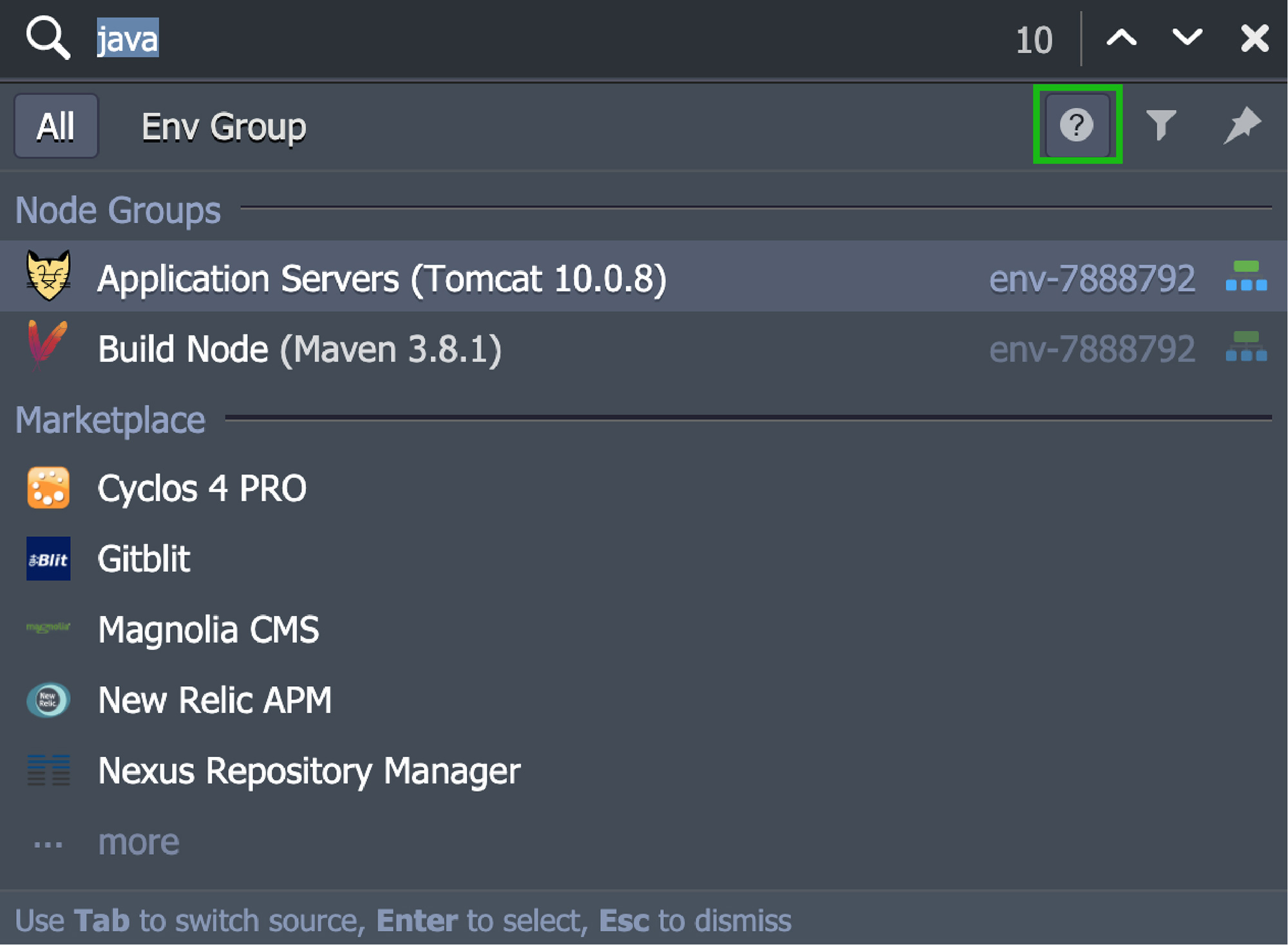
Что делает функцию Поиска CloudSigma PaaS такой уникальной, так это возможность ее настройки. Помимо прочего, вы можете добавлять специальные символы для поискового выражения (например, используя «-» для исключения терминов или подстановочный знак «*»). Вы можете искать в источниках, таких как ваш аккаунт или определенная группа окружений. Вы также можете применить фильтр категорий, чтобы включать и исключать различные типы данных и пакетов.
Если вы все еще не можете найти то, что ищете, обратитесь к справке за подсказкой.
Менеджер развертывания
Вы найдете эту опцию в нижней части панели управления. Этот Менеджер содержит все приложения, необходимые для автоматизации их развертывания в окружениях. Вкладка разделена на два подраздела:
- Архив
Раздел Архив содержит пакет приложения. Вы можете Загрузить его, используя либо Локальный файл или внешнюю ссылку/URL.
- Git / SVN
Этот подраздел сохраняет учетные данные доступа к удаленным репозиториям Git/SVN. Вы можете ввести необходимые данные, нажав Add Repo.
Панель задач
Еще одна функция, которую вы найдете в нижней части панели управления, — это Панель задач. При открытии этой панели вы увидите все данные о работе, которая выполняется в данный момент или выполнялась в прошлом на CloudSigma PaaS:
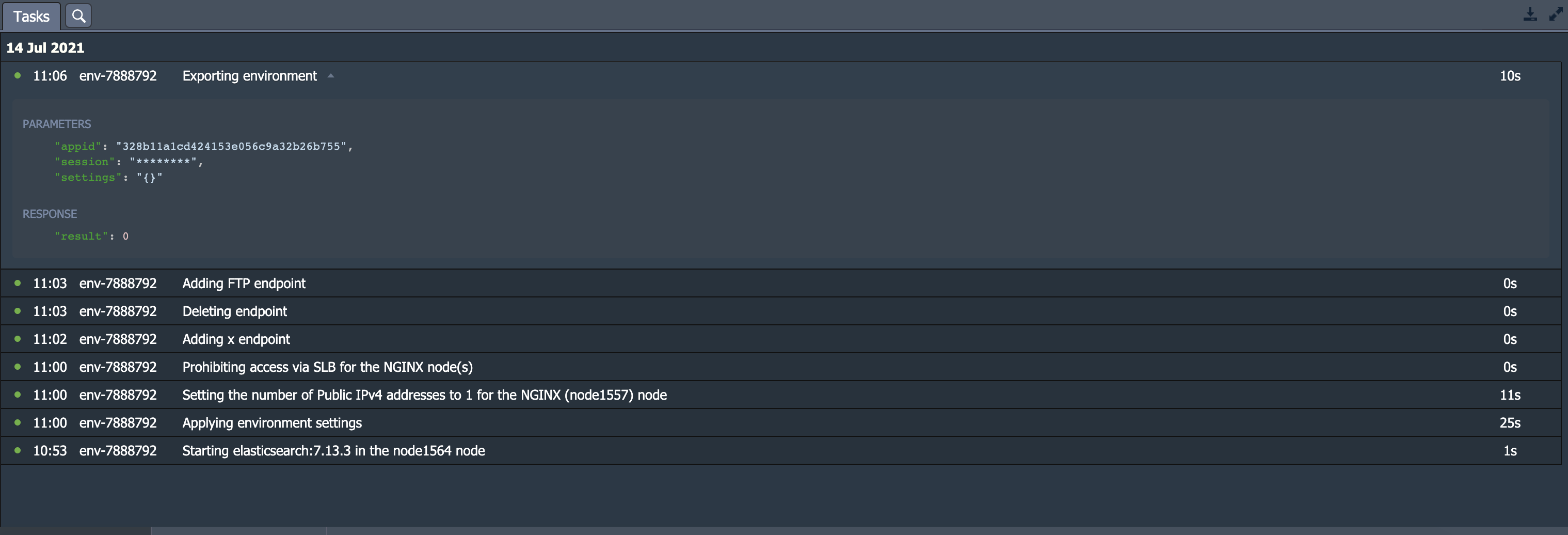
Для каждого элемента данных вы увидите следующие подробности:
- Статус
Параметр статус показывает, выполняется ли операция в данный момент (индикатор загрузки иконка), успешно выполнено (зеленая точка) или завершилось с ошибкой (красная точка).
- Время
Показывает время начала операции. Последние записи отображаются в верхней части панели управления. Задачи сгруппированы по дням их выполнения.
- Окружение
Показывает имя окружения, в котором было выполнено действие. Если конкретного целевого окружения не было, вы увидите «-».
- Задача
Предоставляет краткое описание операции задачи, а также ошибку, если ее не удалось выполнить.
- Длительность
Показывает время, которое потребовалось системе для выполнения данной задачи.
Панель задач имеет еще одну вкладку под названием Журнал активности и обозначается значком лупы. Нажатие на нее откроет окно со списком всех действий, выполненных в текущем аккаунте:
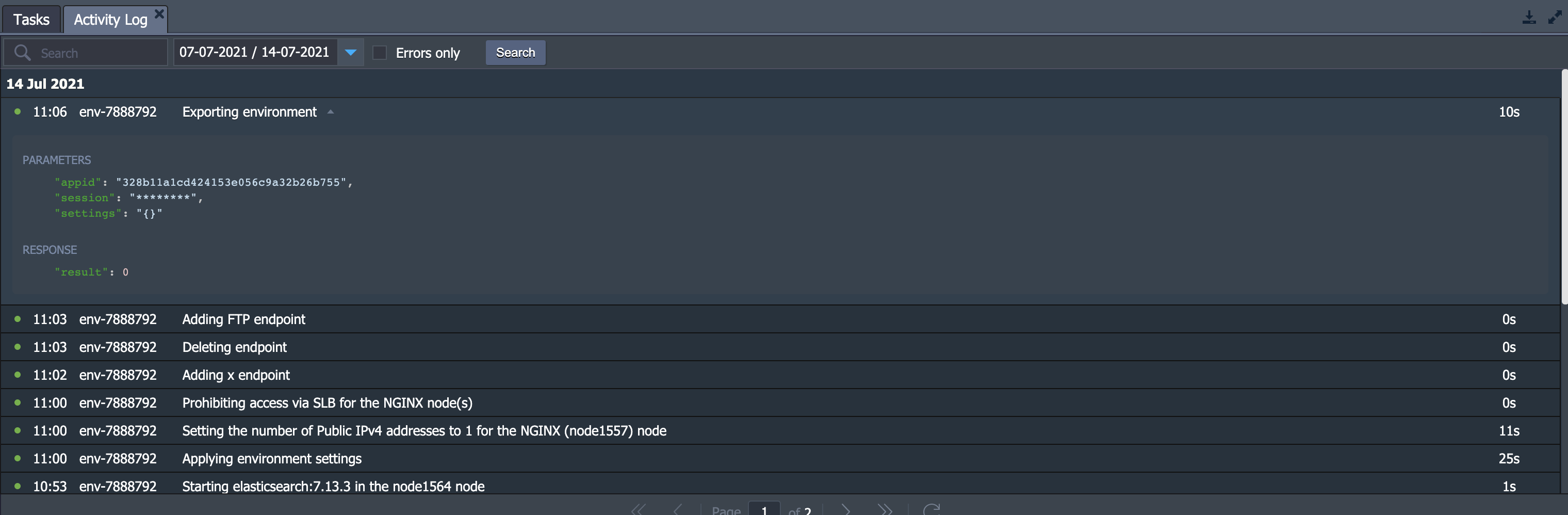
Эта вкладка имеет более продвинутые параметры поиска. Например, вы можете искать действия на основе параметров и ответа сервера, в отличие от описания действия. У вас есть возможность установить диапазон дат за последние 1, 6 или 24 часа/ текущую или предыдущую неделю/текущий месяц/выбранный период. Если вы хотите скрыть успешно выполненные операции, отметьте галочкой опцию Только ошибки:

Эта вкладка очень полезна для отслеживания активности и устранения ошибок.
Изменение настроек пользователя
Настройки пользователя позволяют настраивать параметры вашего личного аккаунта и другие элементы панели управления. Чтобы изучить их, нажмите кнопку Настройки в правом верхнем углу платформы:

Настройки разделены на три раздела. К ним относятся Аккаунт, Токены доступа и SSH-ключи.
Давайте начнем с раздела Токены доступа :

- Здесь вы можете настроить персональные токены доступа для вашего аккаунта.
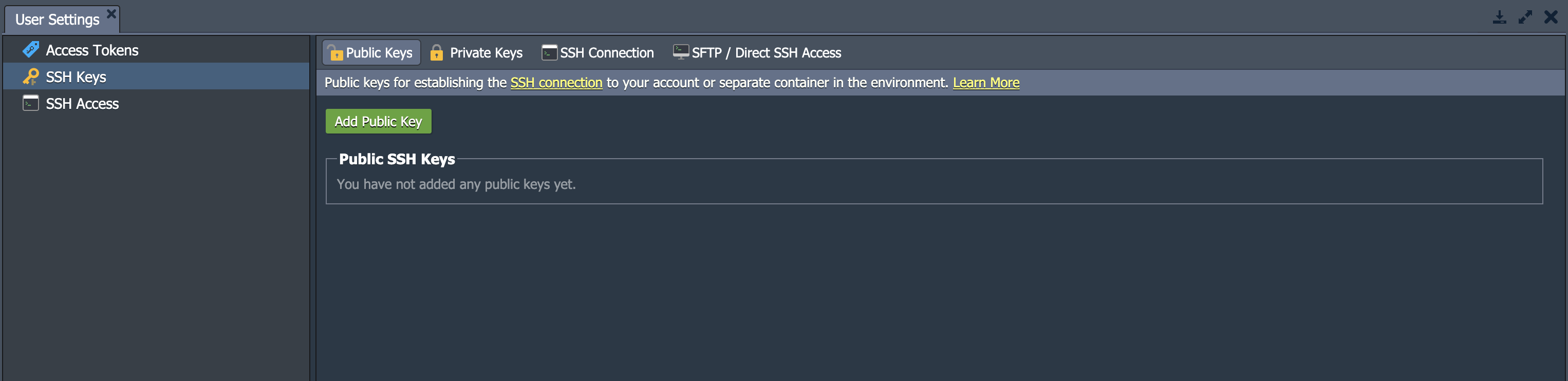
Следующий раздел предназначен для SSH-ключей или SSH-доступа. Обе эти опции открывают один и тот же раздел со следующими вкладками:
-
- Публичные ключи хранит и отображает публичные ключи, которые вы используете для удаленного доступа на вашей платформе.
- Приватные ключи хранит и отображает приватные ключи, которые вы добавили на свою платформу. Вы можете использовать их для доступа к вашему приватному репозиторию Git по SSH.
- SSH-соединение отображает шаги, которые необходимо выполнить для подключения вашего аккаунта через SSH-шлюз. Это позволяет получать доступ к узлам прямо в браузере через Web SSH.
- SFTP/Прямой SSH-доступ показывает соответствующие данные подключения для протоколов SFTP/FISH.
Обновление вашего аккаунта
В зависимости от типа вашего аккаунта вы можете увидеть либо Обновить аккаунт или Баланс в верхней части панели управления. Все пользователи начинают с триал-версии, которую можно обновить до версии с полным доступом. Хотя триал-версия бесплатна в течение 7 дней, вы можете снять ограничения на ресурсы, обновив ее.
Чтобы просмотреть варианты обновления аккаунта, нажмите на стрелку, чтобы открыть выпадающее меню:
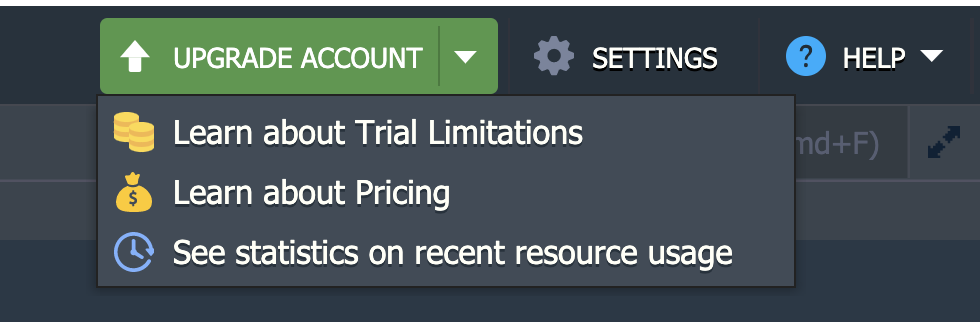
- Обновить аккаунт
Чтобы зарегистрировать обновленный аккаунт без ограничений, выберите эту опцию.
Пополнение баланса
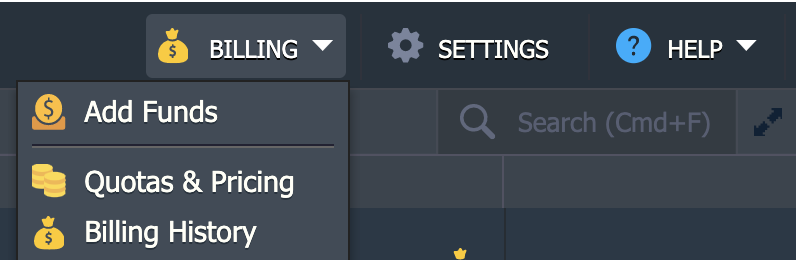
Вы можете подробнее изучить доступные варианты, нажав на кнопку Баланс . Откроется следующий выпадающий список:
- Пополнить баланс
Этот раздел перенаправляет вас в раздел Пополнить баланс в CloudSigma WebApp, где вы можете инициировать платеж, используя один из поддерживаемых нами способов оплаты в зависимости от ваших предпочтений.
- Квоты & Цены
Квоты & Цены открывает информационное диалоговое окно. Перейдите по вкладкам «Регионы платформы», «Цены» и «Лимиты аккаунта», чтобы узнать больше.
- История платежей
Здесь вы можете отслеживать все расходы по вашему аккаунту за определенный период времени.
Получение помощи
Раздел Помощь открывает выпадающее меню со следующими пунктами:
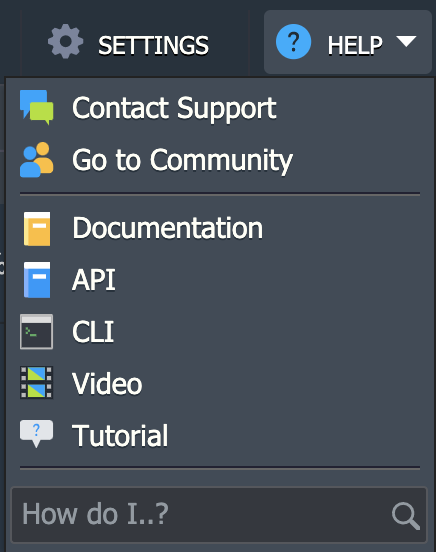
- Связаться с поддержкой
Если у вас возникли проблемы и вы не можете найти решение, нажмите на Связаться с поддержкой. Вы перейдете на страницу поддержки клиентов на платформе, которая полностью доступна для пользователей с платным тарифом.
- Перейти в сообщество
Эта ссылка приведет вас в увлекательное онлайн-сообщество на PaaS Stackoverflow.
- Документация
Эта опция открывает Документацию для разработчиков.
- API
Вы будете перенаправлены на Документацию по API, предоставляемую CloudSigma PaaS.
- CLI
Вы будете перенаправлены на Обзор интерфейса командной строки CloudSigma PaaS.
- Видео
Вы будете перенаправлены на YouTube-канал CloudSigma для получения дальнейших инструкций.
- Обучающее руководство
Эта опция может быть использована для запуска интерактивного руководства. Это короткое руководство, предназначенное для ознакомления с платформой и ее основами.
- Как мне..?
Эта опция открывает список документов. Эти документы соответствуют введенному вами запросу.
Теперь вы знакомы с базовой инфраструктурой панели управления CloudSigma PaaS. Вы можете продолжить создание и изменение своего собственного проекта на платформе и обращаться к этому руководству, если вам понадобится помощь.
Не стесняйтесь обращаться в службу поддержки CloudSigma по электронной почте support@cloudsigma.com , если у вас возникнут вопросы или сомнения. Они доступны 24/7 абсолютно бесплатно по электронной почте и в чате и будут рады помочь вам с вашими запросами.
Как видите, панель управления CloudSigma’s PaaS проста и удобна в использовании. Вы можете узнать больше о нашей PaaS-услуге прямо здесь. Попробуйте CloudSigma’s PaaS в действии с нашей 7-дневной бесплатной пробной версией или свяжитесь с нами, если вы хотите, чтобы мы предоставили вам более подробную информацию и демонстрацию платформы.
Comments
No comments yet. Be the first.