
В этом руководстве из серии «Как сделать» от CloudSigma мы расскажем вам подробнее о нашей системе хранения данных и о том, как вы можете загрузить собственный образ диска в облако. Наше решение для облачной платформы позволяет создавать и изменять размер нескольких постоянных виртуальных дисков, включая монтирование нескольких дисков к одному облачному серверу и, при наличии, использование нескольких уровней хранения на одном облачном сервере. Мы предлагаем быструю систему хранения данных на базе SSD. Она идеально подходит для высоких требований к производительности, связанных с большими данными, быстрыми транзакциями баз данных и многим другим.
Система хранения данных CloudSigma
Диски могут быть смонтированы или размонтированы и существуют отдельно от ваших облачных серверов. Таким образом, вы можете рассматривать образы ваших виртуальных дисков как собственную библиотеку дисков в частном облаке. Система поддерживает создание как обычных дисков, так и CD / DVD, которые обычно используются в качестве установочных дисков, инструментов восстановления и т. д. Вы можете напрямую загружать образы RAW, дополняя обширный выбор установочных дисков и предустановленных систем, доступных в нашем облачном магазине приложений.
Фиксированного размера дисков нет. Вместо этого вы можете создавать диски с очень точной настройкой минимального и максимального размера. Все хранилище является постоянным. Время подготовки для создания нового диска составляет 10–20 секунд со средним временем подготовки 15 секунд, что аналогично запуску или созданию нового облачного сервера. После создания размер диска можно изменить в пределах максимального размера диска. Изменение размера диска выполняется мгновенно со временем подготовки 10–20 секунд, но, пожалуйста, имейте в виду, что после этого вам, скорее всего, потребуется расширить файловую систему из операционной системы облачного сервера.
В следующем коротком руководстве мы покажем вам, как загрузить собственный образ на нашу платформу. Обратите внимание, что CloudSigma позволяет загружать любые образы операционных систем на базе x86 и, конечно же, диски с данными, включая все варианты Windows, Linux и даже систем на базе BSD/Unix (имейте в виду, что настольные версии Windows в облаке не разрешены).
Итак, начнем:
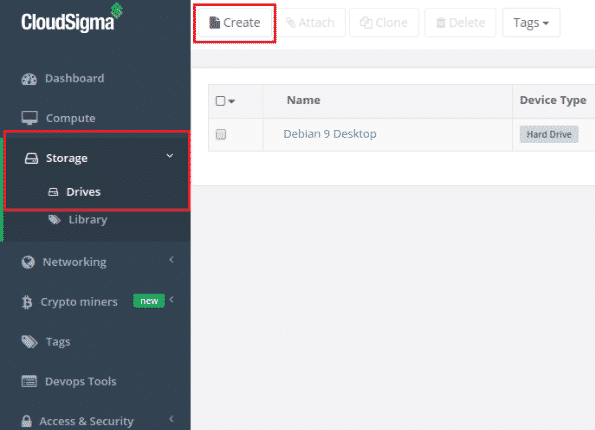
Шаг 1: Перейдите на страницу списка дисков в WebApp и нажмите кнопку «Create»
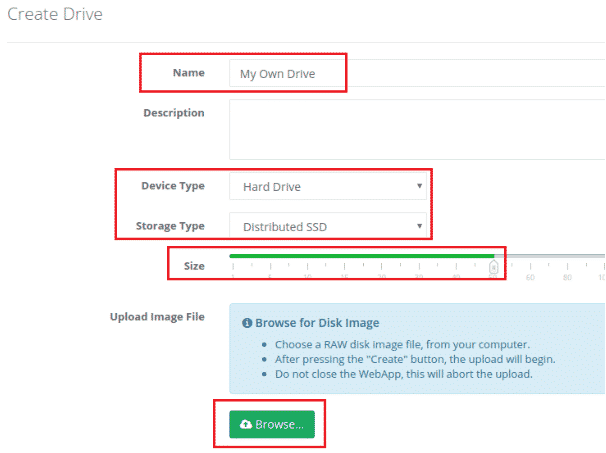
Шаг 2: Выберите имя для вашего диска, укажите размер, тип хранилища и тип устройства
В разделе «Device Type» вы можете выбрать между Hard Drive или CD-ROM. Для «Storage Type» вы можете выбрать между SSD и HDD (Scale-out Magnetic).
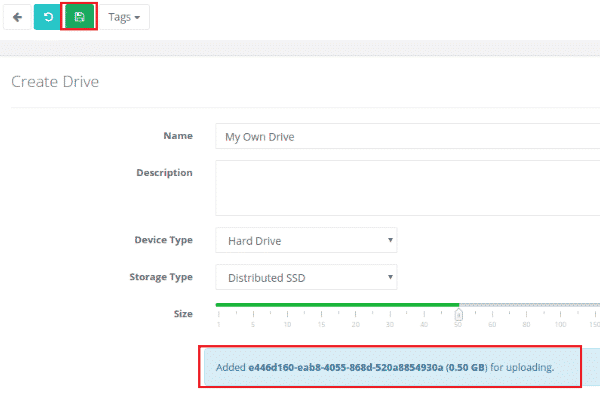
Шаг 3: Последний шаг — выбор образа диска. Для этого вам нужно нажать на зеленую кнопку «Browse».
Найдите образ ISO в вашей локальной системе и просто выберите его. Как только вы выберете его, вы увидите, что этот образ добавлен для загрузки. Нажмите зеленую кнопку «Save» вверху, чтобы начать.
Как только начнется загрузка, вы сможете следить за ее ходом с помощью индикатора выполнения и статистики передачи данных. Вы можете запустить, остановить или приостановить загрузку в любое время. Пожалуйста, проявите терпение. Загрузка образа диска может занять некоторое время. Это зависит от его размера и вашего сетевого подключения к нашему облаку.
Размер диска будет автоматически установлен равным размеру загруженного образа диска. Если указанный диск больше загружаемого диска, диску будет присвоен больший размер. Чтобы воспользоваться этим дополнительным пространством, вам, скорее всего, потребуется расширить файловую систему внутри диска после того, как вы подключите его к облачному серверу и запустите его.
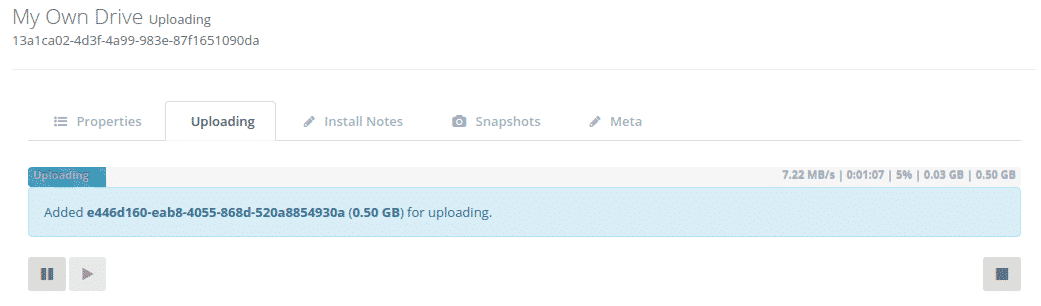
После завершения загрузки вы увидите, что диск появился в списке дисков, связанных с вашей учетной записью.
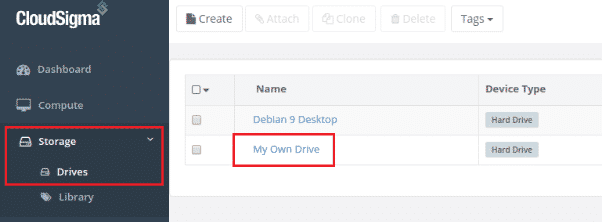
Теперь вы можете смонтировать диск на существующий или новый сервер и запустить его.
Приятной работы!
Comments
No comments yet. Be the first.