
В этом руководстве из серии инструкций CloudSigma мы познакомим вас с совершенно новой функцией резервного копирования. Она доступна для всех клиентов в одной из наших европейских облачных локаций. Новая функция основана на удаленных снимках.
Эта услуга является расширением нашего стандартного сервиса снимков однако она позволяет клиентам создавать моментальные снимки на определенный момент времени в качестве независимой резервной копии в другой облачной локации CloudSigma. Для всех европейских клиентов облаком по умолчанию для удаленных снимков назначена наша новая облачная локация в Женеве.
Сервис позволяет создавать полностью независимую резервную копию данных. Даже если исходный диск будет удален или исходная облачная учетная запись будет каким-либо образом скомпрометирована.
Вот как европейские клиенты могут сделать это за четыре простых шага:
Шаг 1: Создайте расписание
В нашем WebApp перейдите в раздел «Schedules» и выберите «Backup», как показано на скриншоте ниже:
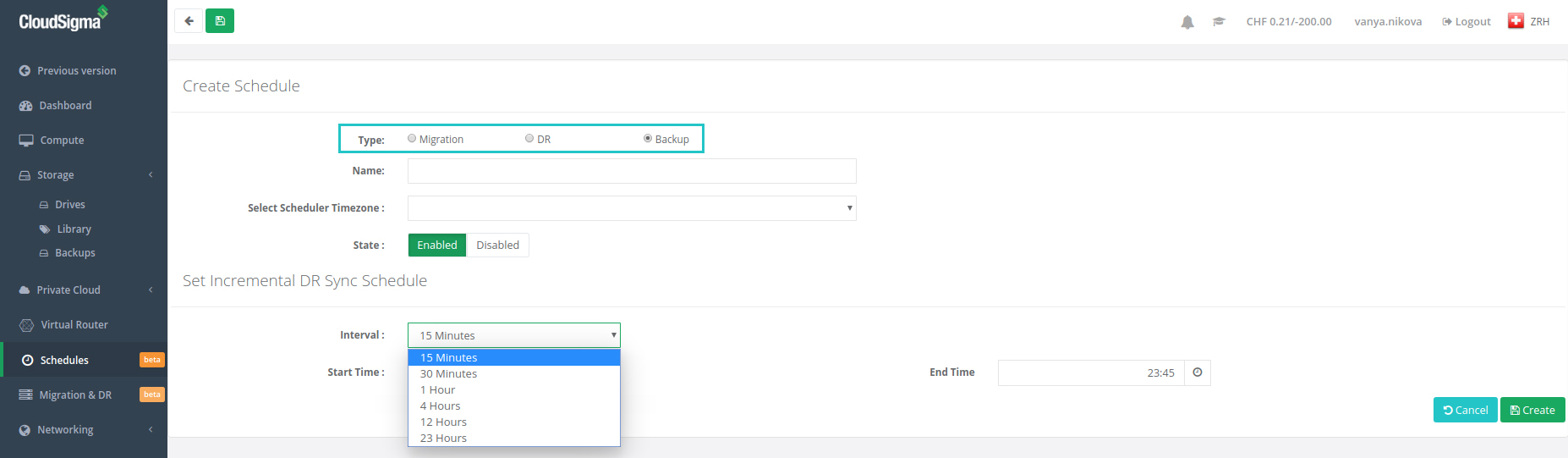
Затем укажите имя для расписания резервного копирования и выберите свой часовой пояс. Часовой пояс важен, так как вы можете настроить резервное копирование на непрерывную работу или ограничить его определенными часами дня. Затем настройте интервал расписания инкрементной синхронизации. Вы можете запланировать удаленные снимки с интервалом инкрементной синхронизации всего в 15 минут. Наконец, нажмите «Create».
Шаг 2: Назначьте расписание
Перейдите в Storage → Drives и выберите диск, резервную копию которого вы хотите создать. После этого нажмите «Assign Schedule» и назначьте расписание, которое вы создали и назвали выше, как показано на скриншоте ниже:

Шаг 3: Управление резервным копированием
Ваша резервная копия вместе с ее статусом появится в разделе Drive на вкладке Backup:
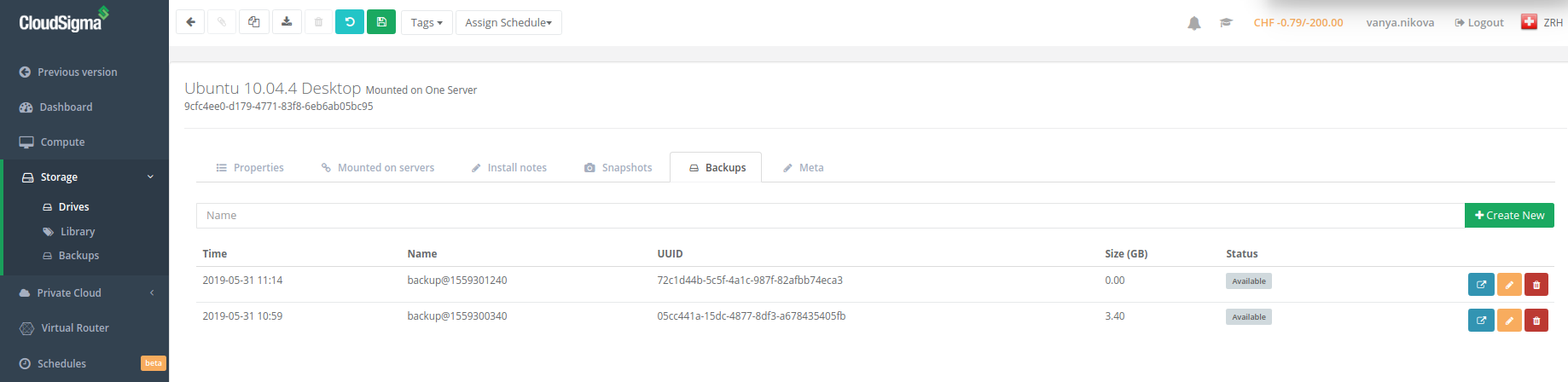
После переноса облачные резервные копии или удаленные снимки можно клонировать, редактировать, преобразовывать в полноценные диски и управлять ими так же, как и стандартными снимками дисков в облаке CloudSigma. Обратите внимание, что резервные диски/удаленные снимки не могут быть смонтированы, их необходимо скопировать обратно в исходную локацию на один из доступных уровней хранения.
Шаг 4: Стоимость подписки
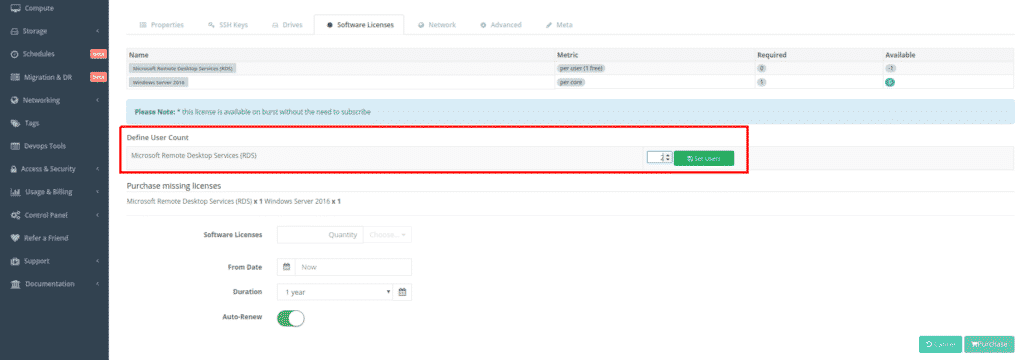
Плата за удаленные снимки взимается по сниженному тарифу за GB. Тариф составляет всего 0.025 CHF за GB в месяц, что вдвое меньше и без того конкурентоспособной цены в 0.05 CHF за GB в месяц для уровня хранения HDD. Обратите внимание, что бесплатные подписки не будут продлеваться автоматически, если вы не измените настройки. Если после тестирования вы захотите продолжить использование функции резервного копирования, просто перейдите в Usage & Billing → Subscriptions, выберите подписку на резервное копирование и включите автопродление:
Это все, что вам нужно знать о нашей новой функции облачного резервного копирования. Кроме того, вы можете регулярно проверять наш блог на предмет обновлений других функций. Если у вас возникнут вопросы или пожелания, пожалуйста, без колебаний обращайтесь к вашему персональному менеджеру или в нашу дружелюбную круглосуточную службу поддержки клиентов в чате.
Успешного резервного копирования!
Comments
No comments yet. Be the first.