
Ruby é uma linguagem de programação poderosa. É uma linguagem interpretada, de alto nível e de uso geral que incorpora múltiplos paradigmas de programação. Yukihiro Matsumoto, o criador do Ruby, misturou várias partes de suas linguagens de programação favoritas, como Perl, Ada, Lisp, Eiffel, Smalltalk, etc., e criou o Ruby. Em suas próprias palavras, ele pretendia tornar o Ruby “mais natural, não simples”.
Grande parte da popularidade do Ruby vem do Ruby on Rails. É um framework web poderoso construído sobre o Ruby. Ele serve como backend para inúmeras aplicações web, por exemplo, Airbnb, Spotify, GitHub, SoundCloud e mais. A filosofia do Ruby on Rails é oferecer um framework intuitivo para acelerar a construção de páginas web robustas e de alto desempenho.
Sendo um framework web, o Ruby on Rails pode funcionar com motores de banco de dados populares, por exemplo, SQLite, MySQL/MariaDB, e PostgreSQL. Este guia mostrará a construção da base de um aplicativo Ruby on Rails que usa o MySQL como seu motor de banco de dados.
Pré-requisitos
- Todas as etapas demonstradas neste guia são realizadas no Ubuntu 21.04. Saiba mais sobre configurar um servidor Ubuntu aqui.
- Também mostraremos uma rápida demonstração sobre a instalação e configuração de um servidor MySQL. Para mais informações, consulte este guia sobre configurar o MySQL.
- Quanto à instalação e gerenciamento do Ruby, usaremos o rbenv. É uma ferramenta projetada para ajudar a gerenciar o ambiente Ruby. Comparado ao RVM, rbenv vem com suas diferenças.
Passo 1: Instalando e Configurando o MySQL
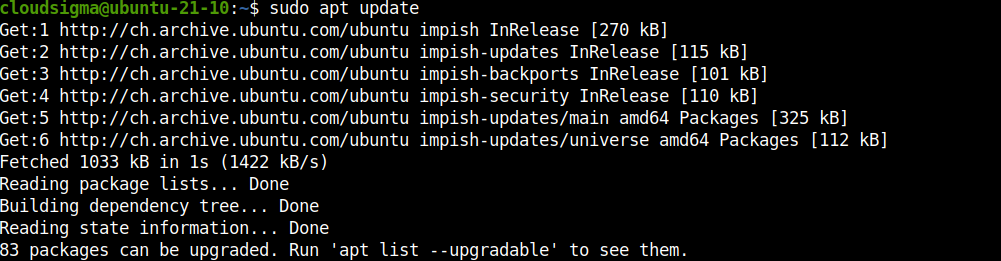
O MySQL servirá como o backend de banco de dados para o nosso aplicativo Ruby on Rails. Assumindo que você ainda não tenha o MySQL instalado e configurado, acompanhe. Abra um terminal e atualize o cache do APT :
|
1 |
sudo apt update |
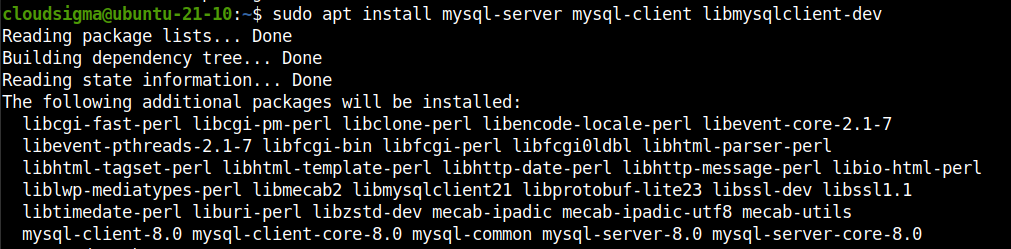
Em seguida, instale os componentes do MySQL:
|
1 |
sudo apt install install mysql-server mysql-client libmysqlclient-dev |
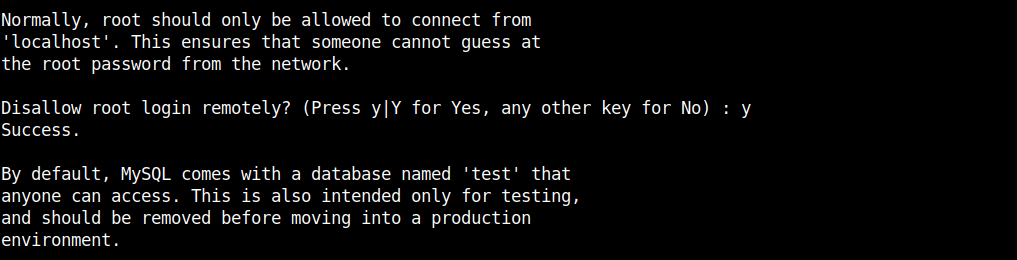
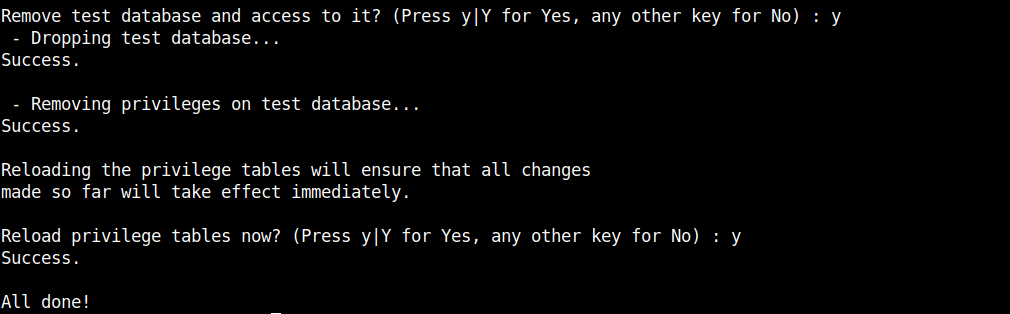
Assim que a instalação estiver concluída, execute o seguinte script do MySQL. Ele realizará uma rápida configuração pós-instalação:
|
1 |
sudo mysql_secure_installation |
O script fará várias perguntas. Conclua as etapas para finalizar a configuração inicial:
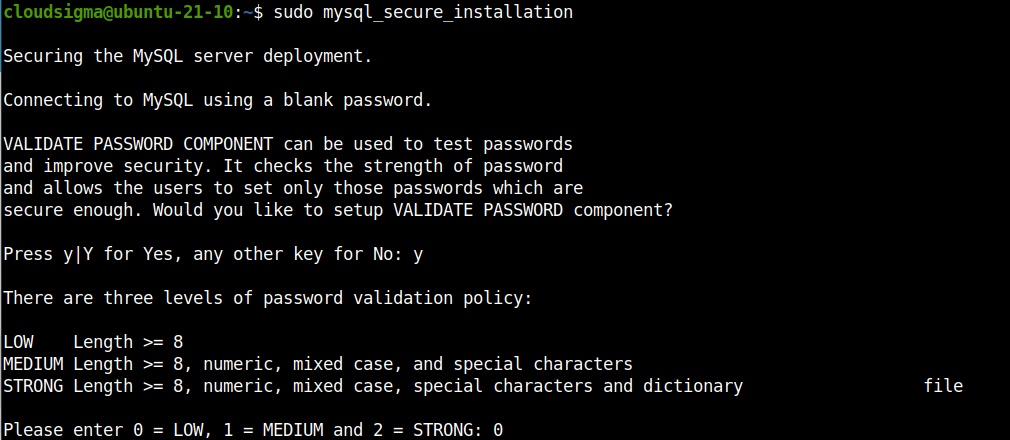
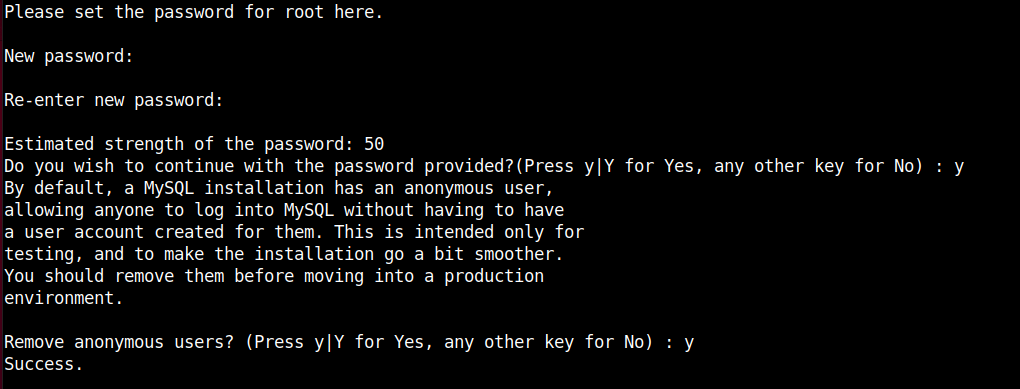
-
Passo Adicional
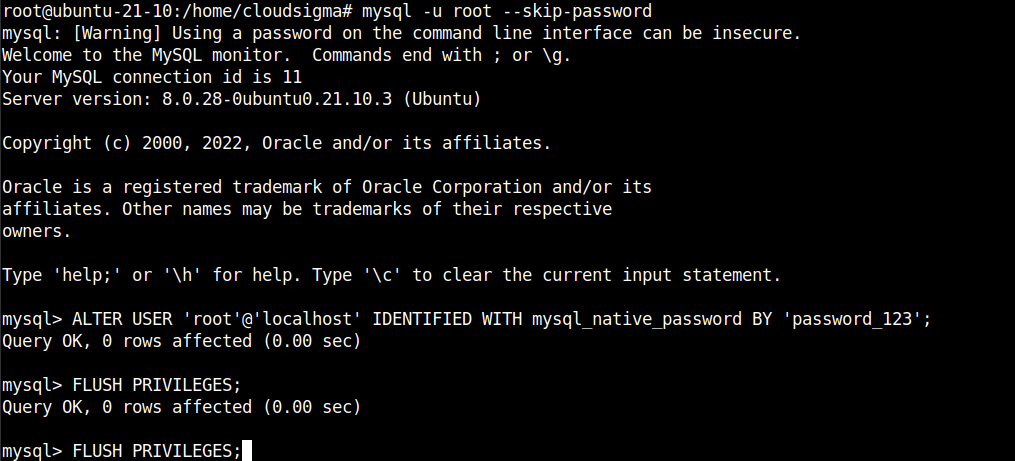
O passo seguinte é opcional e só deve ser feito se, mais adiante no tutorial, o Ruby on Rails falhar ao se conectar ao servidor MySQL. Ele define o usuário root no MySQL para usar mysql_native_password para permitir logins tradicionais por senha. Acesse a conta root no Ubuntu:
|
1 |
sudo su |
Agora, inicie o shell root do MySQL sem verificação de senha:
|
1 |
mysql -u root --skip-password |
Em seguida, execute a seguinte consulta para alterar a senha e definir mysql_native_password como o método de autenticação:
|
1 2 |
ALTER USER 'root'@'localhost' IDENTIFIED WITH mysql_native_password BY '<password>'; FLUSH PRIVILEGES; |
Passo 2: Instalando e Configurando o Ruby e o Ruby on Rails
Nosso servidor de banco de dados está pronto para produção. Agora precisamos instalar o Ruby. Como mencionado anteriormente, usaremos o rbenv como o gerenciador de versões do Ruby para o nosso projeto. O Ruby on Rails está disponível como uma gem do Ruby.
-
Instalando o rbenv
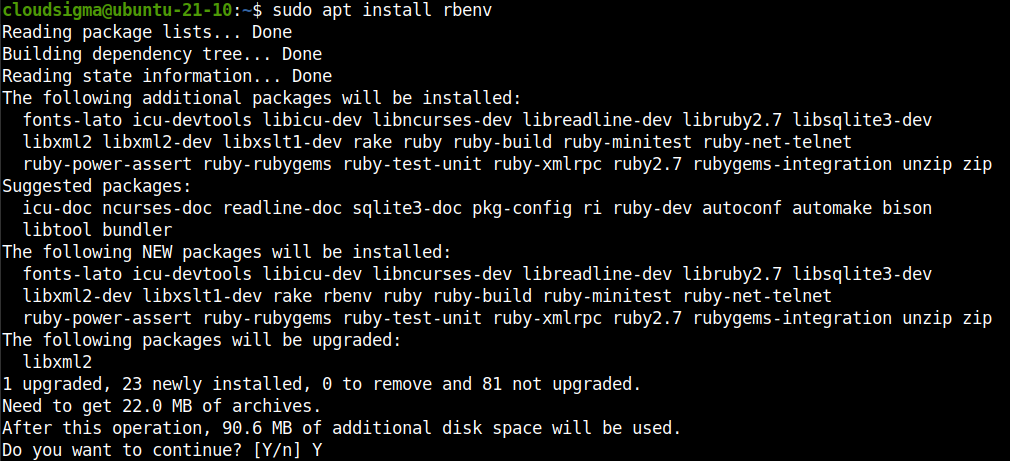
O gerenciador do Ruby rbenv está diretamente disponível no servidor de pacotes oficial do Ubuntu. Para outras distribuições, confira o official rbenv installation guide.
Abra um terminal e instale-o imediatamente:
|
1 |
sudo apt install rbenv |
Em seguida, temos que integrar o rbenv com o shell padrão. Execute o seguinte comando rbenv :
|
1 |
rbenv init |

Como diz a saída, para o bash, precisamos incluir a linha no arquivo local bashrc. Sem entrar em muitos detalhes, o arquivo bashrc é carregado toda vez que o usuário abre um novo shell no modo interativo. Abra o arquivo em um editor de texto e adicione o seguinte texto:
|
1 |
nano ~/.bashrc |
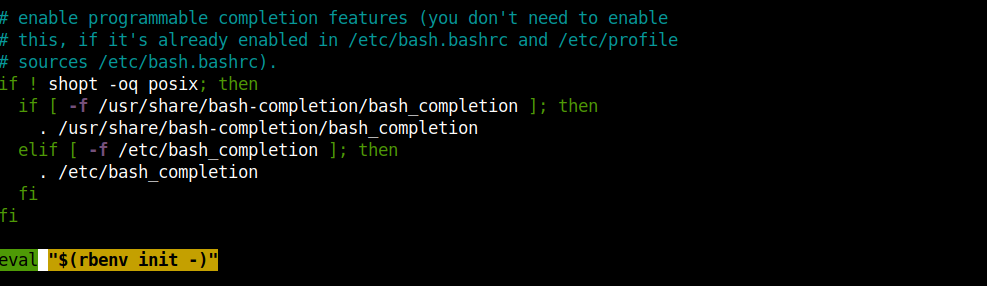
Salve o arquivo e feche o editor. Recomenda-se reiniciar o terminal para que as alterações entrem em vigor. Alternativamente, você pode recarregar o arquivo bashrc no shell atual:
|
1 |
source ~/.bashrc |
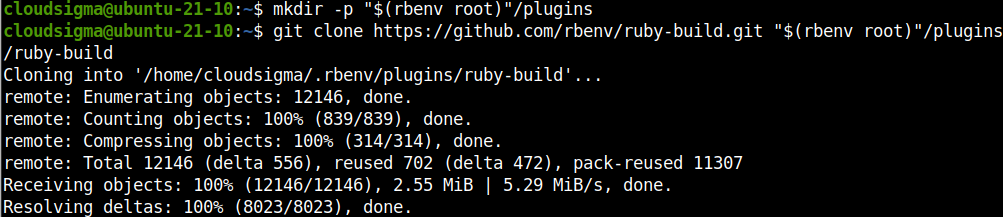
Em seguida, instalaremos um rbenv plugin para fornecer suporte para o comando rbenv install. Este plugin está diretamente disponível no repositório GitHub do rbenv. Execute os seguintes comandos:
|
1 2 |
mkdir -p "$(rbenv root)"/plugins git clone https://github.com/rbenv/ruby-build.git "$(rbenv root)"/plugins/ruby-build |
Para testar a nossa configuração do rbenv, execute o script rbenv-doctor:
|
1 |
curl -fsSL https://github.com/rbenv/rbenv-installer/raw/main/bin/rbenv-doctor | bash |
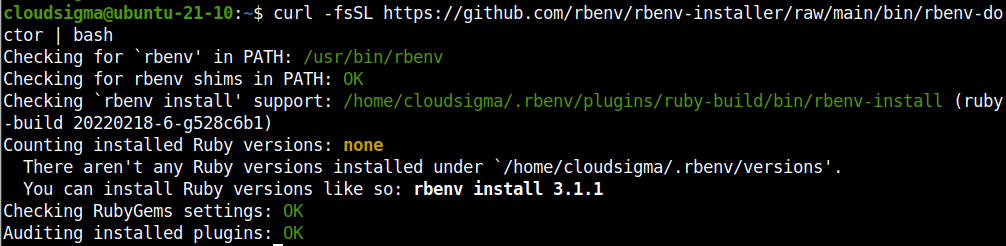
Ele verificará vários componentes e informará se tudo está correto.
-
Instalando o Ruby
Assim que o rbenv estiver configurado, estaremos prontos para instalar o Ruby. O seguinte comando listará todas as versões disponíveis do Ruby:
|
1 |
rbenv install -l |

A saída será um pouco longa, por isso é aconselhável passá-la por more ou less para uma melhor navegação. A lista também contém várias compilações do Ruby. Para fins deste guia, focaremos na compilação oficial mais recente do Ruby. No momento da redação deste artigo, é o Ruby v3.0.3.
Agora, instale o Ruby:
|
1 |
rbenv install <ruby_version> |

O próximo comando declarará o Ruby instalado como a versão global disponível para todas as aplicações:
|
1 |
rbenv global <ruby_version> |
Verifique a instalação do Ruby:
|
1 |
ruby --version |

-
Instalando o Ruby on Rails
O framework web está disponível como uma gem para o Ruby. Embora o Ruby on Rails esteja diretamente disponível nos servidores de pacotes do Ubuntu, instalá-lo como uma gem oferece mais flexibilidade.
Primeiro, instale a gem Bundler. É uma ferramenta que resolve dependências de gems. O Rails depende dela:
|
1 |
gem install bundler |

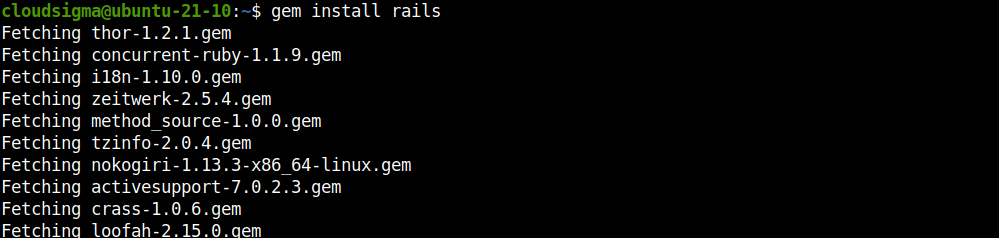
A execução do próximo comando instalará a versão estável mais recente do Ruby on Rails como uma gem:
|
1 |
gem install rails |
Se você quiser uma versão específica instalada, a estrutura do comando seria assim:
|
1 |
gem install rails <rails_version> |
Assim que as gems estiverem instaladas, execute o seguinte comando:
|
1 |
rbenv rehash |

O gerenciador Ruby rbenv funciona criando diretórios dedicados para shims que apontam para os arquivos da versão atual do Ruby ativada. O subcomando rehash diz ao rbenv para manter os shims nesse diretório para corresponder a cada comando Ruby em todas as versões instaladas do Ruby no servidor. Ele deve ser executado toda vez que você instalar uma nova versão do Ruby ou uma gem que forneça comandos semelhantes ao Rails.
Verifique a instalação do Rails:
|
1 |
rails -v |

Passo 3: Instalando a gem do MySQL
Para se conectar ao servidor MySQL, o Rails precisa de um adaptador. Usaremos a gem mysql2 para essa funcionalidade. Instale a gem mysql2:
|
1 |
gem install mysql2 |

Passo 4: Criando e Configurando um Novo App Rails
-
Criando um App de Exemplo
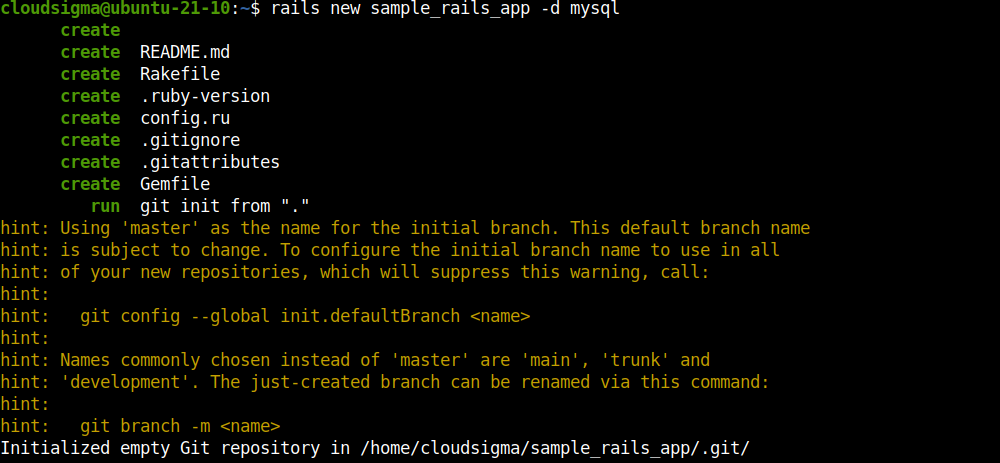
Até agora, configuramos todos os componentes necessários para estabelecer nosso app Rails. O seguinte comando criará um diretório dedicado para o app e colocará todos os arquivos necessários com suporte ao MySQL:
|
1 |
rails new <app_name> -d mysql |
-
Configurando a Conexão com o MySQL
Agora, precisamos inserir as informações necessárias do MySQL para que o Rails possa se conectar ao banco de dados e trocar dados. Por padrão, o Rails se conecta ao MySQL como root. Abra o arquivo de configuração do banco de dados do Rails:
|
1 2 |
cd <app_dir> nano config/database.yml |
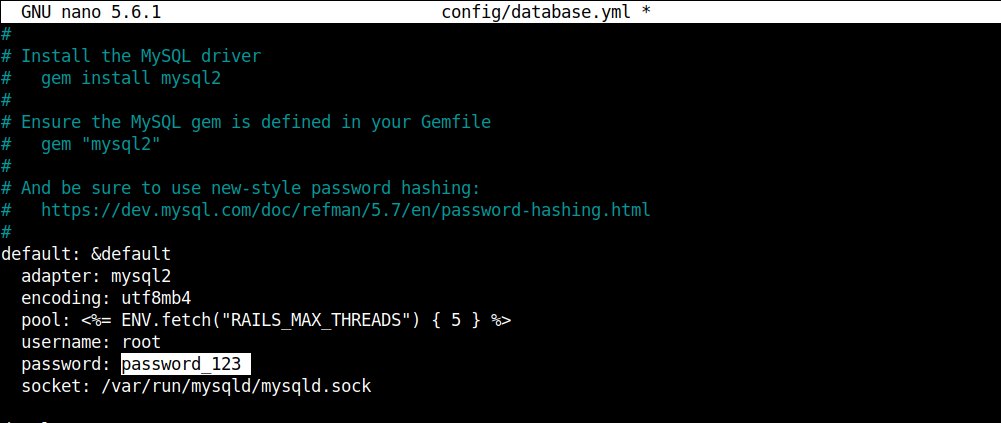
Role para baixo até a seguinte seção e insira a senha root do MySQL. Em seguida, salve o arquivo e feche o editor.
-
Implementando Alterações no Banco de Dados
Se tudo correu bem, o Rails agora deve ser capaz de se conectar ao MySQL e realizar as operações de banco de dados necessárias. O seguinte comando criará os bancos de dados necessários:
|
1 |
rake db:create |

Passo 5: Testando a Configuração
Inicie o servidor de desenvolvimento do Rails:
|
1 |
rails server --vinculação=<server_public_ip> |
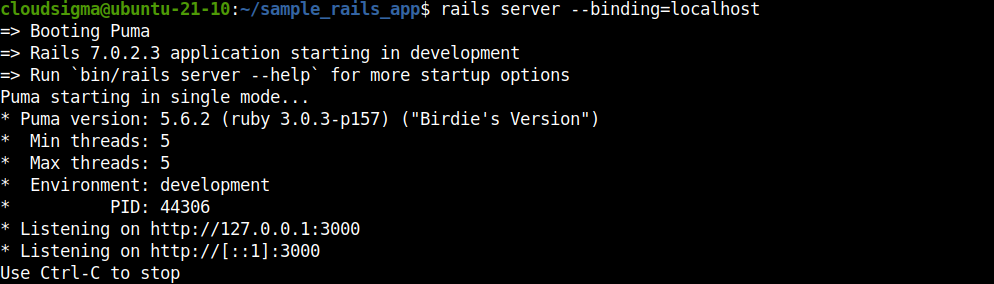
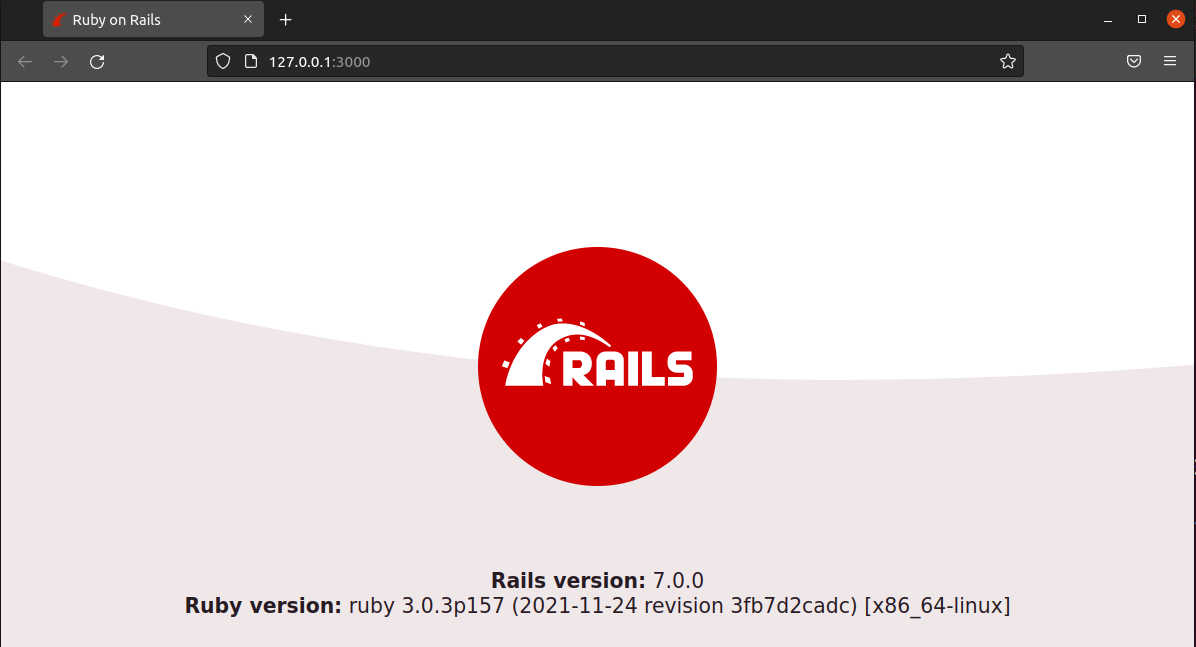
Você deve conseguir acessar a página de boas-vindas no seguinte URL:
|
1 |
http://<server_public_ip>:3000 |
Considerações Finais
Neste guia, instalamos o Ruby usando rbenv, instalamos a gem Rails e configuramos um aplicativo Rails de exemplo para se conectar ao MySQL e usá-lo como mecanismo de banco de dados. Ele serve como um ótimo esqueleto para um aplicativo web escalável e centralizado.
Para aprender a instalar o Ruby on Rails com o RVM no Ubuntu 20.04, consulte o seguinte tutorial Instalando o Ruby on Rails com o RVM no Ubuntu 20.04. Para aprender a configurar o Ruby on Rails com o PostgreSQL, confira o seguinte tutorial: Configurando o Ruby on Rails com o PostgreSQL.
Boa computação!
Comentários
Nenhum comentário ainda. Seja o primeiro.