Introdução
GitLab oferece uma maneira muito conveniente de trabalhar com repositórios remotos em servidores centralizados. Qualquer pessoa vinda do GitHub ou de qualquer outra ferramenta pode considerar que existem muitas outras ferramentas que oferecem esse serviço. No entanto, os casos de uso diferem de equipe para equipe. A principal vantagem do GitLab é que você obtém controle total sobre seus repositórios e definição de permissões.
Neste tutorial, veremos a interface do GitLab, configuraremos o ambiente, gerenciaremos projetos, traremos e gerenciaremos usuários. Você precisará ter um login do GitLab e deve ser capaz de fazer login na instância do GitLab. Você pode configurar o GitLab usando o guia Hospede seus próprios repositórios Git com o GitLab.
Configurando um perfil de usuário
Sempre é útil configurar seu perfil antes de começar. Isso ajudará você a identificar seus colegas de equipe e os membros da sua equipe poderão localizá-lo. Você também poderá gerenciar e personalizar a interface do usuário de acordo com seus desejos, conectar projetos, definir configurações e obter assistência.
Você pode abrir o botão Configurações de Perfil no topo. Em seguida, clique na opção Editar Perfil:

Você terá a opção de alterar o nome, e-mail, fuso horário e URLs de redes sociais como Linkedin, Skype, Twitter e assim por diante. Certifique-se de personalizá-lo da maneira que desejar.
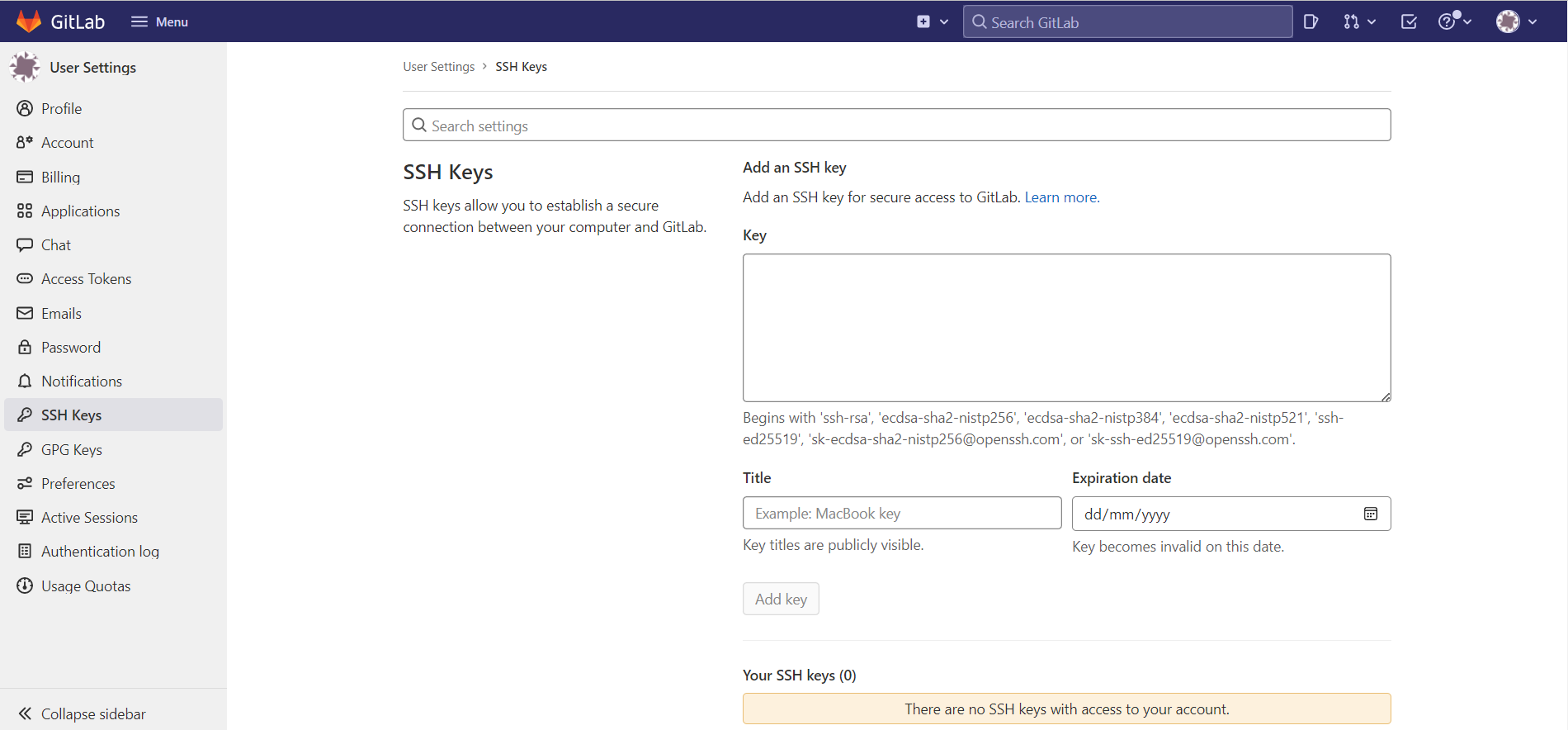
Além disso, certifique-se de configurar as chaves SSH. No lado direito, localize a guia Chaves SSH e clique nela. Você pode adicionar várias chaves SSH. Por exemplo, você pode querer adicionar a chave SSH para cada usuário.
Preencha as informações em Chaves SSH Detalhes e depois clique em Adicionar Chave:
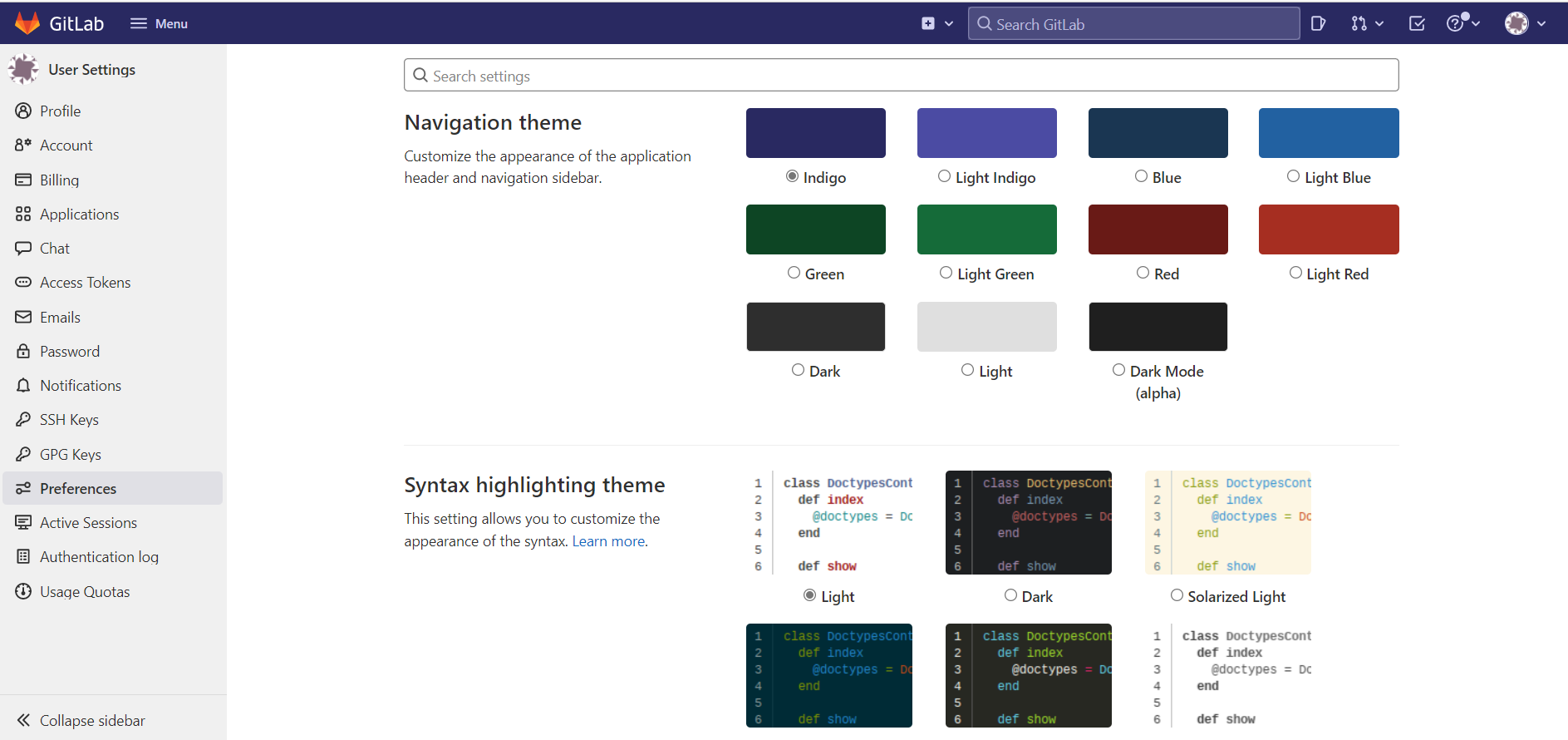
A próxima coisa que os desenvolvedores adoram é alterar o tema e personalizar a aparência de seu aplicativo. Você pode fazer tudo isso no GitLab. No lado esquerdo, localize a guia Preferências. Você terá muitas opções para escolher:
Gerenciando usuários e grupos
O GitLab possui muitos recursos para gerenciar os usuários e grupos em seu projeto. Você pode fazer tudo isso em uma única tela.
-
Criando um novo usuário
Inicialmente, haverá apenas um usuário. Você pode criar mais usuários se desejar. Para demonstrar como fazer isso, criaremos um novo usuário para que possamos usá-lo mais tarde. Primeiro, selecione e clique no botão Novo Usuário. Precisaremos fornecer os detalhes do novo usuário. Clique no botão Criar Usuário assim que terminar:
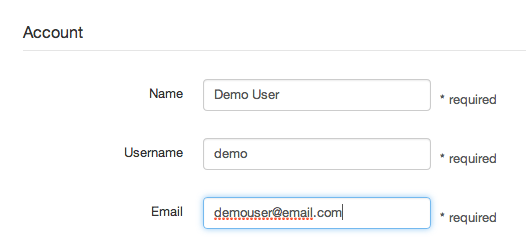
Um e-mail será enviado para o usuário que você criou contendo uma senha para a conta dele.
-
Criando um novo grupo
Depois de criar um novo usuário, agora é hora de criar um grupo. Para criar um novo grupo, clique em Menu, e depois selecione Grupos. Em seguida, selecione Criar Grupo:
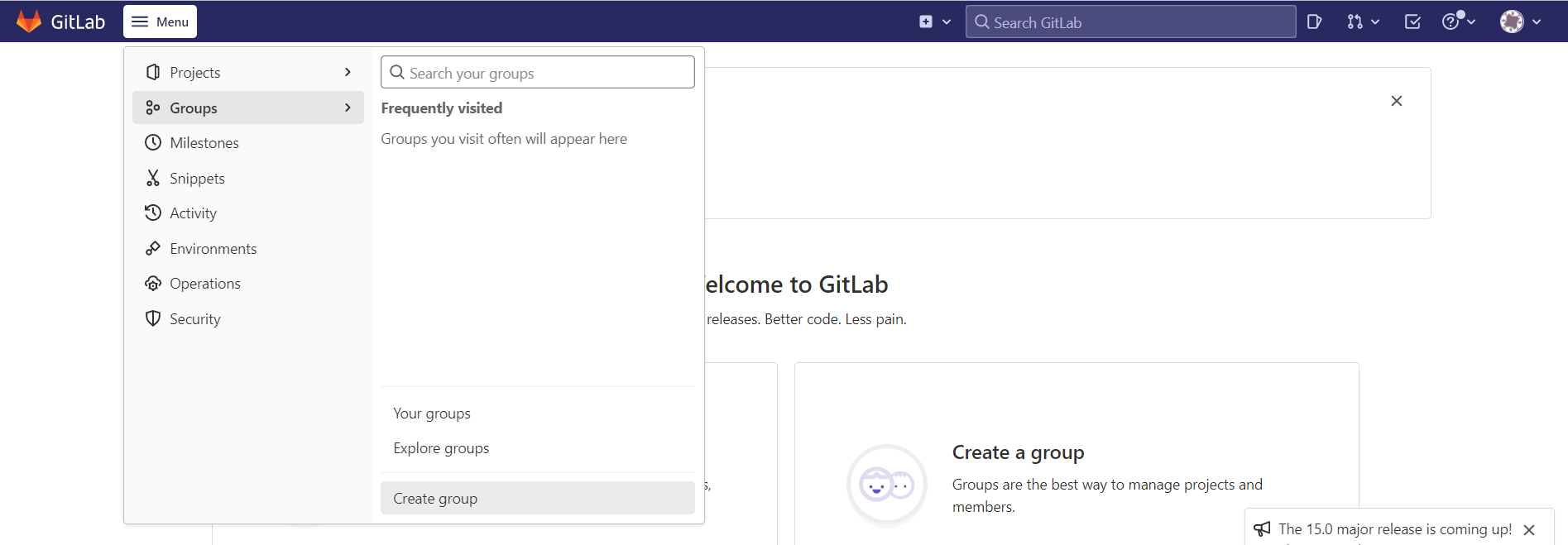
Você verá uma nova página de grupo:
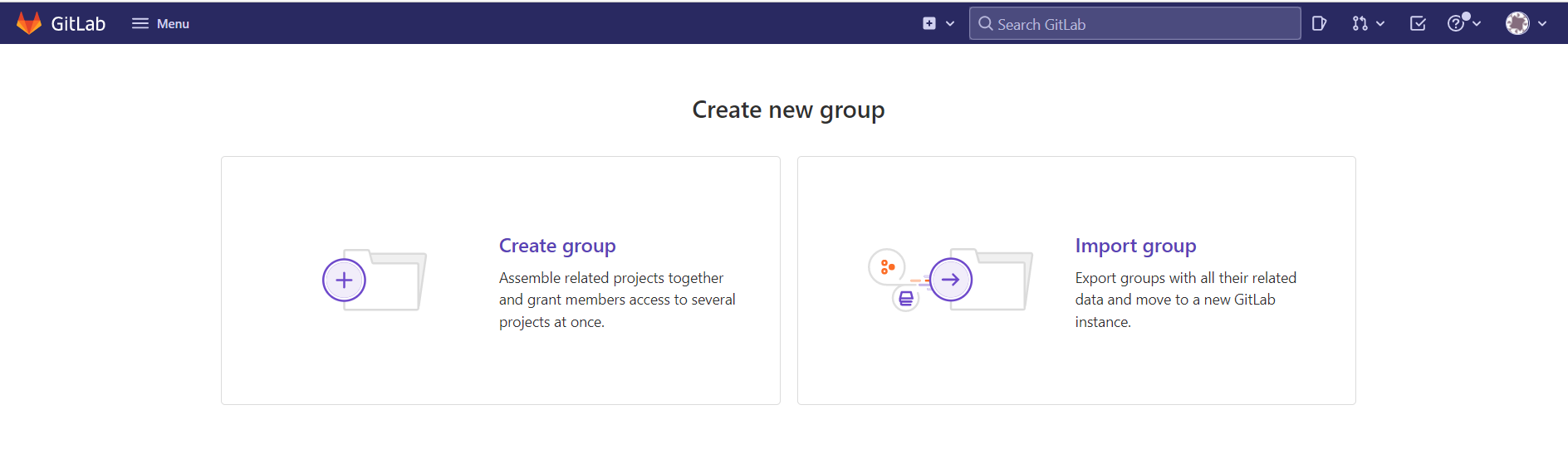
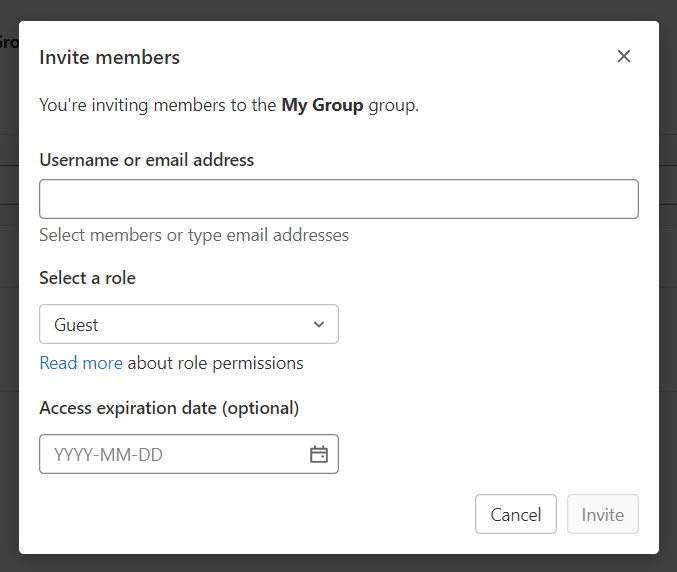
Aqui, não importaremos grupos. Em vez disso, você precisa selecionar Criar Grupo. Você terá algumas opções para inserir. Preencha os detalhes solicitados. Por fim, na parte inferior da página, clique em Criar Grupo. Aqui você também encontrará uma opção para convidar novos usuários. Você pode convidar usuários se desejar. Ao convidar os usuários, você pode selecionar o nível de permissão: Convidado, Repórter, Desenvolvedor, Proprietário, Mantenedor. Você também pode mencionar a data em que o acesso expira. Para nossos propósitos, mantenha a função como está e deixe a data de expiração vazia:
Inicializando o projeto
Depois de criar um novo usuário e um novo grupo, podemos inicializar nosso projeto. Na sua página principal, clique em Criar um Projeto. Depois disso, selecione Criar Projeto em Branco:
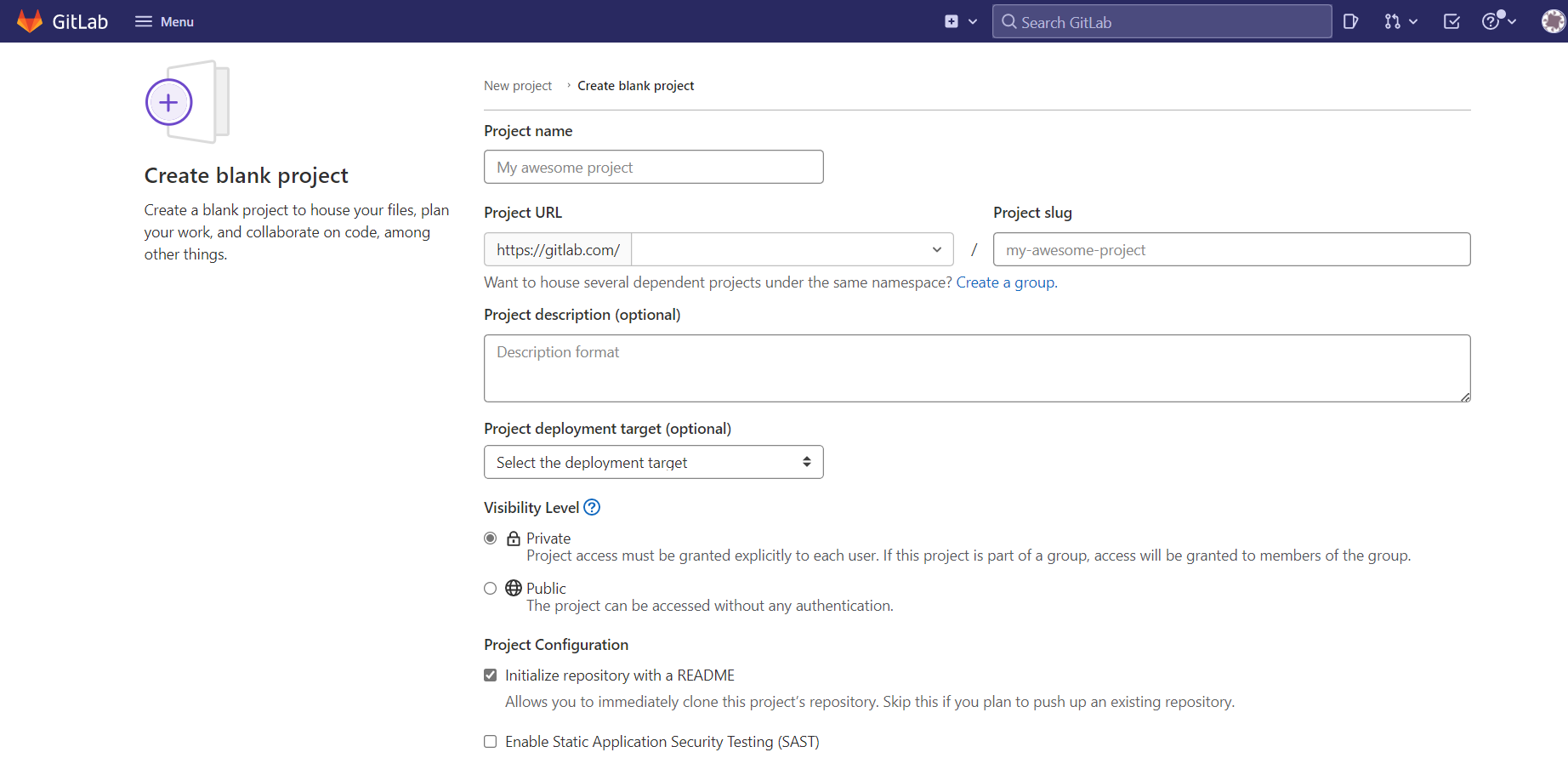
Você precisará escolher um nome de projeto e o namespace para o seu projeto. Preencha também a descrição do projeto. Você também pode definir a visibilidade do repositório. Depois de criar o projeto, você será direcionado para outra página onde encontrará a URL do repositório. Você pode usar esta URL para clonar este repositório em sua máquina local ou compartilhar com outras pessoas:
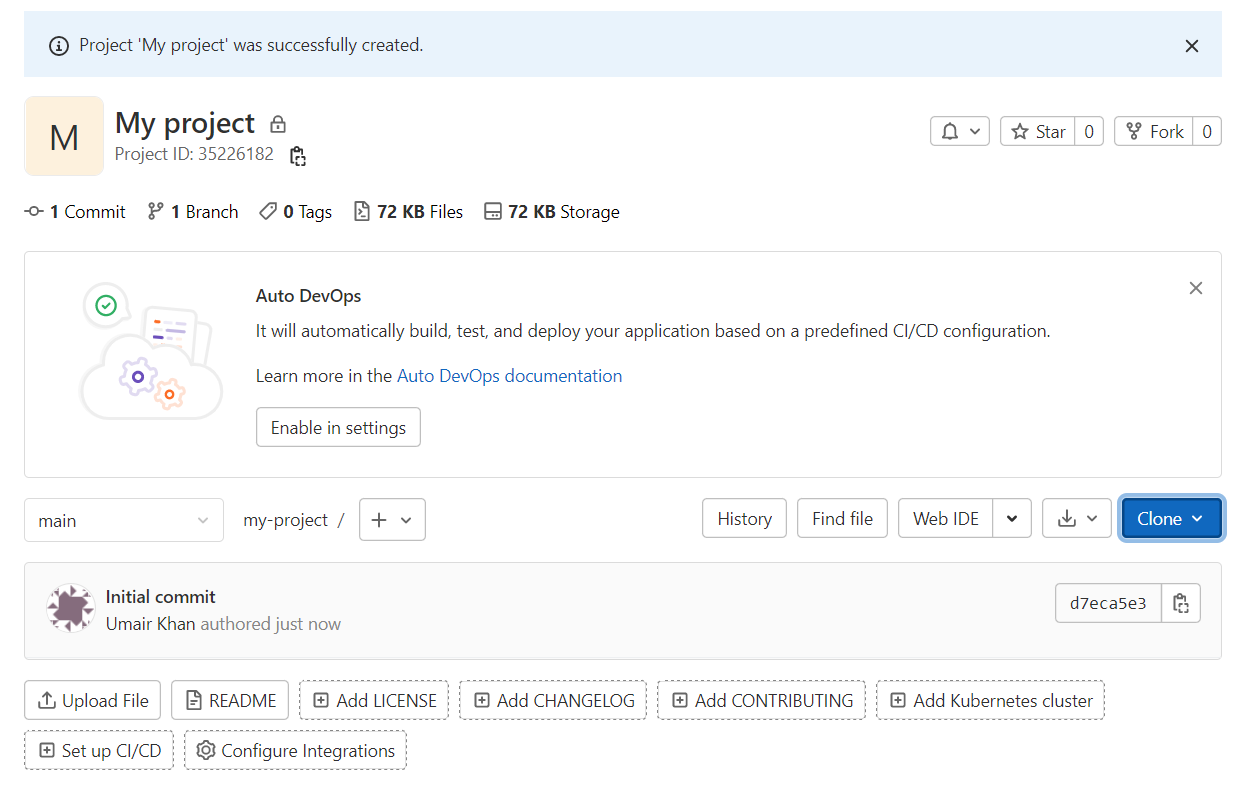
Você está pronto para começar a fazer commits no seu repositório. Primeiro, faça o push para o repositório remoto ou faça pulls:
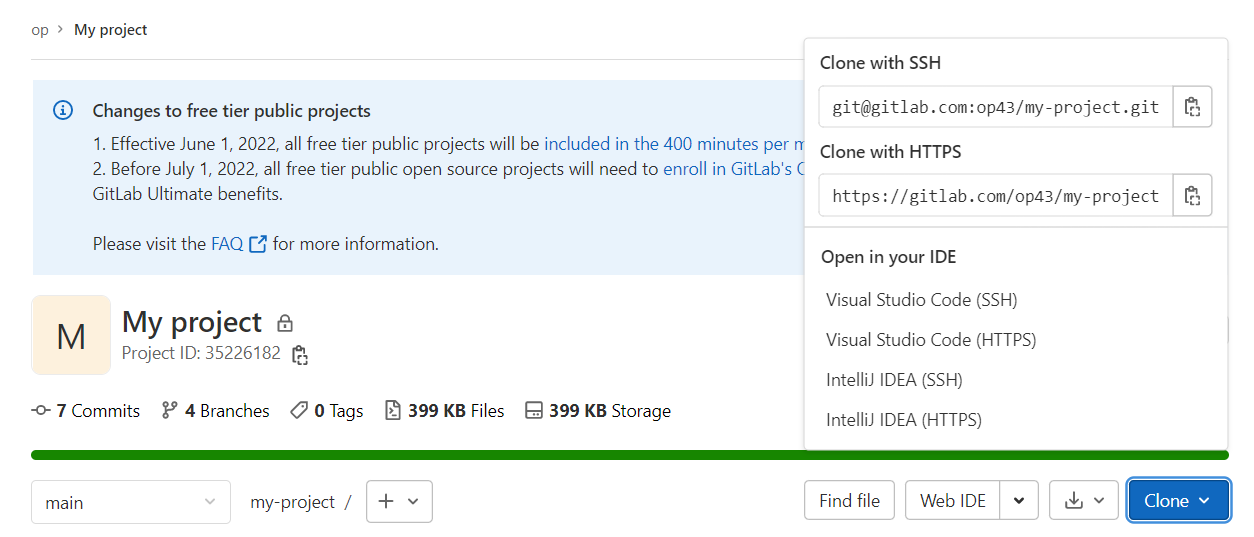
Gerenciar projetos com o GitLab
O GitLab é usado para manter toda a base de código de um projeto, incluindo os pipelines de CI/CD, commits, merges, implantação e releases, etc. Para fins deste post, usaremos um código de exemplo. Faremos o commit dele em nosso repositório do GitLab para que os commits e as mensagens comecem a aparecer. Clique em Novo Projeto e importe seu projeto existente nele.
-
Analisando o Código do Projeto
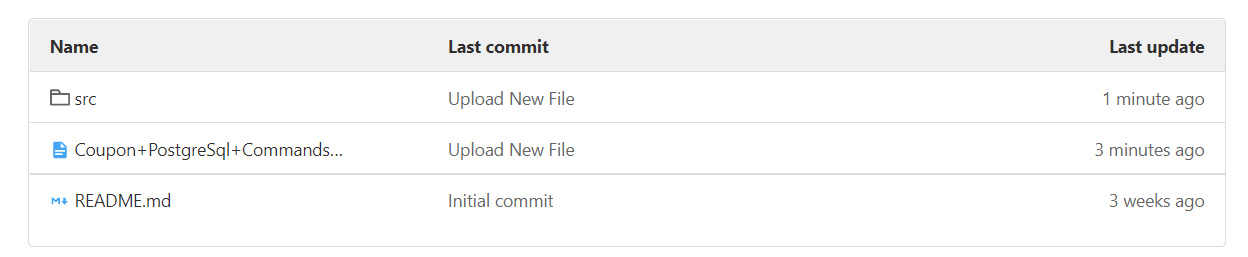
Você verá a página inicial do projeto. Clique na aba Arquivos para ver os arquivos reais do repositório:
Clique em qualquer arquivo. Você verá que o GitLab destaca automaticamente a sintaxe das linguagens conhecidas:
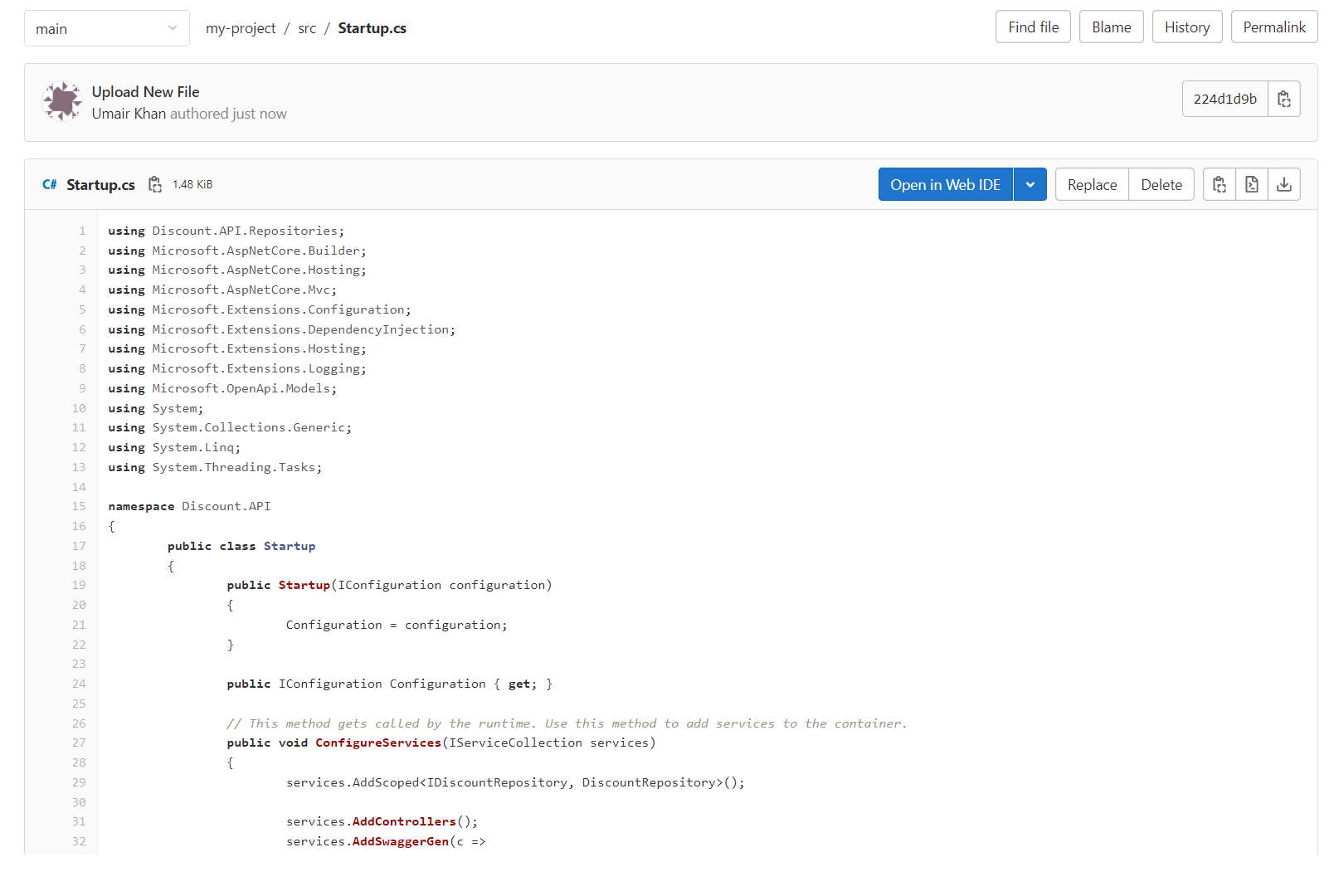
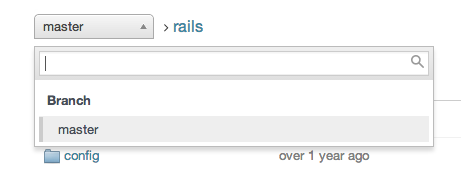
Cada projeto pode ter mais de uma branch. Se o seu projeto tiver várias branches, você pode alternar de branch acima:
-
Revisar Commits
À medida que o projeto avança e os commits acontecem, como equipe, todos podem visualizar os Commits. Abaixo está como os Commits se parecem:
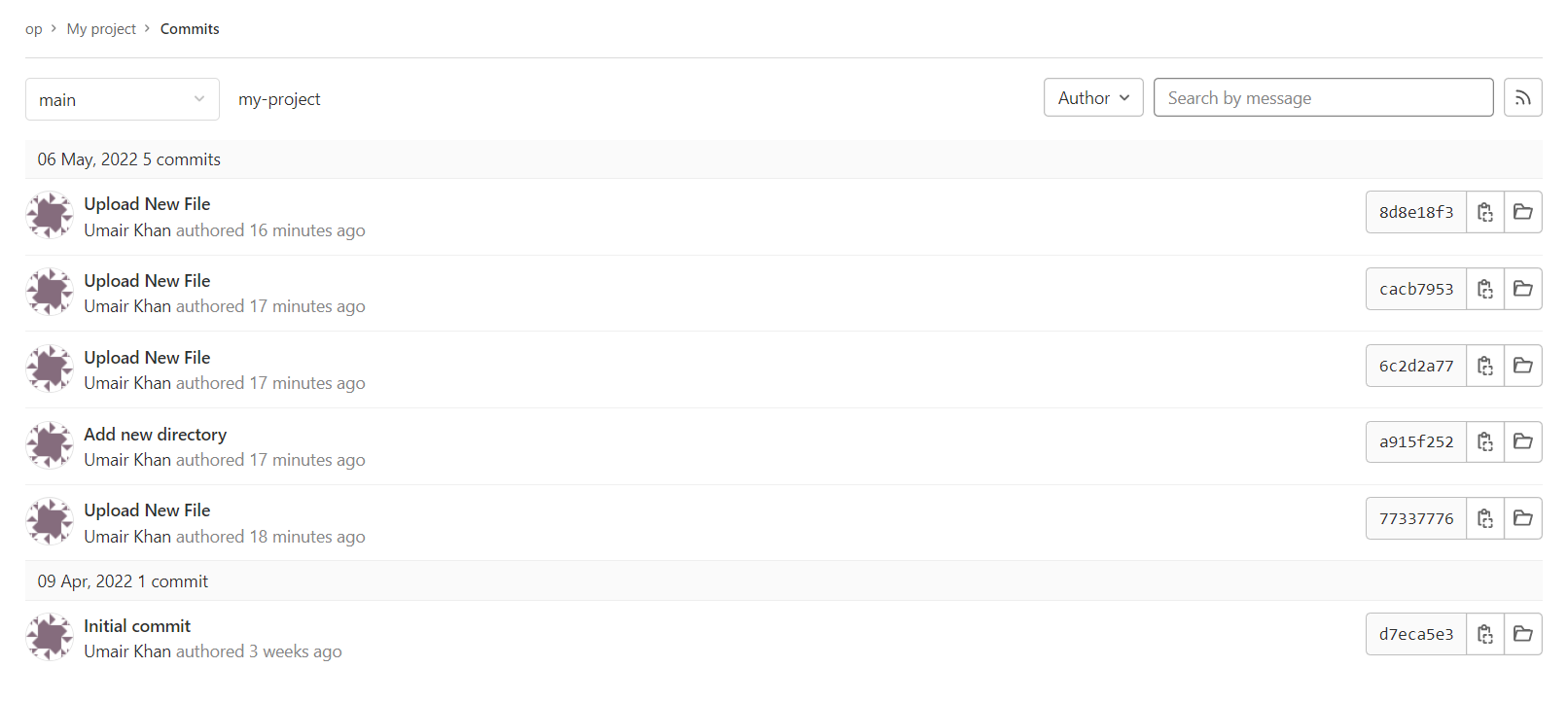
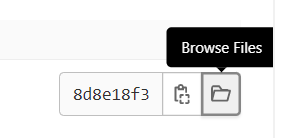
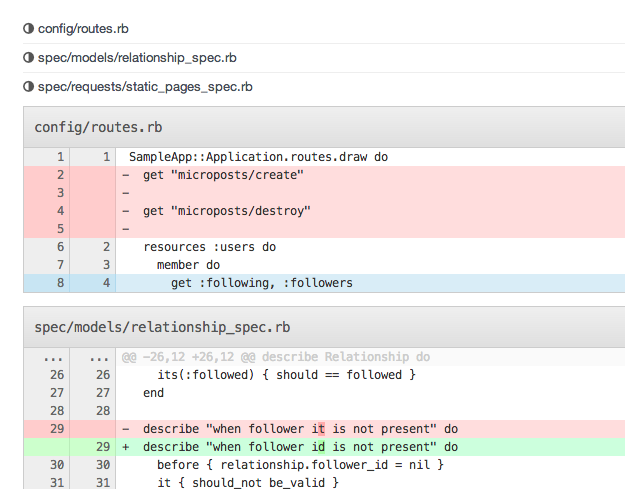
Cada commit traz consigo uma alteração de código. Assim, para revisar os commits e ver a diferença, clique no commit. Para revisar o código em qualquer ponto do histórico, clique no link Navegar pelo Código associado ao commit:
Agora, pode ser necessário ver a diferença entre dois arquivos. Para comparar a diferença, clique na aba Comparar no topo. Você pode digitar o nome de um dos commits na caixa do lado esquerdo para verificar o diff completo entre os dois:
-
Representação Gráfica do Projeto
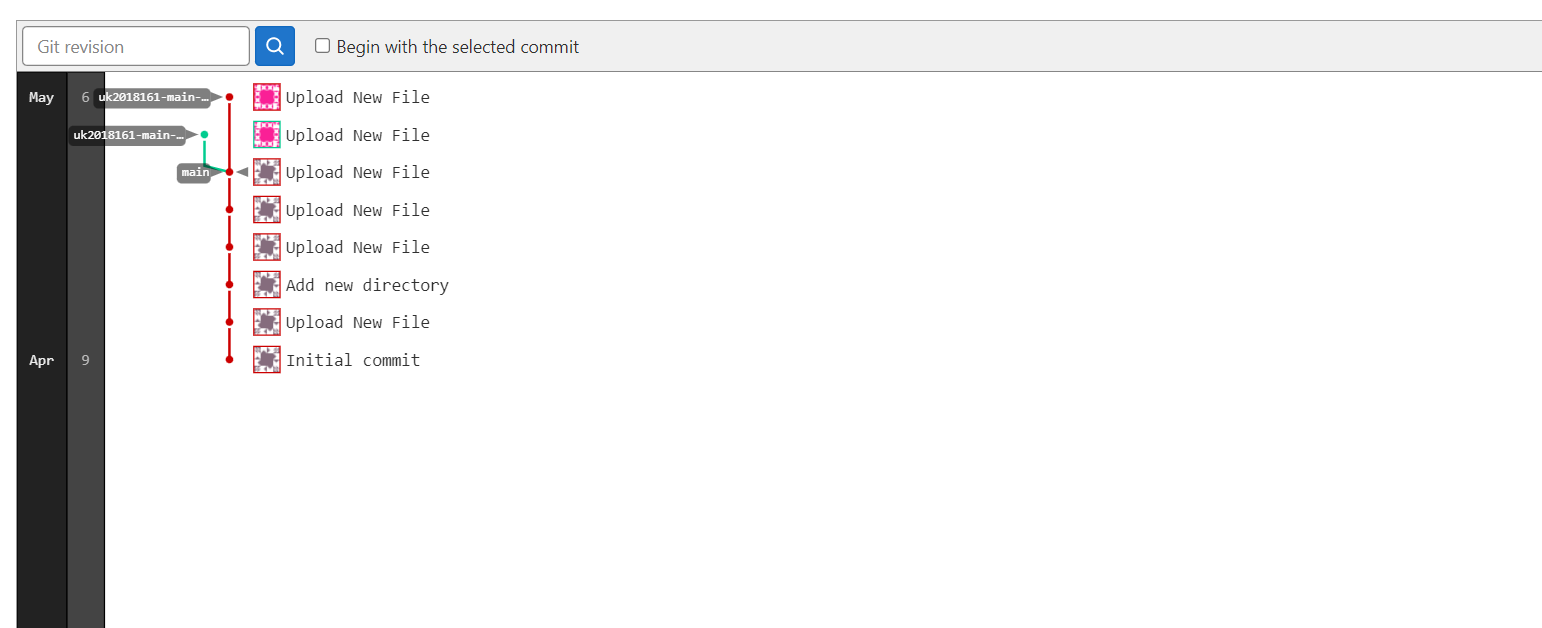
Ao analisar os commits, é sempre intuitivo visualizar os arquivos. O GitLab permite que você visualize os arquivos de duas maneiras diferentes. Uma delas é ver o gráfico de branches. Isso mostra os merges, branches e commits em cada branch. Fica mais claro à medida que a foto do usuário é exibida ao lado do commit:
Existe mais uma maneira de visualizar seu projeto. Você pode visualizar graficamente os commits em relação ao tempo. Clique em Contribuidores no lado esquerdo para gerar o gráfico:
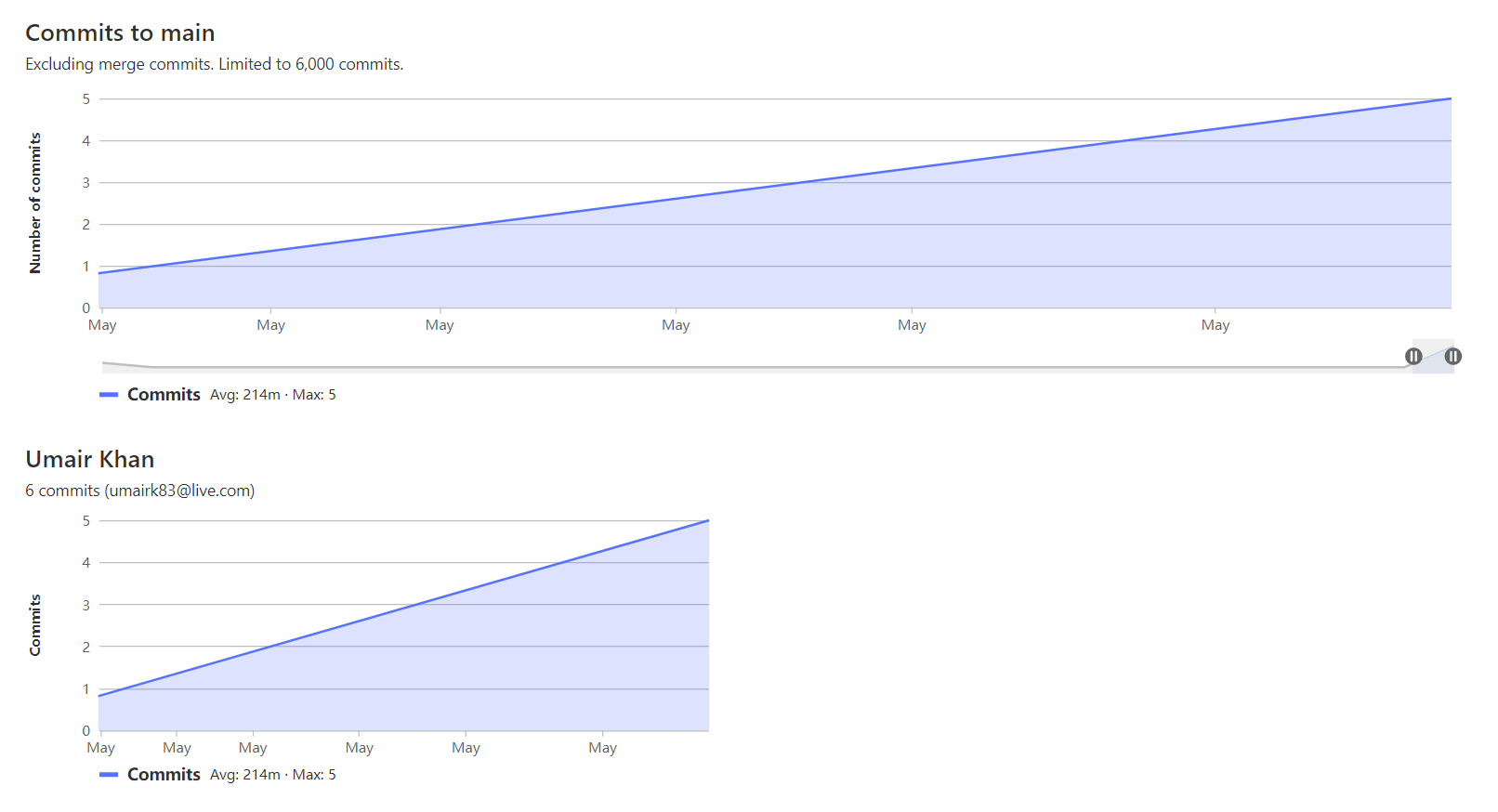
Selecionar uma parte do gráfico do projeto fará com que o gráfico do usuário mude para refletir essas alterações. Se você quiser apenas ver as adições e exclusões, também pode selecionar isso em vez de commits por meio de um menu suspenso.
Conclusão
Neste tutorial, descrevemos como gerenciar seus projetos usando o GitLab. O GitLab possui muitas ferramentas que melhoram a funcionalidade dos seus projetos existentes. Se você trabalha em equipe, deve conhecê-las. Você pode adicionar rastreamento de problemas, merge requests e até mesmo uma Wiki para seus projetos.
Você também deve explorar a interface do GitLab para mais opções e ajustes. Para aprender mais, confira os seguintes tutoriais:
- Como Configurar Pipelines de Integração Contínua (CI) do GitLab no Ubuntu
- Hospedar um Repositório de Imagens Docker e Criar Imagens Docker com o GitLab
Boa computação!
Comentários
Nenhum comentário ainda. Seja o primeiro.