
Embora muitos de nós desfrutemos dos serviços do Google de uma forma ou de outra, muito poucos parecem aproveitar o recurso de servidor SMTP portátil que vem com o Gmail e o e-mail do Google Apps. O servidor SMTP do Google é confiável e gratuito. Em vez de gerenciar um servidor SMTP pessoal em sua carga de trabalho da CloudSigma, o servidor SMTP do Google pode ser configurado com quase qualquer script ou programa para enviar e-mails facilmente.
Neste guia, vamos mostrar como usar o servidor SMTP do Google.
Servidor SMTP do Google
O protocolo SMTP (Simple Mail Transfer Protocol) é um conjunto de comandos que direciona a transferência de e-mail. Quando enviamos um e-mail, ele vai do cliente de e-mail (Outlook, Gmail, Thunderbird, etc.) para o servidor SMTP. É o servidor que retransmite o e-mail para o servidor de e-mail do destinatário. O destinatário recebe o e-mail assim que ele é baixado do servidor por meio do protocolo POP3 ou IMAP.
O servidor SMTP do Google é um servidor externo. O servidor de internet seria o SMTP que os serviços de hospedagem oferecem por padrão. Para aproveitar este servidor, precisamos de acesso a uma conta do Gmail ou a um e-mail do Google Apps.
Aqui estão alguns motivos para escolher o servidor SMTP do Google:
- Confiável: Ao contrário de outros servidores SMTP, ele não usa a porta 25. Isso ajuda a evitar a marcação de spam e oferece uma melhor entrega de e-mails.
- Conveniente: Não há necessidade de configurar um servidor pessoal, desde que você esteja usando VPS.
- Seguro: O servidor SMTP do Google exige autenticação de dois fatores. Todos os e-mails enviados também são armazenados em backup no servidor do Google.
No entanto, o servidor SMTP do Google tem algumas limitações. O número de e-mails enviados é limitado a 100 e-mails por dia. O limite mensal de e-mails enviados é limitado a 3000 e-mails por mês. Dependendo do número de e-mails que você precisa enviar e receber, isso pode ser uma grande desvantagem.
Configurando o servidor SMTP do Google
O servidor SMTP do Google precisa de autenticação da conta do Gmail ou do Google Apps. Veja como configurá-lo no cliente/aplicativo de e-mail. Para detalhes aprofundados sobre a configuração do servidor SMTP do Google, confira esta página de ajuda do Google.
Para e-mails de entrada, use a seguinte configuração:
- Servidor: imap.gmail.com
- Requer SSL: Sim
- Porta: 993
Para e-mails de saída, use a seguinte configuração:
- Servidor: smtp.gmail.com
- Requisito de SSL: Sim
- Requisito de TLS: Sim (se disponível)
- Requisito de autenticação: Sim
- Porta para SSL: 465
- Porta para TLS/STARTTLS: 587
Quanto ao nome de usuário e senha, serão os mesmos que você usa para sua conta do Google. Observe que o Google pode não permitir a conexão de determinados clientes ou aplicativos se não os considerar seguros. Em tal situação, o uso do servidor será bloqueado. Você precisa familiarizar-se com os requisitos de segurança do Google para garantir que você está implementando a melhor abordagem para o seu cliente ou aplicativo de e-mail.
Além de todos esses detalhes de configuração, a conta do Gmail ou do G Suite também precisa ter o IMAP ativado para que o cliente/aplicativo possa funcionar com ele.
Configurando o servidor SMTP do Google usando o Thunderbird
No exemplo a seguir, confira como configurar o servidor SMTP do Google usando o Mozilla Thunderbird. O Thunderbird é um excelente cliente de e-mail disponível para todas as principais plataformas (Windows, Linux e macOS). É simples de configurar e suporta todos os protocolos necessários (IMAP, SMTP, criptografia SSL/TLS, etc.). O Thunderbird também é confiável para o Google.
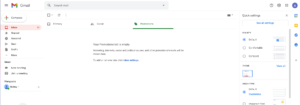
Primeiro, faça login na sua conta do Gmail ou do G Suite. Vá para Configurações >> Ver todas as configurações:
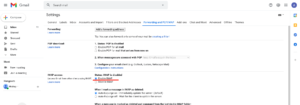
Na guia “Encaminhamento e POP/IMAP”, selecione “Ativar IMAP” na seção “Acesso IMAP”. Clique em “Salvar alterações” quando terminar:
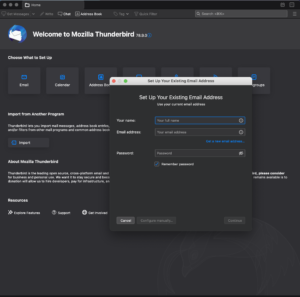
Agora, abra o Mozilla Thunderbird. Se esta for a primeira vez que você inicia o aplicativo, ele abrirá automaticamente a tela para adicionar uma nova conta:
Insira as informações necessárias para configurar a conta do Google ou do G Suite:
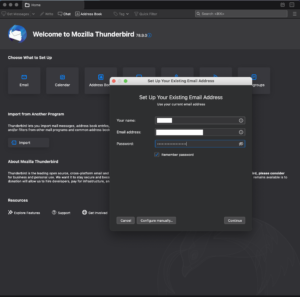
Depois de clicar em “Continuar”, o Thunderbird deve carregar automaticamente a configuração do servidor. Se desejar, também é possível definir manualmente todos os parâmetros. Para fazer isso, clique no botão “Configuração manual”:
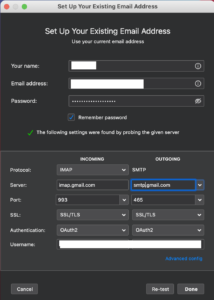
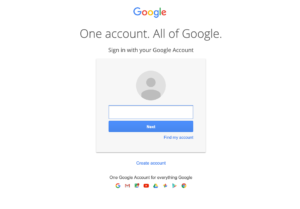
Após concluir a etapa, uma página da web será aberta, solicitando o login através do login do Google.
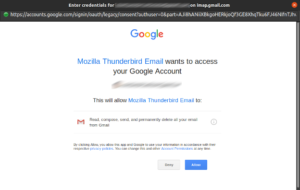
Você precisará permitir o acesso do Mozilla Thunderbird à conta:
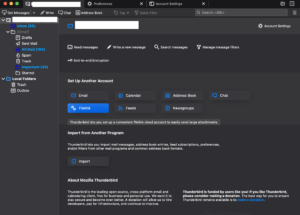
O Thunderbird deve estar pronto para uso. Conforme uma nova conta é adicionada, o Thunderbird baixará todos os e-mails da conta do Google. Isso levará algum tempo. No entanto, ele deve estar pronto para uso imediato.
Conclusão
O servidor SMTP do Google é um serviço incrível que está disponível gratuitamente para todos os usuários dos serviços do Google. A única desvantagem deste serviço é o número de e-mails enviados por dia. O limite é atualizado a cada 24 horas. Agora você pode aproveitar as vantagens de usar este servidor gratuito.
Boa computação!
Comments
No comments yet. Be the first.