
React é uma biblioteca JavaScript de código aberto usada para construir designs de sites futuristas e melhorar interfaces de usuário. Devido à sua robustez, flexibilidade e eficiência, ela superou suas bibliotecas e frameworks front-end concorrentes. O React oferece excelentes recursos e funcionalidades de destaque que facilitam a personalização e a animação dinâmica.
Na lista de coleções de animação, a rolagem suave no React ajuda a aumentar a interatividade do aplicativo web e a otimizar a animação. Rolagem suave é um recurso que permite aos usuários ir para diferentes seções da página usando uma barra de navegação. Isso significa que, em vez de pressionar um botão e ser prontamente levado a uma seção diferente de uma página semelhante, o usuário é direcionado a um destino por meio de uma animação de rolagem.
Neste guia, nós vamos guiar você pelos passos de implementação da rolagem suave usando o React.
Vamos começar!
Pré-requisitos
Para acompanhar este tutorial, você precisará do seguinte:
-
Git instalado em seu sistema.
-
Acompanhe para instalar e configurar o Git no Ubuntu 18.04
-
-
A versão mais recente do Node.js deve estar configurada.
-
Use este tutorial para instalar o Node.js no Ubuntu 18.04
-
A configuração básica: Instalar o react-scroll
Neste guia para iniciantes, vamos projetar uma aplicação simples usando react-scroll. Se você se sente confortável com os React basics e deseja elevar seu conhecimento sobre react-scroll funções, consulte estas etapas resumidas.
Primeiro, instale o react-scroll usando o seguinte comando:
|
1 |
npm npm i -S react-scroll |
Em seguida, importe o pacote react-scroll:
|
1 |
import { Link, animateScroll as scroll } from "react-scroll"; |
Depois disso, insira o componente <Link /> que direcionará para uma seção específica do aplicativo:
|
1 |
<Link to="section1"> |
Vamos seguir em frente e projetar uma aplicação React com rolagem suave.
Passo 1: Clonar e Executar o Aplicativo React
Em nosso guia, usaremos o starter React project que inclui uma barra de navegação no topo. Lá você verá cinco <sections> exclusivas organizadas sequencialmente.
Atualmente, os links na barra de navegação são tags de âncora. No entanto, precisaremos atualizá-los em breve para habilitar a rolagem suave. Siga a página React With Smooth Scrolling para navegar até o repositório do projeto. É importante notar que o link é para a branch start . A branch master inclui todas as alterações concluídas. Ao abrir a URL, você verá o repositório:
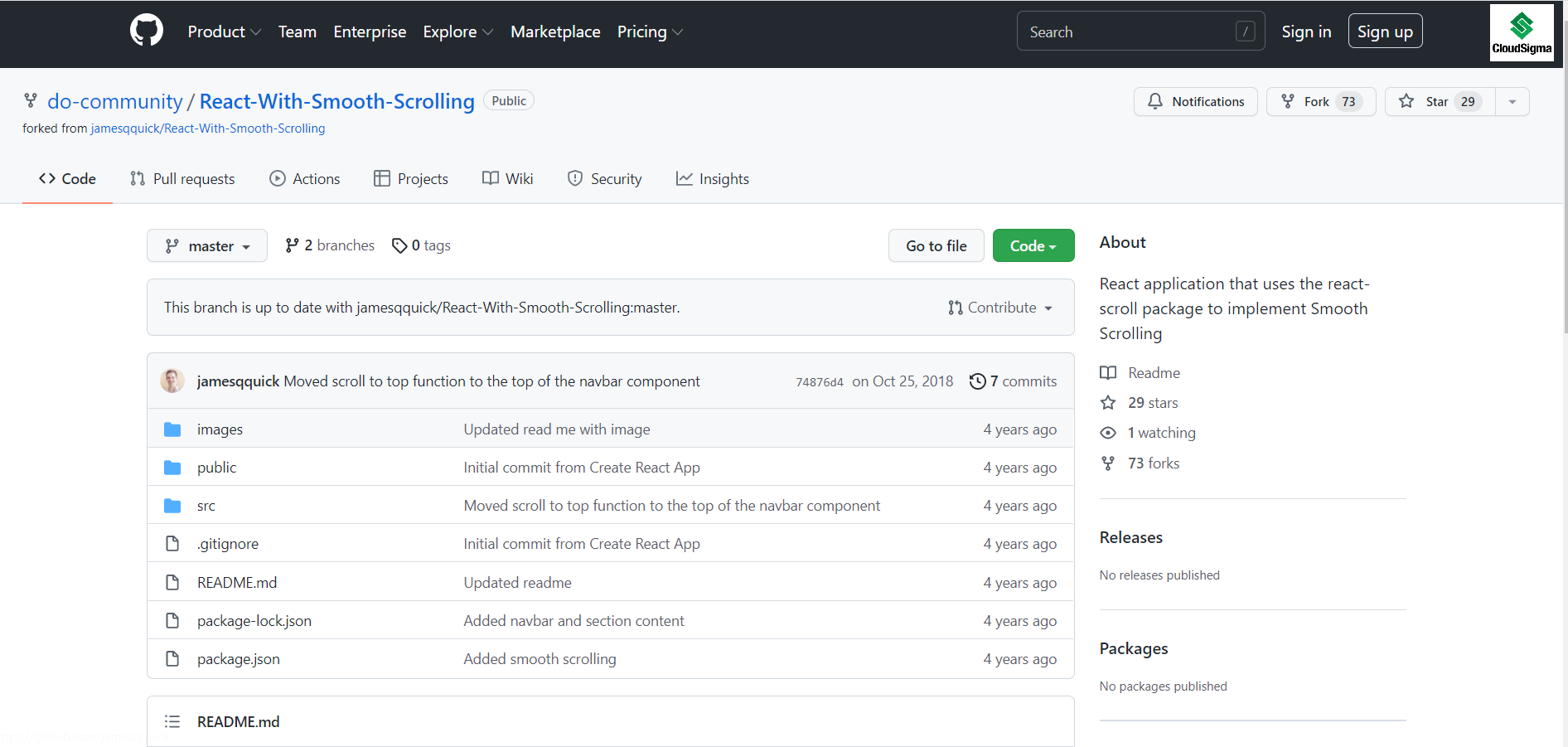
Na página do repositório, você verá o botão Code em verde. PRESSIONE a seta do menu suspenso:
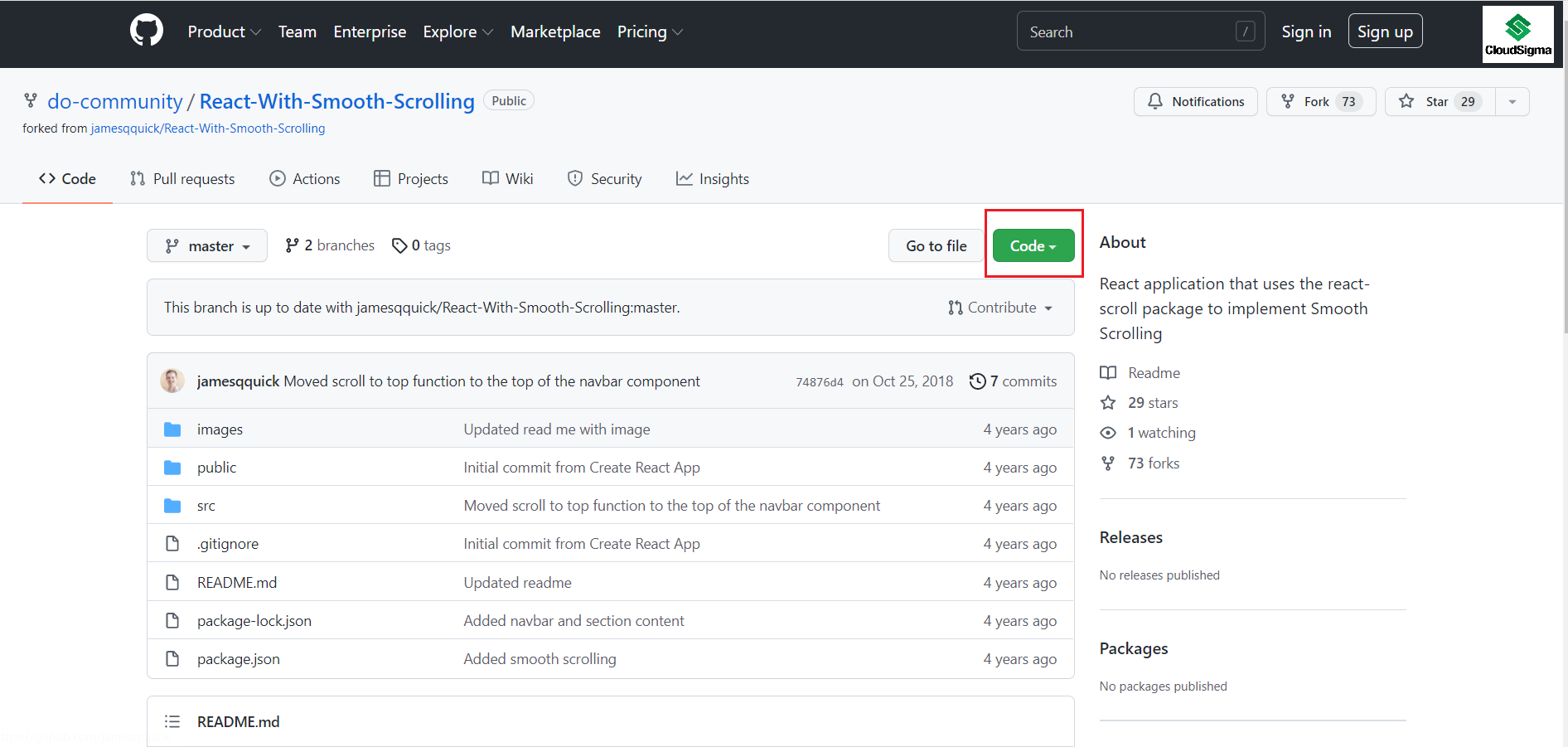
Ao clicar na seta, você verá o link HTTP link:
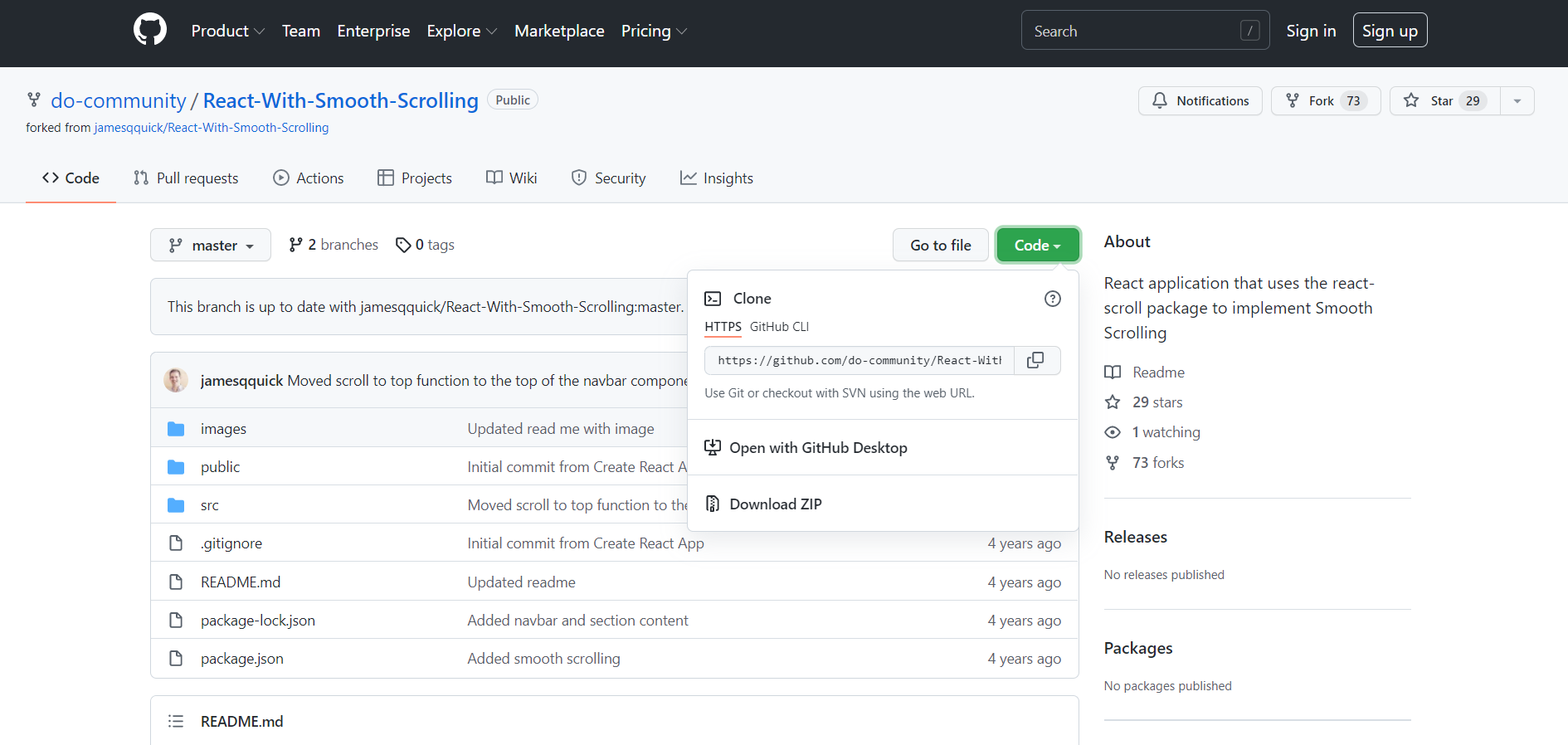
Agora vá para o seu terminal git e use o seguinte comando para clonar o projeto em sua máquina local:
|
1 |
$ git clone https://github.com/do-community/React-With-Smooth-Scrolling.git |
No diretório src/Components, você encontrará um arquivo Navbar.js que inclui o <Navbar> com nav-items correspondentes a cinco <Section>s exclusivas organizadas sequencialmente:
|
1 2 3 4 5 6 7 8 9 10 11 12 13 14 15 16 17 18 19 20 21 22 23 24 25 26 |
import React, { Component } from "react"; import logo from "../logo.svg"; export default class Navbar extends Component { render() { return ( <nav className="nav" id="navbar"> <div className="nav-content"> <img src={logo} className="nav-logo" alt="Logo." onClick={this.scrollToTop} /> <ul className="nav-items"> <li className="nav-item">Seção 1</li> <li className="nav-item">Seção 2</li> <li className="nav-item">Seção 3</li> <li className="nav-item">Seção 4</li> <li className="nav-item">Seção 5</li> </ul> </div> </nav> ); } } |
Em seguida, navegue até o App.js arquivo no diretório src diretório. Lá, você verá que o <Navbar> está posicionado junto com as cinco <Section>s:
|
1 2 3 4 5 6 7 8 9 10 11 12 13 14 15 16 17 18 19 20 21 22 23 24 25 26 27 28 29 30 31 32 33 34 35 36 37 38 39 40 41 42 43 44 45 46 47 48 49 50 51 52 |
import React, { Component } from "react"; import logo from "./logo.svg"; import "./App.css"; import Navbar from "./Components/Navbar"; import Section from "./Components/Section"; import dummyText from "./DummyText"; class App extends Component { render() { return ( <div className="App"> <Navbar /> <Section title="Seção 1" subtitle={dummyText} dark={true} id="section1" /> <Section title="Seção 2" subtitle={dummyText} dark={false} id="section2" /> <Section title="Seção 3" subtitle={dummyText} dark={true} id="section3" /> <Section title="Seção 4" subtitle={dummyText} dark={false} id="section4" /> <Section title="Seção 5" subtitle={dummyText} dark={true} id="section5" /> </div> ); } } export default App; |
Por padrão, cada <Section> componente incluirá um título e subtítulo.
-
DRY Princípio em Ação
Como estamos usando texto fictício para o nosso tutorial, vamos adicionar um arquivo dummyText.js para economizar tempo e reduzir a repetição. Use o arquivo JavaScript recém-criado para passar para cada elemento <Section> .
-
Instalar o React
Use o seguinte comando para EXECUTAR o aplicativo:
|
1 2 3 |
cd React-With-Smooth-Scrolling npm install npm start |
Executar o rpm iniciará sua aplicação no modo de desenvolvimento. Acesse localhost:3000 e verifique o aplicativo rodando no seu sistema:
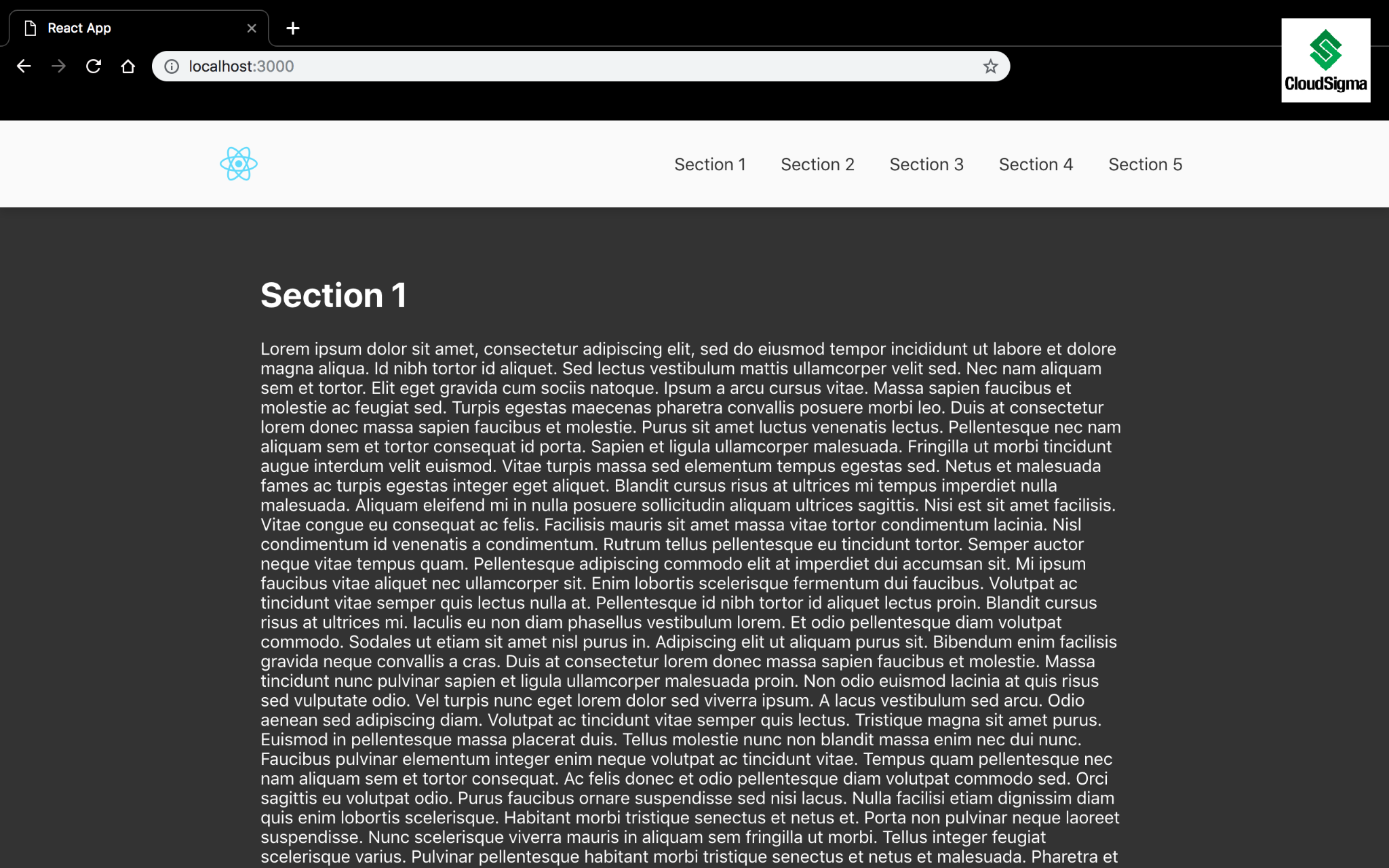
Agora que nosso aplicativo está rodando, vamos seguir em frente e instalar o react-scroll no próximo passo.
Passo 2: Instalar e Configurar o React-Scroll
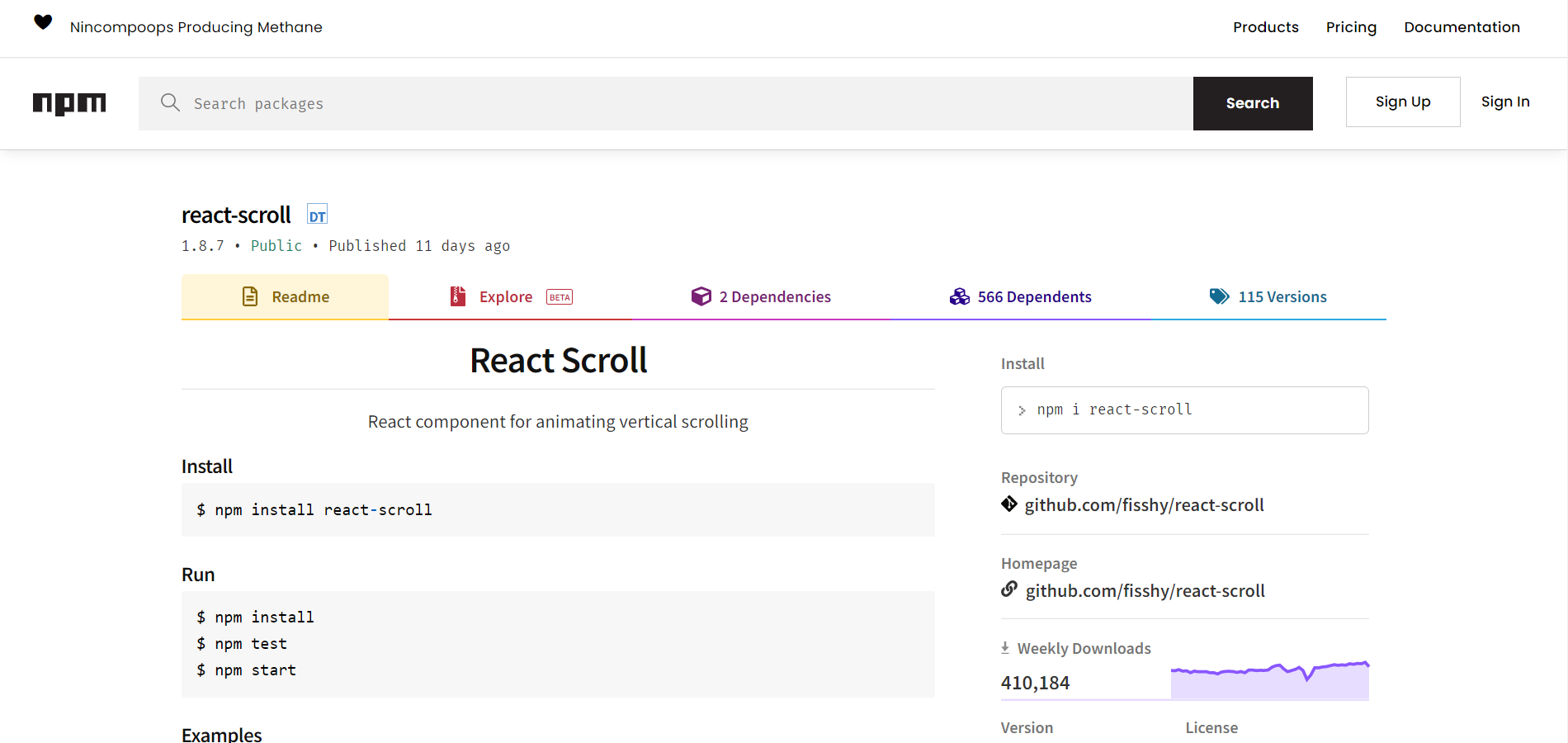
Primeiro, você precisa visitar o pacote no Node Package Manager para baixar o react-scroll . No momento em que este guia foi escrito, estamos usando a versão mais recente do react-scroll , 1.8.7. Certifique-se de obter a versão mais recente, caso haja uma atualização no futuro:
EXECUTE o seguinte comando para instalar o react-scroll:
|
1 |
$ npm install react-scroll |
Depois disso, vá para o arquivo Navbar.js e importe Link e animateScroll de react-scroll. Para simplicidade e facilidade de uso, vamos manter animateScroll como scroll:
|
1 |
import { Link, animateScroll as scroll } from "react-scroll"; |
Depois disso, atualize os nav-itens para usar o componente <Link> . Você verá muitas propriedades listadas no <Link> componente que é trivial para o nosso tutorial. No entanto, você pode explorar essas propriedades verificando a página de documentação.
Algumas propriedades essenciais que merecem sua atenção:
-
activeClass – A classe em uso quando um elemento está ativo.
-
to – Informa o destino especificado para o qual rolar.
-
O recurso to é crucial porque direciona o componente sobre qual elemento rolar.
-
-
spy: Aponta para selecionar o Link quando a rolagem estiver na posição de destino.
-
smooth: Anima a rolagem.
-
offset: Rola uma quantidade adicional de px como preenchimento (padding), por exemplo.
-
Você também pode usar offset para definir uma quantidade extra de rolagem para chegar a um <Section>.
-
-
duration: Tempo de animação da rolagem que pode ser um número ou uma função.
Aqui está uma ilustração dos recursos que podem ser usados para cada componente <Link>. A única coisa distinta entre eles será o recurso to, pois todos apontam para diferentes <Section>s:
|
1 2 3 4 5 6 7 8 |
<Link activeClass="active" to="section1" spy={true} smooth={true} offset={-70} duration={500} > |
Considere atualizar todos os nav-itens. Depois que todos os itens forem adicionados com sucesso, retorne ao navegador e veja a rolagem suave em tempo real.
Passo 3: Estilizar Links Ativos
Neste passo, usaremos propriedades CSS para redesenhar nosso bloco de código e deixá-lo elegante. O recurso activeClass permite que você defina uma classe e a aplique ao componente <Link> quando o elemento to estiver ativo. Se o <Link> que você está usando tiver a visualização do elemento to no topo da página, considere o <Link> como ativo. Clique no <Link> ou role para baixo a <Section> manualmente para acionar o <Link>.
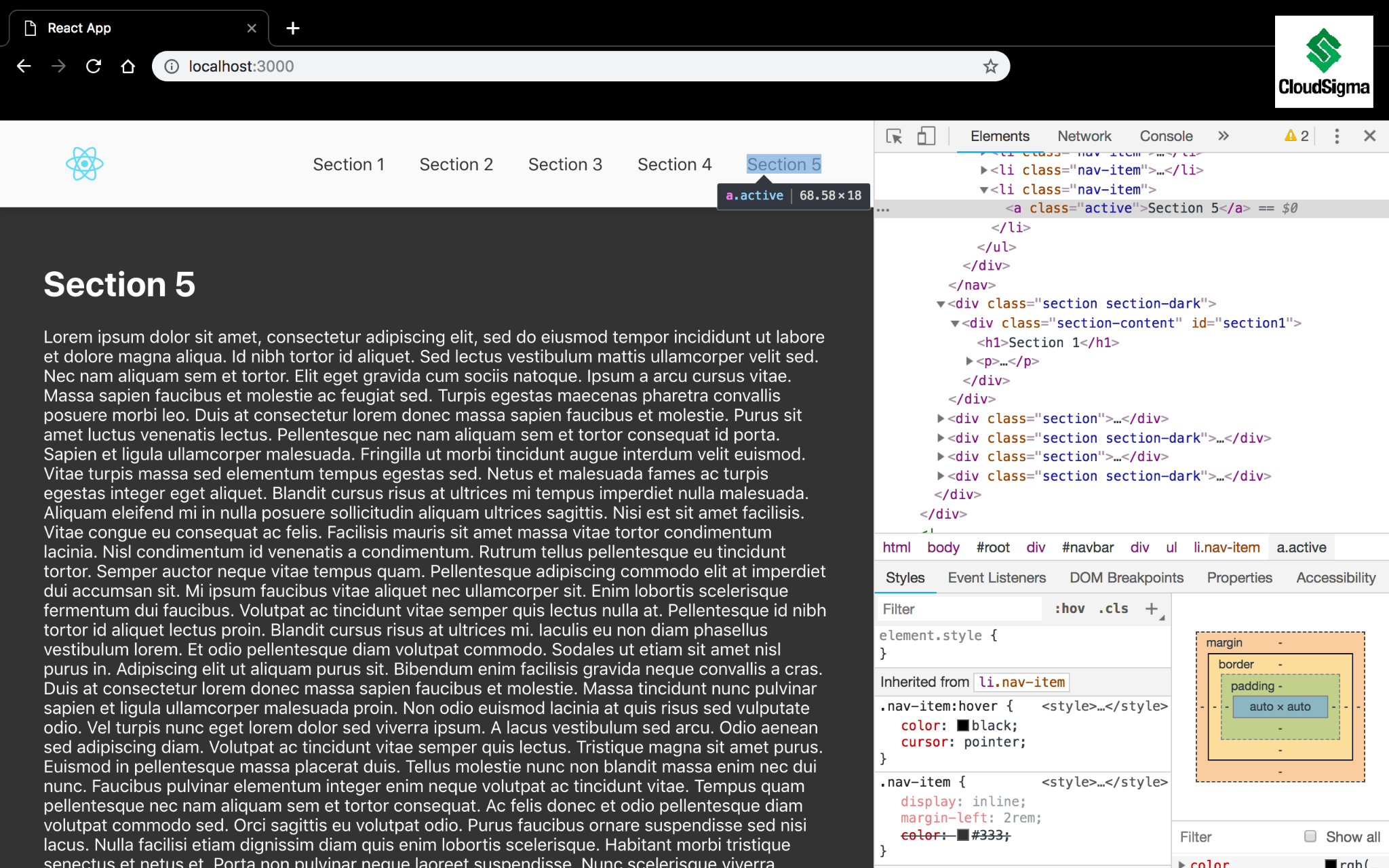
Vamos testar e ver como funciona. Abra o Chrome DevTools e inspecione o quinto <Link> conforme destacado abaixo. Clique no <Link> ou role manualmente a <Section> para a parte inferior da página, e você observará a classe ativa sendo aplicada:
Como um passo adicional, crie uma classe ativa e sublinhe o link. Em seguida, adicione este pequeno bloco de CSS no arquivo App.css no src diretório:
|
1 2 3 |
.nav-item > .active { border-bottom: 1px solid #333; } |
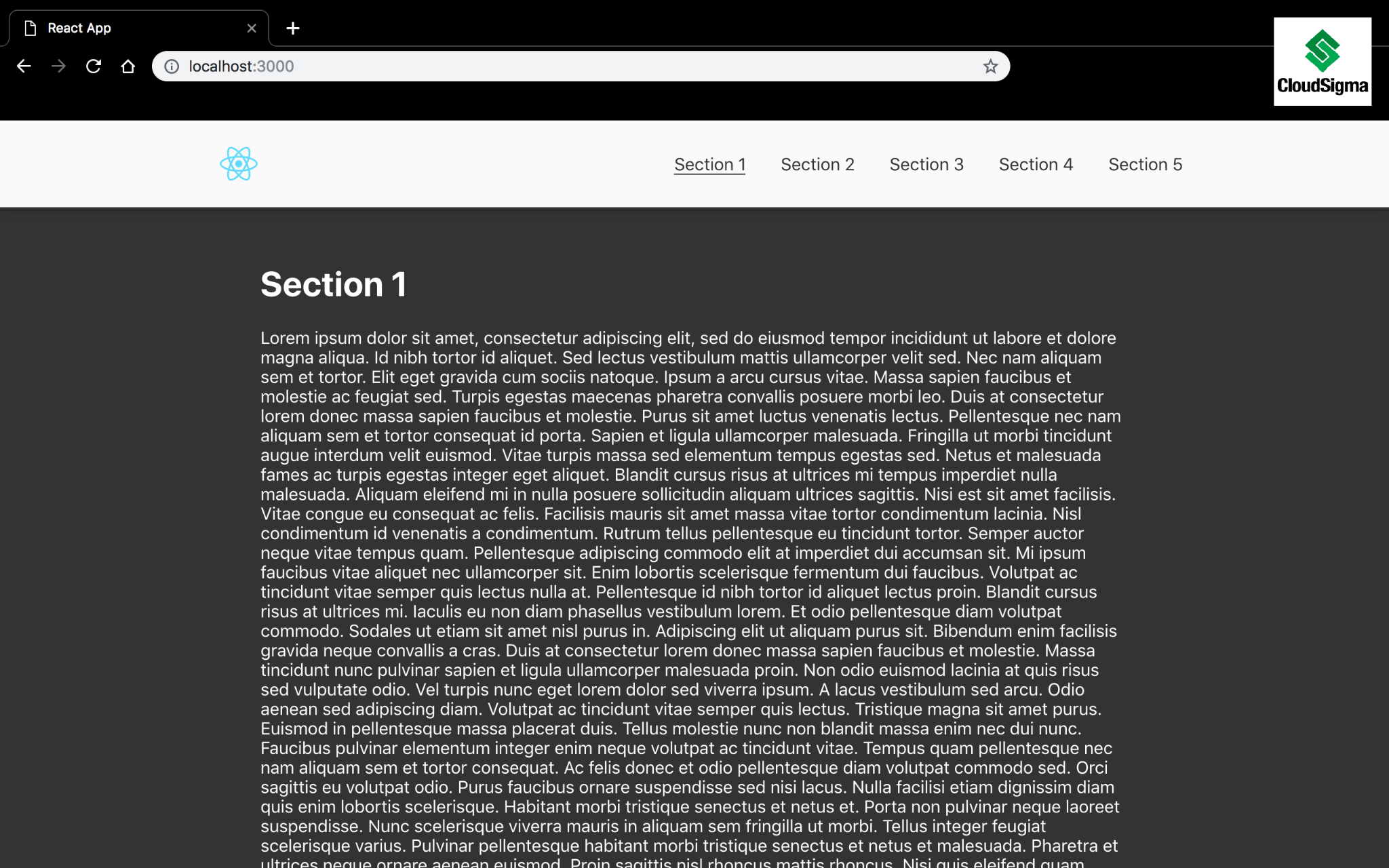
Depois disso, atualize seu navegador. Role um pouco a página e você notará que o <Link> especificado agora está sublinhado:
Passo 4: Adicionar Mais Funções
Além das propriedades usadas acima, existem outras funcionalidades como scrollToTop, scrollToBottom, para citar algumas, que você pode usar. Você pode chamar essas funções diretamente e gerenciar suas ações explicitamente. Em relação a essas funcionalidades, naturalmente, o logotipo do aplicativo em uma barra de navegação o levará ao topo da página inicial.
Usando a função scrollToTop, adicione um manipulador de clique ao nav-logo para rolar o usuário de volta ao topo da página:
|
1 2 3 |
scrollToTop = () => { scroll.scrollToTop(); }; |
Usando a função scrollToTop, adicione um manipulador de clique ao nav-logo para rolar o usuário para o final da página:
|
1 2 3 |
scrollToTop = () => { scroll.scrollToBottom(); }; |
De volta ao navegador, agora você pode rolar a página para baixo, clicar no logotipo na barra de navegação e retornar à parte superior da página.
Conclusão
A rolagem suave está entre as funcionalidades que podem agregar muito valor visual a um aplicativo web. O pacote react-scroll permite que você aproveite esse recurso sem uma sobrecarga significativa.
Como o próximo passo na sua experiência de aprendizado, dê uma olhada em mais tutoriais de React e JavaScript que você pode encontrar no nosso blog:
- Configurando um Projeto React com Create React App
- Usando o Cliente HTTP Axios em uma Aplicação React: Um Tutorial
- Instalando o Node.js no Centos 8: Um Guia Completo
Feliz Computação!
Comentários
Nenhum comentário ainda. Seja o primeiro.