
LAMP é uma sigla para um conjunto de software web muito popular – Linux, Apache, MySQL, PHP. Todos os quatro componentes do LAMP são de código aberto e são adequados para implantar sites dinâmicos e aplicativos web. No tutorial de hoje, vou mostrar como configurar um servidor em nuvem com o conjunto LAMP.
Stack LAMP: L – Linux
O L em LAMP significa Sistema Operacional Linux. Com a interface fácil de usar da CloudSigma, você pode implantá-lo em poucos minutos.
Criando a máquina
Primeiro, você precisa criar uma máquina. Você pode fazer isso facilmente na Seção de Computação da CloudSigma. Para os fins deste tutorial, você pode usar os seguintes recursos:
CPU: 8 GHz
RAM: 8 GB
SSD: 50 GB
Você pode montar o disco com a imagem do Ubuntu 18.04 LTS disponível na biblioteca da CloudSigma. Ubuntu 18.04: Pré-instalado de 64 bits com drivers VirtIO, superusuário, Python 2.7.17, Pip 20.0.2 OpenSSL 1.1.1d, Cloud-init e atualizações mais recentes até 2019-03-03.
Depois de iniciar a máquina, você pode atualizar todos os repositórios e pacotes existentes na máquina executando os seguintes comandos:
|
1 2 |
sudo apt update sudo apt upgrade |
Stack LAMP: A – Apache
Apache (Apache HTTP Server) é um software de servidor web de código aberto que pode ser usado para servir conteúdo na web. Mais de 40% dos sites na WWW – World Wide Web o utilizam.
Para instalar o Apache HTTP Server, você pode executar o seguinte comando:
|
1 |
sudo apt install apache2 -y |
Assim que estiver instalado, você pode acessar o endereço IP no seu navegador web e verá uma saída semelhante a esta:
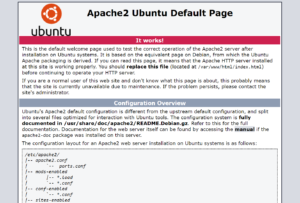
Se você não souber o endereço IP, poderá verificá-lo na Seção de Computação da sua conta CloudSigma.

Stack LAMP: M – MySQL
Você pode prosseguir e instalar o MySQL agora que o Linux e o Apache estão instalados
O MySQL é um Sistema de Gerenciamento de Banco de Dados Relacional (SGBDR) de código aberto que ajuda os usuários a armazenar, organizar e gerenciar dados. É muito popular e amplamente utilizado na indústria de TI. Para ler mais sobre o MySQL, acompanhe a publicação da CloudSigma – Como configurar o MySQL em um servidor e conceitos básicos do MySQL.
|
1 |
sudo apt install mysql-server -y |
Para aumentar a segurança, execute o script abaixo e escolha suas preferências:
|
1 |
sudo /usr/bin/mysql_secure_installation |
|
1 2 3 4 5 6 7 8 9 10 11 12 13 14 15 16 17 18 19 20 21 22 23 24 25 26 27 28 29 30 31 32 33 34 35 36 37 38 39 40 41 42 43 44 45 46 47 48 49 50 51 52 53 |
Saída: Protegendo a MySQL servidor implantação. Conectando a MySQL usando uma em branco senha. O 'validate_password' plugin está instalado no the servidor. As etapas subsequentes serão executadas com a configuração existente do the plugin. Por favor, defina a senha para root aqui. Nova senha: Re-digite a nova senha: Força estimada da the senha: 25 Deseja you wish continuar com a senha fornecida??(Pressione y|Y para Sim, qualquer outra tecla para Não) : y Por padrão, , uma instalação do MySQL possui um usuário anônimo,, permitindo que qualquer pessoa faça login no MySQL sem ter que ter uma conta de usuário criada para ela. Isso é destinado apenas para testes , e para tornar a instalação um pouco mais suave. Você deve removê-los them antes de ir para um ambiente de produção. Remover usuários anônimos? (Pressione y|Y para Sim, qualquer outra tecla para Não) : y Sucesso. Normalmente, , o root deve apenas ter permissão para se conectar a partir de 'localhost'. Isso garante que alguém não possa adivinhar a senha do root pela redethe network. Desativar login remoto do root? (Pressione y|Y para Sim, qualquer outra tecla para Não) : y Sucesso. Por padrão, , o MySQL vem com um banco de dados chamado 'test' que qualquer pessoa pode acessar. Isso também é destinado apenas para testes , e deve ser removido antes de ir para um ambiente de produção. Remover o banco de dados de teste e o acesso a ele? (Pressione y|Y para Sim, qualquer outra tecla para Não) : y - Excluindo o banco de dados de teste... Sucesso. - Removendo privilégios no banco de dados de teste... Sucesso. Recarregar as tabelas de privilégios garantirá que todas as alterações feitas até aqui entrem em vigor imediatamente. Recarregar as tabelas de privilégios agora? (Pressione y|Y para Sim, qualquer outra tecla para Não) : y Sucesso. Tudo pronto! |
LAMP Stack: P – PHP
PHP is a popular open-source scripting language generally used for building dynamic web pages. You can install it using the command:
|
1 |
sudo apt install php libapache2-mod-php php-mysql |
Depois de instalado, você pode configurar o Apache para servir seu arquivo PHP movendo “index.php” antes de “index.html” neste arquivo – /etc/apache2/mods-enabled/dir.conf
O arquivo agora deve ficar assim:
|
1 2 3 4 5 |
<IfModule mod_dir.c> DirectoryIndex <strong>index.php</strong> index.html index.cgi index.pl index.xhtml index.htm </IfModule> # vim: syntax=apache ts=4 sw=4 sts=4 sr noet |
O PHP possui uma vasta biblioteca de módulos que você pode usar em sua aplicação. Encontre as bibliotecas disponíveis usando o comando fornecido e ele retornará uma lista:
|
1 |
sudo apt-cache search php- |
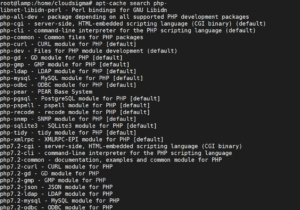
Instale os módulos acima usando o comando apt-get:
|
1 |
sudo apt-get install <<ModuleName>> |
Você pode criar um arquivo PHP de exemplo para testá-lo. Crie um arquivo – /var/www/html/test.php e adicione o seguinte conteúdo nele.
|
1 2 3 |
<?php phpinfo(); ?> |
Em seguida, reinicie o servidor Apache para que as alterações entrem em vigor.
|
1 |
sudo service apache2 restart |
Agora, ao acessar a URL – https://IPaddress/test.php , você verá o seguinte conteúdo:
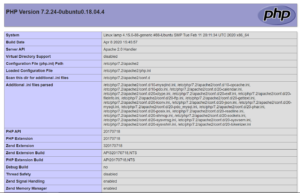
Finalmente, você configurou com sucesso sua LAMP Stack.
Boa computação!
Comments
No comments yet. Be the first.