Se você vem de uma área de desenvolvimento, provavelmente conhece o termo Gerenciador de Pacotes. Os Gerenciadores de Pacotes permitem instalar dependências, atualizar e rebaixar versões, e assim por diante. Neste tutorial, veremos um gerenciador de pacotes muito popular para o Kubernetes, chamado Helm.
O Helm auxilia no gerenciamento de aplicativos Kubernetes. Com o Helm, você pode definir um aplicativo Kubernetes, especificando os metadados, dependências e configurações do aplicativo. O Helm também pode instalar aplicativos no Kubernetes, bem como atualizar e rebaixar os aplicativos. Finalmente, você pode compartilhar seu aplicativo com outras pessoas usando o arquivo do Helm. Neste tutorial, vamos mostrar como instalar o Helm 3, bem como configurar, atualizar, reverter e gerenciar charts e releases no Windows OS.
Vamos começar!
Pré-requisitos
Antes de iniciarmos o tutorial, você precisa ter certeza de que possui as seguintes instalações primeiro:
-
Se você não está com o Kubernetes configurado no Windows, a maneira mais fácil é começar com o Docker Desktop. Acesse https://www.docker.com/products/docker-desktop. Baixe e instale o Docker Desktop. Neste tutorial, vamos trabalhar com o Windows. Portanto, precisaremos instalar o WSL 2 Backend. Este é um subsistema Linux para Windows e permite o suporte ao Docker:
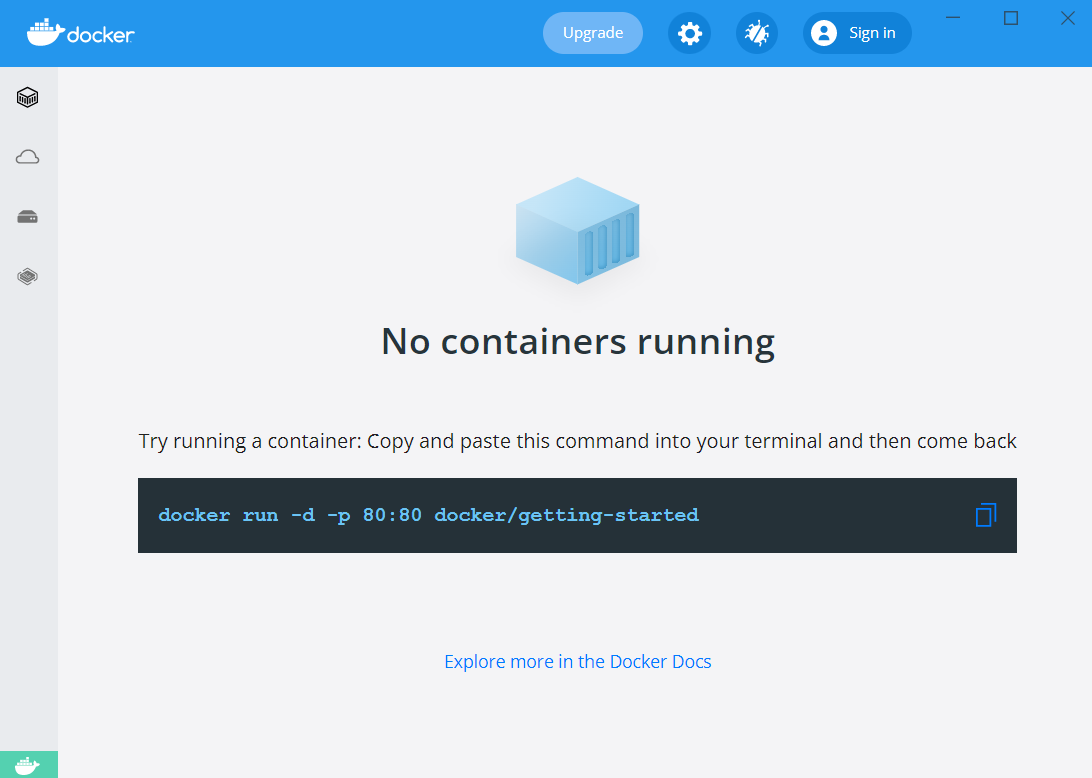
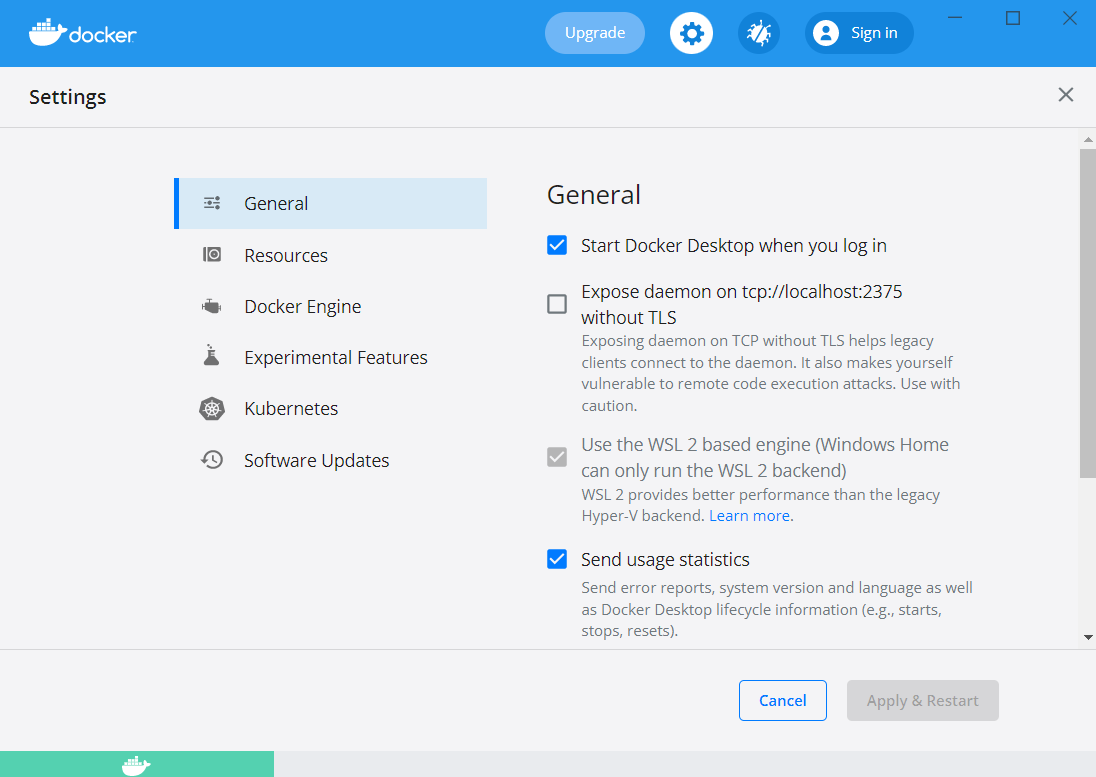
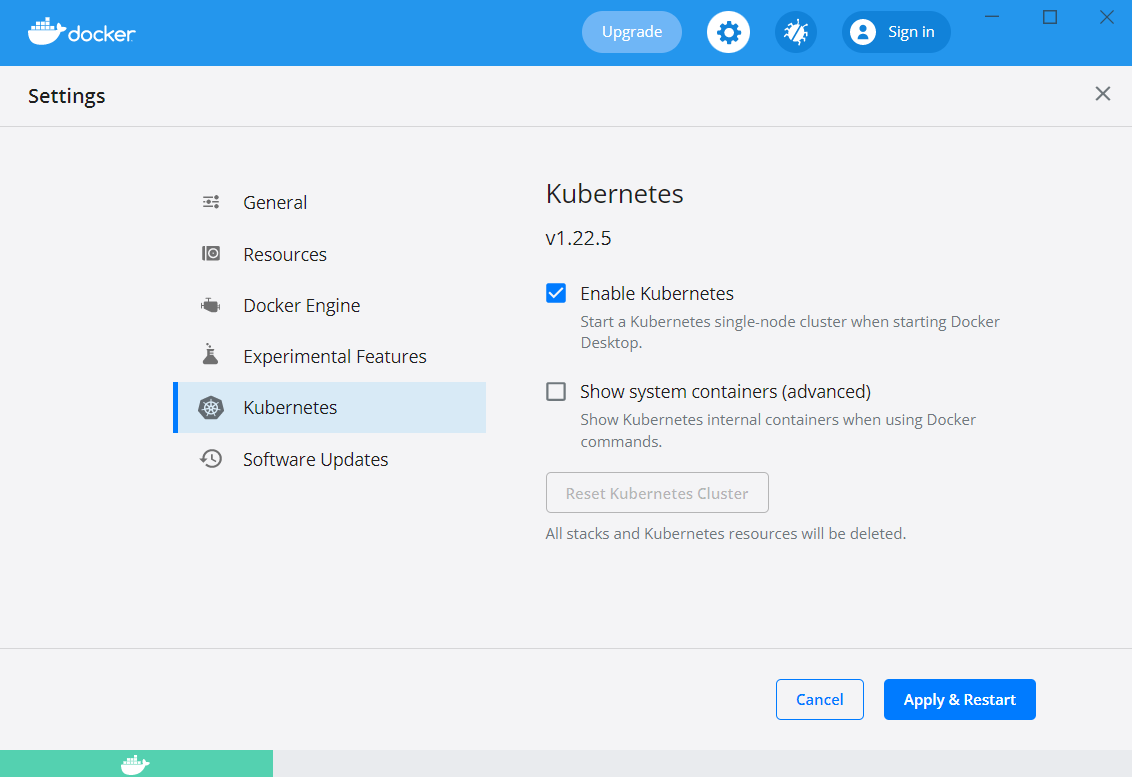
Assim que o Docker Desktop estiver pronto, vá em Settings -> Kubernetes, e marque a opção que diz Enable Kubernetes:
Para verificar se tudo está funcionando bem, vá para o terminal/powershell, seja qual for o sistema que estiver usando, e digite o comando abaixo:
|
1 |
kubectl |
Se você vir a saída abaixo, está tudo pronto:
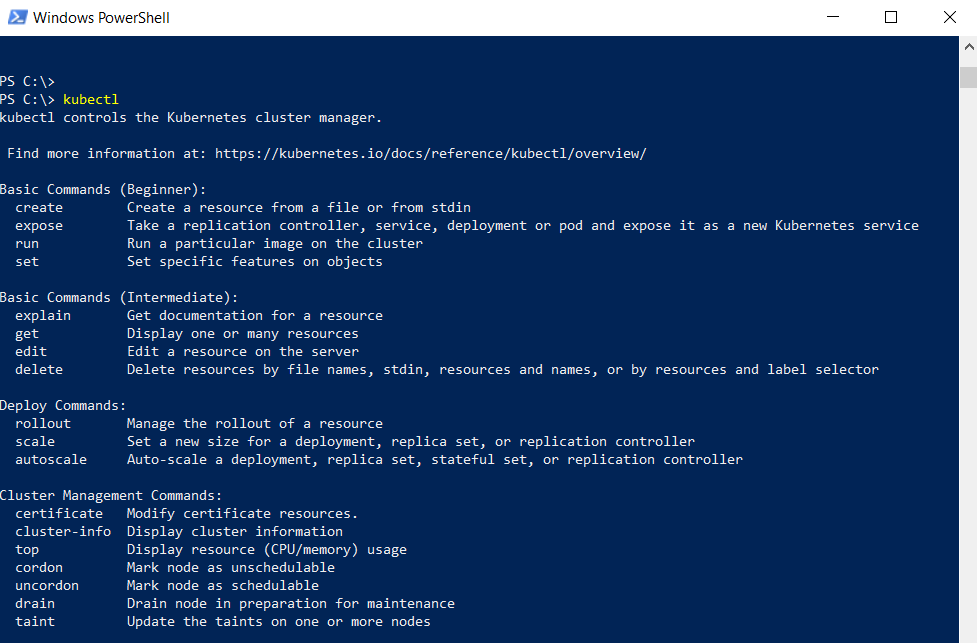
Alternativamente, se você decidir trabalhar no Ubuntu, pode seguir nosso guia detalhado: Como Instalar e Usar o Kubernetes no Ubuntu 20.04.
Além disso, antes de começarmos com o processo de instalação, vamos dar uma olhada em alguns termos-chave associados ao Helm.
-
Charts
Os arquivos YAML do Kubernetes são empacotados nos Helm charts.
-
Repositórios do Helm
O Helm oferece suporte a repositórios. Um repositório do Helm é um local que abriga Helm charts para que outros possam usá-los. O Helm permite que você crie seus próprios repositórios, além de suportar repositórios de terceiros.
-
Tiller
O Tiller é o componente de servidor do Helm. Ele precisa ser instalado no cluster Kubernetes. Ele recebe o Helm Chart e configura o cluster de acordo.
Você também pode dar uma olhada em nossa publicação no blog que oferece uma visão geral detalhada do Helm e explica os métodos do Helm para simplificar a implantação de aplicativos no Kubernetes.
Agora, estamos prontos para começar!
Passo 1: Instalar o Helm 3
Instalar o Helm 3 é um processo simples. As versões estão disponíveis na página do GitHub do Helm. Você pode baixar a versão que usará com base no sistema operacional de sua escolha. Neste tutorial, vamos usar o Windows OS, então para o Windows siga as etapas abaixo:
-
Na página do GitHub, baixe os binários do Helm para Windows.
-
Assim que o download for concluído, você encontrará o arquivo compactado em sua pasta de Downloads ou onde quer que o tenha baixado.
-
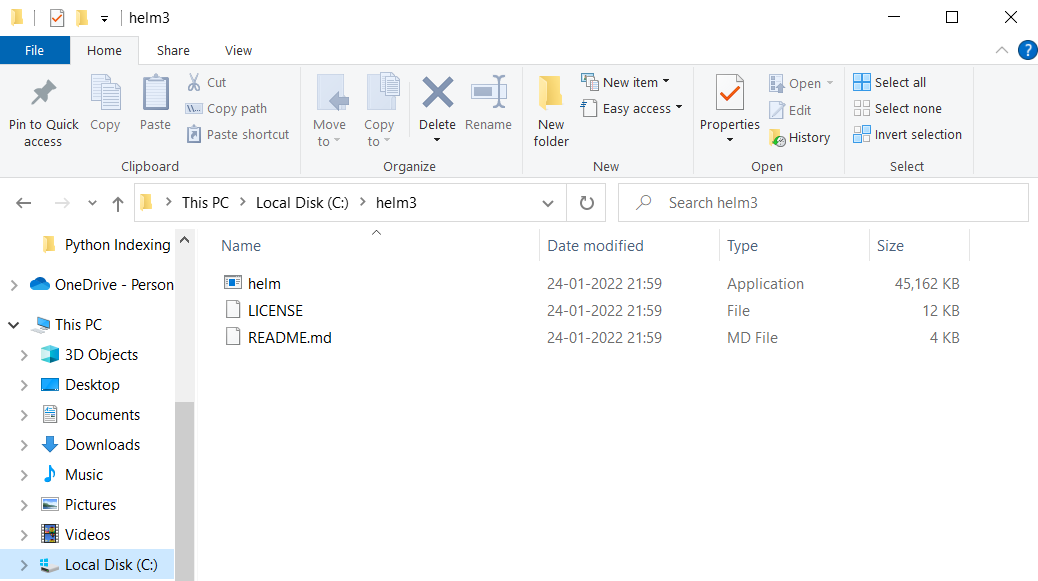
Em seguida, mova este arquivo para um local conveniente e descompacte-o. Você deve encontrar o arquivo helm.exe nos conteúdos descompactados:
-
Copie o local da pasta e adicione-o à variável PATH nas variáveis de ambiente do seu sistema.
-
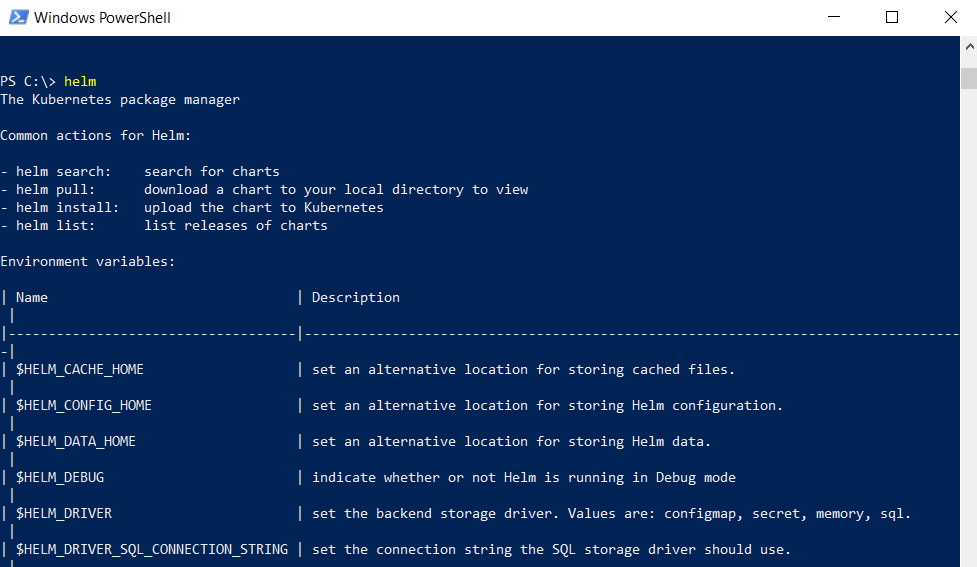
Assim que terminar, abra o terminal e digite o comando abaixo:
|
1 |
helm |
Se você vir a saída abaixo, está tudo pronto com a instalação do Helm. Você pode então prosseguir para as próximas etapas:
Passo 2: Configurar Repositórios e Instalar um Helm Chart
O Helm suporta o acesso e gerenciamento de repositórios. Os repositórios são onde os Helm Charts são armazenados. Inicialmente, o Helm não possui um repositório próprio. Em vez disso, o Helm incentiva gerentes e especialistas em DevOps a produzirem seus próprios repositórios. Isso significa que se você quiser ter o MongoDB no seu cluster Kubernetes, precisará adicioná-lo você mesmo ao Repositório do Helm. Para ajudar a encontrar os repositórios, você pode usar o Artifact.io. É um catálogo de código aberto para todos os Helm charts, gerenciado pela CNCF.
Abaixo, mostraremos como configurar um repositório e baixar e instalar o software. Usaremos a instalação do MongoDB como exemplo. Suponha que você vá instalar o MongoDB no seu cluster Kubernetes. Siga as etapas abaixo para a instalação:
-
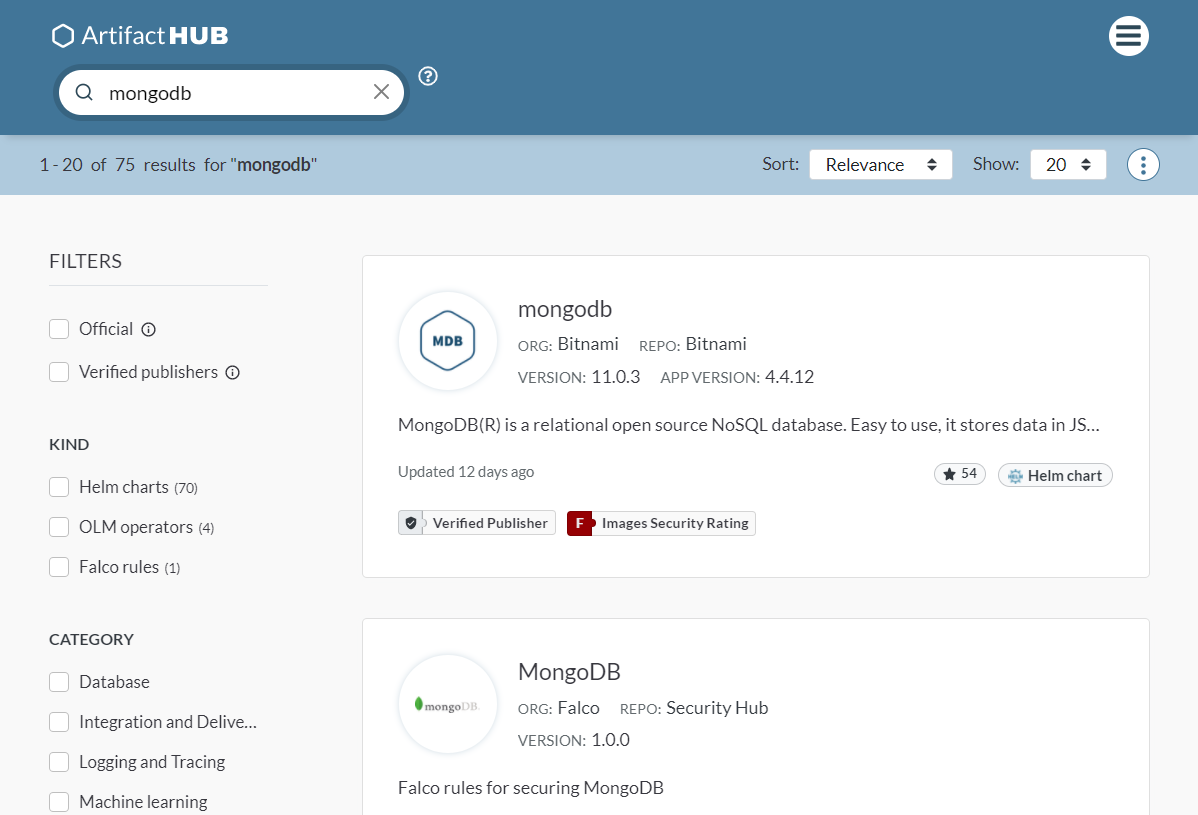
Primeiro, acesse https://artifacthub.io.
-
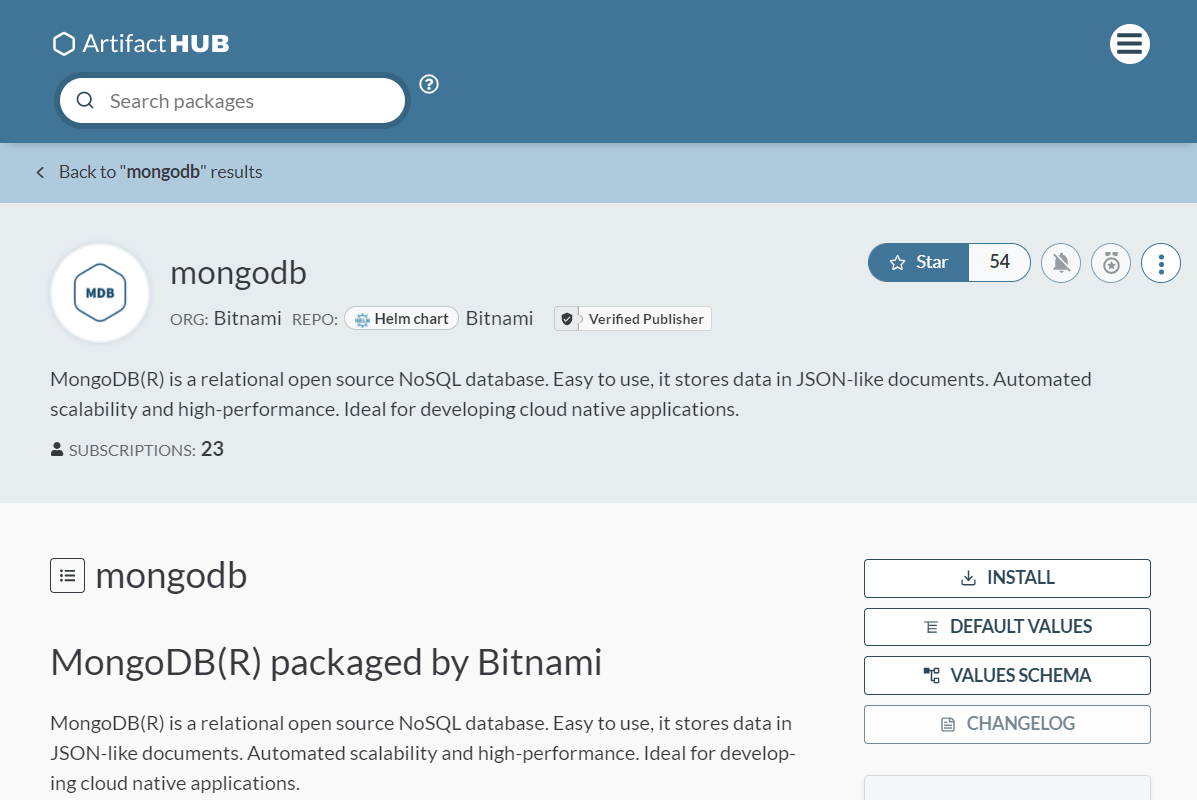
Em seguida, pesquise por MongoDB. Depois de pesquisar, você verá que existem muitas opções disponíveis. A que nos interessa é MongoDB by Bitnami:
-
Quando a pesquisa terminar, você verá diferentes opções. Ao lado de cada chart, você pode ver o publicador, a versão e outras informações relevantes. Assim que localizar o chart desejado, você precisa selecioná-lo. Aqui, estamos clicando em MongoDB by Bitnami:
-
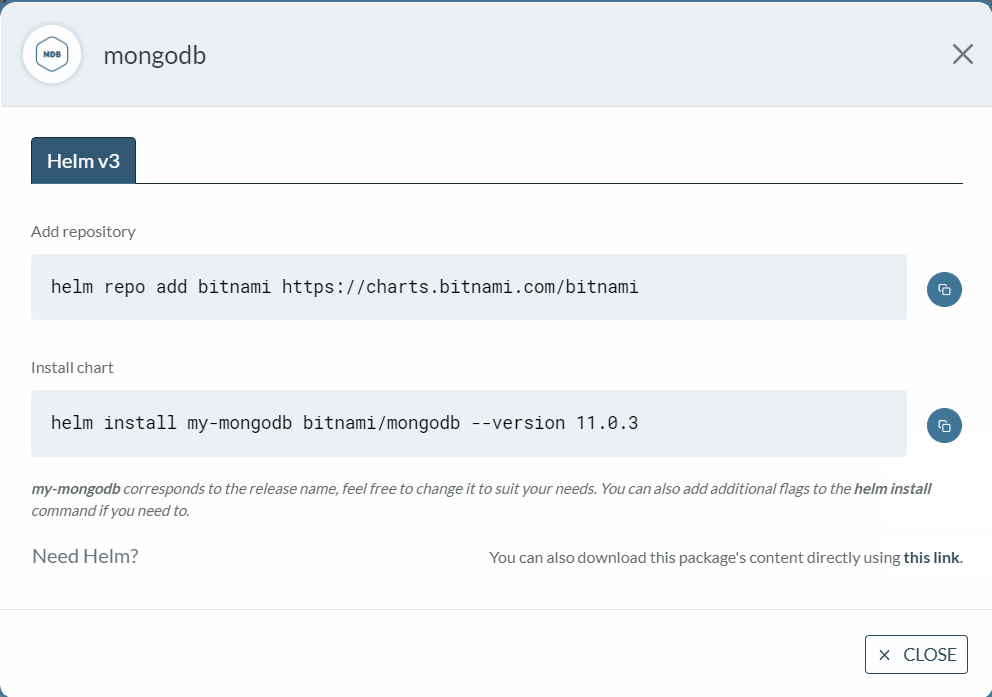
Agora a parte técnica pode realmente começar. Se você olhar para a descrição geral, verá que há um bom guia para quem deseja instalar qualquer um dos serviços. Você pode conferir diferentes opções, configurações, parâmetros, como excluir o chart e qualquer outra coisa sobre a qual precise de informações. Encontre o botão Install e clique nele:
-
Aqui está tudo o que você precisa para instalar o MongoDB. Primeiro, você precisa adicionar o repositório e depois instalar o chart. Para adicionar o repositório, abra o terminal e digite o comando:
|
1 |
helm repo add bitnami https://charts.bitnami.com/bitnami |
Você verá a seguinte saída:

Agora que você tem o repositório configurado, precisa instalar o chart. Copie o comando da caixa de diálogo e execute-o:
|
1 |
helm install my-mongodb bitnami/mongodb --version 10.23.10 |
Assim que o processo terminar, você estará com tudo pronto com o MongoDB.
Etapa 3: Gerenciar Releases
No desenvolvimento de software, o gerenciamento de releases é vital. Sempre há momentos em que você precisa atualizar ou reverter para versões anteriores. Felizmente, gerenciar releases no Helm é um processo relativamente simples. O Helm mantém os números de versão para que você possa sempre reverter para a versão anterior. Da mesma forma, suponha que sua aplicação esteja implantada e ativa, e você precise fazer configurações — o Helm também suporta isso. Abaixo, passaremos por algumas práticas recomendadas para ajudar você a realizar essas operações.
-
Como atualizar a aplicação
Suponha que no seu arquivo values.YAML você mencione que precisa ter duas instâncias da aplicação em execução. Isso pode ser porque sua aplicação precisa ser altamente disponível. Mas depois, você percebe que a aplicação precisa ter três instâncias. Sem o Helm, você precisará primeiro derrubar a aplicação e depois configurar e implantar novamente. Usando o Helm, você pode primeiro fazer as alterações no arquivo values.YAML e depois apenas executar o comando abaixo. No diretório onde os arquivos do Helm estão localizados, execute o seguinte comando:
|
1 |
helm upgrade <app-name> |
-
Como reverter a release
Agora suponha que sua release quebre. Talvez você tenha configurado as portas ou caminhos errados. Para reverter para qualquer versão anterior, tudo o que você precisa fazer é executar o comando abaixo, e então o Helm reverterá a release para a versão anterior:
|
1 |
C:\> helm rollback <release> |
O Helm cuidará de todas as releases e versionamentos. Essa é uma das maiores vantagens de usar o Helm com o Kubernetes. Para ver todas as releases de qualquer aplicação, execute o comando abaixo no diretório que contém os charts do Helm e os arquivos YAML:
|
1 |
helm history RELEASE |
Etapa 4: Criar Seu Próprio Chart
Finalmente, agora que você está confortável com o Helm e entende como ele funciona, é hora de criar seu próprio chart. Ao criar seu próprio chart personalizado, você pode distribuir facilmente sua aplicação, bem como hospedá-la em qualquer repositório. Criar seu chart é um processo bastante simples se você seguir as etapas que descreveremos abaixo. Primeiro, abra o terminal e execute o comando abaixo:
|
1 |
helm create <chart-name> |
Isso criará o diretório com o nome que você forneceu. Estamos usando o nome my-app. Vamos ver o conteúdo da pasta:
|
1 2 |
cd my-app ls |
Você obterá a estrutura abaixo:
|
1 2 3 4 5 6 7 8 9 10 11 12 13 14 |
charts/ templates/ ├─ tests/ │ ├─ test-connection.yaml ├─ deployment.yaml ├─ hpa.yaml ├─ ingress.yaml ├─ NOTES.txt ├─ service.yaml ├─ serviceaccount.yaml ├─ _helpers.tpl ├─ .helmignore ├─ Chart.yaml ├─ values.yaml |
Aqui está um resumo do conteúdo na saída:
- pasta charts – Usada para adicionar charts dependentes.
- pasta templates – Configuração que será implantada no cluster.
- arquivo YAML – Esboço da estrutura do Helm chart.
- arquivo YAML – Informações de formatação para configurar o chart.
A seguir, siga as etapas abaixo para instalar e configurar seu chart:
-
Configurar imagem e pull
Abra o values.YAML arquivo. Aqui encontre o nó da imagem. Então, você pode configurá-lo como desejar. Os valores possíveis são IfNotPresent, Always, Latest. Você pode encontrar o conjunto completo de valores na documentação oficial.
-
Substituir o nome do chart
Esta etapa é opcional, então você pode ignorá-la se desejar:

-
Nome do serviço
Abra o
values.YAML arquivo e localize o
serviceName. Em seguida, adicione o nome desejado. É bom ter um nome preparado antes de instalar o chart:

-
Instalar o chart
Finalmente, para instalar o chart, execute o comando abaixo:
|
1 |
helm install <full name override> <chart name>/ --values <chart name>/values.yaml |
Aconselhamos que você explore cuidadosamente todas as opções presentes para configurar seu chart antes de implantá-lo no cluster.
Por que os desenvolvedores amam o Helm
O Helm está ganhando popularidade entre desenvolvedores e especialistas em DevOps que precisam subir e descer implantações ocasionalmente. Aqui estão alguns dos principais benefícios do Helm:
-
O Helm simplifica o processo de implantação. Ele não traz nada de novo para aprender, em vez disso, as implantações YAML existentes são feitas para serem facilmente configuráveis pelo usuário.
-
Em vez de alterar a configuração com frequência, como o número de clusters ou portas, o Helm a torna facilmente configurável. Tudo o que o usuário precisa fazer é atualizar os valores no values.YAML arquivo.
-
O Helm permite compartilhar o aplicativo com outros usuários empacotando-o nos repositórios.
Conclusão
Neste tutorial, vimos como configurar o gerenciador de pacotes Helm do zero no Windows. Analisamos diferentes conceitos-chave que precisam ser compreendidos claramente para aproveitar os poderes do Helm. Também vimos diferentes funcionalidades disponíveis nos repositórios explorados do Helm. Agora você deve se sentir em casa com o Helm e implementá-lo em seu próximo projeto/implantação do Kubernetes.
Para aumentar ainda mais seu conhecimento sobre o Kubernetes e suas funcionalidades, você pode dar uma olhada em mais tutoriais do nosso blog:
- Conhecendo o Kubernetes
- Como criar um cluster Kubernetes usando o Kubeadm no Ubuntu 18.04
- Implantar um aplicativo PHP em um cluster Kubernetes com o Ubuntu 18.04
Feliz Computação!
Comentários
Nenhum comentário ainda. Seja o primeiro.