
R é uma linguagem de programação especializada em trabalhar com dados. O R é um software livre que suporta um vasto catálogo de métodos estatísticos e gráficos. A lista inclui vários algoritmos de aprendizado de máquina, séries temporais, regressão linear e muito mais. É utilizado por gigantes da indústria como Google, Facebook, Airbnb, Uber, etc.
Como a descrição sugere, o R é a opção ideal quando se trata de big data. É utilizado para análise de dados, aprendizado de máquina e inferência estatística, para citar alguns exemplos. Neste guia, iremos passar pelas etapas de instalação do R no Ubuntu 21.04.
Pré-requisitos
Aqui estão alguns pré-requisitos necessários para realizar as etapas demonstradas neste guia:
-
Um servidor Ubuntu 21.04 configurado corretamente. Saiba mais sobre configurar o seu próprio servidor Ubuntu.
-
Um usuário não-root com permissão para executar sudo comandos. Este guia detalha sobre gerenciar permissões do sudo.
R no Ubuntu
Existem duas maneiras de instalar o R no Ubuntu:
-
Repositório de pacotes do Ubuntu: Por ser uma linguagem popular, o R está disponível diretamente nos repositórios oficiais de pacotes do Ubuntu. No entanto, devido à forma como o Ubuntu lança atualizações de pacotes, muitas vezes não é a versão mais recente do R.
-
Projeto CRAN (The Comprehensive R Archive Network): CRAN é uma rede de servidores FTP e web que fornecem as versões atualizadas de código e documentação do R para várias plataformas. Oferece um repositório dedicado para o Ubuntu e vem com a versão mais recente do R.
Demonstraremos ambos os métodos de instalação do R. No entanto, é altamente recomendável instalar o R a partir do repositório CRAN, pois ele oferece os pacotes mais recentes. Qualquer que seja o método escolhido, o R será instalado e estará disponível para todos os usuários do sistema.
-
Método 1 – Instalando o R a partir do Repositório Padrão do Ubuntu
Primeiro, abra o terminal e atualize o APT cache:
|
1 |
sudo apt update |

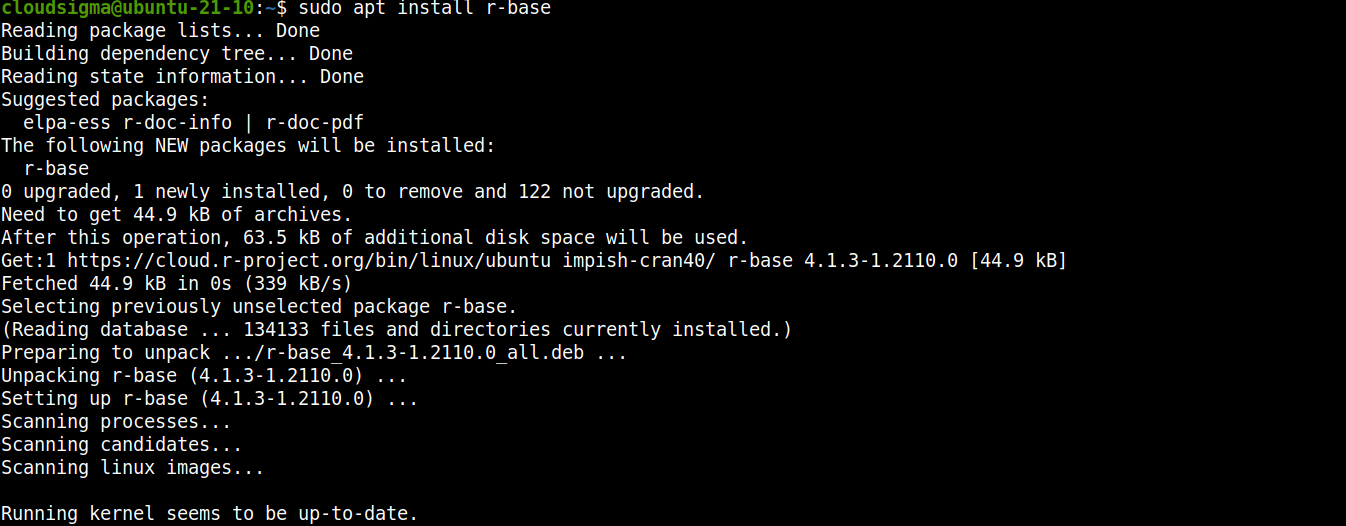
Em seguida, instale o R a partir do repositório de pacotes do Ubuntu:
|
1 |
sudo apt install r-base |
-
Método 2 – Instalando o R a partir do Repositório CRAN
O repositório CRAN suporta as versões LTS do Ubuntu na sua maior parte. Verifique o documentação do CRAN no Ubuntu repositório para ver se a sua versão é suportada.
Passo 1 - Adicionando o Repositório CRAN
Para adicionar o repositório CRAN, abra um terminal e execute os seguintes comandos. Primeiro, atualize o APT cache:
|
1 |
sudo apt update |
Existem dois pacotes auxiliares necessários para trabalhar com o CRAN e o R. Instale-os imediatamente:
|
1 |
sudo apt install software-properties-common dirmngr |

Em seguida, precisamos adicionar a chave de assinatura para o repositório CRAN. Baixe e adicione a chave:
|
1 |
wget -qO- https://cloud.r-project.org/bin/linux/ubuntu/marutter_pubkey.asc | sudo tee -a /etc/apt/trusted.gpg.d/cran_ubuntu_key.asc |
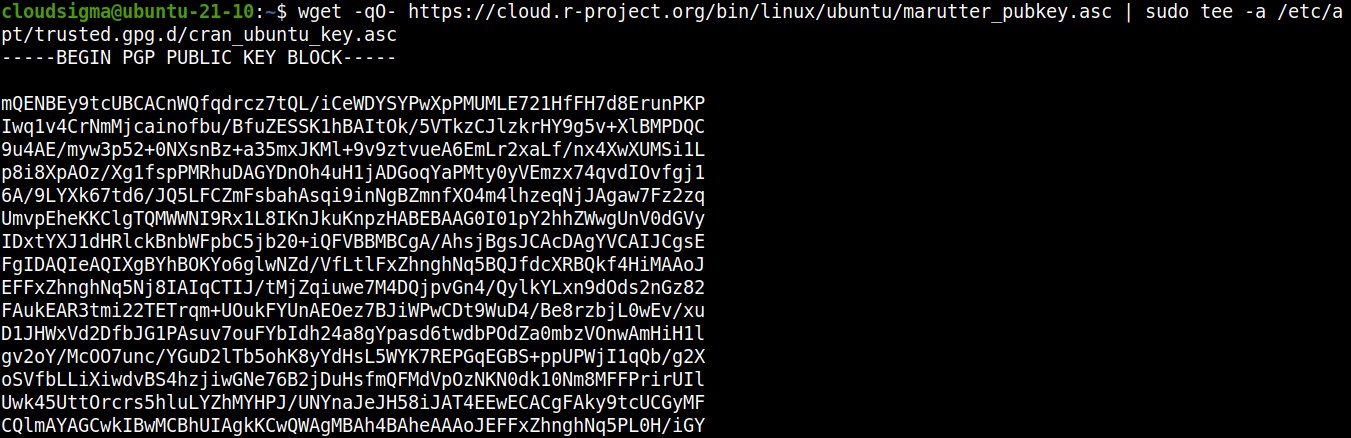
Também podemos verificar se a chave é a correta. A impressão digital deve ser E298A3A825C0D65DFD57CBB651716619E084DAB9:
|
1 |
gpg --show-keys /etc/apt/trusted.gpg.d/cran_ubuntu_key.asc |

Finalmente, adicione o repositório CRAN para o Ubuntu:
|
1 |
sudo add-apt-repository "deb https://cloud.r-project.org/bin/linux/ubuntu $(lsb_release -cs)-cran40/" |
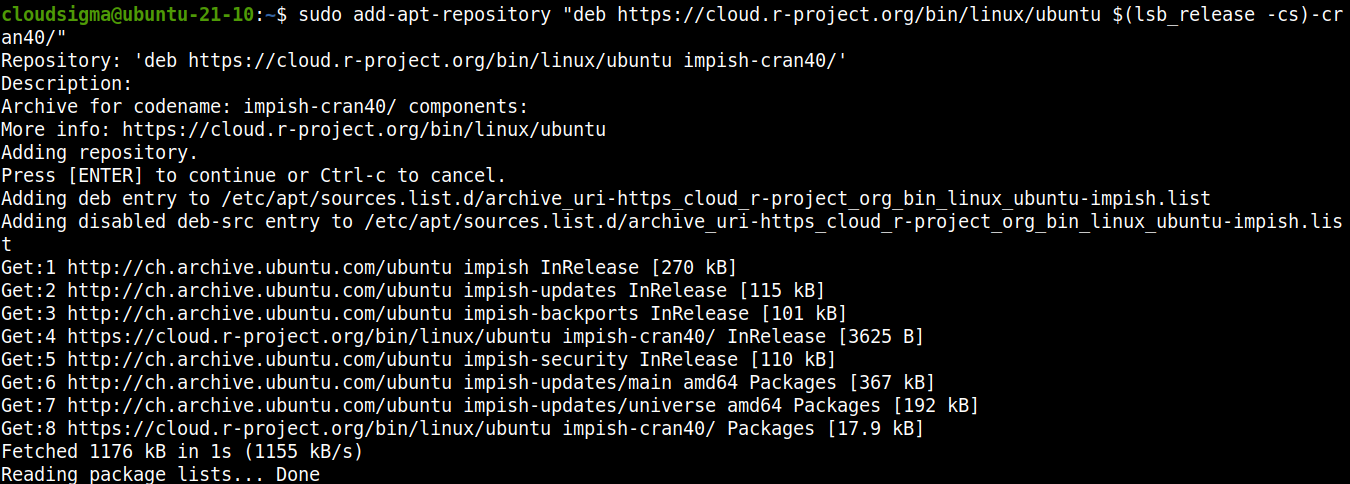
Atualize o APT cache:
|
1 |
sudo apt update |

Passo 2 – Instalando o R a partir do CRAN
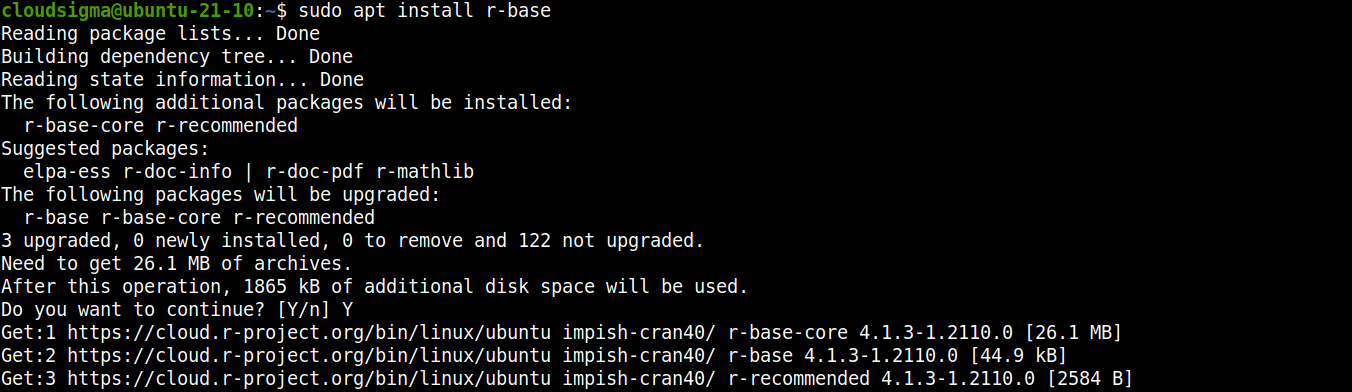
Agora, o APT irá baixar e instalar o R a partir do repositório CRAN. Instale o R:
|
1 |
sudo apt install r-base |
Trabalhando com o Shell do R
Nesta seção, teremos uma demonstração simples do uso do shell do R. Instalaremos um pacote do R stringr. Ele vem com um conjunto de funções coesas projetadas para tornar o trabalho com strings o mais simples possível. Primeiro, confira o stringr aqui.
Inicie o shell do R:
|
1 |
sudo -i R |
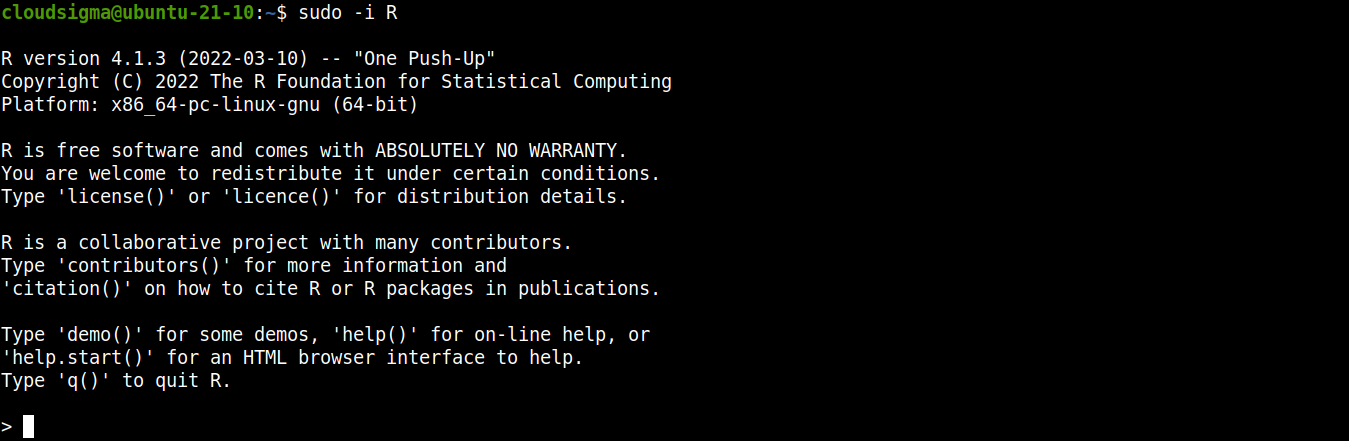
Depois, você pode instalar o pacote:
|
1 |
install.packages("stringr") |
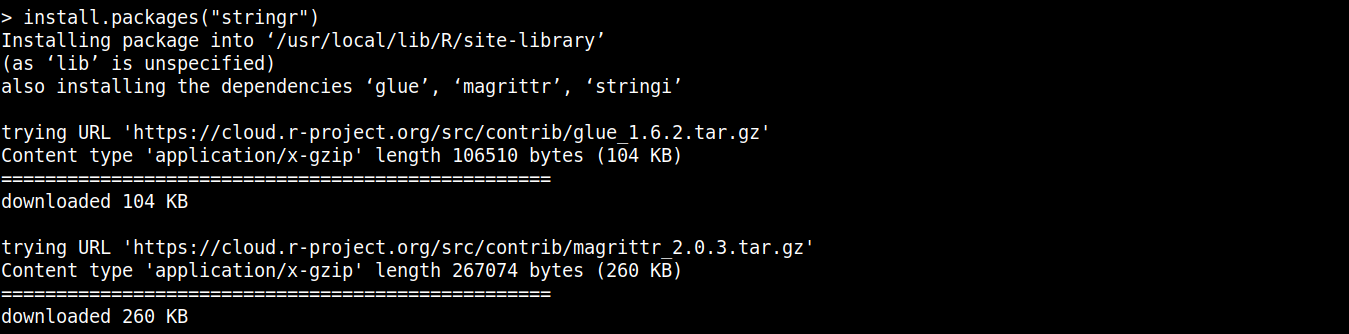
Assim que a instalação estiver concluída, carregue o stringr na sessão atual do R:
|
1 |
library('stringr') |

Uma função do stringr é str_length que imprimirá o comprimento das strings. Crie uma string:
|
1 |
hello_world <- c("the", "quick", "brown", "fox") |

Agora, verifique o comprimento de cada uma das strings:
|
1 |
str_length(hello_world) |

Assim como o Linux, o R também vem com um excelente recurso de documentação para seus pacotes. Confira a documentação de string:
|
1 |
help(stringr) |
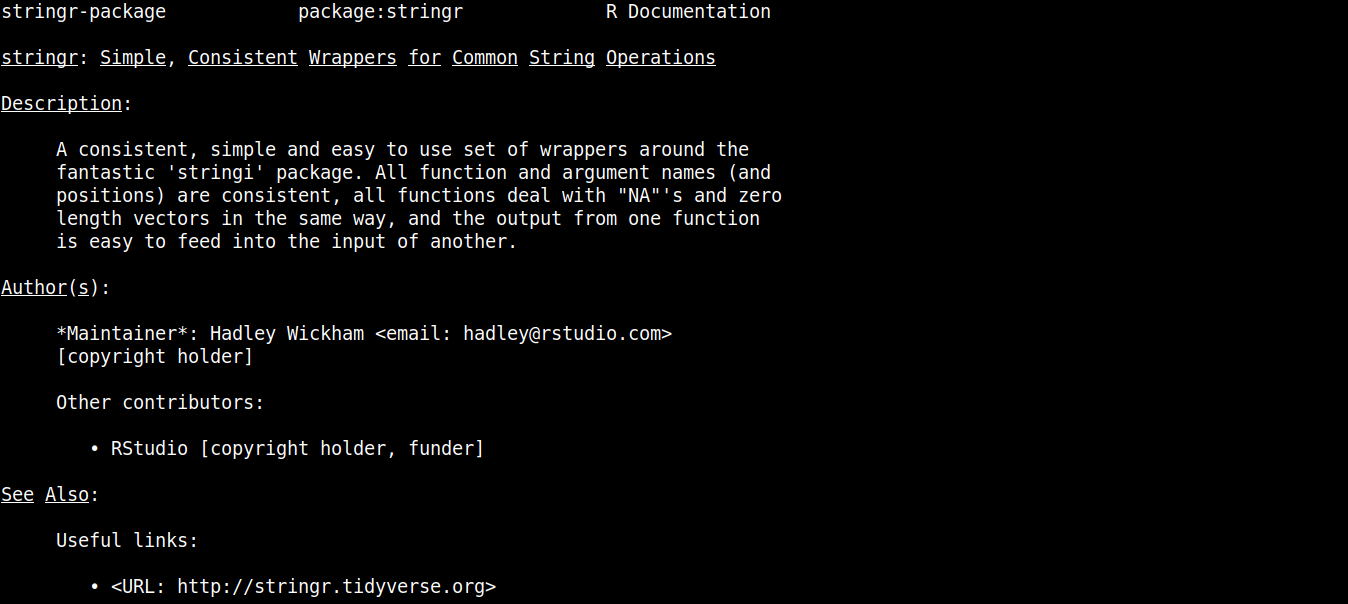
Para sair do shell do R, use o seguinte código:
|
1 |
q() |

Considerações Finais
Este guia demonstra com sucesso a configuração e instalação do R no servidor Ubuntu 21.04. Todo o procedimento é simples e rápido. Ele também apresenta uma rápida demonstração do uso do shell do R e do trabalho com pacotes do R. Para mais informações sobre como assumir o controle do seu código R, confira R Studio – uma IDE de código aberto para R.
Boa computação!
Comentários
Nenhum comentário ainda. Seja o primeiro.