
Introdução
Node.js é um ambiente de servidor de código aberto e de uso gratuito. É comumente usado para fins de desenvolvimento web baseado em navegador. Ele permite que os desenvolvedores usem JavaScript para fazer programação de backend. Como a maioria dos desenvolvedores está intimamente familiarizada com JavaScript, isso torna as coisas muito fáceis. O programa permite adicionar, modificar e excluir arquivos no servidor, produzir conteúdo dinâmico e coletar dados. Neste tutorial, discutiremos como você pode configurar o Node.js em um servidor CentOS 8. Abordaremos todas as diferentes maneiras pelas quais você pode realizar essa instalação. Se você for um usuário do Ubuntu, você também pode ler sobre como instalar o Node.js no Ubuntu 18.04 bem aqui.
Antes da Instalação
Antes de pensar em instalar o programa, você precisa cuidar de alguns pré-requisitos. For exemplo, você deve se certificar de que está usando um servidor com CentOS 8. Você também precisa fazer login como o usuário não-root que possui permissões de sudo. Você pode seguir nosso tutorial sobre configurar o arquivo sudoers do Linux para ajudá-lo a configurar isso. Depois de garantir isso, você pode prosseguir para a instalação do programa em seu sistema.
Diferentes Maneiras de Instalar o Node
Você tem três opções diferentes quando se trata de instalar Node.js para o seu servidor. A primeira opção é usar o repositório AppStream padrão do CentOS. Você deve usar dnf para instalar o pacote nodejs do repositório do CentOS. A segunda opção é usar o Node Version Manager, ou o nvm, para instalar o programa. Com essa abordagem de instalação, você pode instalar e gerenciar muitas versões diferentes do node. A terceira e última abordagem é compilar e instalar o node a partir do código-fonte. A seguir, explicaremos detalhadamente cada opção, para que você possa escolher a que melhor se adapta às suas necessidades.
Vamos começar!
Como Instalar o Node Usando o Repositório AppStream do CentOS
Vamos explorar mais detalhadamente como você pode instalar o Node.js a partir do repositório AppStream do CentOS. Você ficará feliz em saber que existem várias versões do Node.js disponíveis no repositório de software AppStream. A maneira de instalar cada versão é habilitando o fluxo de módulo relevante. Você pode visualizar todos os fluxos com o comando dnf desta forma:
|
1 |
sudo dnf module list nodejs |
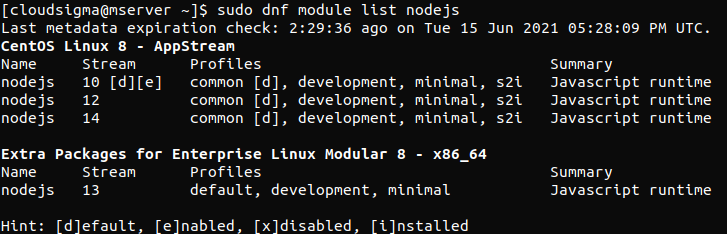
Isso mostra que existem atualmente três fluxos disponíveis. Estes são 10, 12, e 14. O [d] símbolo ao lado de 10 significa padrão. Isso significa que a versão de fluxo 10 é o fluxo padrão. É possível alternar entre fluxos de módulo. Para instalar o Node.js 12, você deve usar o seguinte comando:
|
1 |
sudo dnf module enable nodejs:12 |
Após executar este comando, você deve confirmar a decisão. Isso habilitará o fluxo da versão 12 para o Node.js. Agora você pode finalmente baixar o seu pacote nodejs usando o dnf da seguinte forma:
|
1 |
sudo dnf install nodejs |
Você confirmará sua decisão mais uma vez. Para instalar o programa, pressione y e depois a tecla ENTER. Se você quiser confirmar que o software foi instalado, deve solicitar ao node o número da versão desta forma:
|
1 |
node --version |
Se você instalou a versão 10, a saída mostrará algo como isto:

A versão será, compreensivelmente, diferente se você instalou o nodejs 10 em vez do 12. Quando se trata de escolher entre os dois, você pode selecionar qualquer uma das versões com confiança. Elas são consideradas versões de suporte de longo prazo (LTS). Isso significa que a origem continuará a atualizar e manter o software por um período de tempo considerável. Se quiser saber mais, você pode ler sobre isso no site oficial bem aqui. Outra coisa que vem com a instalação do pacote nodejs é o Node Package Manager. Ele também é conhecido como o utilitário npm. É uma dependência que você precisará mais tarde. Para ter certeza de que o instalou, verifique com este comando:
|
1 |
npm --version |
Como Instalar o Node Através do Node Version Manager
O segundo método é usar o Node Version Manager, ou o nvm, para instalar o Node.js. Você pode usar este software para instalar várias versões do Node.js de uma só vez. Ele também abriga os pacotes node relacionados. Você pode baixar o nvm a partir de sua página oficial do GitHub. Localize o arquivo README na página principal. Copie o comando curl. Isso lhe dará acesso à versão mais recente do script de instalação do programa. Remova | bash do final do comando para auditar o script. Em seguida, envie o comando para o bash:
|
1 |
curl -o- https://raw.githubusercontent.com/nvm-sh/nvm/v0.35.3/install.sh |
Verifique novamente o script para ver as alterações que ele está fazendo. Em seguida, execute o comando mais uma vez com o segmento | bash colocado no final do script. Você pode executar o script da seguinte forma:
|
1 |
curl -o- https://raw.githubusercontent.com/nvm-sh/nvm/v0.35.3/install.sh | bash |
Como resultado, o script nvm será instalado em sua conta. Você pode usá-lo após acessá-lo a partir do arquivo .bash_profile desta forma:
|
1 |
source ~/.bash_profile |
Para conhecer todas as versões disponíveis do Node, use este comando com o nvm:
|
1 |
nvm list-remote |
Você pode instalar qualquer versão do Node a partir desta lista disponível. Tudo o que você precisa fazer é digitar a versão relevante com o comando install, assim:
|
1 |
nvm install v13.6.0 |
Em nosso exemplo, estamos instalando a versão 13.6.0 do Node. Você pode ver as versões que possui instaladas atualmente com este comando:
|
1 |
nvm list |
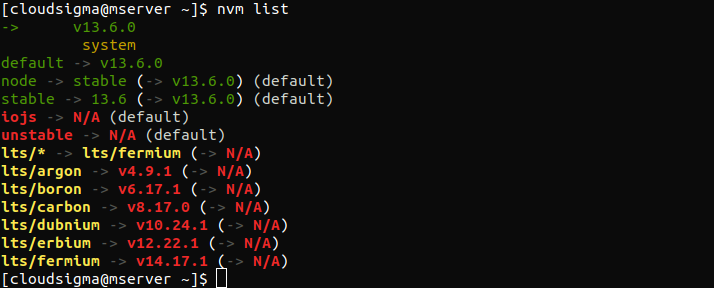
A primeira linha sempre mostra a versão do Node que está em uso no momento. Neste caso, é (-> v13.6.0). Depois disso, vemos alguns aliases e a versão que eles significam. Ele também mostrará aliases para várias versões de suporte de longo prazo do Node. Digamos que queremos instalar a versão mais recente de suporte de longo prazo- erbium. Você deve digitar o seguinte:
|
1 |
nvm install lts/erbium |
Você pode alternar entre diferentes versões instaladas conforme necessário. Além disso, você pode usar o nvm use para isso, assim:
|
1 |
nvm use v13.6.0 |
Agora usando o node v13.6.0 (npm v6.13.4). Use este comando para verificar se a instalação foi bem-sucedida:
|
1 |
node --version |
O resultado confirma que instalamos a versão correta do programa.
Como instalar o Node a partir do código-fonte
A terceira maneira de instalar o Node.js é compilá-lo por conta própria após baixar o código-fonte. Você pode encontrar o link e copiá-lo a partir da página oficial de download do Node.js. Abra seu diretório home na sessão SSH:
|
1 |
cd ~ |
Insira o curl com o link copiado e adicione | tar xz no final:
|
1 |
curl https://nodejs.org/dist/v12.16.1/node-v12.16.1.tar.gz | tar xz |
Agora acesse o novo diretório de origem com isto:
|
1 |
cd node-v* |
Em seguida, você precisa compilar o código. Para fazer isso, você precisa baixar alguns pacotes dos repositórios do CentOS. Você pode instalá-los usando o dnf:
|
1 |
sudo dnf install gcc-c++ make python2 |
Confirme sua decisão de instalar os pacotes. Agora digite y e depois ENTER. Vamos começar a configurar o software:
|
1 |
./configure |
|
1 |
make -j4 |
Se você estiver usando um servidor de quatro núcleos, a compilação pode levar cerca de 30 minutos. Adicionar a opção -j4 executa quatro processos de compilação paralelos. Assim que a compilação estiver concluída, instale o software:
|
1 |
sudo make install |
Assim como nas seções anteriores, verifique a instalação consultando o número da versão:
|
1 |
node --version |
Os pacotes serão instalados com sucesso se você vir a versão correta como saída. Você também terá um npm associado disponível com o Node.
Conclusão
Cobrimos todos os conceitos básicos quando se trata de instalar o Node.js no seu sistema. Agora você conhece os detalhes de cada um dos três métodos que pode usar para instalar o programa. O primeiro sendo através do repositório CentOS AppStream, o segundo usando o Node Version Manager e, por fim, compilando a partir do código-fonte. Agora você pode aproveitar os benefícios do programa Node.js com JavaScript. Para saber mais sobre programação com JavaScript, dê uma olhada nos posts relacionados do nosso blog:
- Um Guia sobre Como Adicionar JavaScript ao HTML
- Configurando sua Aplicação: Como Escolher a Melhor Configuração de Servidor?
- Configurando um Blog Usando o Ghost
Boa computação!
Comments
No comments yet. Be the first.