
No mundo dos motores de banco de dados, MySQL e MariaDB são dois dos principais players. O MariaDB é praticamente o MySQL com algumas mudanças importantes. É um fork do MySQL desenvolvido pela comunidade e apoiado por suporte comercial, por exemplo, Wikipedia, Google, WordPress.com, etc. O MariaDB é gratuito e de código aberto e tem a garantia de continuar assim.
Neste guia, orientaremos você pelas etapas de instalação do MariaDB no CentOS 7.
MariaDB no CentOS 7
O MariaDB é um RDBMS (sistema de gerenciamento de banco de dados relacional). Ele vem com todos os principais motores de armazenamento de código aberto. O código-fonte do MariaDB está disponível publicamente no GitHub.
Frequentemente, o MariaDB é instalado como parte das pilhas LEMP (Linux, NGINX, MySQL/MariaDB e PHP/Python/Perl) ou LAMP (Linux, Apache, MySQL/MariaDB e PHP/Python/Perl).
Pré-requisitos
O primeiro requisito é ter um servidor CentOS configurado corretamente. Este guia pressupõe que você já tenha um configurado.
A realização de qualquer alteração no nível do sistema requer privilégios de root. O CentOS tem um controle estrito sobre o acesso root. A instalação e a configuração do MariaDB exigem que você tenha acesso root. Alternativamente, um usuário com privilégios sudo também funcionará.
Se o MariaDB for fazer parte da pilha LAMP, confira este guia sobre como instalar e configurar a pilha LAMP no CentOS 7. Este guia detalhará a seção de instalação do MariaDB.
Instalando o MariaDB
Dependendo da versão do MariaDB, existem duas maneiras de instalar o MariaDB no CentOS 7.
-
Instalando o MariaDB 5.5
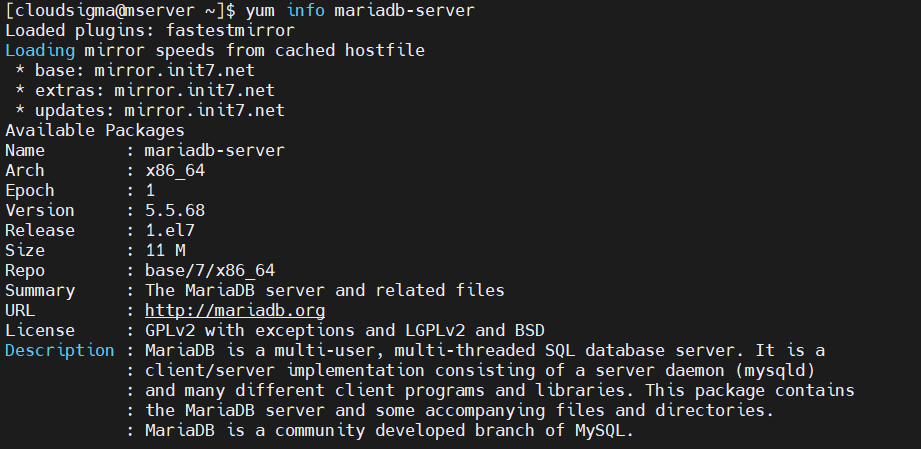
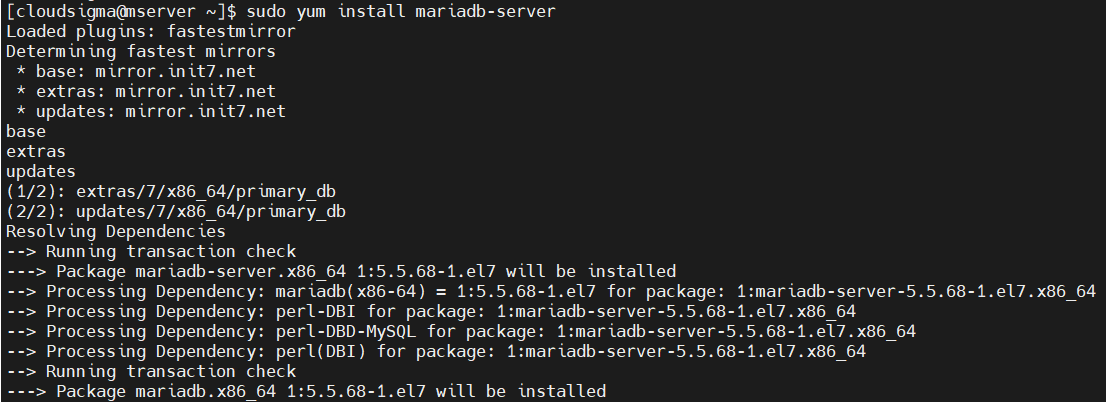
Esta é a maneira mais fácil de instalar o MariaDB no CentOS. Os servidores de pacotes do CentOS hospedam os pacotes do MariaDB 5.5. Assim, podemos usar o YUM para baixá-lo e instalá-lo imediatamente.
Primeiro, verifique as informações do pacote MariaDB:
|
1 |
yum info mariadb-server |
Em seguida, instale o MariaDB 5.5:
|
1 |
sudo yum install mariadb-server |
-
Instalando o MariaDB 10.4
Tanto o MariaDB 5.5 e o MariaDB 10.4 são lançamentos principais. Como a versão de lançamento sugere, o MariaDB 10.4 traz melhorias substanciais em relação ao MariaDB 5.5.
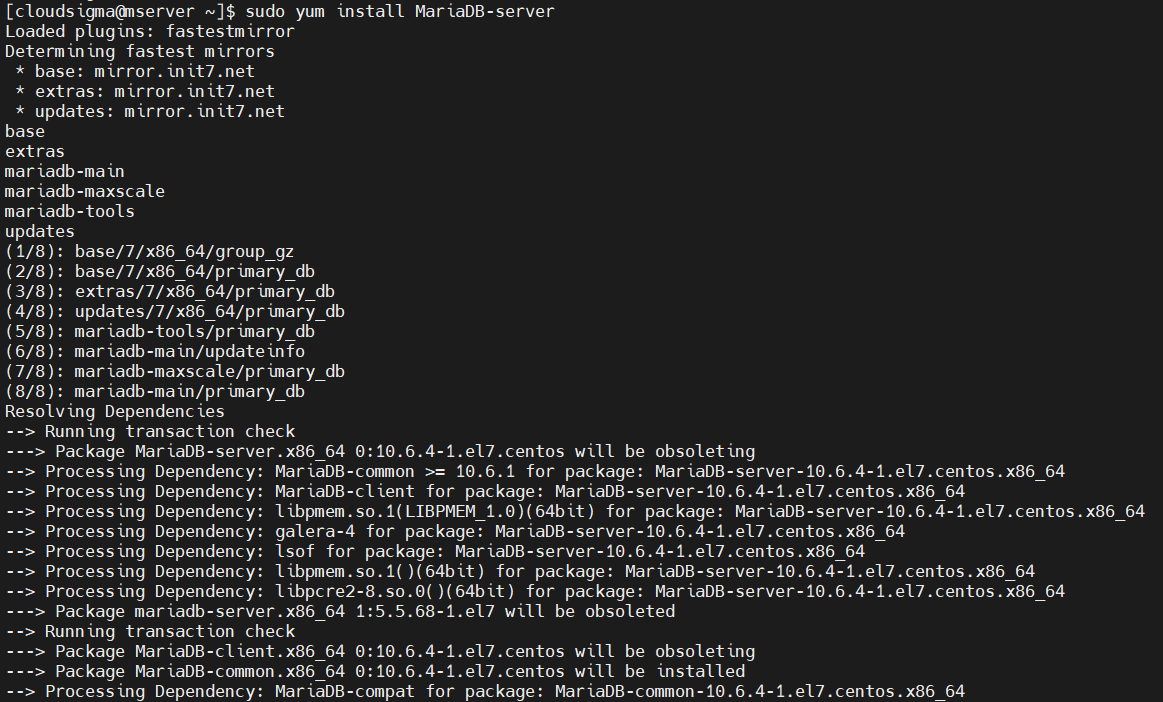
Instalar o MariaDB 10.4 é um pouco complicado. Ele não está disponível diretamente nos repositórios de pacotes do CentOS. Felizmente, o MariaDB possui um repositório YUM dedicado para ajudar no processo de gerenciamento de pacotes.
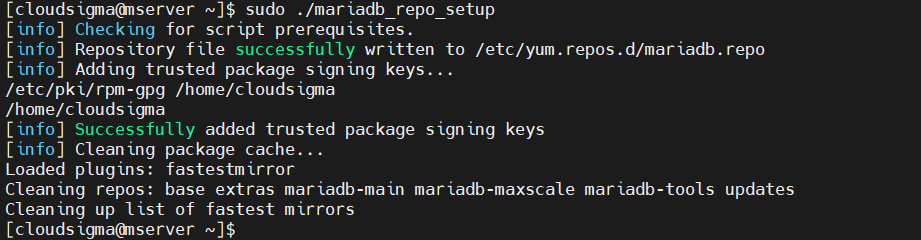
Primeiro, adicione o repositório YUM do MariaDB:
|
1 |
wget https://downloads.mariadb.com/MariaDB/mariadb_repo_setup |

|
1 |
chmod +x mariadb_repo_setup |

|
1 |
sudo ./mariadb_repo_setup |
Assim que o repositório estiver instalado, instale o MariaDB:
|
1 |
sudo yum install MariaDB-server |
Serviço MariaDB
O CentOS usa o systemd como sistema de inicialização. O serviço MariaDB é gerenciado pelo systemd. Este serviço determina o status de execução do MariaDB. Execute o seguinte comando para iniciar o daemon do MariaDB:
|
1 |
sudo systemctl start mariadb |

Se o serviço for iniciado com sucesso, ele não exibirá nenhuma saída. Para verificar, podemos checar o status do serviço:
|
1 |
sudo systemctl status mariadb |
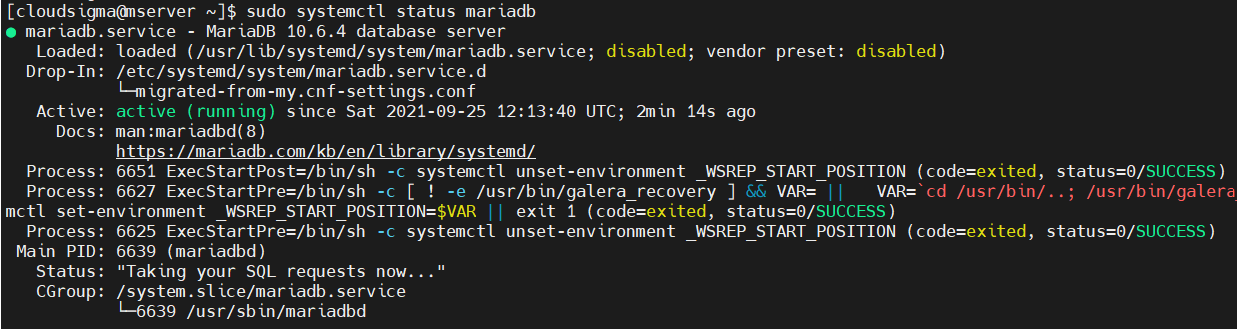
Em seguida, precisamos garantir que o MariaDB seja iniciado na inicialização do sistema. Caso contrário, o serviço terá que ser iniciado manualmente toda vez que o sistema for reiniciado:
|
1 |
sudo systemctl enable mariadb |

Protegendo o MariaDB
Assim que o MariaDB estiver instalado e em execução, precisamos realizar a configuração inicial. O MariaDB vem com um script de segurança. Ele altera algumas das configurações padrão para uma melhor segurança. Primeiro, execute o script de segurança:
|
1 |
sudo mariadb_secure_installation |
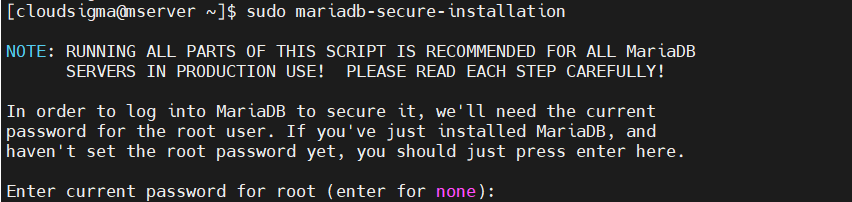
Cada etapa do script vem com uma explicação. A primeira etapa solicitará a senha de root do MariaDB. Supondo que seja uma instalação nova, não há senha de root configurada. Pressione Enter para ir para a próxima etapa.
Se não houver uma senha de root, o script solicitará que você defina uma nova senha de root. O recurso de usuário anônimo é para fins de teste. Ele permite que qualquer pessoa faça login no MariaDB sem ter acesso a nenhuma conta de usuário. Se você estiver instalando o MariaDB apenas para fins de teste, não há problema em mantê-lo. Caso contrário, digite y para remover usuários anônimos:

Semelhante ao Linux, o usuário root detém o poder supremo sobre todos os bancos de dados e configurações do sistema MariaDB. É uma prática comum desativar o root para login remoto. Se for um servidor local, este é o protocolo que você deve seguir. No entanto, se o MariaDB estiver sendo executado em um servidor remoto, considere manter o recurso:

O test é um banco de dados integrado projetado apenas para testes. Ele deve ser removido ao implementar o MariaDB em um ambiente de produção:
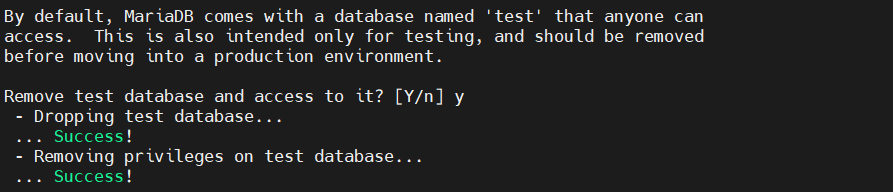
Finalmente, o script solicitará a recarga das tabelas de privilégios. Isso garantirá que todas as alterações feitas até agora entrem em vigor imediatamente:
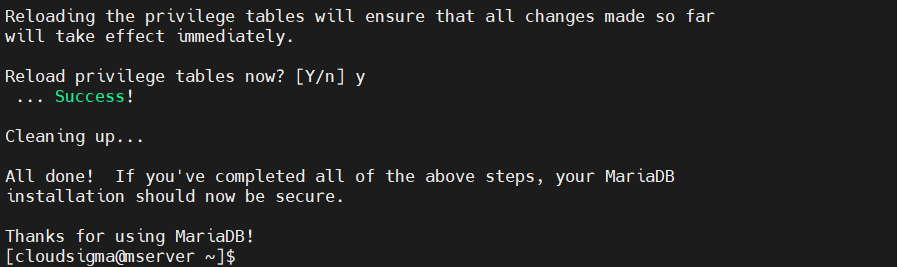
O script deve terminar sem problemas.
Testando o MariaDB
A instalação e configuração do MariaDB estão concluídas agora. É hora de testá-lo. O teste deve funcionar bem se tudo até esta etapa tiver sido executado corretamente.
Para o teste, usaremos a mysqladmin ferramenta dedicada a executar comandos administrativos. Execute o seguinte comando:
|
1 |
mysqladmin -u root -p version |
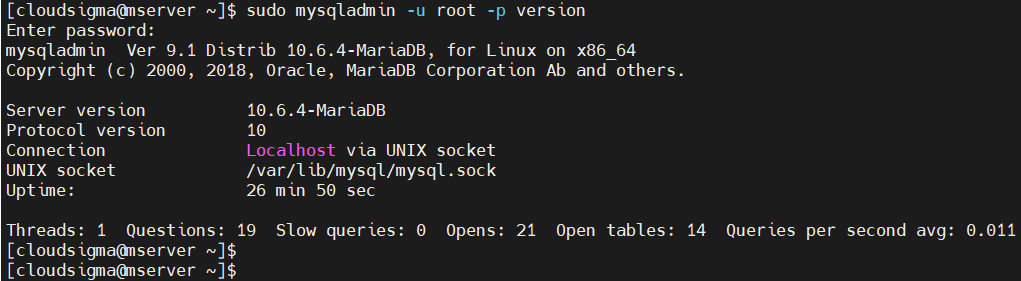
Aqui, usamos duas flags:
- -u: Significa o usuário para se conectar ao MariaDB
- -p: Significa a senha para autenticação do usuário
Este comando exibirá a versão do MariaDB junto com um breve relatório do sistema.
Uso Básico
-
Acessando o shell do MariaDB
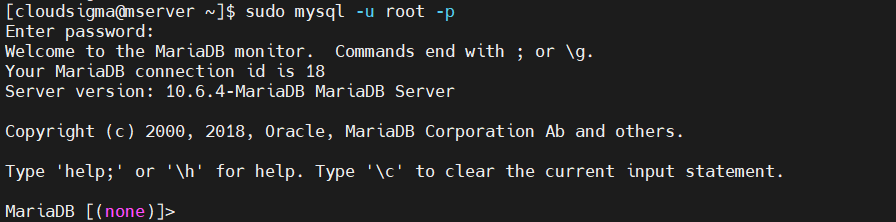
Para interagir diretamente com o servidor MariaDB, ele vem com um shell próprio. Inicie o shell do MariaDB como usuário root:
|
1 |
sudo mysql -u root -p |
-
Listando bancos de dados
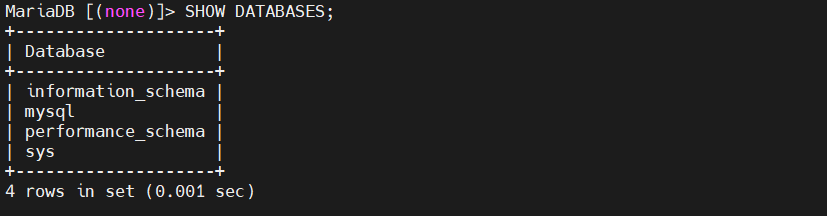
A seguinte consulta SQL exibirá todos os bancos de dados no servidor atual:
|
1 |
SHOW DATABASES; |
-
Criando um novo banco de dados
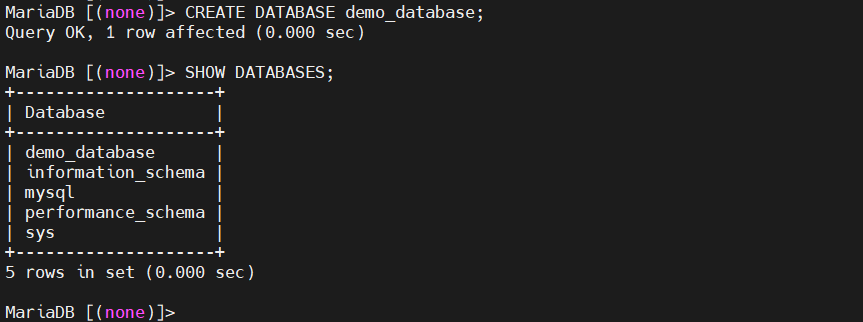
A seguir, a seguinte consulta SQL criará um novo banco de dados demo_database:
|
1 |
CREATE DATABASE demo_database; |
-
Acessando o conteúdo do banco de dados
Para verificar o conteúdo de um banco de dados, altere o banco de dados ativo para o desejado e execute as consultas SQL necessárias. Em seguida, altere o banco de dados atual:
|
1 |
USE demo_database; |

Podemos adicionar, remover ou exibir as tabelas no banco de dados. Por exemplo, veja como verificar todas as tabelas no banco de dados:
|
1 |
SHOW TABLES; |

-
Excluindo um banco de dados
Se um banco de dados não for mais necessário, podemos excluí-lo com segurança. Na terminologia do MySQL/MariaDB, excluir um banco de dados é chamado de dropping. Para remover o banco de dados “demo_database”, execute o seguinte comando:
|
1 |
DROP DATABASE demo_database; |

Considerações Finais
Voilà! A instalação do MariaDB foi bem-sucedida! O MariaDB agora está pronto para ser implantado em produção.
Como o MariaDB é muito semelhante ao MySQL, todo o conhecimento de MySQL que você aprendeu antes ainda é válido. Para quem é novo no MySQL e no MariaDB, aqui está um guia detalhado sobre algumas das funções mais básicas do MySQL. Ele detalha várias funções e usos do MySQL. Você também pode conferir como criar um usuário MySQL, conceder várias permissões e privilégios, e excluí-lo.
Boa computação!
Comments
No comments yet. Be the first.