
No mundo da programação, Java tem sido uma das principais linguagens de programação. O Java é uma linguagem de programação de alto nível que segue o conceito de sistemas de programação orientados a objetos. Também é uma linguagem independente de plataforma que gera aplicações multiplataforma. O Java está em toda parte – bancos e transações, frameworks web, jogos (Minecraft) e até sistemas operacionais móveis (Android).
Neste guia, vamos orientá-lo pelas etapas de instalação do Java no CentOS e Fedora.
Pré-requisitos
Realizar alterações em nível de sistema requer privilégios de sudo. No entanto, é recomendável usar um usuário não-root com privilégios de sudo ao realizar essas ações. Você pode consultar nosso tutorial para aprender como gerenciar permissões de sudo para usuários usando o arquivo sudoers. Para instruções detalhadas de configuração e instalação do servidor CentOS, confira este tutorial.
Variações do Java
Existem algumas edições diferentes do Java disponíveis:
- Standard Edition - Java SE
- Enterprise Edition - Java EE
- Micro Edition - Java ME
Embora todas elas tenham sua participação na indústria, a maioria das aplicações Java é desenvolvida usando o Java SE. Este guia demonstrará a instalação do Java SE.
O Java SE vem em dois tipos de pacotes:
- JRE: Significa Java Runtime Environment (Ambiente de Execução Java). É importante para executar qualquer aplicação Java. O pacote JRE consiste nos binários e bibliotecas necessários que fornecem uma JVM (Java Virtual Machine) e utilitários.
- JDK: Significa Java Development Kit (Kit de Desenvolvimento Java). O JDK inclui todas as ferramentas e bibliotecas necessárias para desenvolver e depurar aplicações Java. Qualquer pacote JDK também incluirá uma cópia do JRE.
Existem duas principais implementações do Java: Oracle Java e OpenJDK. O OpenJDK é um projeto de código aberto que forma a base principal do próprio Java. O Oracle Java implementa o OpenJDK com alguns códigos proprietários.
Ambas as implementações do Java têm políticas de licenciamento diferentes. Desde o Java 9, as versões do OpenJDK são licenciadas sob a GPLv2+CPE (GPLv2 com Classpath Exception). O Oracle Java, por outro lado, é lançado sob o OTN License Agreement for Java SE.
A mudança na política de licenciamento causou um grande alvoroço na comunidade Java. Desde então, existem várias variantes do OpenJDK disponíveis: AdoptOpenJDK, GraalVM, Liberica, etc.
Qual Java SE Escolher?
Com todas as opções disponíveis, pode ser opressor decidir qual é a variação correta do Java para você. Esta seção discutirá o escopo de todas essas opções.
- JDK vs. JRE
É uma escolha bastante direta. O JDK, na maior parte, é para desenvolvedores Java. Você deseja aprender ou desenvolver aplicações Java? Se sim, então o JDK é o caminho a seguir.
Se você precisa apenas executar programas Java, escolha o JRE. Instalar o JDK também funcionará, mas em termos de eficiência, é redundante.
- OpenJDK vs. Oracle
Tanto o OpenJDK quanto o Oracle Java estão disponíveis gratuitamente. No entanto, dependendo do ambiente de implantação, o Oracle Java pode estar sujeito a cobrança. O preço está atrelado ao ciclo de lançamento do Java. A cada seis meses, uma nova versão do Java é lançada. Com cada novo lançamento, as versões mais antigas não receberão nenhuma correção, correção de bugs ou melhorias na base de código pública.
Quanto ao ambiente de implantação, o Oracle Java é gratuito desde que seja usado para fins educacionais e uso pessoal. Quando se trata do ambiente de produção corporativo, ele pode estar sujeito a cobrança. Se as empresas precisarem de suporte para uma versão mais antiga do Java, a Oracle oferece suporte prolongado por um preço.
Você é um indivíduo que usa o Java apenas para uso pessoal? Então qualquer um deles funcionará para você. Você está interessado em implantar o Java para sua empresa/corporação? O Oracle Java está disponível mediante pagamento. Alternativamente, você pode dar uma olhada nas variantes do OpenJDK. O OpenJDK padrão vem sem suporte, mas várias variantes do OpenJDK (AdoptOpenJDK, Amazon Corretto, Azul Zulu, etc.) oferecem suporte de longo prazo para todos os principais lançamentos gratuitamente.
- Variante do OpenJDK
Em termos de funcionalidade, todas as variantes do OpenJDK oferecem quase a mesma experiência. Geralmente, são vários recursos menores (e alguns maiores) que diferenciam cada uma das variantes do OpenJDK. O OpenJDK vanilla, em termos de patches e correções de bugs, segue um padrão semelhante ao Oracle Java. Assim que uma nova versão do Java é lançada, as versões anteriores não receberão atualizações futuras. No entanto, as versões mais antigas do OpenJDK ainda são gratuitas para uso.
É aqui que entram as outras variantes. Essas variantes do OpenJDK geralmente oferecem suporte para versões mais antigas e novas por mais tempo do que a Oracle oferece oficialmente. Alguns desses projetos contam com o patrocínio de gigantes da indústria.
Instalando o Java
No momento da redação deste artigo, a versão LTS mais recente é o Java 11. Recomenda-se usar a versão Java LTS (suporte de longo prazo), pois ela receberá atualizações pelo período mais longo. As variantes do OpenJDK Java 11 LTS estão programadas para receber suporte até 2030.
-
Instalando o Oracle JDK
Oracle JDK 16
A Oracle oferece pacotes instaláveis para Linux. O JDK da Oracle está disponível como pacotes DEB, RPM e TAR.GZ. Como estamos trabalhando com CentOS e Fedora, nosso alvo é o pacote RPM do Oracle JDK.
A Oracle oferece apenas a versão mais recente do JDK disponível para download público. Para versões anteriores, você precisa de uma conta Oracle para acessá-las. No momento da redação deste artigo, a versão mais recente do Java é o Java 16. Primeiro, acesse a página de download do Oracle JDK 16:
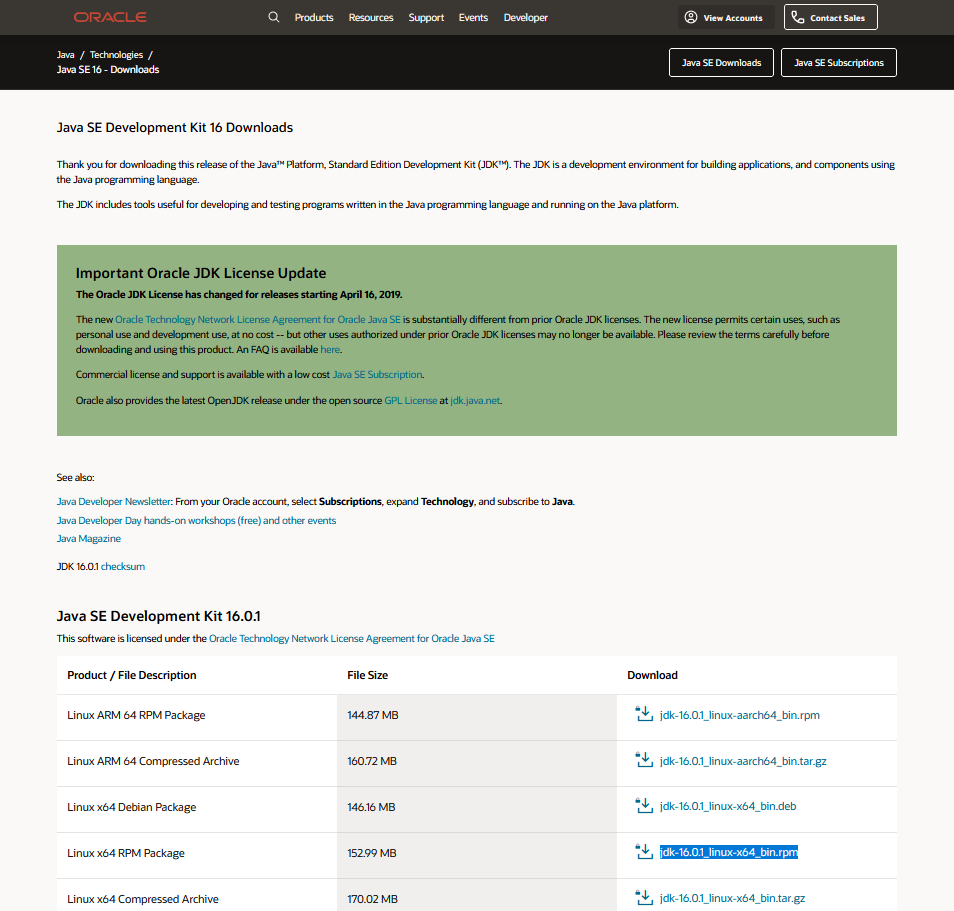
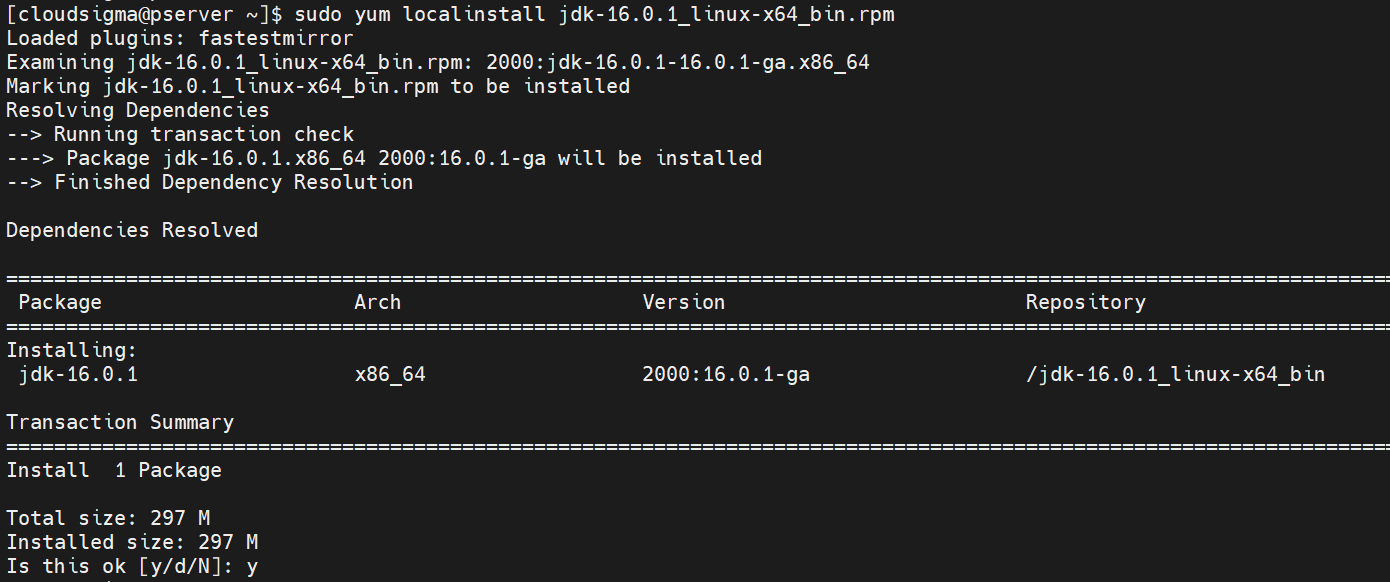
Para instalar o pacote Java no CentOS, execute o seguinte comando:
|
1 |
sudo yum localinstall jdk-16.0.1_linux-x64_bin.rpm |
Para instalar o pacote Java no Fedora, execute o seguinte comando:
|
1 |
sudo rpm -Uvh --nodeps ./jdk-16.0.1_linux-x64_bin.rpm |

Oracle JDK 11
Acesse a página de download do Oracle JDK 11. Em seguida, faça o download do pacote RPM. Agora é hora de instalar o pacote. Para instalar o pacote RPM no CentOS, execute o seguinte comando:
|
1 |
sudo yum localinstall jdk-11.0.11_linux-x64_bin.rpm |
Para instalar o pacote RPM no Fedora, execute o seguinte comando:
|
1 |
sudo rpm -Uvh --nodeps ./ jdk-11.0.11_linux-x64_bin.rpm |
Oracle JDK 8
Embora novas versões sejam lançadas, o Java 8 continua sendo uma das versões mais populares entre os desenvolvedores. Compreensivelmente, a indústria está mudando lentamente para versões mais recentes, mas o Java 8 ainda ocupa uma posição de destaque em popularidade. Ele também está disponível como pacotes RPM instaláveis no site oficial da Oracle. Acesse a página de download do Oracle JDK 8. Em seguida, faça o download do pacote RPM no seu sistema.
Para instalar o pacote RPM no Fedora, execute o seguinte comando:
|
1 |
sudo rpm --Uvh --nodeps ./jdk-8u291-linux-x64.rpm |
Para instalá-lo no CentOS, execute o seguinte comando:
|
1 |
sudo yum localinstall jdk-8u291-linux-x64.rpm |
-
Instalando o OpenJDK
OpenJDK 16
Os pacotes do OpenJDK estão disponíveis diretamente nos servidores de pacotes oficiais. Tudo o que você precisa fazer é instruir o gerenciador de pacotes a instalar o pacote. Tanto no CentOS quanto no Fedora, o OpenJDK 16 está disponível como o pacote java-16-openjdk-devel.
Instalar o OpenJDK 16 no CentOS:
|
1 |
sudo yum install java-16-openjdk-devel |
Instalar o OpenJDK 16 no Fedora:
|
1 |
sudo dnf install java-16-openjdk-devel |
OpenJDK 11
Tanto no CentOS quanto no Fedora, o OpenJDK 11 está disponível como java-11-openjdk-devel.
Instalar o OpenJDK 11 no CentOS:
|
1 |
sudo yum install java-11-openjdk-devel |
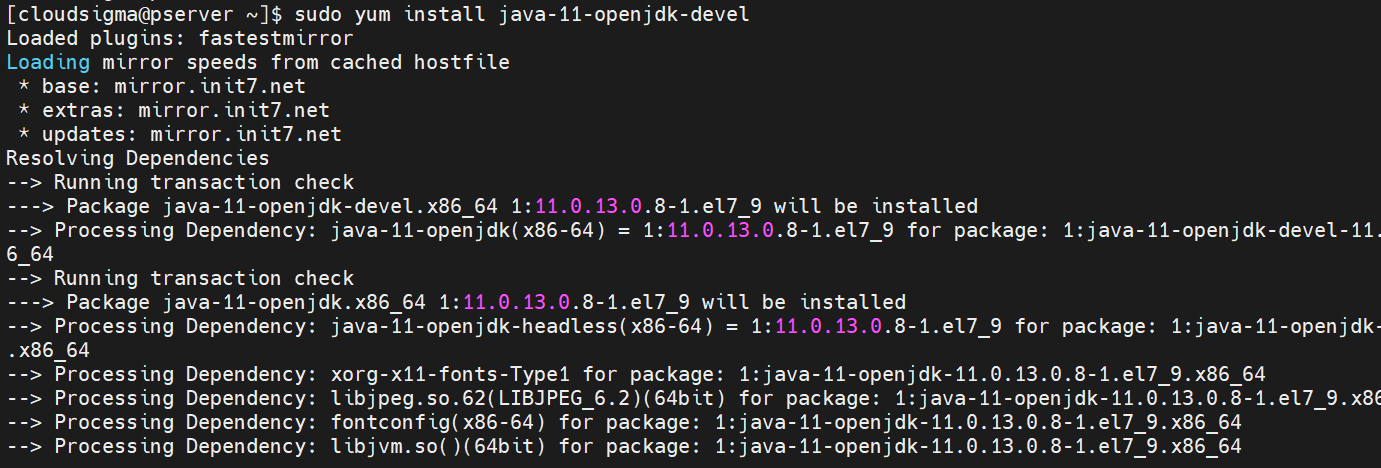
Instalar o OpenJDK 11 no Fedora:
|
1 |
sudo dnf install java-11-openjdk-devel |
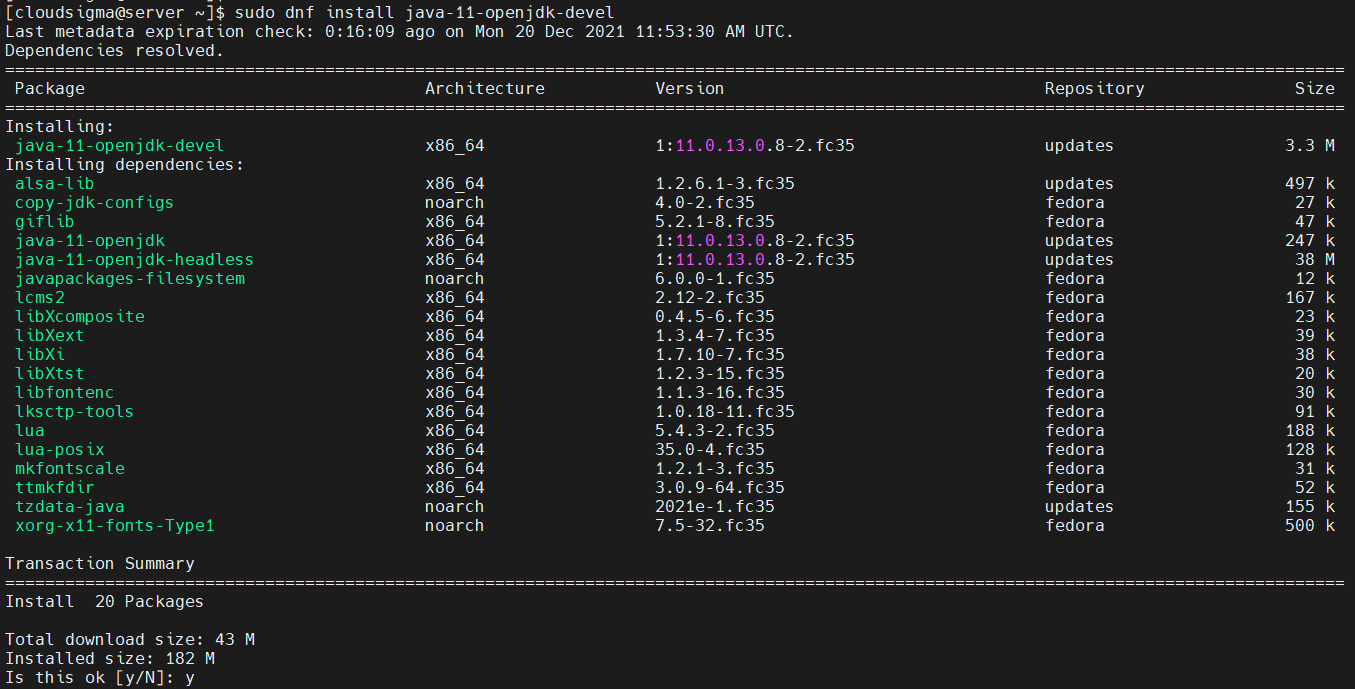
OpenJDK 8
Felizmente, o OpenJDK 8 também está disponível diretamente nos servidores de pacotes oficiais. Tanto no CentOS quanto no Fedora, o pacote OpenJDK é rotulado como java-1.8.0-openjdk-devel.
Instalar o OpenJDK 8 no Fedora:
|
1 |
sudo dnf install java-1.8.0-openjdk-devel |
Instalar o OpenJDK 8 no CentOS:
|
1 |
sudo yum install java-1.8.0-openjdk-devel |
Variantes do OpenJDK
As variantes do OpenJDK são uma opção interessante tanto para usuários pessoais quanto corporativos/empresariais. Muitas delas oferecem suporte de longo prazo para várias versões do Java sem qualquer custo.
- Instalando o AdoptOpenJDK
O AdoptOpenJDK é outra variante do OpenJDK bastante popular. Todas as compilações do OpenJDK estão disponíveis gratuitamente. É um projeto mantido por desenvolvedores Java e fornecedores (Amazon, IBM, Azul, Microsoft, Red Hat e outros). Os binários do AdoptOpenJDK oferecem suporte comunitário e comercial.
Para instalar o AdoptOpenJDK, aproveitaremos o repositório de terceiros que oferece pacotes DEB e RPM pré-compilados para Debian/Ubuntu, CentOS/RHEL/Fedora e openSUSE/SLES. O repositório e os pacotes disponíveis são descritos brevemente neste artigo: AdoptOpenJDK — Arquivos RPM e DEB.
Primeiro, precisamos instalar o repositório de terceiros. É um pouco mais complexo do que outros métodos descritos neste guia. Em resumo, teremos que criar manualmente a entrada do repositório. Crie um novo repositório adoptopenjdk.repo. Observe que você deve executar o comando como usuário root:
|
1 |
cat <<EOF > /etc/yum.repos.d/adoptopenjdk.repo |
Depois disso, insira o seguinte código. Dependendo da sua versão do CentOS, atualize a entrada baseurl correspondente:
|
1 2 3 4 5 6 7 |
[AdoptOpenJDK] name=AdoptOpenJDK baseurl=https://adoptopenjdk.jfrog.io/adoptopenjdk/rpm/centos/7/$(uname -m) enabled=1 gpgcheck=1 gpgkey=https://adoptopenjdk.jfrog.io/adoptopenjdk/api/gpg/key/public EOF |

No Fedora, insira o seguinte código em vez disso. Dependendo da versão do Fedora, atualize a entrada baseurl correspondente. Não se esqueça de executar o comando como root:
|
1 |
cat <<EOF > /etc/yum.repos.d/adoptopenjdk.repo |
|
1 2 3 4 5 6 7 |
[AdoptOpenJDK] name=AdoptOpenJDK baseurl=https://adoptopenjdk.jfrog.io/adoptopenjdk/rpm/fedora/33/$(uname -m) enabled=1 gpgcheck=1 gpgkey=https://adoptopenjdk.jfrog.io/adoptopenjdk/api/gpg/key/public EOF |

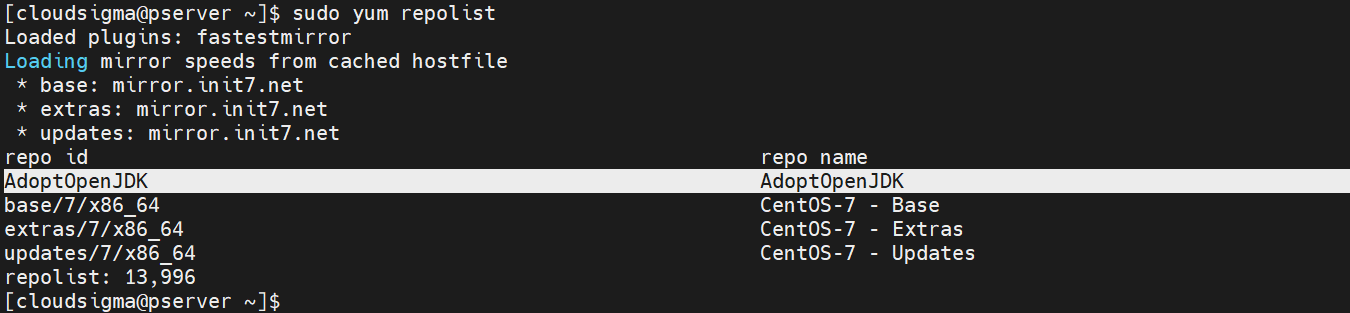
O repositório agora está configurado. Em seguida, verifique se o YUM/DNF reconhece o novo repositório:
|
1 |
sudo yum repolist |
|
1 |
sudo dnf repolist |

Agora, podemos instalar os pacotes do AdoptOpenJDK. Confira todos os pacotes disponíveis:
|
1 |
yum search adoptopenjdk |
|
1 |
dnf search adoptopenjdk |
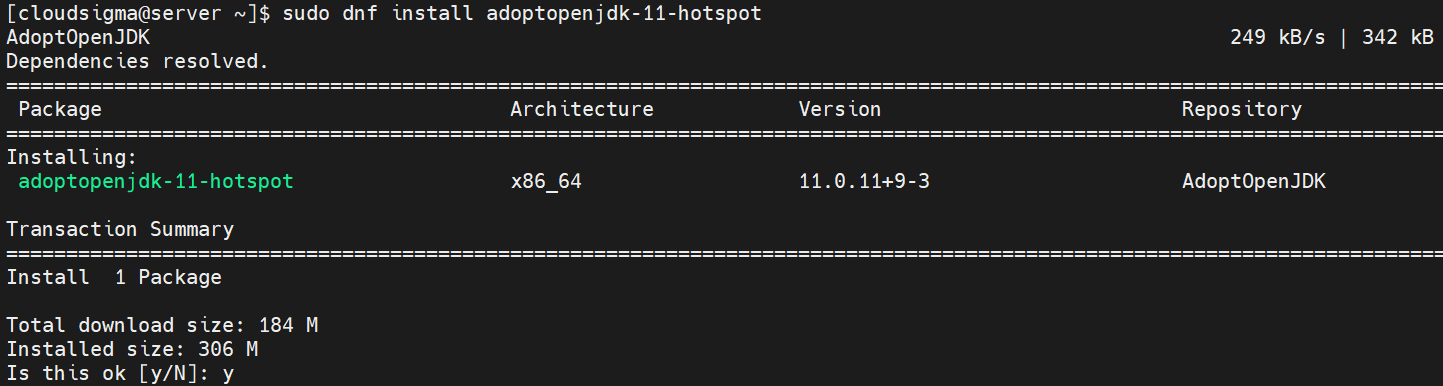
Para instalar o AdoptOpenJDK 11 (hotspot) no Fedora, execute o seguinte comando:
|
1 |
sudo dnf install adoptopenjdk-11-hotspot |
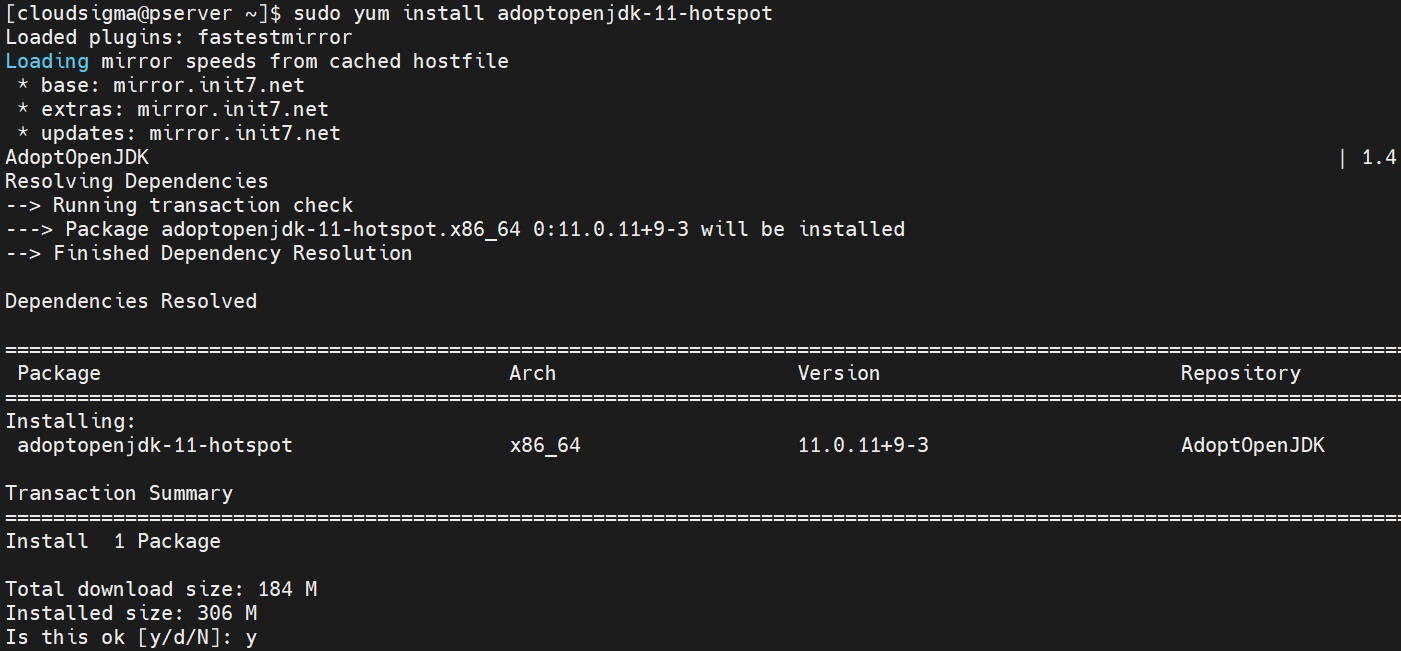
Para instalar o AdoptOpenJDK 11 (hotspot) no CentOS, execute o seguinte comando:
|
1 |
sudo yum install adoptopenjdk-11-hotspot |
Testando a Instalação
Depois de instalar o JDK de sua escolha, realize um teste rápido para verificar se a instalação está funcionando corretamente:
|
1 |
java -version |

|
1 |
javac -version |

Definindo o Java Padrão
Se o seu sistema tiver vários JDKs instalados, isso pode levar a conflitos. Para evitar comportamentos problemáticos, você deve definir um como o JDK padrão. Podemos defini-lo usando o comando alternatives. Alguns programas exigem configuração adicional de variáveis de ambiente para determinar a localização do JDK.
-
Usando alternatives
No CentOS/Fedora, o comando alternatives gerencia comandos padrão por meio de links simbólicos. No caso do Java, isso é incrivelmente útil. Para alterar o Java padrão, execute o seguinte comando alternatives:
|
1 |
sudo alternatives --config java |
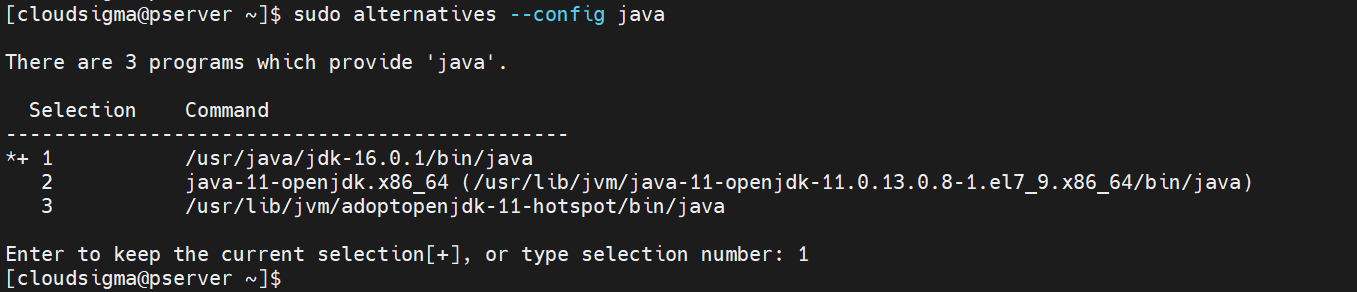
Na saída, o alternatives imprimirá todas as instalações do Java. Insira o valor de Selection da sua instalação preferida do Java para defini-la como padrão.
-
Variáveis de ambiente
Existem algumas variáveis de ambiente dedicadas ao Java. Essas variáveis declaram a localização dos executáveis do Java. A variável de ambiente mais popular é JAVA_HOME. Seu valor é o caminho completo para a instalação do Java. Defina a variável de ambiente:
|
1 |
export JAVA_HOME=<java_path> |

Para definir JAVA_HOME para todos os usuários no sistema, você deve declarar seu valor em /etc/environment:
|
1 |
sudo sh -c "echo export JAVA_HOME=<java_path> >> /etc/environment" |

Considerações Finais
Este guia demonstrou como instalar o Java no CentOS e no Fedora. Também apresentamos as várias versões do Java para que você possa escolher o JDK que melhor se adapta ao seu estilo.
O Java é uma linguagem de programação poderosa. É um dos poucos ambientes de programação que colocam o desenvolvimento multiplataforma em primeiro lugar. Quase qualquer programa Java será executado em qualquer outra plataforma suportada. Como desenvolvedor, você está livre da ansiedade de plataforma. Como usuário, você pode ter certeza de que o aplicativo desejado será executado em seu sistema.
Se você quiser instalar o Java no Ubuntu, confira este tutorial.
Boa computação!
Comments
No comments yet. Be the first.