
Software Apache Tomcat é um servidor HTTP baseado em Java que pode executar tecnologias Java como Java Servlet, JavaServer Pages (JSP) e Java Expression Language. As opções avançadas de personalização integradas, a alta flexibilidade e a estabilidade impressionante tornam o software altamente requisitado e uma escolha popular entre desenvolvedores globalmente. Vamos ver o que faz o Apache Tomcat se destacar entre os concorrentes:
-
Código Aberto
O Apache Tomcat é uma aplicação de código aberto. Isso significa que qualquer pessoa pode baixar, instalar e usar o aplicativo gratuitamente.
-
Leve
A característica de ser leve conta como uma vantagem adicional no carregamento e em novas implantações em comparação com os concorrentes.
-
Flexibilidade
A opção de personalização integrada permite que o usuário personalize o aplicativo ao seu gosto com base em suas necessidades e requisitos do projeto.
-
Segurança Avançada
As aplicações Tomcat também oferecem um nível avançado de segurança.
Desde o seu primeiro lançamento em 1998, a Apache Software Foundation fez mudanças incríveis. Como resultado, o lançamento recente está mais estável do que nunca. Neste tutorial, você aprenderá como instalar o Apache Tomcat 9 no Ubuntu 20.04.
Pré-requisitos
Antes de prosseguirmos com a instalação do Apache Tomcat no seu sistema Ubuntu, certifique-se de ter o seguinte:
- Um servidor Ubuntu - você pode seguir as etapas para configurar seu servidor a partir do nosso tutorial.
- Um usuário não-root com sudo privilégios configurados no seu servidor.
Você está pronto agora. Em seguida, continue seguindo as etapas abaixo para instalar o Apache Tomcat no Ubuntu 20.04
Passo 1 — Instalar o Java
Primeiro, verifique se o Java já está instalado em seu sistema usando o comando:
|
1 |
java -version |

Se o Java não estiver instalado em seu sistema, você precisará instalá-lo para executar aplicações baseadas em Java. Você pode instalar o Java Development Kit usando o seguinte comando:
|
1 |
sudo apt install default-jre |

Assim que a instalação for concluída, verifique usando o comando:
|
1 |
java -version |

Assim que a instalação for concluída, é hora de criar uma conta de usuário tomcat. Para fins de segurança, é aconselhável executar o Tomcat com privilégios não-root. Lembre-se de que, se algum dos scripts de página tiver privilégios de root, você poderá modificar facilmente o arquivo do disco rígido por completo com os scripts de página. Em seguida, criaremos um novo usuário e grupo que executará os serviços do Tomcat.
Passo 2 – Criar & Configurar Usuário Tomcat
Criaremos um novo usuário e grupo que usará todos os serviços do Tomcat. Nomearemos o novo grupo tomcat usando o seguinte comando:
|
1 |
sudo groupadd tomcat |
Depois de criar um nome de grupo, criaremos um novo usuário tomcat e depois adicionaremos o usuário ao grupo tomcat:
- Crie um novo usuário tomcat .
- Adicione a associação do usuário ao grupo tomcat .
Ao adicionar o usuário ao grupo tomcat , certifique-se de mantê-lo confidencial, para que ninguém possa acessar sua conta tomcat . Por motivos de segurança, mantenha o usuário no diretório home onde vamos instalar o tomcat ( /opt/tomcat) e adicione um shell /bin/false:
|
1 |
sudo useradd -s /bin/false -g tomcat -d /opt/tomcat tomcat |
Assim que a configuração da nossa conta estiver concluída, vamos seguir em frente e instalar o Tomcat:

Passo 3 – Instalar o Tomcat
Vamos instalar o Tomcat a partir do site oficial do Tomcat. Para aproveitar todo o seu potencial, baixe a versão mais recente. Para atualizar para a versão mais estável disponível, vá para a seção Binary Distribuições , role até a lista Core e depois copie o link para o “tar.gz”. Feito isso, altere o diretório para /tmp:
|
1 |
cd /tmp |
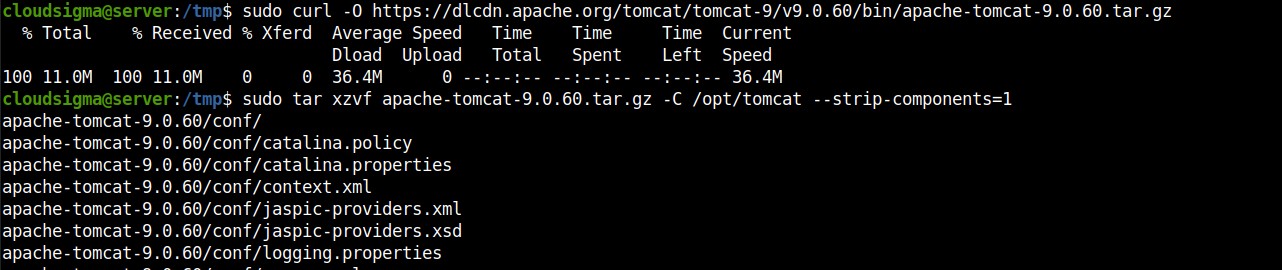
Em seguida, usando o comando curl , baixe o Tomcat do site oficial como indicado acima:
|
1 |
sudo curl -O https://dlcdn.apache.org/tomcat/tomcat-9/v9.0.60/bin/apache-tomcat-9.0.60.tar.gz |
Vamos instalar o Tomcat no diretório /opt/tomcat . Depois de criar o diretório, extraia o arquivo usando o seguinte comando:
|
1 2 |
sudo mkdir /opt/tomcat sudo tar xzvf apache-tomcat-9.0.60.tar.gz -C /opt/tomcat --strip-components=1 |
Passo 4 – Atualizar Permissões
Após instalar o Tomcat em seu sistema, você precisa definir as permissões para o recém-criado tomcat usuário. Use o seguinte comando para mudar para o diretório onde descompactamos a instalação do Tomcat:
|
1 |
cd /opt/tomcat |
Em seguida, permita a propriedade do grupo tomcat sobre todo o diretório de instalação:
|
1 2 3 |
sudo chgrp -R tomcat /opt/tomcat sudo chmod -R g+r conf sudo chmod g+x conf |
Uma vez feito isso, torne o usuário tomcat o proprietário dos diretórios webapps, work, temp, e logs :
|
1 |
sudo chown -R tomcat webapps/ work/ temp/ logs |

Depois de configurar todas as permissões necessárias, o próximo passo é criar um arquivo de serviço do systemd para gerenciar o processo do Tomcat e executar o Tomcat como um serviço.
Passo 5 – Criar um Arquivo de Unidade do systemd
Embora tenhamos terminado a instalação do Java, o Tomcat precisa saber onde o Java está instalado. Para saber o local de instalação do Java, execute o seguinte comando:
|
1 |
sudo update-java-alternatives -l |
A saída deve ser semelhante a esta:

A parte destacada é JAVA_Home como mostrado abaixo:
|
1 |
/usr/lib/jvm/java-1.11.0-openjdk-amd64 |
Em seguida, criaremos um arquivo de serviço do systemd. Abra um arquivo chamado tomcat.service a partir do diretório /etc/systemd/system usando o seguinte comando:
|
1 |
sudo nano /etc/systemd/system/tomcat.service |
Use o editor VI para editar o arquivo e modificar o JAVA_Home pelo seu JAVA_Home local:
|
1 2 3 4 5 6 7 8 9 10 11 12 13 14 15 16 17 18 19 20 |
[Unit] Description=Apache Tomcat Web Application Container After=network.target [Service] Type=forking Environment=JAVA_HOME=/usr/lib/jvm/java-1.11.0-openjdk-amd6 Environment=CATALINA_PID=/opt/tomcat/temp/tomcat.pid Environment=CATALINA_HOME=/opt/tomcat Environment=CATALINA_BASE=/opt/tomcat Environment='CATALINA_OPTS=-Xms512M -Xmx1024M -server -XX:+UseParallelGC' Environment='JAVA_OPTS=-Djava.awt.headless=true -Djava.security.egd=file:/dev/./urandom' ExecStart=/opt/tomcat/bin/startup.sh ExecStop=/opt/tomcat/bin/shutdown.sh User=tomcat Group=tomcat UMask=0007 RestartSec=10 Restart=always [Install] WantedBy=multi-user.target |
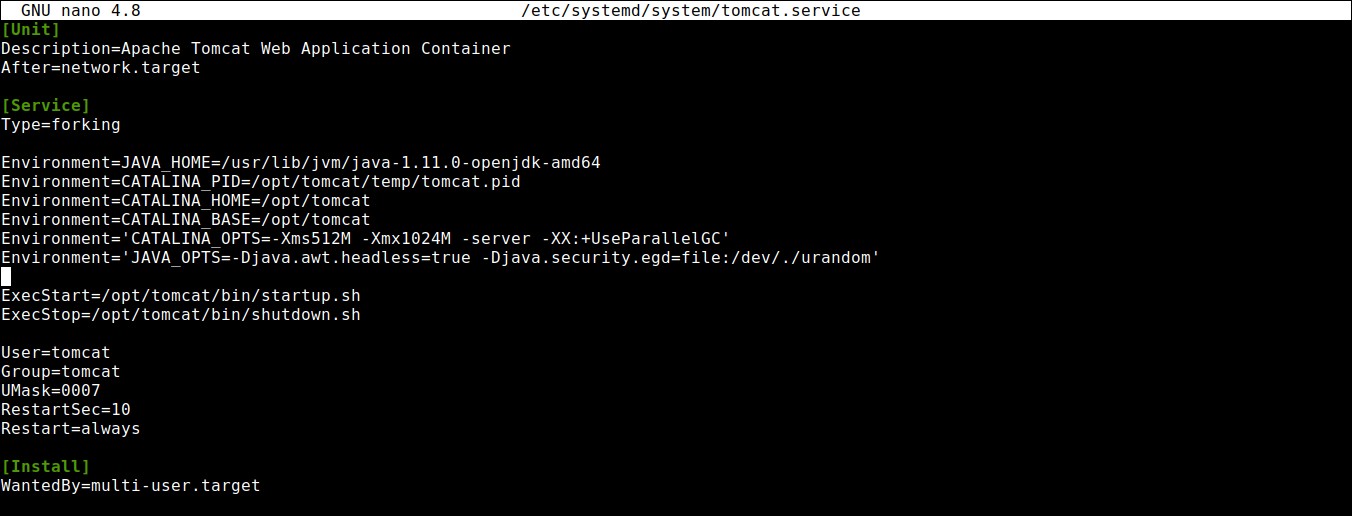
Depois de adicionar o JAVA_Home, salve e feche o arquivo. Em seguida, recarregue o daemon do systemd para que ele conheça nosso arquivo de serviço:
|
1 |
sudo systemctl daemon-reload |
Em seguida, inicie o serviço do Tomcat usando o seguinte comando:
|
1 |
sudo systemctl start tomcat |
Passo 6 – Configuração do Firewall
Depois de criar o arquivo de unidade do systemd, é hora de configurar os firewalls. As configurações de firewall são essenciais para permitir nossas solicitações e o acesso ao serviço do Tomcat. Se você seguiu o guia corretamente, então é certo que você já tem um ufw firewall habilitado.
O Tomcat usa a porta 8080 para aceitar solicitações convencionais. Permita o tráfego para essa porta usando o comando:
|
1 |
sudo ufw allow 8080 |

O firewall modificado permite que você acesse a página inicial padrão no endereço IP seguido por :8080. Você pode abrir em um navegador web acessando o IP como mostrado abaixo:
|
1 |
http://server_domain_or_IP:8080 |
|
1 |
sudo ufw allow 8080 |
Passo 7 — Configuração da Interface de Gerenciamento Web do Tomcat
Para usar o aplicativo web manager que vem com o Tomcat, temos que adicionar um login ao nosso servidor Tomcat. Podemos fazer isso editando o tomcat-users.xml arquivo como mostrado abaixo:
|
1 |
sudo nano /opt/tomcat/conf/tomcat-users.xml |
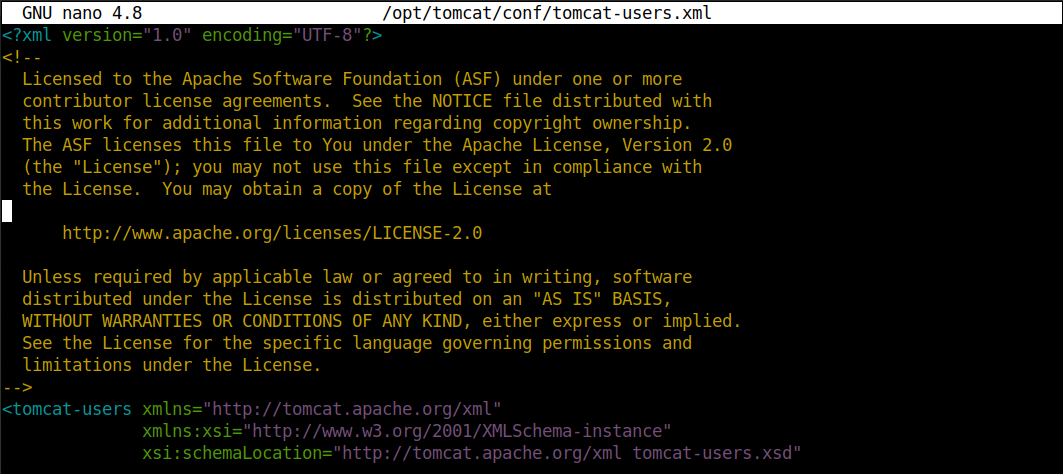
O Tomcat vem com aplicativos web que permitem ao usuário acessar o manager-gui e admin-gui. Você pode definir um usuário entre as tags tomcat-users como mostrado abaixo:
|
1 2 3 |
<tomcat-users . . .> <user username="admin" password="password" roles="manager-gui,admin-gui"/> </tomcat-users> |
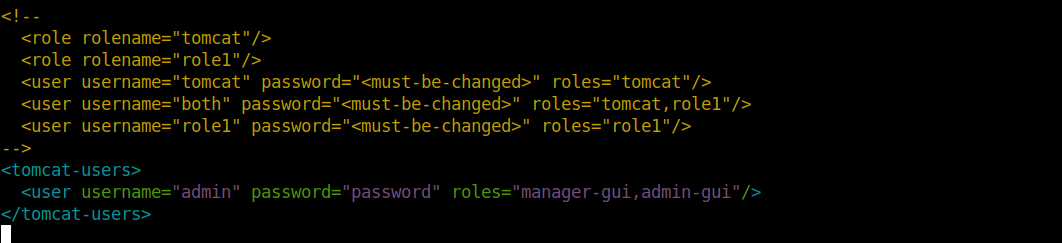
Salve e feche o arquivo quando terminar.
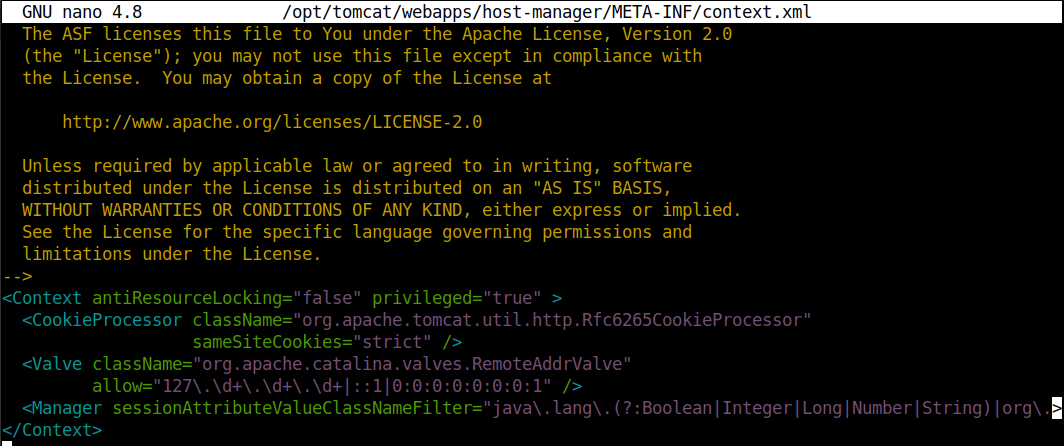
Todas as versões recentes do Tomcat restringem o acesso aos aplicativos Manager e Host Manager a conexões vindas do próprio servidor. Para alterar as restrições de endereço IP nestes, abra os arquivos context.xml apropriados. Para acessar o aplicativo Manager, use o comando:
|
1 |
sudo nano /opt/tomcat/webapps/manager/META-INF/context.xml |
A seguir, para acessar o aplicativo Host Manager, use o comando:
|
1 |
sudo nano /opt/tomcat/webapps/host-manager/META-INF/context.xml |
Com base nas suas necessidades, você pode optar por aceitar ou negar conexões. Você pode comentar as restrições de endereço IP para permitir conexões de qualquer lugar. Caso contrário, você pode adicionar o endereço IP público à lista para permitir conexões vindas do seu endereço IP:
|
1 2 3 4 |
<Context antiResourceLocking="false" privileged="true" > <!--<Valve className="org.apache.catalina.valves.RemoteAddrValve" allow="127\.\d+\.\d+\.\d+|::1|0:0:0:0:0:0:0:1" />--> </Context> |
Salve e feche os arquivos quando terminar. Para refletir as alterações feitas, reinicie o serviço Tomcat usando o seguinte comando:
|
1 |
sudo systemctl restart tomcat |
Passo 8 — Acesso à Interface Web
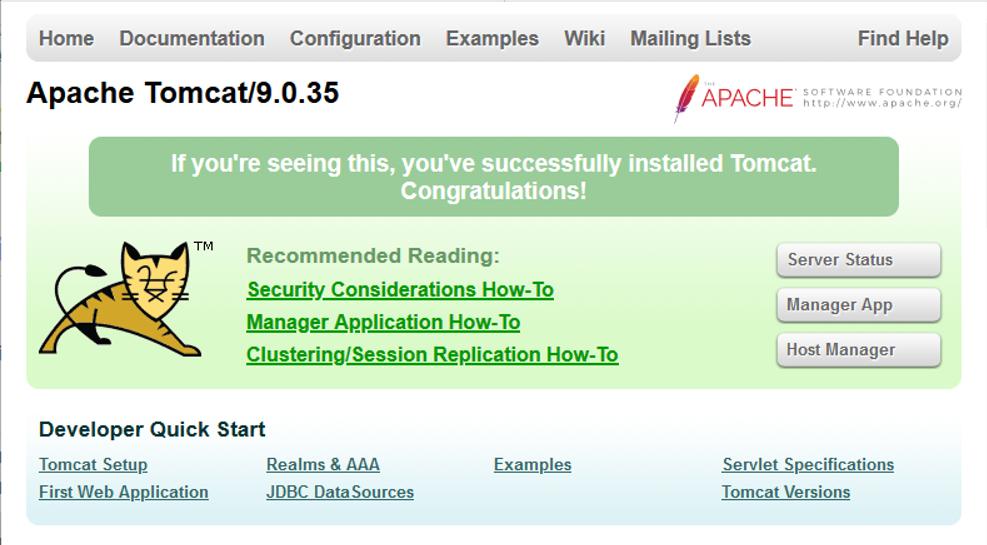
Após criar o usuário do Tomcat, agora podemos acessar a interface de gerenciamento web. Mais uma vez, você pode acessar a interface acessando o nome de domínio ou endereço IP do servidor seguido pela porta 8080:
|
1 |
http://server_domain_or_IP:8080 |
Ao clicar nesta URL, você verá uma página como a mostrada abaixo:
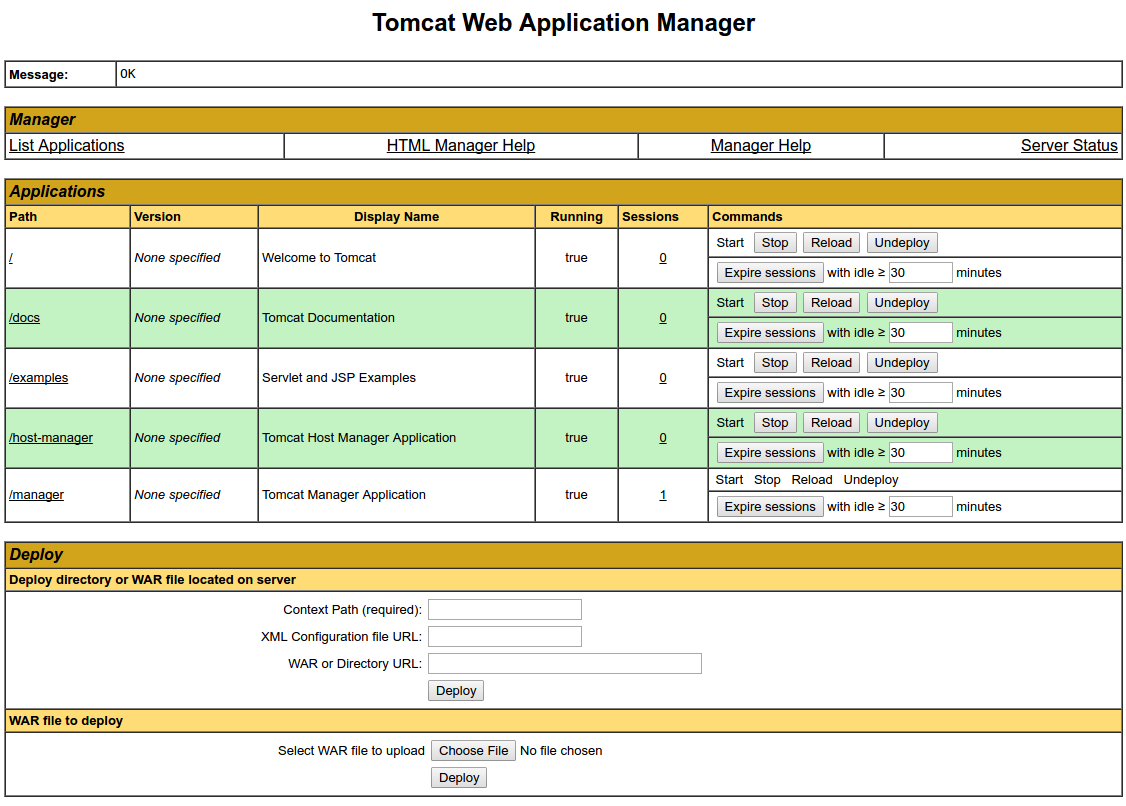
Você pode acessar os aplicativos web do Tomcat adicionando as credenciais de conta que você adicionou ao tomcat-users.xml. Para acessar o aplicativo Manager, use o link:
|
1 |
http://server_domain_or_IP:8080/manager/html |
Ao clicar nesta URL, você verá uma página como a mostrada abaixo:
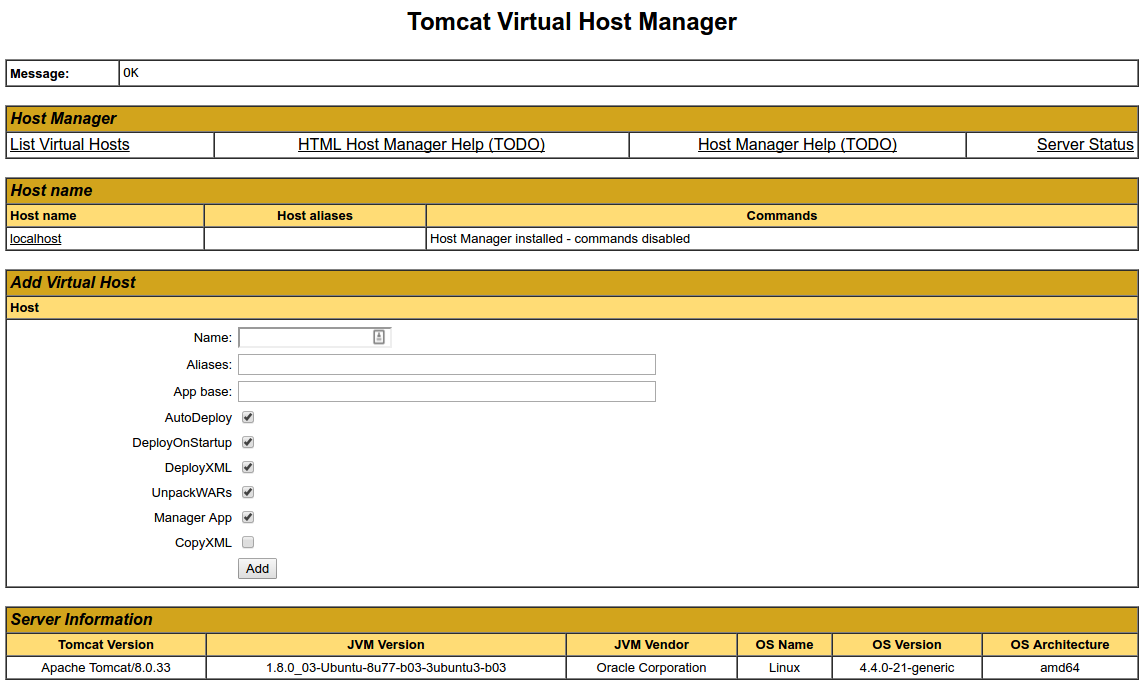
Para acessar o aplicativo Host Manager, use o link:
|
1 |
http://server_domain_or_IP:8080/host-manager/html |
Ao clicar nesta URL, você verá uma página como a mostrada abaixo:
Conclusão
A sua instalação do Tomcat está agora concluída. Você pode implantar livremente suas próprias aplicações web Java e aprimorar sua experiência digital. Você descobrirá que trabalhar no Apache Tomcat é muito mais rápido no carregamento e na reimplementação quando comparado às suas alternativas. No entanto, ele é inadequado ao trabalhar com páginas estáticas.
Para mais recursos sobre a aplicação de servidores baseados em Apache, confira o nosso blog:
- Um Guia sobre a Extensão mod_proxy: Usando o Apache como um Proxy Reverso
- O Mundo dos Servidores Web: Apache vs. Nginx
- Configurando Virtual Hosts do Apache no Ubuntu 20.04
- Instalando o Servidor Web Apache no CentOS 7
Feliz Computação!
Comentários
Nenhum comentário ainda. Seja o primeiro.