
A maioria dos dispositivos que usamos funciona com JAVA. Portanto, neste tutorial da CloudSigma, você aprenderá como configurar o JAVA no servidor Ubuntu 18.04.
A JVM (JAVA Virtual Machine) é necessária para executar vários tipos de software como Jenkins, Tomcat, etc. Além disso, o JAVA Development Kit (JDK) é usado para compilar e executar alguns softwares específicos baseados em JAVA. Usando o tutorial, você pode escolher e instalar qualquer versão específica do JRE e do JDK. Você poderá então usá-lo para executar várias aplicações ou desenvolver novos softwares.
Criando a máquina
Como primeiro passo, você deve criar uma máquina. Você pode fazer isso facilmente na seção de computação do WebApp da CloudSigma’s.

Para os fins do tutorial, você pode usar os seguintes recursos:
CPU: 8 GHz
RAM: 8 GB
SSD: 50 GB
Você pode montar o disco com a imagem Ubuntu 18.04 LTS disponível na biblioteca da CloudSigma:
Ubuntu 18.04: Pré-instalado de 64 bits com drivers VirtIO, superusuário, Python 2.7.17, Pip 20.0.2 OpenSSL 1.1.1d, Cloud-init e atualizações mais recentes até 2019-03-03.
Depois de iniciar a máquina, você pode atualizar todos os repositórios e pacotes existentes na máquina executando os seguintes comandos:
|
1 2 |
sudo apt update sudo apt upgrade |
Instalando o JRE/JDK
A maneira mais simples de instalar o JAVA é instalar a versão empacotada com o Ubuntu usando ‘apt’. O Ubuntu 18.04 inclui o OpenJDK Versão 11, que é uma variante de código aberto do JAVA.
Primeiro, você deve executar o seguinte comando para verificar se o JAVA já está instalado no seu servidor:
|
1 |
java -version |
Você poderá ver esta saída se o JAVA não estiver instalado no seu servidor:
|
1 2 3 4 5 6 7 |
# java -version Comando 'java' não encontrado, mas pode ser instalado com: apt install default-jre apt install openjdk-11-jre-headless apt install openjdk-8-jre-headless |
Em seguida, você pode executar o seguinte comando para instalar o Java Runtime Environment depois de confirmar que o JAVA não está instalado:
|
1 |
sudo apt install default-jre |
Verifique a instalação checando a versão do JAVA:
|
1 2 3 4 |
# java -version openjdk version "11.0.7" 2020-04-14 OpenJDK Runtime Environment (build 11.0.7+10-post-Ubuntu-2ubuntu218.04) OpenJDK 64-Bit Server VM (build 11.0.7+10-post-Ubuntu-2ubuntu218.04, mixed mode, sharing) |
Alguns softwares exigem o Java Development Kit (JDK) para compilar e executar. Você pode executar o seguinte comando para instalá-lo:
|
1 |
sudo apt install default-jdk |
Verifique a instalação checando a sua versão:
|
1 |
javac -version |
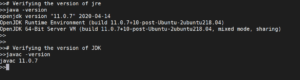
Agora que você aprendeu como instalar a versão de código aberto do JAVA, você pode passar para a próxima seção se quiser aprender como configurar o Oracle JDK.
Instalando o Oracle JDK 14
Como o licenciamento da Oracle’s não permite instalações por meio de gerenciadores de pacotes, você terá que usar um script/instalador de terceiros para instalar o JAVA.
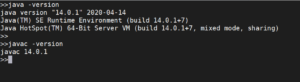
Para instalar o JDK da Oracle’s, você pode adicionar o repositório do linuxuprising e atualizar os pacotes. Depois disso, você pode executar o comando de instalação:
|
1 2 3 |
sudo add-apt-repository ppa:linuxuprising/java sudo apt update sudo apt install oracle-java14-installer |
Gerenciando diferentes versões do JAVA
Se você tiver várias versões do JAVA instaladas em um servidor, poderá configurar uma delas para ser a padrão. Para fazer isso, use o seguinte comando:
|
1 |
sudo update-alternatives --config java |
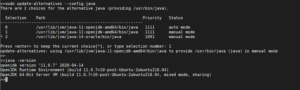
Você pode escolher o número associado à versão preferida do JAVA. Pressione a tecla ‘Enter’ para configurar a versão selecionada como a padrão.
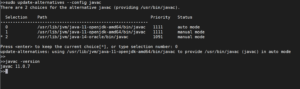
Você também pode fazer o mesmo para o compilador JAVA:
Configurando a Variável de Ambiente – JAVA_HOME
Muitos programas que exigem o JAVA encontram o local de instalação a partir da variável de ambiente “JAVA_HOME”. Para definir a variável, você precisa encontrar o local de instalação. Você pode fazer isso usando o comando update-alternatives:
|
1 |
sudo update-alternatives --config java |
Copie o caminho da versão do JAVA necessária e coloque-o no comando abaixo:
|
1 2 3 4 |
echo "JAVA_HOME=[[INSTALLATION LOCALTION]]" >> /etc/environment Exemplo: echo "JAVA_HOME=/usr/lib/jvm/java-11-openjdk-amd64/bin/java" >> /etc/environment |
Em seguida, para que as configurações entrem em vigor, você precisa recarregar o arquivo de ambiente usando o comando:
|
1 |
source /etc/environment |
Depois disso, você pode executar o seguinte comando para verificar se a variável está definida:
|
1 |
echo $JAVA_HOME |

Os usuários que trabalham no servidor precisarão fazer logout e login para que essa alteração entre em vigor.
Agora que você sabe como configurar o JAVA no Ubuntu e gerenciar suas diferentes versões, está tudo pronto para instalar vários programas que precisam do JAVA.
Boa computação!
Comments
No comments yet. Be the first.