
O Node.js é uma plataforma de código aberto que permite aos desenvolvedores construir páginas web dinâmicas e aplicativos. Ele é amplamente utilizado para scripts no lado do servidor e permite aos usuários usar JavaScript para scripts tanto no lado do cliente quanto do servidor. Neste tutorial, você aprenderá como instalar o Node.js no Ubuntu 18.04 e começar a usá-lo.
Pré-requisitos
Primeiro, você precisa criar uma máquina. Você pode fazer isso facilmente na seção de computação do CloudSigma WebApp’s:

Para os fins deste tutorial, você pode usar os seguintes recursos:
CPU: 8 GHz
RAM: 8 GB
SSD: 50 GB
Você pode montar o disco com Ubuntu 18.04 LTS disponível na biblioteca da CloudSigma:
Ubuntu 18.04: Pré-instalado de 64 bits com drivers VirtIO, superusuário, Python 2.7.17, Pip 20.0.2 OpenSSL 1.1.1d, Cloud-init e atualizações mais recentes até 2019-03-03.
Após iniciar a máquina, você pode atualizar todos os repositórios e pacotes existentes na máquina executando os seguintes comandos:
|
1 2 |
sudo apt update sudo apt upgrade |
Instalando a Versão Estável para Ubuntu
Nesta seção, você instalará o Node.js no Ubuntu 18.04 usando o comando ‘apt’. O Ubuntu possui uma versão estável do Node.js em seus repositórios. A versão estável oferece uma experiência mais consistente em vários sistemas. Para instalar a versão estável a partir dos repositórios do Ubuntu’s, você pode executar o seguinte comando:
|
1 |
sudo apt install nodejs |
Após a instalação, você também deve instalar o ‘npm’. NPM – Node Package Manager. Este é um gerenciador de pacotes para as linguagens de programação javascript. Ele permitirá que você gerencie e instale os pacotes e módulos do node.js. Para instalar o NPM, prossiga e execute o seguinte comando:
|
1 |
sudo apt install npm |
Você pode verificar a versão do Node.js instalada no seu servidor usando o seguinte comando:
|
1 |
nodejs -v |

Você também pode instalá-lo de outra maneira mais robusta. Você aprenderá como fazer isso na seção seguinte.
Instalando usando PPA – Personal Package Archive
A NodeSource mantém o PPA – Personal Package Archive, que permite obter uma versão mais recente do node.js. Isso lhe dará mais liberdade para escolher a versão do node.js na qual deseja trabalhar.
Para este tutorial, usarei os comandos para o Node.js v14. Primeiro, você pode instalar o PPA usando o seguinte comando:
|
1 2 |
curl -sL https://deb.nodesource.com/setup_14.x | sudo -E bash - sudo apt-get install -y nodejs |
Para instalar qualquer outra versão, basta alterar o número da versão no comando. For exemplo, se você deseja instalar a v10, pode editar a versão de forma semelhante a esta:
|
1 2 |
curl -sL https://deb.nodesource.com/setup_10.x | sudo -E bash - sudo apt-get install -y nodejs |
Os comandos acima adicionam o PPA à configuração e atualizam o cache de pacotes local. O segundo comando instala o Node.js. Para verificar a versão, execute o seguinte comando:
|
1 |
sudo nodejs -v |

Você não’ precisa instalar o NPM separadamente, pois o pacote instalado acima já o contém. O NPM acompanha as atualizações usando um arquivo de configuração no seu diretório home. Para verificar se o NPM foi instalado, você pode executar o seguinte comando:
|
1 |
sudo npm -v |

Alguns pacotes NPM exigem o build-essential para compilar o código a partir da fonte. Você pode instalá-los usando o seguinte comando:
|
1 |
sudo apt install build-essential -y |
Instalando usando o NVM – Node.js Version Manager
Outra maneira de instalar o Node.js é usar o NVM – “Node.js Version Manager”. O NVM funciona no nível do diretório em vez do nível do sistema, o que significa que você pode ter várias versões instaladas em vários diretórios sem afetar todo o sistema.
O NVM permite que você use as novas versões enquanto mantém as versões antigas do Node.js. O Node.js instalado pelo apt e pelo NPM são gerenciados de forma diferente.
Para instalar o NVM, vá para a página do Github do projeto e verifique a versão que você precisa. Neste tutorial, estou usando a versão vo.35
|
1 |
sudo curl -o- https://raw.githubusercontent.com/nvm-sh/nvm/v0.35.3/install.sh | bash |
O comando acima instala o NVM em ~/.nvm. Além disso, ele adiciona as linhas de script necessárias ao ~/.bashrc
Você pode sair e entrar novamente, ou carregar o arquivo “~/.bashrc” para carregar as alterações na sessão atual.
|
1 |
sudo source ~/.bashrc |
Você pode instalar as várias versões do Node.js usando o NVM. Para verificar as versões disponíveis do Node.js, execute o seguinte comando:
|
1 |
sudo nvm ls-remote |
|
1 2 3 4 5 6 7 8 9 10 11 12 13 14 15 16 |
Saída Trecho: v12.11.1 v12.12.0 v12.13.0 (LTS: Erbium) v12.13.1 (LTS: Erbium) v12.14.0 (LTS: Erbium) v12.14.1 (LTS: Erbium) v12.15.0 (LTS: Erbium) v12.16.0 (LTS: Erbium) v12.16.1 (LTS: Erbium) v12.16.2 (LTS: Erbium) v12.16.3 (LTS: Erbium) v12.17.0 (LTS: Erbium) v12.18.0 (LTS: Erbium) v12.18.1 (Mais recente LTS: Erbium) v13.0.0 |
Você pode instalar a versão desejada usando o seguinte comando:
|
1 |
sudo nvm install 12.18.1 |
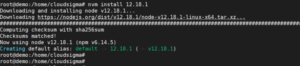
Você pode verificar a versão usando:
|
1 2 3 4 5 |
sudo node -v Saída: root@demo:/home/cloudsigma# node -v v12.18.1 |
O NVM geralmente usará a última versão instalada, mas você também pode especificá-la usando o comando ‘ncm use’:
|
1 |
sudo nvm use 12.18.1 |
Você pode gerenciar várias versões do Node.js. Para ver as versões instaladas, use o seguinte comando:
|
1 |
sudo nvm ls |
Para tornar uma versão a padrão, você pode criar um alias para ela. Sempre que uma nova sessão for criada, a versão padrão do Node.js será usada.
|
1 |
sudo nvm alias default 12.18.1 |
Você também pode referenciá-la como abaixo:
|
1 |
sudo nvm use default |
Cada versão do Node.js mantém o controle de seus pacotes. Ao instalar pacotes por meio do NPM, você pode especificar se deseja instalá-los para a versão específica do Node.js ou globalmente.
Para instalar o pacote para a versão específica em uso, execute este comando:
|
1 |
sudo npm install express |
Para instalá-lo globalmente, adicione a flag ‘-g’,
|
1 |
npm install -g express |
Depois de instalar o pacote globalmente, você poderá executar comandos, mas para que seu programa o utilize, você terá que vincular o pacote ao seu ambiente local.
|
1 |
npm link express |
Você pode encontrar mais opções disponíveis com o NVM executando este comando:
|
1 |
nvm help |
Removendo o Node.js
Você pode desinstalar o Node.js usando o ‘apt’ ou usando o NVM.
Para remover a versão estável que você instalou com o ‘apt’, use este comando:
|
1 |
sudo apt remove nodejs |
O comando acima desinstala o Node.js, mas mantém os arquivos de configuração. Se você quiser desinstalar o Node.js e também remover os arquivos de configuração, use o comando:
|
1 |
sudo apt purge nodejs |
Além disso, para remover os pacotes que foram instalados automaticamente ao instalar alguns dos pacotes removidos, use o comando:
|
1 |
sudo apt autoremove |
Para desinstalar as versões que você instalou usando o NVM, use este comando:
|
1 |
nvm uninstall 12.18.1 |
Se a versão que você deseja desinstalar for a versão atual, desative-a primeiro e depois execute o comando de desinstalação:
|
1 2 |
nvm deactivate nvm uninstall 12.18.1 |
Os comandos acima removerão todos os arquivos associados à versão, excluindo os arquivos em cache.
Agora que você concluiu este tutorial, você conhece 3 maneiras diferentes e fáceis de instalar o Node.js no servidor Ubuntu 18.04.
Boa computação!
Comments
No comments yet. Be the first.