
O VNC (Virtual Network Computing) permite que você use seu servidor assim como usa seu computador - com a interface gráfica do usuário (GUI), área de trabalho, e seu mouse e teclado. Isso torna a computação mais fácil para usuários que estão começando a trabalhar em um servidor.
A CloudSigma permite que você acesse o VNC logo após a criação do servidor. Além disso, neste tutorial, você configurará um Servidor VNC no Ubuntu 18.04 e se conectará a ele usando um túnel seguro. Para este tutorial, você usará o TigerVNC, um pacote de Servidor VNC leve e rápido. Ele permitirá uma experiência suave, mesmo em redes lentas.
Pré-requisitos
Primeiro, você precisa criar uma máquina. Você pode fazer isso facilmente na seção de computação do WebApp da CloudSigma:

Para este tutorial, você pode usar os seguintes recursos:
CPU: 8 GHz
RAM: 8 GB
SSD: 50 GB
Você pode montar o disco com Ubuntu 18.04 LTS imagem disponível na biblioteca da CloudSigma:
Ubuntu 18.04: Pré-instalado de 64 bits com drivers VirtIO, superusuário, Python 2.7.17, Pip 20.0.2 OpenSSL 1.1.1d, Cloud-init e atualizações mais recentes até 2019-03-03.
Após iniciar a máquina, você pode atualizar todos os repositórios e pacotes existentes na máquina executando os seguintes comandos:
|
1 2 |
sudo apt update sudo apt upgrade |
Recurso VNC da CloudSigma
A CloudSigma oferece uma maneira fácil de acessar suas máquinas através do VNC.
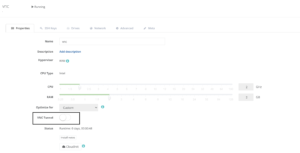
Você pode clicar no botão de alternância do VNC Tunnel’s para ativá-lo. Assim que fizer isso, você verá esta tela.
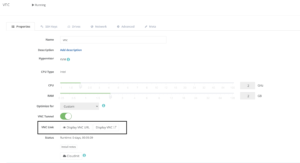
Se você anexou uma chave SSH, terá que acessar o servidor e alterar a senha usando o seguinte comando:
|
1 2 3 |
ssh -i key.pem cloudsigma@IP sudo passwd cloudsigma |
Se você não anexou uma chave SSH, pode pular a etapa acima. Você encontrará a senha em Notas de Instalação.
Você pode clicar em ‘Display VNC’ para abrir a janela do VNC no navegador ou em ‘Display VNC URL’ para ver os detalhes necessários para conectá-lo a um cliente VNC. Quando você clica em ‘Display VNC’, uma nova guia se abre e solicita suas credenciais. Você pode usá-lo da mesma forma que usaria a VM com um cliente VNC.
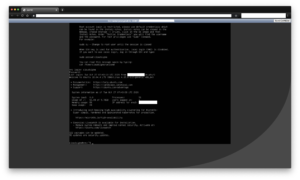
Agora veremos a outra maneira de instalar o VNC em um servidor.
Instalando o Servidor VNC
A imagem do Ubuntu não vem com os pacotes de GUI por padrão. Instalaremos os pacotes para o ambiente de desktop XFCE mais recente e o pacote TigerVNC disponível no repositório do Ubuntu.
Você pode instalar o pacote XFCE usando o seguinte comando:
sudo apt install xfce4 xfce4-goodies
Após a instalação dos pacotes XFCE, você pode instalar o servidor TigerVNC usando o seguinte comando:
|
1 |
sudo apt install tightvncserver |
Para concluir a configuração, execute o seguinte comando e defina uma senha para a conexão VNC:
|
1 |
vncserver |
Ao executar o comando acima, ele solicitará que você verifique se deseja fazer login com uma senha de apenas visualização. Com uma senha de apenas visualização, você só pode ver a tela, mas não usar o sistema. Essa opção seria relevante se você quisesse que outra pessoa pudesse ver a tela, mas não usá-la.
Em seguida, o comando criará todas as configurações necessárias. Você pode usar o servidor VNC a partir de um sistema remoto ou de seu computador nesta etapa. Como parte deste tutorial, configuraremos ainda mais nosso servidor antes de usá-lo.
Configurando o Servidor VNC
Nesta seção, mostraremos como configurar a área de trabalho preferida para usar.
Você precisa configurar esses comandos em um arquivo chamado ‘xstartup’ na pasta .vnc do seu diretório home. Quando você executou o comando vncserver pela primeira vez, o script de inicialização foi criado. Você criará outro para iniciar a área de trabalho XFCE.
Além disso, quando você executou o comando vncserver pela primeira vez, ele iniciou uma instância de servidor padrão com a porta 5901. Essa porta é chamada de porta de exibição e é referida pelo VNC como “:1”. Se você executar o comando novamente, o VNC criará outra instância “:2” em outras portas, e assim por diante.
Como você vai configurar o servidor VNC, pare as instâncias que já estão em execução:
|
1 |
vncserver -kill :1 |
Antes de modificar o arquivo de inicialização, faça um backup do arquivo original:
|
1 |
mv ~/.vnc/xstartup ~/.vnc/xstartup.bak |
Agora, você pode editar o arquivo original usando o editor vim e substituir seu conteúdo pelo seguinte:
|
1 2 3 4 5 6 7 |
vim ~/.vnc/xstartup Conteúdo: #!/bin/bash xrdb $HOME/.Xresources startxfce4 & |
Sempre que você inicia ou reinicia o vncserver, o processo executa os comandos deste arquivo. Esses comandos iniciam o ambiente de desktop se ele ainda não tiver sido iniciado.
O primeiro comando, “xrdb $HOME/.Xresources” diz ao framework de GUI para ler as configurações deste local. Você pode configurar várias definições do desktop, como cores do terminal, temas do cursor, etc. O segundo comando inicia o XFCE.
Para garantir que o servidor VNC possa executar o arquivo, você precisa alterar sua permissão:
|
1 |
sudo chmod +x ~/.vnc/xstartup |
Após a alteração na permissão, agora você pode executar o servidor VNC:
|
1 |
vncserver |
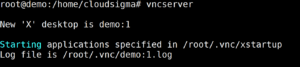
Agora que o servidor está pronto, podemos nos conectar a ele a partir do nosso computador.
Criando um túnel seguro para conexão VNC
Como o VNC não usa protocolos seguros ao se conectar, usaremos o SSH para criar uma conexão segura. Podemos usar um túnel seguro SSH para nos conectar ao nosso desktop virtual.
Para criar um túnel SSH que encaminha a conexão de forma segura para o localhost, você pode usar o seguinte comando no terminal ou PowerShell (para Windows):
|
1 |
ssh -L 5901:127.0.0.1:5901 -C -N -l <UserName> <ServerIP> -i <pemKey> |
No comando acima,
-L: Usado para especificar os mapeamentos de porta. Neste caso, estamos encaminhando a porta 5901 do servidor para a porta 5901 do nosso sistema
-C: Usado para habilitar a compressão
-N: Usado para especificar que nenhuma execução remota do comando é necessária
-l: Especifica o nome de login remoto
-i: Especifica a localização da chave
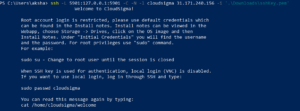
Assim que o túnel estiver em execução, use um cliente VNC para se conectar a localhost:5901. Ele solicitará que você insira a senha configurada anteriormente.
Depois de conectado, você verá uma tela semelhante a esta.
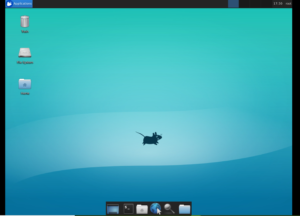
Você pode parar o túnel SSH pressionando Ctrl + C.
Executando o VNC como um serviço do sistema
Agora você pode configurar o VNC como um serviço do sistema para iniciar, reiniciar ou verificar seu status usando comandos do systemd. Isso também garantirá que o servidor VNC seja iniciado quando o servidor for reinicializado.
Para fazer isso, crie um novo arquivo de unidade – /etc/systemd/system/vncserver@.service.
|
1 |
touch /etc/systemd/system/vncserver@.service |
Você notará que no nome do arquivo acima há um símbolo ‘@’. Ele permite passar um argumento que você pode usar na configuração do servidor.
Adicione o seguinte conteúdo no arquivo:
|
1 2 3 4 5 6 7 8 9 10 11 12 13 14 15 16 |
[Unit] Description=Iniciar TightVNC servidor na inicialização After=syslog.target network.target [Service] Type=forking User=<User> Group=<UserGroup> WorkingDirectory=/home/<User> PIDFile=/home/<User>/.vnc/%H:%i.pid ExecStartPre=-/usr/bin/vncserver -kill :%i > /dev/null 2>&1 ExecStart=/usr/bin/vncserver -depth 24 -geometry 1280x800 :%i ExecStop=/usr/bin/vncserver -kill :%i [Install] WantedBy=multi-user.target |
O comando ‘ExecStartPre’ para o VNC se ele já estiver em execução, enquanto o comando ExecStart inicia o VNC com profundidade de cor de 24 bits e uma resolução de 1280×800. Você pode modificar este arquivo para atender às suas necessidades.
Agora, você pode recarregar as unidades do systemd usando o seguinte comando:
|
1 |
sudo systemctl daemon-recarregar |
Agora que o systemctl reconhece a nova unidade, você pode habilitá-la usando o comando:
|
1 |
sudo systemctl habilitar vncserver@1.service |
O número 1 após o @ indica em qual número de tela o serviço deve aparecer. Exemplo:1, :2, etc.
Para parar a instância atual, execute o comando:
|
1 |
vncserver -encerrar :1 |

Agora você pode iniciar o VNC Server como você iniciaria qualquer outro serviço.
|
1 |
sudo systemctl iniciar vncserver@1 |
Para verificar se o serviço está ativo, execute o comando:
|
1 |
sudo systemctl status vncserver@1 |
O servidor VNC agora estará disponível quando você reiniciar o seu servidor.
Agora que você sabe como configurar um servidor VNC, pode gerenciar facilmente o seu servidor, assim como gerencia o seu computador.
Comments
No comments yet. Be the first.