
Introdução
No desenvolvimento de software, o versionamento é uma ferramenta incrivelmente poderosa. Ele permite que o(s) desenvolvedor(es) acompanhe(m) o software no nível do código-fonte. O versionamento ajuda a acompanhar as alterações, reverter para estágios anteriores e ramificar para criar versões alternativas de arquivos e diretórios. Entre todos os sistemas de controle de versão, Git é provavelmente o mais popular. No caso do sistema Git, os arquivos do projeto são mantidos em repositórios Git. Sites como GitHub, GitLab, e Bitbucket oferecem hospedagem de repositórios Git gratuitos/pagos para todos os tipos de fins. O Git também torna o compartilhamento de projetos e a colaboração mais eficientes.
Neste guia, confira como instalar o Git no Ubuntu 18.04.
Pré-requisitos
Antes de começarmos, você precisa garantir que possui um usuário não-root com privilégios sudo em um servidor Ubuntu 18.04. Você pode configurar seu servidor Ubuntu seguindo nosso tutorial passo a passo. Você pode seguir este tutorial para garantir que você tenha o usuário não-root correto com privilégios sudo. Agora, vamos começar!
Instalando o Git no Ubuntu
No Ubuntu, existem múltiplos métodos para instalar o Git. O software está diretamente disponível nos repositórios oficiais do Ubuntu. Alternativamente, o Git também pode ser compilado e instalado a partir do código-fonte. Este guia demonstra ambos os métodos.
Instalar o Git a partir do repositório do Ubuntu
Primeiro, abra um terminal e atualize o índice de pacotes local do APT:
|
1 |
sudo apt update |
O seguinte comando APT irá baixar e instalar o Git a partir dos repositórios:
|
1 |
sudo apt install git |
Verifique se o Git foi instalado com sucesso.
|
1 |
git --version |

Instalando o Git a partir do código-fonte
O Git é um projeto de código aberto. É possível baixar e compilar a ferramenta manualmente. Embora ofereça mais flexibilidade, é um processo mais complexo. Quando o Git recebe uma atualização, todo esse processo precisa ser realizado novamente. Para uso geral, recomenda-se evitar este método.
Software de pré-requisito
Primeiro, precisamos que o sistema tenha todas as ferramentas e dependências necessárias para compilar o Git. Todos esses pacotes estão disponíveis diretamente nos repositórios do Ubuntu:
|
1 |
sudo apt update && sudo apt install make libssl-dev libghc-zlib-dev libcurl4-gnutls-dev libexpat1-dev gettext unzip |
Baixando o código-fonte do Git
O próximo passo é baixar o código-fonte. Se o Git não foi instalado anteriormente, o código-fonte deve ser baixado manualmente. Se o Git já foi instalado anteriormente, podemos usar o Git para baixar o código-fonte do Git.
Primeiro, confira como baixar manualmente o código-fonte mais recente do Git. Acesse a página oficial do Git no GitHub:
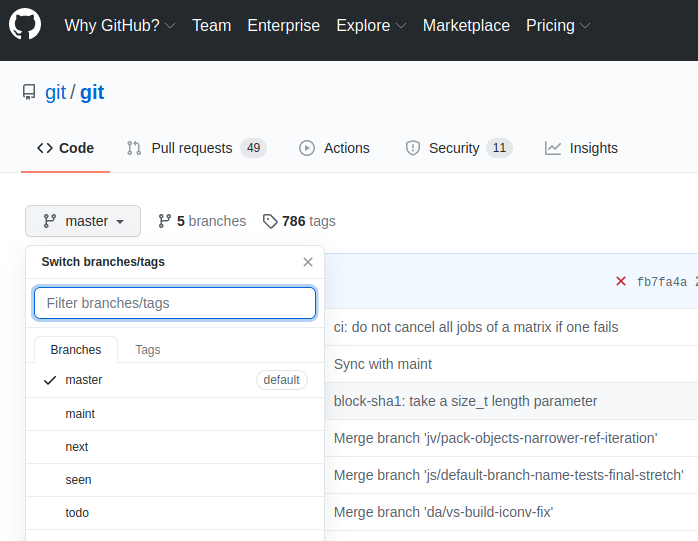
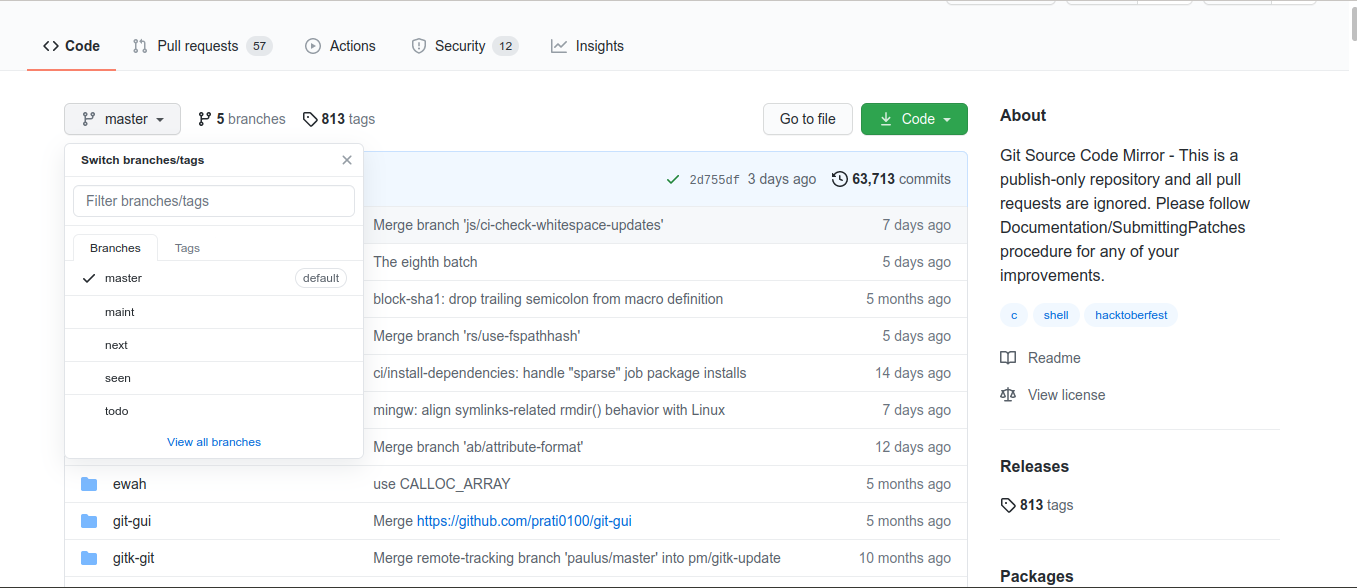
No menu suspenso, selecione “master” para a branch. Quanto à tag, selecione a versão de destino do Git. Recomenda-se usar a versão estável mais recente. No momento da redação deste artigo, é a v2.30.0. Evite as versões release candidate (marcadas como “rc”), pois elas podem ser instáveis:
Em seguida, clique no ícone “Code”. Selecione “Download ZIP”. Neste exemplo, isso baixará o código-fonte do Git v2.30.0 em um arquivo compactado:
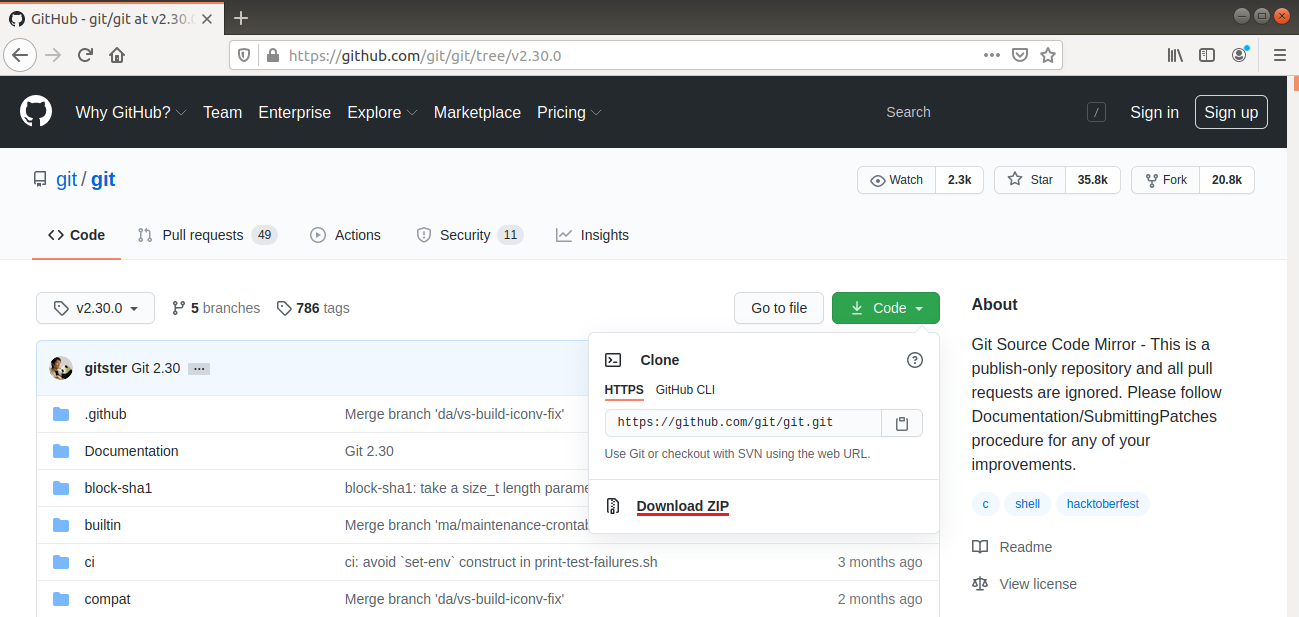
Alternativamente, o arquivo de origem está diretamente disponível no seguinte formato de URL:
|
1 |
https://github.com/git/git/archive/<version>.zip |
Para baixar o arquivo de origem do Git v2.30.0 usando o wget, execute o seguinte comando:
|
1 |
wget https://github.com/git/git/archive/v2.30.0.zip -O git_source.zip |
Outra alternativa é usar o Git para clonar o repositório de origem do Git. Se o Git já estiver instalado, o processo é muito mais simples. Basta executar o seguinte comando:
|
1 |
git clone https://github.com/git/git.git |

Compilando o código-fonte do Git
Nesta seção, assuma que estamos usando o código-fonte do Git obtido como o arquivo zip. Extraia o arquivo:
|
1 |
unzip git_source.zip |
Altere o diretório atual:
|
1 |
cd git-2.30.0/ |
Inicie o processo de compilação. Usando a flag “-j”, o “make” usará múltiplos núcleos de CPU para acelerar o processo:
|
1 |
make prefix=/usr/local all -j$(nproc) |
Instalando o Git
O seguinte comando instalará o programa recém-compilado:
|
1 |
sudo make prefix=/usr/local install |
Depois disso, verifique se a instalação foi bem-sucedida:
|
1 |
git --version |
Configuração do Git
Agora você deve ter o Git instalado com sucesso. Para usá-lo corretamente, o Git requer algumas informações para gerar mensagens de commit adequadas. O Git incorpora o nome e o endereço de e-mail em cada commit. Adicione as informações usando os seguintes comandos:
|
1 2 |
git config --global user.name "<username>" git config --global user.email "<email_address>" |
Em seguida, verifique se as configurações foram definidas com sucesso:
|
1 |
git config --list |

Essas informações são armazenadas localmente no arquivo de configuração do Git. O arquivo está disponível no seguinte local:
|
1 |
vim ~/.gitconfig |
O Git suporta muitas opções adicionais. No entanto, estas duas são absolutamente necessárias. Se forem ignoradas, o Git poderá emitir um aviso ao tentar fazer commit em qualquer repositório Git. Isso aumenta a carga de trabalho, pois cada commit precisa ser revisado com as informações corrigidas.
Conclusão
O Git é um poderoso sistema de controle de versão. Este guia demonstrou como instalar e configurar o Git no Ubuntu.
Boa computação!
Comments
No comments yet. Be the first.